目 次
クリエイターPCとは何か

クリエイターPCとは、動画編集やイラスト制作、DTM、3DCGといった負荷の高いクリエイティブ作業を快適にこなすために、CPU・GPU・メモリーなどのスペックを強化したパソコンのことです。一般的なモデルよりも処理能力が高く、長時間の制作作業でも安定して動作しやすい点が特徴です。
-

一般的なパソコンとの違い
一般的なパソコンは、web閲覧や文書作成、動画視聴といった日常用途を想定した構成が中心です。一方、クリエイターPCは、複雑な演算を素早く処理できる多コアCPUや高性能な冷却機能を備えています。
また、グラフィックス性能にも大きな違いがあります。クリエイターPCはGeForce RTXシリーズなどの独立したGPUを搭載し、映像処理の負荷を分散可能です。例えば、高解像度の4K動画編集時に性能が不足すると、再生が止まる原因になります。こうしたトラブルを防ぐには、16GB以上のメモリーなどの構成が欠かせません。
-
クリエイターPCが必要になる場面
一般的なパソコンの限界を感じやすいのは、制作データが大きくなる場面です。4K動画を編集する際にプレビューがコマ落ちしたり、複数のエフェクトを重ねると再生が止まったりするケースがあります。3DCGではモデルの面数が増えるとビューポートの動作が重くなり、レンダリングに数十分以上かかることも珍しくありません。
DTMでは、使用するプラグインやトラック数が増えるにつれてCPU負荷が高まり、音飛びや遅延が発生しやすくなります。こうした「作業が止まってしまう瞬間」を回避し、思考を妨げずに制作を進めるために、用途に合ったスペックのパソコンが必要になります。
クリエイターPCのスペックを理解する
クリエイターPCを選ぶ際に迷いやすいのが、スペック表の読み方です。数値を見ても用途に合っているかどうかの判断が難しく、結果として過剰スペックや性能不足になるケースがあります。CPU・GPU・メモリー・ストレージの4つはそれぞれ異なる役割を持つため、ここでは用途に合わせたパーツ選びの基準について解説します。
-
CPUは制作用途に合わせて選ぶ
CPUは動画のエンコードや3Dレンダリングなど、クリエイティブ作業の処理速度を左右する中心的なパーツです。選ぶ際にまず確認したいのが「コア数」と「クロック数」の2点です。コア数が多いほど並列処理が得意になるため、レンダリングや書き出しの待ち時間を短縮できます。動画編集や3DCGが中心であれば、インテルCore i7・AMD Ryzen 7以上のプロセッサーを目安にすると作業が安定しやすいです。一方、DTMのようにリアルタイムの応答性が求められる用途では、クロック数の高いモデルが適しています。
-
用途によって変わるGPUの必要性
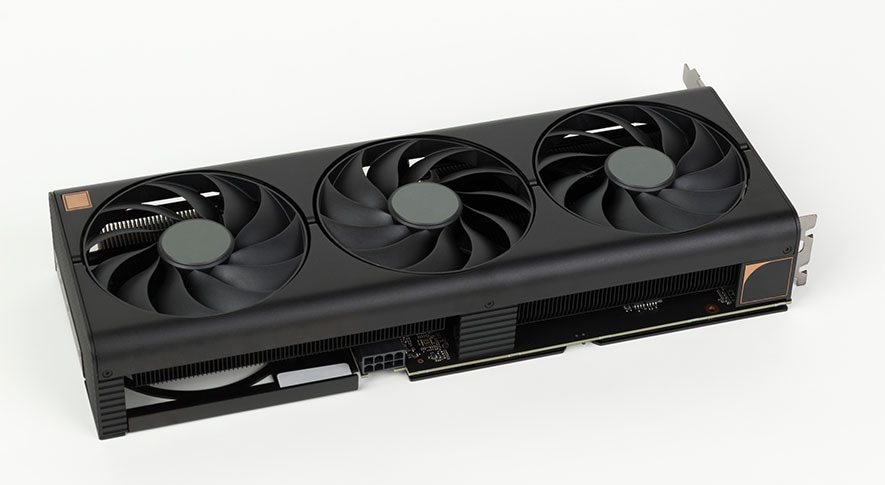
GPUは映像処理を専門に担うパーツですが、その必要性は用途によって大きく異なります。動画編集ではGPUによるエンコード支援機能が書き出し時間の短縮に有効で、3DCGではRTX搭載モデルがレイトレーシングに対応しているため、高品質な描写を高速で処理できます。一方、イラスト制作や写真編集ではGPUへの依存度は相対的に低く、CPUやメモリーを優先した構成でも十分なケースがほとんどです。使用するソフトがGPU処理に対応しているかを事前に確認しておくと、予算配分の偏りを防げます。
-
メモリーは16GB・32GBを目安に用途で判断する
メモリーは作業中のデータを一時的に保持するパーツで、容量が不足すると動作が重くなるだけでなく、アプリケーションが強制終了するケースもあります。特に動画編集では複数の素材を同時に読み込む場面が多いため、メモリー不足が作業の中断に直結しやすいです。こうしたトラブルを防ぐには、動画編集やイラスト制作では16GBを最低限の目安として考えることが大切です。さらに4K動画の編集や複数ソフトを同時に使用する場合は、32GBあると作業が安定しやすくなります。
-
SSDのストレージ容量は1TBを基準に考える
動画の素材ファイルや書き出しデータは1本当たり数GB~数十GBになることもあり、気付けばストレージが満杯になるケースは珍しくありません。空き容量が少なくなるとソフトの動作や書き出し速度にも影響が出るため、クリエイターPCでは1TBを最低ラインとして考えることが基本です。 4K動画や3DCGデータを大量に扱う場合は2TB以上が適しており、外付けSSDと組み合わせた運用も有効です。
用途別に見る必要スペックの目安
クリエイターPCは、単に高性能なモデルを選べば良いというわけではありません。動画編集とDTMでは重視すべきパーツが異なるように、制作ジャンルによって最適な構成は大きく異なります。ここでは代表的な用途ごとに、スペック選びの目安を整理します。
-
動画編集に必要なパソコン性能
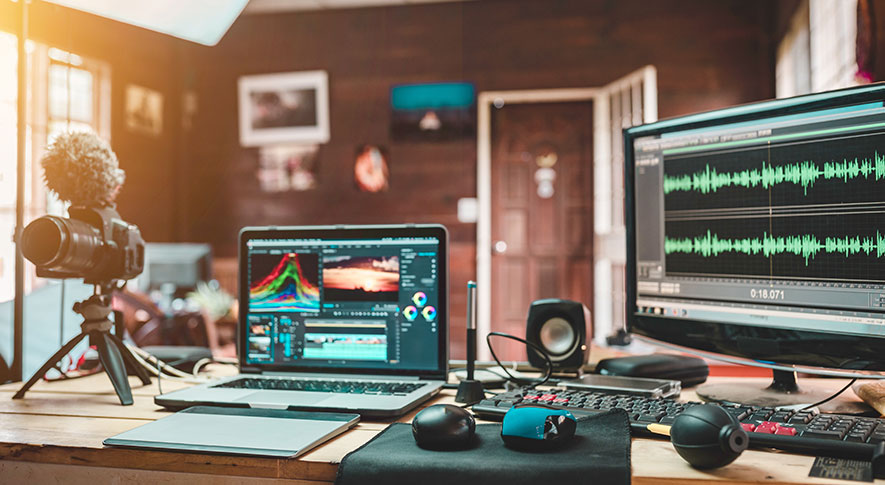
動画編集では、扱う解像度によって必要なスペックが大きく異なります。フルHD編集であればCore i5・Ryzen 5クラスのCPUと16GBのメモリーで対応できますが、4K編集ではCore i7・Ryzen 7以上と32GBのメモリーが目安です。Adobe Premiere ProやDaVinci ResolveはGPUによるエンコード支援に対応しており、RTX搭載モデルであれば書き出し時間を短縮できます。冷却性能も長時間編集の快適さに影響するため、熱設計も確認しておくと安心です。
-
イラスト・グラフィックデザインに適した構成
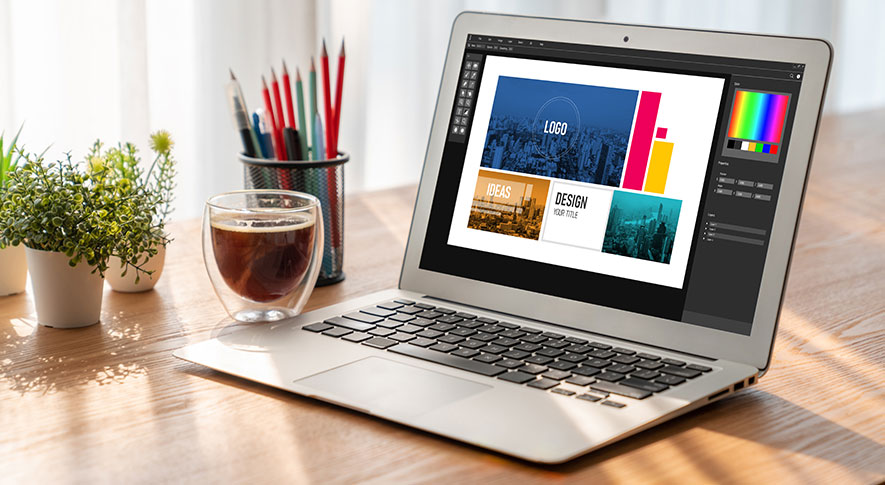
イラストやグラフィックデザインでは、GPUよりもCPUとメモリーを優先した構成が適しています。高解像度のキャンバスに多数のレイヤーを重ねる作業ではメモリーの消費が大きくなるため、16GBを最低限とし、本格的な制作には32GBを確保しておくと安心です。
加えて、ディスプレイの色再現性も見落とせないポイントです。印刷物やweb用の素材を扱う場合、sRGBやAdobeRGBの色域に対応したモニターを使用することで、仕上がりの色ずれを防げます。CPU性能とメモリー容量、そして出力環境を合わせて検討することが大切です。
-
DTM・音楽制作で重視すべきスペック
DTMでは、プラグインや音源を多数同時に使用するほどCPU負荷が高まり、処理が追いつかなくなると音飛びや遅延が発生します。リアルタイム録音中はこの影響が特に出やすいため、Core i7以上のCPUと32GBのメモリーを確保しておくと、大規模なプロジェクトでも安定して作業可能です。
また、ストレージの読み書き速度も効率を左右します。音源ライブラリーの読み込み時に速度が不足すると、音が途切れる原因になります。NVMe対応のSSDを選ぶことが、こうしたトラブルへの有効な対策です。
-
3DCG・映像制作でRTX搭載モデルを選ぶ理由
3DCGや映像制作では、レンダリング処理に膨大な計算が必要になります。NVIDIA RTXシリーズに搭載されたCUDAコアは並列計算に優れており、CPUだけで処理するよりもレンダリング時間を大幅に短縮可能です。
さらにRTXシリーズはレイトレーシングに対応しており、光の反射などをリアルタイムで確認しながら制作できます。BlenderなどのソフトもGPUレンダリングをサポートしているため、3DCGを本格的に行う場合はRTX搭載モデルの購入が適しています。
自分の用途に合った形態とモデルの選び方

スペックと同様に重要なのが、どんな環境でパソコンを使うかという視点です。自宅での据え置き使用なのか、外出先での作業も想定しているのかで、適した形態は異なります。購入方法によってもカスタマイズ性やサポート内容が違うため、ここでは整理して解説します。
-
デスクトップとノートパソコンどちらを選ぶか
デスクトップは冷却性能と拡張性に優れており、高負荷な処理を長時間継続しても安定して動作しやすい点が強みです。メモリーやストレージの増設もしやすく、制作環境を段階的にアップグレードできます。自宅に固定した作業環境を整えたい人に向いているでしょう。
一方、ノートパソコンは持ち運びができるため、外出先でも制作を続けられます。ただし、デスクトップと同等の性能を求めると価格が上がりやすく、高負荷作業が続くと発熱しやすいケースもあります。据え置き中心ならデスクトップ、場所を問わず使いたいならノートパソコンがおすすめです。ただし、近年はRTX搭載のクリエイター向けノートパソコンも増えており、性能面での差は縮まっています。
-
インテルCoreとAMD Ryzenはどちらを選ぶべきか
インテルCoreとAMD Ryzenはどちらも高い性能を持つプロセッサーですが、得意とする処理が異なります。インテル製はシングルコア性能が高く、Adobe系ソフトとの相性が良い傾向があるため、幅広い用途で使いやすい特徴があります。リアルタイムの応答性が求められるDTMにも適した選択です。
一方、AMD Ryzenは同価格帯でコア数が多いモデルをそろえており、動画エンコードといった並列処理で時間を短縮しやすいです。消費電力当たりの性能も高く、ノートパソコンではバッテリー持続時間にも影響します。パフォーマンスを最大化するためにも、制作内容を基準に選ぶと良いでしょう。
-
BTOモデルとメーカー製パソコンの違い
BTOパソコンは、パーツを購入時に自由に選択できるため、用途に合わせた構成にカスタマイズしやすいという特徴があります。例えば、動画編集向けにRTX搭載モデルを強化したり、32GBのメモリーへ変更したりと、必要な性能に予算を集中できます。ある程度スペックの知識がある人に向いた購入方法といえるでしょう。
一方、メーカー製パソコンは動作検証が済んだ状態で出荷されるため、購入後すぐに安定して使用可能です。保証やサポート体制も整っており、トラブル時の窓口が一本化されている点も安心材料となります。パソコン選びに不慣れな人にはメーカー製が適しています。
購入前に確認しておきたいポイント
クリエイターPCは価格帯が高くなりやすいため、スペックだけで判断すると購入後に後悔するケースがあります。購入前はスペック表の見方や予算配分、保証内容まで確認し、自分の用途へ合った構成かを整理することが重要です。
-
スペック表の正しい読み方
公式サイトの製品ページには、多くの専門用語が並んでいます。例えばCPUなら、シリーズ名に続く数字を確認することで、世代やグレードを判断可能です。また、ストレージはSSDの容量だけでなく、高速なデータ転送ができる「NVMe」対応かどうかも確認しておくと安心です。規格や世代ごとの違いを正しく理解しておけば、複数のモデルを比較する時も自分に合う1台を選びやすくなります。
-
予算配分とパーツの優先順位の決め方
限られた予算で最大限の性能を得るには、用途に応じた優先順位を整理することが大切です。動画編集や3DCGがメインなら、映像処理を担うRTXシリーズのGPUへの投資が効率的といえます。一方でDTMやイラスト制作なら、GPUよりもCPU性能やメモリー容量を優先した方が快適な環境を構築可能です。ストレージは後から外付け品で補えるため、まずは交換が難しいパーツを基準に選ぶと長期的に使いやすくなります。
-
保証・サポート体制の確認ポイント
高額になりがちなクリエイター向けパソコンだからこそ、購入前に保証内容とサポート体制を確認しておくことが大切です。まず確認したいのが保証期間で、1年保証が標準的ですが、メーカーによっては延長保証を有償で追加できるサービスを用意しています。引き取り修理か持ち込み対応か、修理中の代替機貸し出しがあるかによって、制作への影響が変わります。問い合わせ窓口が電話・チャット・メールのいずれに対応しているかも、トラブル時のスムーズな解決につながるポイントです。
クリエイターPCのおすすめモデル
ここまでの選び方を踏まえ、Lenovoが提供する製品の中から特におすすめのモデルを2点紹介します。用途や作業スタイルに合わせた選択の参考にして下さい。
-
Yoga Slim 7x Gen 11
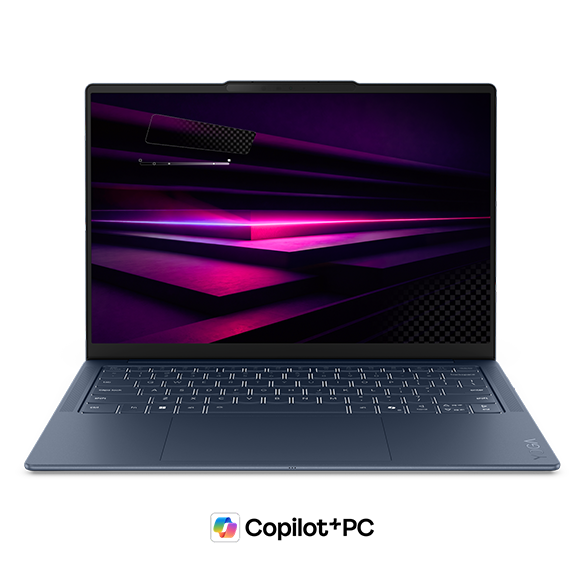
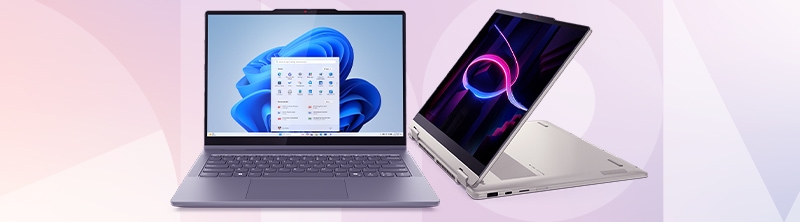
Yoga Slim 7x Gen 11は、外出先でも制作を続けたい人に適したノートパソコンです。約1.17kg・約13.9mmの薄型軽量ボディながら、Snapdragon X2 Eliteプロセッサーと最大32GBのメモリーを搭載しており、編集作業やマルチタスク処理を安定してこなせます。ディスプレイは最大2.8K・120Hz対応のPureSight Pro OLEDで、100% sRGBおよび99% Adobe RGBの色域を実現しており、カラーグレーディングや写真編集など色精度が求められる制作にも対応しています。
-
Lenovo Legion Tower 5 30IAS10 (Intel)
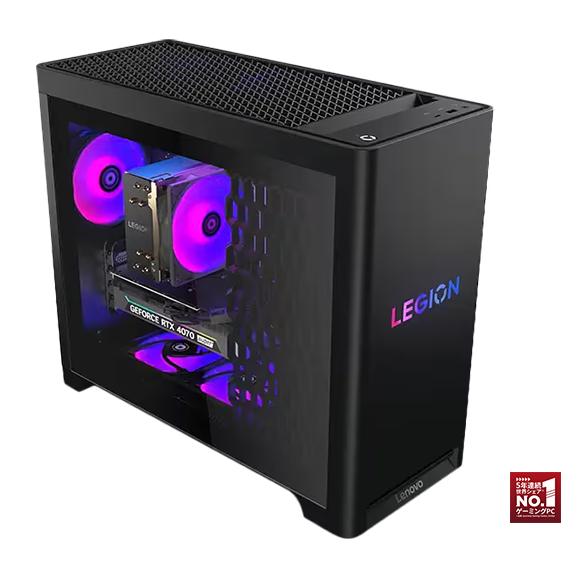
Lenovo Legion Tower 5 30IAS10 (Intel)
Lenovo Legion Tower 5 30IAS10 (Intel)は、本格的な3DCGや4K動画編集に取り組みたい人向けのデスクトップパソコンです。インテル Core Ultra プロセッサーとNVIDIA GeForce RTX 5070シリーズのGPUを搭載しており、レンダリングや映像書き出しといった高負荷な処理を高速でこなせます。最大32GBのDDR5メモリーと最大2TBのSSDを選択でき、大容量の制作データを扱う用途にも適しています。
まとめ
クリエイターPCを選ぶ際は、まず自分の制作用途を明確にすることが出発点です。用途が決まればCPUや16GB以上のメモリー、RTXシリーズの必要性といったスペックの優先順位が定まります。デスクトップかノートパソコンかという形態も、作業スタイルに合わせて判断することで、長く使いやすい1台に出会いやすくなるでしょう。本記事で紹介した基準を参考に、自分の制作環境に合ったモデルをぜひ比較してみて下さい。