
How to Update Drivers
Security updates, bug fixes, performance enhancements, and drivers are all available for updates on your computer. Though you may have a basic understanding of what security updates and performance enhancements entail, you may be less familiar with drivers. In plain terms, a driver is software that allows your computer device to connect to external devices, such as keyboards and mice. If your drivers aren't up to date, your computer may lose the ability to "speak" to these devices, rendering them useless.
Though security updates and bug fixes are often updated automatically, your driver software may not be. For this reason, it's useful to occasionally update them manually to ensure that they're up to date. To update your drivers manually, navigate to Windows Update in your Control Panel. You can access your Control Panel from the Start menu, or do a search for "windows update." Once there, check for any updates that may apply. If there are driver updates available, view and install them – a restart of your computer may be required, so be sure to save all work and close any open applications.
How to update Windows 10 drivers
In Windows 10, you can find Windows Update simply by running a search from the Start menu (simply type it in the search field). Once you find and arrive at Windows Update, you may be presented with several different options. These include:
- Install now
- Check for updates
- Advanced options
If there are driver updates available, the "Install now" option will appear. Click it to start the update process; your driver upgrades will be downloaded and installed, at which point, you may be prompted to restart your computer.
In some cases, no updates will be listed. However, you can still verify that your computer is up to date by clicking on the "Check for updates" option. If after you've selected this option, no updates appear, then your computer software, including drivers, are currently up to date, and no further action is necessary.
Finally, you may consider selecting "Advanced options." Under this window, you have several options to choose from. These include the option to choose how upgrades are installed, whether or not to defer automatic updates, and how your updates are delivered. If you don't have specific preferences, it is recommended that you leave them in their default state.
How to update graphics driver
Updating graphics drivers entails a slightly different process than that described above, as in many cases, you must download the driver update from the manufacturer of your graphics card – not the manufacturer of your laptop or desktop computer.
To determine the make and model of your graphics card, go to the Start or Windows menu and conduct a search for "device manager." A shortcut for the Device Manager should appear within the search results; click on it.
Once you are inside the Device Manager, you should see your computer's various devices listed. These may include battery (if on a laptop), computer, disc drive, display adapters, DVD/CD-ROM drive, keyboard, and more. The option you are looking for is "display adapters."
When you click on this option, it should expand to show your graphics card (or cards). Once you know the make and model of your graphics card (it should be listed by name and model number), you can visit the manufacturer's website to check for related graphics driver updates. Common manufacturers include:
Download any applicable updates and install them to complete the update process.
Acheter des produits associés
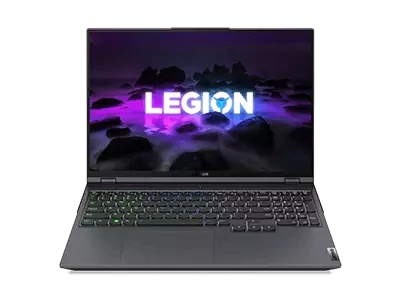
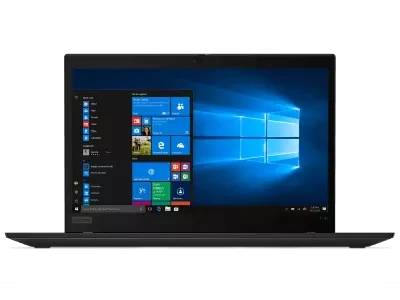
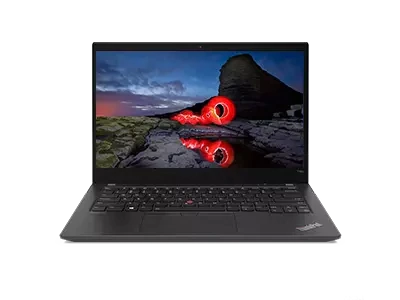
Limites : commandes limitées à cinq ordinateurs par client. Pour des quantités supérieures, visitez la section “Où acheter” du site Web pour des informations détaillées sur les revendeurs et distributeurs des produits Lenovo.
Offres et disponibilité : toutes les offres sont dans la limite des stocks disponibles. Les offres, tarifs, spécifications et disponibilités sont susceptibles de modification sans préavis. Les offres de produits et les caractéristiques présentées sur ce site Web peuvent être modifiées à tout moment et sans préavis. Les modèles présentés le sont uniquement à titre d'illustration. Lenovo ne peut être tenu responsable des erreurs photographiques ou typographiques. Les PC illustrés ici sont livrés avec un système d'exploitation.
Prix : les prix Web indiqués sont TTC. Les prix et les offres apparaissant dans le panier sont susceptibles d'être modifiés jusqu'au moment où la commande est passée. * La tarification et les économies portent sur les prix Lenovo normalement constatés sur le Web. Les prix pratiqués par les revendeurs peuvent différer et être supérieurs aux prix présentés ici.
Les prix sont indiqués en euros et incluent la TVA
**Batterie : ces systèmes ne prennent pas en charge les batteries qui ne sont pas authentiques, fabriquées ou agréées par Lenovo. Ces systèmes démarreront, mais peuvent ne pas charger ces batteries non agréées. Lenovo ne saurait être tenu pour responsable du bon fonctionnement et de la sécurité de batteries non agréées et n'assume aucune garantie en cas de panne ou de dommage résultant de leur utilisation. * L'autonomie de la batterie est basée sur la méthodologie MobileMark® 2014 et constitue une estimation haute. L'autonomie réelle de la batterie varie en fonction de nombreux facteurs, dont la luminosité de l'écran, les applications actives, les fonctionnalités, les paramètres de gestion de l'alimentation, l'âge et le conditionnement de la batterie, et d’autres choix de configuration de l'utilisateur.
Généralités :consultez les informations essentielles fournies par Microsoft® qui peuvent s'appliquer au système acheté, notamment concernant Windows 10, Windows 8, Windows 7 et les éventuelles mises à niveau ascendantes/descendantes. Lenovo n'offre aucune garantie, ni ne peut être tenu responsable des produits ou des services issus de tiers.
Marques : Lenovo, ThinkPad, IdeaPad, ThinkCentre, ThinkStation et le logo Lenovo sont des marques commerciales de Lenovo. Microsoft, Windows, Windows NT et le logo Windows sont des marques commerciales de Microsoft Corporation. Ultrabook, Celeron, Celeron Inside, Core Inside, Intel, le logo Intel, Intel Atom, Intel Atom Inside, Intel Core, Intel Inside, le logo Intel Inside, Intel vPro, Itanium, Itanium Inside, Pentium, Pentium Inside, vPro Inside, Xeon, Xeon Phi, Xeon Inside et Intel Optane sont des marques commerciales d'Intel Corporation ou de ses filiales aux États-Unis et/ou dans d'autres pays. © 2023 Advanced Micro Devices, Inc. Tous droits réservés. AMD, le logo AMD avec la flèche, Athlon, EPYC, FreeSync, Ryzen, Radeon, Threadripper, et leurs combinaisons sont des marques commerciales d’Advanced Micro Devices, Inc. D'autres noms de société, de produit ou de service peuvent être des marques déposées par leurs sociétés respectives.
