様
おすすめ製品
おすすめの検索結果
販売価格:
全てのサイト内で検索
言語
フランス語
英語
ไทย
ドイツ人
繁體中文
国・地域
Hi
All
ログイン
language Selector,${0} is Selected
新規会員登録
新規会員登録
会員ランク「プロ」特典
• 対象製品が、非会員向け価格から更に最大3%OFF• 専任担当者が御社をサポートします
• 年間30万円以上のご購入で、次の会員ランク「プラス」に進み、更にお得になります
会員ランク「プラス」特典
• 対象製品が、非会員向け価格から更に最大4%OFF• 専任担当者が御社をサポートします
• 年間200万円以上のご購入で、次の会員ランク「エリート」に進み、更にお得になります
会員ランク「エリート」特典
• 対象製品が、非会員向け価格から更に最大5%OFF
• 専任担当者が御社をサポートします
• 対象製品が、非会員向け価格から更に最大5%OFF
• 専任担当者が御社をサポートします
リセラー特典
• Lenovo の全製品を確認いただけます。
• Lenovo.com よりもお得な価格にてご購入可能
• Lenovo の全製品を確認いただけます。
• Lenovo.com よりもお得な価格にてご購入可能
詳しくはこちら >
の追加購入でランクアップ >>
PRO Plus
PROエリート
おめでとうございます。エリートレベルに到達しました。
Pro 法人専用ストア



TEMPORARILY UNAVAILABLE
直販での販売は終了いたしました。
一時的に販売不可
Cooming Soon!
. Additional units will be charged at the non-eCoupon price. Purchase additional now
We're sorry, the maximum quantity you are able to buy at this amazing eCoupon price is
カートを保存するには、Lenovo IDでサイン イン。もしLenovo IDをお持ちでないお客様は新規ご登録いただく必要がございます。
サインインまたはアカウントを作成してリワードに参加する
カートを見る
カートが空です!
削除
items in cart
Some items in your cart are no longer available. Please visit cart for more details.
has been deleted
Please review your cart as items have changed.
of
Contains Add-ons
購入手続きへ進む
はい
いいえ
Popular Searches
何をお探しですか?
Quick Links
Recent Searches
Hamburger Menu
-
Lenovo Pro 法人専用ストア{{loyaltyMsg}}
Lenovo Pro 法人専用ストア
Lenovo Pro 法人専用ストア -
Lenovo 学生ストア{{loyaltyMsg}}
Lenovo 学生ストア
-
窓口一覧
 {{contactNumber}}
窓口一覧
{{contactNumber}}
窓口一覧 -
お気に入りリスト
お気に入りリスト
-
メールマガ
メールマガ
-
Lenovo Pro 法人専用ストア{{loyaltyMsg}}
Lenovo Pro 法人専用ストア
Lenovo Pro 法人専用ストア -
Lenovo 学生ストア{{loyaltyMsg}}
Lenovo 学生ストア
-
窓口一覧
{{contactNumber}}
窓口一覧
-
お気に入りリスト
お気に入りリスト
-
メールマガ
メールマガ
-
Lenovo Pro 法人専用ストア{{loyaltyMsg}}
Lenovo Pro 法人専用ストア
Lenovo Pro 法人専用ストア -
Lenovo 学生ストア{{loyaltyMsg}}
Lenovo 学生ストア
-
窓口一覧
{{contactNumber}}
窓口一覧
-
お気に入りリスト
お気に入りリスト
-
メールマガ
メールマガ
-
Lenovo Pro 法人専用ストア{{loyaltyMsg}}
Lenovo Pro 法人専用ストア
Lenovo Pro 法人専用ストア -
Lenovo 学生ストア{{loyaltyMsg}}
Lenovo 学生ストア
-
窓口一覧
{{contactNumber}}
窓口一覧
-
お気に入りリスト
お気に入りリスト
-
メールマガ
メールマガ
-
Lenovo Pro 法人専用ストア{{loyaltyMsg}}
Lenovo Pro 法人専用ストア
Lenovo Pro 法人専用ストア -
Lenovo 学生ストア{{loyaltyMsg}}
Lenovo 学生ストア
-
窓口一覧
{{contactNumber}}
窓口一覧
-
お気に入りリスト
お気に入りリスト
-
メールマガ
メールマガ
-
Lenovo Pro 法人専用ストア{{loyaltyMsg}}
Lenovo Pro 法人専用ストア
Lenovo Pro 法人専用ストア -
Lenovo 学生ストア{{loyaltyMsg}}
Lenovo 学生ストア
-
窓口一覧
{{contactNumber}}
窓口一覧
-
お気に入りリスト
お気に入りリスト
-
メールマガ
メールマガ

メインコンテンツにスキップする
-
アカウント{{userInfo.userNameAbb || ''}}Hi , {{userInfo.firstName}}!
ログイン
アカウント
-
リワード
リワード
-
カート
{{cartCount}}
カート
-
アカウント{{userInfo.userNameAbb || ''}}Hi , {{userInfo.firstName}}!
ログイン
アカウント
-
リワード
リワード
-
カート
{{cartCount}}
カート
-
アカウント{{userInfo.userNameAbb || ''}}Hi , {{userInfo.firstName}}!
ログイン
アカウント
-
リワード
リワード
-
カート
{{cartCount}}
カート
-
アカウント{{userInfo.userNameAbb || ''}}Hi , {{userInfo.firstName}}!
ログイン
アカウント
-
リワード
リワード
-
カート
{{cartCount}}
カート
-
アカウント{{userInfo.userNameAbb || ''}}Hi , {{userInfo.firstName}}!
ログイン
アカウント
-
リワード
リワード
-
カート
{{cartCount}}
カート
-
アカウント{{userInfo.userNameAbb || ''}}Hi , {{userInfo.firstName}}!
ログイン
アカウント
-
リワード
リワード
-
カート
{{cartCount}}
カート
-
セール会場
-
パソコンセールThinkPadセール ノートパソコンセール デスクトップセール ゲーミングセール ワークステーションセール YOGAセール 即納特集
-
その他のセールモニターセール タブレットセール 周辺機器セール 新製品会場 お買い得ビジネスセット ポイント増量会場サマーフェスティバル企画購入&レビューでお得な2大ビッグチャンス!
-
専用ストア・その他ポイントプログラム LenovoPro法人専用ストア Lenovo学生ストア お問い合わせ・サポート 保証保守サービスについて シニア優待プログラム
-
-
ノートパソコン
-
タイプ・サイズで探すビジネスノートパソコン ゲーミングノートパソコン ワークステーション 2-in-1パソコン ノートパソコン新製品 13型ノートパソコン 14型ノートパソコン 15型ノートパソコン 16,17型ノートパソコン ノートパソコンセール 全てのノートブックAI PCsCopilot+ PC
-
ブランドで探すThinkPad ThinkBook Yoga IdeaPad Legion ゲーミング LOQ ゲーミング Chromebook
-
シリーズで探すThinkPad X1 Carbon Gen 12 ThinkPad X13 Gen 5 ThinkPad T14 Gen 4 ThinkBook 13x Gen 4 Yoga 7i 2-in-1 Gen 9 14型 Yoga 7 2-in-1 Gen 9 14型(AMD) IdeaPad Pro 5i Gen 9 14型 IdeaPad Slim 3 Gen 8 15.6型 (AMD) IdeaPad Slim 5 Light Gen 8 (AMD) IdeaPad Slim 170 15.6型 Lenovo LOQ 15IRX9 (第13世代 Intel® Core™)
-
-
デスクトップ
-
タイプで探すビジネス向けデスクトップ タワーデスクトップ スリムタワーデスクトップ オールインワンデスクトップ ゲーミングデスクトップ デスクトップセール 全てのデスクトップ
- ブランドで探す ThinkCentre IdeaCentre Legion ゲーミング LOQ ゲーミング WorkStation
-
シリーズで探すThinkCentre M75q Tiny Gen2 ThinkCentre Neo 50q Tiny Gen 4 ThinkCentre neo 50s Small Gen 4 ThinkCentre neo 50t Tower Gen 4 IdeaCentre Mini Gen 8 IdeaCentre 5i Gen 8 IdeaCentre AIO 570i Legion Tower 5 Gen 8(AMD) Legion Tower 5i Gen 8 Legion Tower 7i Gen 8
-
-
ゲーミング
-
ワークステーション
-
周辺機器
-
モニター
-
タブレット
-
製品タイプで探すAndroidタブレット タブレットアクセサリ 全てのタブレット
-
液晶サイズ別9型以下 11型以上
-
-
サーバー&ストレージ
- サーバーを探す ラック・サーバー タワー・サーバー エッジ・サーバー 高密度サーバー ミッションクリティカル オプション&アクセサリー
- ストレージを探す ユニファイド・ストレージ ストレージ・エリア・ネットワーク ダイレクト・アタッチド・ストレージ テープ・ストレージ
- SDIを探す ThinkAgile HXシリーズ (with Nutanix) ThinkAgile MXシリーズ (with Microsoft) ThinkAgile SX シリーズ (with Microsoft) ThinkAgile VXシリーズ (with VMware)
- ネットワーキングを探す Ethernet Switches for Flex (内蔵) イーサネット・アダプター ファイバーチャネル Infiniband
- ソフトウェアを探す インフラストラクチャー マネジメント Lenovo Open Cloud Automation クラウド・マーケットプレイス
-
知る
-
業界の動向ハイブリッドAI クラウド・コンピューティング エッジ・コンピューティング インフラストラクチャー・サービス
-
パートナー/アライアンスAMDソリューション インテル・ソリューション Microsoftソリューション Nutanixソリューション NVIDIAソリューション Red Hatソリューション SAPソリューション VMwareソリューション
-
リソースカスタマー・ストーリー(英語) よりスマートなインフラストラクチャー・ストーリー リソース・ライブラリー Lenovo Press Lenovo Xperience Newsroom イベント Executive Briefing Center
-
-
ソリューション
-
ソリューションを探すバックアップとディザスター・リカバリー ビッグ・データと分析 ビジネス・アプリケーション クライアントの仮想化とインフラストラクチャー クラウド・サービス・プロバイダー
-
充実のソリューションデータベース Kubernetesとコンテナ エッジAI ハイパフォーマンス・コンピューティング マネージド・サービス OEM
-
ビジネス・ソリューションSAPソリューション 中堅中小企業向けソリューション ストレージ・ソリューション 通信事業者向けインフラストラクチャー・ソリューション 全てのソリューションを見る
-
リソースカスタマー・ストーリー(英語) よりスマートなインフラストラクチャー・ストーリー Lenovo Partner Hub
-
-
サーバー
-
サーバーを探すラック・サーバー タワー・サーバー エッジ・サーバー 高密度サーバー マルチノード・サーバー ミッションクリティカル オプション&アクセサリー 全てのサーバーを見る
-
プロセッサーで探すAMDサーバー インテル・サーバーリソースシステム・ガイド(構成ガイド) ツール&リソース
-
-
ストレージ
-
SDI
-
ソフトウェア
-
ソフトウェアを探すインフラストラクチャー マネジメント クラウド・マーケットプレイス 全てのソフトウェアを見る
-
-
サービス
-
サポート
-
キャンペーン
-
特別価格
{"backgroundColor":"#e6f4fa","sideMsg":{"t_id":"","language":{"ja":"","ja_jp":""},"id":""},"data":[{"bannerInfo":{"t_id":"Paged09f7a1f-afc4-4796-b3ef-ea6b861fc552","language":{"ja":"","en":"","ja_jp":"%3Cp%3E%3Cspan%20style%3D%22text-wrap%3A%20nowrap%3B%22%3E%E3%82%B5%E3%83%9E%E3%83%BC%E3%83%95%E3%82%A7%E3%82%B9%E3%83%86%E3%82%A3%E3%83%90%E3%83%AB%E9%96%8B%E5%82%AC%E4%B8%AD%EF%BC%81%E4%BA%BA%E6%B0%97%E3%83%A2%E3%83%87%E3%83%AB%E3%82%92%E8%B3%BC%E5%85%A5%26amp%3B%E3%83%AC%E3%83%93%E3%83%A5%E3%83%BC%E3%81%A7%E3%81%9D%E3%82%8C%E3%81%9E%E3%82%8C%E3%81%8A%E5%BE%97%E3%81%AA%E3%83%81%E3%83%A3%E3%83%B3%E3%82%B9%E3%81%8C%EF%BC%81%E8%A9%B3%E3%81%97%E3%81%8F%E3%81%AF%3C%2Fspan%3E%3Ca%20href%3D%22%2Fd%2Fdeals%2Fpromo-offers%2F%22%20target%3D%22_self%22%20textvalue%3D%22%E3%81%93%E3%81%A1%E3%82%89%22%20style%3D%22color%3A%20rgb(41%2C%2078%2C%20149)%3B%20text-decoration%3A%20underline%3B%22%3E%3Cspan%20style%3D%22color%3A%20rgb(41%2C%2078%2C%20149)%3B%22%3E%3Cstrong%3E%E3%81%93%E3%81%A1%E3%82%89%3C%2Fstrong%3E%3C%2Fspan%3E%3C%2Fa%3E%EF%BC%81%3C%2Fp%3E"},"id":"Paged09f7a1f-afc4-4796-b3ef-ea6b861fc552"}},{"bannerInfo":{"t_id":"Page6871a840-09b3-42a1-bbe4-d2216ab20bc2","language":{"ja":"","en":"","ja_jp":"%3Cp%3E%E3%83%9D%E3%82%A4%E3%83%B3%E3%83%88%E5%A2%97%E9%87%8F%E4%B8%AD%E3%81%AE%E3%82%A2%E3%82%A4%E3%83%86%E3%83%A0%E3%82%92GET%E3%81%97%E3%81%A6Lenovo%E3%81%A7%E3%81%8A%E5%BE%97%E3%81%AB%E3%81%8A%E8%B2%B7%E3%81%84%E7%89%A9%E3%81%97%E3%82%88%E3%81%86%EF%BC%81%20%E4%BC%9A%E5%A0%B4%E3%81%AF%3Ca%20href%3D%22%2Fd%2Fdeals%2Fpoint-up%2F%22%20target%3D%22_self%22%20style%3D%22color%3A%20rgb(32%2C%2088%2C%20103)%3B%20text-decoration%3A%20underline%3B%22%3E%3Cspan%20style%3D%22color%3A%20rgb(32%2C%2088%2C%20103)%3B%22%3E%3Cstrong%3E%E3%81%93%E3%81%A1%E3%82%89%3C%2Fstrong%3E%3C%2Fspan%3E%3C%2Fa%3E%EF%BC%81%3C%2Fp%3E"},"id":"Page6871a840-09b3-42a1-bbe4-d2216ab20bc2"}},{"bannerInfo":{"t_id":"Page95c2db72-c11c-4407-a128-38b0e4ac3b95","language":{"ja":"","en":"","ja_jp":"%3Cp%3E%E5%AD%A6%E7%94%9F%E3%80%81%E4%BF%9D%E8%AD%B7%E8%80%85%E3%80%81%E6%95%99%E8%81%B7%E5%93%A1%E3%80%81%E4%BA%88%E5%82%99%E6%A0%A1%E7%94%9F%E3%81%AA%E3%82%89%E7%89%B9%E5%88%A5%E5%89%B2%E5%BC%95%E3%81%A7%E3%81%94%E8%B3%BC%E5%85%A5%E9%A0%82%E3%81%91%E3%81%BE%E3%81%99%EF%BC%81%E5%AD%A6%E7%94%9F%E3%82%B9%E3%83%88%E3%82%A2%E3%81%AF%3Ca%20href%3D%22%2Fstudent%2F%22%20target%3D%22_self%22%20textvalue%3D%22%E3%81%93%E3%81%A1%E3%82%89%22%20style%3D%22color%3A%20rgb(41%2C%2078%2C%20149)%3B%20text-decoration%3A%20underline%3B%22%3E%3Cspan%20style%3D%22color%3A%20rgb(41%2C%2078%2C%20149)%3B%22%3E%3Cstrong%3E%E3%81%93%E3%81%A1%E3%82%89%3C%2Fstrong%3E%3C%2Fspan%3E%3C%2Fa%3E%3C%2Fp%3E"},"id":"Page95c2db72-c11c-4407-a128-38b0e4ac3b95"}},{"pcInfo":"","mAndTabInfo":"","bannerInfo":{"t_id":"Pagee5d77aa8-3d56-4b8d-9a0f-93c389595476","language":{"ja":"","en":"","ja_jp":"%3Cp%3E%3Cspan%20style%3D%22text-wrap%3A%20nowrap%3B%22%3E%3C%2Fspan%3E%3C%2Fp%3E%3Cp%3E%E3%81%8A%E9%9B%BB%E8%A9%B1%E8%B3%BC%E5%85%A5%E7%9B%B8%E8%AB%87%E7%AA%93%E5%8F%A3%20%E2%98%8E%20%E6%B3%95%E4%BA%BA%3A0120-148-333%E3%80%80%E6%B3%95%E4%BA%BA%E5%B0%82%E7%94%A8%E3%82%B9%E3%83%88%E3%82%A2%E4%BC%9A%E5%93%A1%E7%99%BB%E9%8C%B2%20(%E7%84%A1%E6%96%99)%20%E8%A9%B3%E7%B4%B0%E3%81%AF%3Ca%20href%3D%22%2Fbusiness%2Fbenefits%2F%22%20target%3D%22_self%22%20textvalue%3D%22%E3%81%93%E3%81%A1%E3%82%89%22%20style%3D%22color%3A%20rgb(41%2C%2078%2C%20149)%3B%20text-decoration%3A%20underline%3B%22%3E%3Cspan%20style%3D%22color%3A%20rgb(41%2C%2078%2C%20149)%3B%22%3E%3Cstrong%3E%E3%81%93%E3%81%A1%E3%82%89%3C%2Fstrong%3E%3C%2Fspan%3E%3C%2Fa%3E%3C%2Fp%3E"},"id":"Pagee5d77aa8-3d56-4b8d-9a0f-93c389595476"},"gInfo":""},{"pcInfo":"","mAndTabInfo":"","bannerInfo":{"t_id":"Pageca75713d-e7b9-4268-900a-24b8e2faa277","language":{"ja":"","en":"","ja_jp":"%3Cp%3EJACCS%E5%88%86%E5%89%B2%E6%89%95%E3%81%84%E3%81%A7%E3%80%81%E6%9C%88%E9%A1%8D1%2C000%E5%86%86%E3%81%8B%E3%82%89PC%E8%B3%BC%E5%85%A5%E3%81%A7%E3%81%8D%E3%82%8B%EF%BC%81%E8%A9%B3%E3%81%97%E3%81%8F%E3%81%AF%3Ca%20href%3D%22%2Fpartner%2Fjaccs-tejun%2F%22%20target%3D%22_self%22%3E%3Cspan%20style%3D%22color%3A%20rgb(41%2C%2078%2C%20149)%3B%22%3E%3Cstrong%3E%E3%81%93%E3%81%A1%E3%82%89%3C%2Fstrong%3E%3C%2Fspan%3E%3C%2Fa%3E%3C%2Fp%3E"},"id":"Pageca75713d-e7b9-4268-900a-24b8e2faa277"},"gInfo":""}],"autoRun":true,"displayTerminal":"pc,tablet,mobile"}
安いモニターを選ぶポイントとは?コスパ抜群のモニターもご紹介!
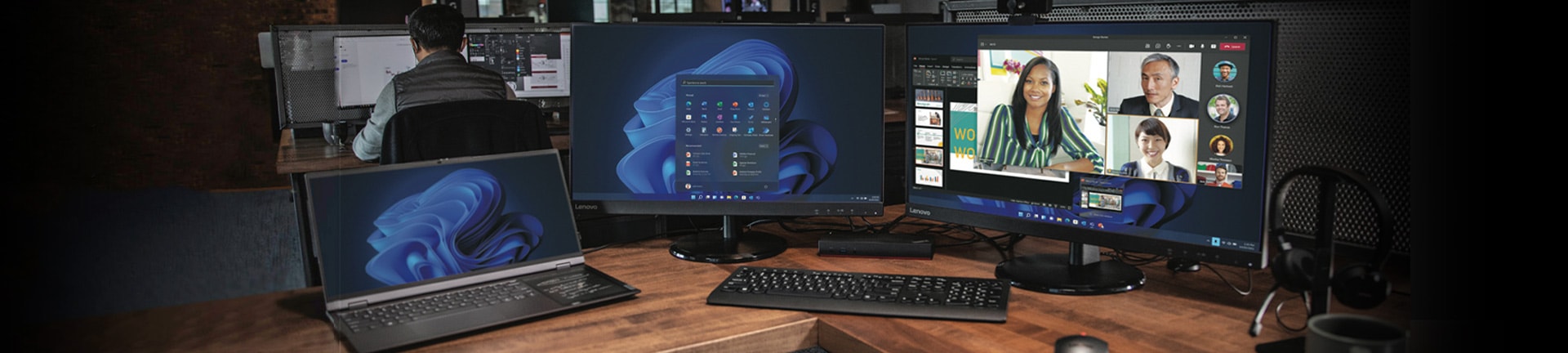
モニターは 1 万円台から 10 万円以上のものまで幅広い価格帯で販売されています。可能であれば、コストを抑えて購入したいと思う方もいるのではないでしょうか。
そこでこの記事では、安さを重視して選ぶときのポイントを解説します。ポイントを押さえて、コスパの良いモデルを選択しましょう。ライターの野村健一が解説します。
目 次
- 1 安いモニターを
選ぶポイントとは? - 2 安いゲーミング
モニターの選び方 - 3 まとめ
目 次
- 安いモニターを選ぶポイントとは?
- 安いゲーミングモニターの選び方
- まとめ
安いモニターを選ぶポイントとは?
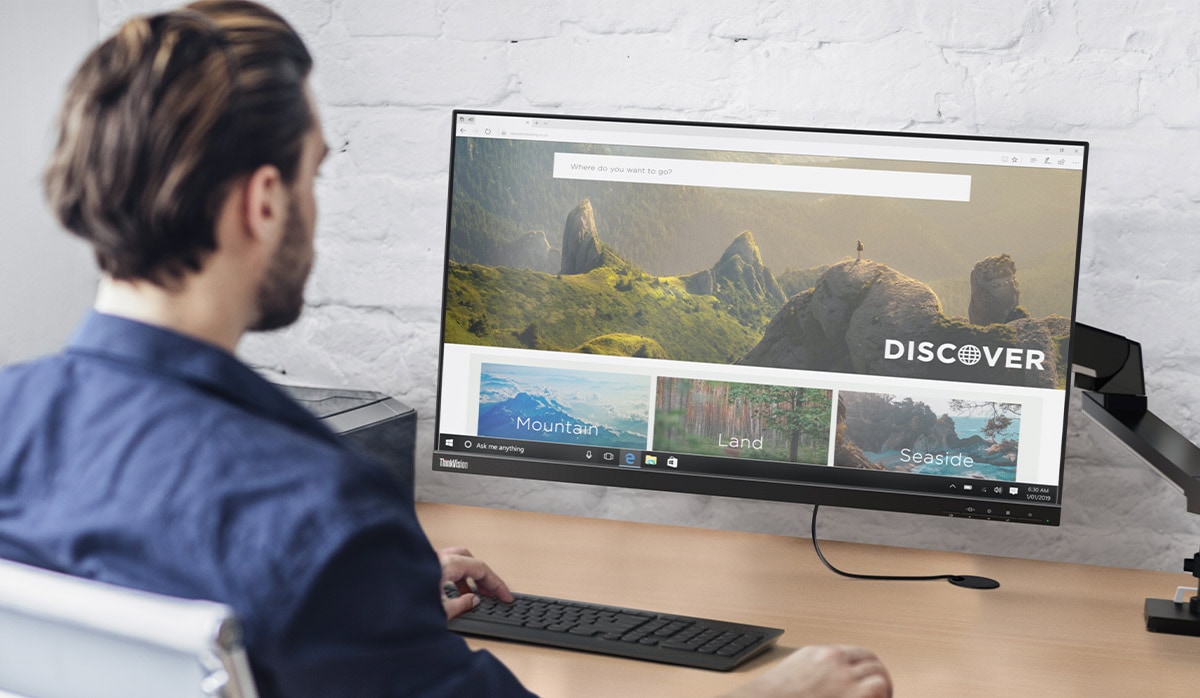
モニターにはさまざまスペックがありますが、画面サイズが大きくなるほど価格も上がる傾向があります。安さを重視したいときは以下 2 つのポイントを押さえましょう。
-

①画面サイズは 20~24 型
コスパを重視するのであれば、24 型以下をおすすめします。価格と性能のバランスが良く、製品のラインアップも豊富です。
価格が安い 20 型以下の製品もありますが、用途によっては見づらく感じるかもしれません。モニターの画面サイズは、見やすさと価格を両立した 20~24 型がおすすめです。/p>
-
②解像度はフル HD
画面の解像度は見やすさに影響する要素のひとつです。解像度はピクセル (画素) 数によって決定され、数字が大きくなるほどキレイな映像を表示できます。
近年では高解像度の 4K 画質 (3,840 x 2,160) も登場していますが、価格が高くなります。安さを重視するのであれば、現在主流となっているフル HD (1,920 x 1,080) がおすすめです。
安いゲーミングモニターの選び方
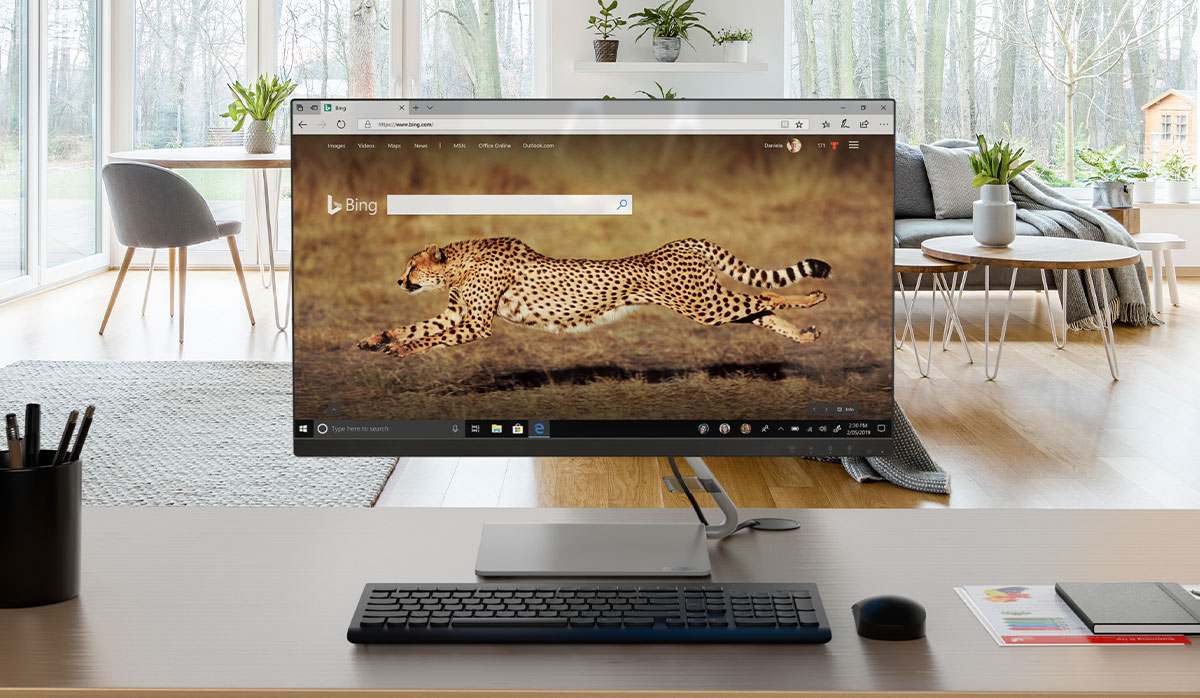
ゲームを快適にプレイするためには、リフレッシュレートや応答速度のチェックが必須です。とくにオンライン対戦ゲームでは、結果を左右する要因にもなります。しかし、スペックが高くなると価格も上がるので、予算を踏まえて選ぶことが大切です。
-
【ポイント①】
リフレッシュレート滑らかな画面の動きや、キャラクターの素早さに影響するのが「リフレッシュレート」です。「1 秒間で画面が何度切り替わるか」を表しています。たとえば、60Hz なら 1 秒間で 60 回、144Hz なら 144 回も画面が切り替わっており、回数が多いほど映像も滑らかになります。
プロのゲーマーになると 144Hz~240Hz のモニターを使用していますが、本格的にプレイするための高額な製品がほとんどで一般的とは言えません。PS4 や Nintendo Switch は最高で 60Hz までなので、モニターのリフレッシュレートは 60Hz あれば十分です。また、PS5 は 120Hz まで対応となっているため、価格と相談しながら選ぶ必要があります。
-
【ポイント②】
応答速度格闘ゲームのように激しい動きが多いゲームを遊ぶのであれば、応答速度が速いモニターを選びましょう。応答速度が遅いと残像が目立ちやすく、目の疲れにつながります。
タイムラグによって結果が変わるようなゲームの場合は 1ms 以下が理想で、安さを重視するなら 5ms 程度がおすすめです。
-
【ポイント➂】
パネルの液晶タイプモニターの液晶パネルを大きく分けると、「TN」「VA」「IPS」の 3 種類があります。それぞれで固有の特徴があり、メインでプレイするゲームタイトルによって選択するのが最善です。
・TN パネル:価格が安くて応答速度とリフレッシュレートが高いので、FPS ゲームや格闘系タイトル向き。視野角が狭いので 1 人でゲームに没入したい人に最適。
・VA パネル:遮光性が高く黒色の表示に優れているので、 RPG ゲームやレーシング系タイトル向き。視野角も広く複数人でゲームする人におすすめ。応答速度が遅いのが弱点。
・IPS パネル:広い視野角と色の再現性が高いので、キレイな映像を楽しめるゲームタイトル向き。3 つの中でもっとも価格が高いのが難点。 -
【ポイント④】
その他注意点モニターのスペックを活かすためには、ゲーム機やパソコン本体との相性が大切です。双方のスペックがマッチしていないと、性能を最大限発揮できません。
たとえば、パソコンのリフレッシュレートが 60Hz までしか対応していないのに、144Hz のモニターを接続しても 60Hz しか出ません。この場合は、60Hz のモニターを用意すれば良いことになります。
・Windows10 でリフレッシュレートを確認する方法
1.デスクトップの何もないところで右クリックして [ディスプレイ設定] をクリック
2.右画面下の [ディスプレイの詳細設定] をクリック
3.ディスプレイの情報欄よりリフレッシュレートを確認できますなお、モニターの解像度を変更すればリフレッシュレートを変更できる場合もあります。
まとめ
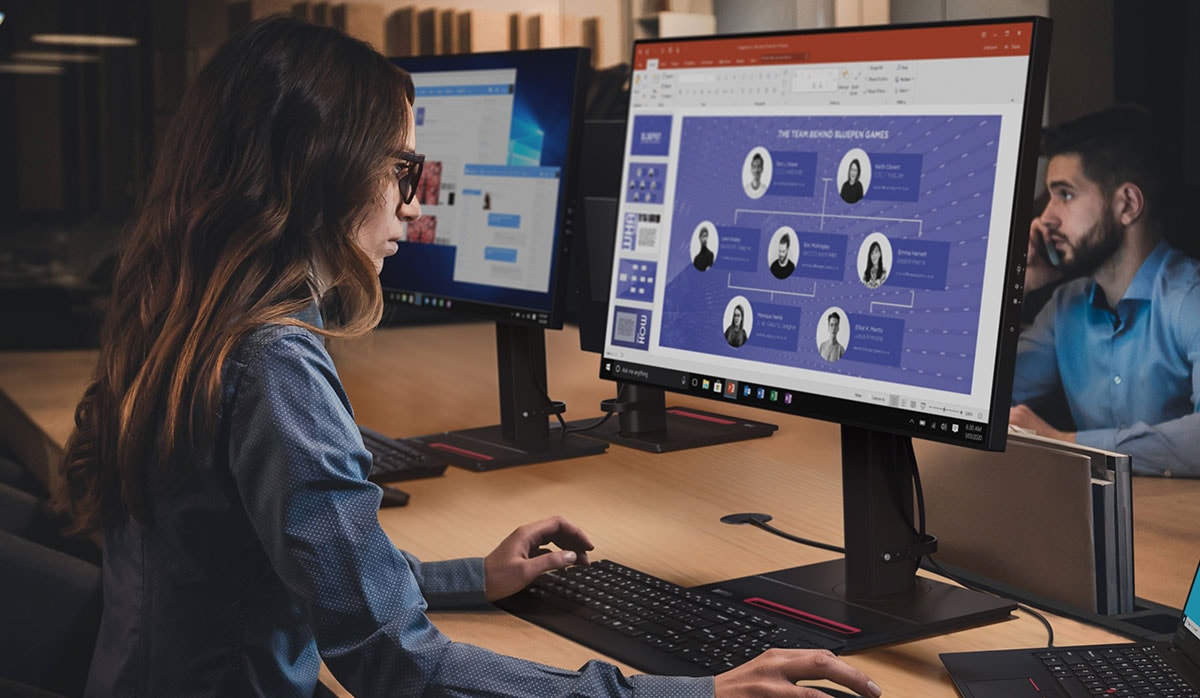
レノボでは、さまざまなモニターを展開しております。1 万円台で購入できるモデルも多数あるので、安いモニターを探している方はチェックしてみてください。
モニター(¥10,000-¥19,999でソート) モニター(¥10,000-¥19,999
でソート)

open in new tab
© 2024 Lenovo. All rights reserved.
© {year} Lenovo.All rights reserved.
お得なメルマガ登録用Eメールアドレス
Please enter the correct email address!
Eメールアドレスの入力が必要です
国・地域を選択

国・地域を選択してください
- レノボについて
- レノボについて
- レノボ・ジャパン会社概要
- プレスリリース
- Smarter Technology For All
- 国内修理体制NECPC群馬事業場
- 国内開発拠点 大和研究所
- 災害救助法適用地区に対する特別保守サービス
- プロダクトセキュリティー
- 採用情報
- ESG
- コンプライアンス (英語)
- 投資家向け情報 (英語)
- PCの環境対応とリサイクル
- Diversity & Inclusion推進の取り組み
- ショッピング
- ノートパソコン &ウルトラブック
- AI PC
- タブレット
- デスクトップ
- ワークステーション
- サーバー&ストレージ
- 周辺機器
- 学生ストア(学割)
- Lenovo Pro
- レノボカスタムショップ
- レノボ FAQs
- サポート
- 重要情報
- 新着情報
- お問い合わせ
- 保証の検索
- 故障かなと思ったら
- 修理状況の確認
- 企業サポート
- ThinkCentre電源装置の無償交換
- AC電源コードの無償交換
- ThinkPadバッテリーの無償交換2015
- 自主回収のお知らせ
© 2024 Lenovo. All rights reserved.
© {year} Lenovo.All rights reserved.
×