Windows 10 と Linux をデュアルブートする方法
人生は選択肢に満ちています。コーラまたはペプシ。マンチェスターユナイテッドまたはリバプール。Windows または Linux。しかし、どちらかを選択する必要がない場合はどうでしょうか。両方を持つことができたらどうでしょうか?
ソフトドリンクの混合には機能しない可能性があります-うん!-または、さまざまなサッカー/サッカークラブをフォローします(ファンは通常、1つのチームを選択してそれに固執します)。しかし、それはPCオペレーティングシステムで動作することができ、同じPCにMicrosoft Windowsと Linux OSの両方をインストールすることが可能です。これはデュアルブートと呼ばれ、システムを起動するたびにロードして実行するOSを選択できます。
オフィスの仕事をしたり、ウェブをサーフィンしたり、ビデオゲームをプレイしたりしますか?ウィンドウを起動します。ソフトウェアコードを書いている、または機密データがハッキングされることを心配していますか? Linux を使用してください。デュアルブート環境では、個別のOSが完全にインストールされ、インストールする互換性のあるソフトウェアで使用できます。
デュアルブートPCの詳細と、Windows 10 システムに Linux ディストリビューションをロードする方法については、読み続けてください。新しい Windows 10 機能を使用して、Windows を実行していると同時に完全な Linux ディストリビューションをロードして実行するオプションもあり、各OSを個別に実行するとほぼ同じ結果が得られます。
重要: ここに示す手順は、各 Linux ディストリビューターによって提供される手順と比較して、高レベルで省略されています。これらは、Windows PCに Linux をインストールできるかどうかを判断するのに役立つことのみを目的としています。続行する場合は、Linux ディストリビューターが提供する手順に従ってください。Lenovoは、デュアルブートセットアップの作成を選択した場合に発生する問題について責任を負いません。
Windows 11 の発売に関するよくある質問
最近、Windows 11 について多くの憶測が飛び交っています。そこで、この記事では Windows 11 について、Windows 10 との比較を交えながら詳しく説明します。その後、Windows 11 についてよくある質問の回答も紹介したいと思います。それではまず、Microsoft Windows 11 の説明から始めましょう。
Windows 11 のアップグレードとはどんなものですか?
ほとんどのユーザーはすでに Windows 10 のライセンスをお持ちですので、迷うことなく簡単に Windows 11 にアップグレードできます。コンピューターでクリーンインストレーションを実行し、そのまま OS をアクティベートするだけです。
Windows 11 へのアップグレードは無償とお伝えしましたが、その対象となるのは Windows 10 の有効なライセンスをお持ちの方のみです。有効な Windows ライセンスをお持ちでない場合は、Windows 11 を購入するか、Windows 11 の OS が搭載されたデバイスを購入する必要があります。Windows 11 へのアップグレードは無償とお伝えしましたが、その対象となるのは Windows 10 の有効なライセンスをお持ちの方のみです。有効な Windows ライセンスをお持ちでない場合は、Windows 11 を購入するか、Windows 11 の OS が搭載されたデバイスを購入する必要があります。
Windows 10 についてですが、マイクロソフトはこのオペレーティングシステムがリリースされてからちょうど 10 年となる 2025 年 10 月 14 日まで Windows 10 をサポートする予定です。それまで時間はまだたっぷりあります。Windows 8.1 の場合は、サポートが 2023 年 1 月 10 日まで延長されていますが、その他の Windows OS についてのサポートはすべて終了しています。
Javaとは何ですか?
Java は、開発者が継続性のあるプラットフォームを利用できるようにするために特別に設計されたオブジェクト指向プログラミング言語です。Java は、関数型プログラミングや論理型プログラミングなどの他のプログラミング パラダイムとは異なります。開発者は、最初から始めるのではなく、すでに完成したものを継続したり、更新したりできるからです。オブジェクトによってコードがきちんと整理され、必要に応じて簡単に変更できるようになります。
たとえば、自動車ディーラーの敷地内に複数の自動車が保管されているとします。それぞれの車はオブジェクトですが、モデル、エンジン、塗装の色など、それぞれクラスと呼ばれる異なる特性があります。お客様は赤いピックアップ トラックを選択しましたが、より優れたステレオ システムを追加したいと考えています。新しいピックアップは、オブジェクト「ピックアップ トラック」からすべての特性を継承しており、プログラマは、まったく新しい車両を構築するのではなく、「ステレオ」クラスを変更するだけの任務を負っています。このため、Java は、携帯電話、Web サイトのフォーラム、ゲーム機、その他継続的な更新と変更が必要なあらゆるものにとって理想的なプラットフォームになります。
Java で作成されたプログラムはバイトコードで組み立てられているため移植性があります。Java 仮想マシン (JVM) がインストールされている任意のサーバー上で実行できます。C++ とは異なり、Java で作成されたオブジェクトは外部データを参照する必要がありません。これは、オペレーティング システムやその他の外部プログラムがクラッシュした場合でも、Java アプリケーションは実行を継続できることを意味します。
Java と JavaScript を混同しないでください。後者は、Microsoft の Visual Basic のようなインタプリタ型言語です。これは主に、Web ブラウザにポップアップ ウィンドウを表示させるプログラムなど、短いプログラムに使用されます。JavaScript には Java のような移植性がないため、HTML コーディングの一部として使用されることがよくあります。
Java は、C に次ぐ、C++ と Objective C を上回る、世界で 2 番目に利用されているプログラミング言語です。ダウンロードと更新は無料です。Windows XP 以降、Mac OS X 10.7.3 以降が必要で、ほとんどの Linux ベースのシステムで動作します。
Android とは何ですか?
Android は最も人気のあるスマートフォンプラットフォームであり、Apple や他のデバイス メーカーと競合するモバイル市場の主要プレーヤーとしての地位を確立しています。Android は、洗練されたデザイン、プッシュ通知、マルチタスク機能、そして急速に成長するアプリ ストアにより、モバイル デバイスの使用方法を拡大しています。検索大手の Google は、スマートフォンの出現に対応してこの著名なオペレーティング システムを開発しました。これらの強力なデバイスは、世界中の何百万ものユーザーのブラウジング、ショッピング、接続の方法を変えています。Android は、イノベーションを重視するユーザーにとって最適なオペレーティング システムとなっています。
Android に関する会話は、Google の急成長しているアプリ ストアである Google Play から始まります。700,000 を超えるアプリやゲームを使用すると、Android デバイスを想像できるほぼすべてのガジェットに変えることができます。Square アプリを使用してスマートフォンをクレジット カード プロセッサーに変えたり、SleepBot アプリを使用してレム周期を測定したりできます。Google Play により、ユーザーはモバイル エクスペリエンスをコントロールできるようになります。Android は、コンピュータで Google アプリケーションを使用するユーザーに特に適しています。任意のデバイスから Google+ の連絡先を同期したり、Chrome ブックマークをインポートしたり、ドキュメントを編集したりできます。
Android のパワーの一部はそのシンプルさによるものです。ホーム画面にはさまざまなアプリを表す四角いアイコンがあり、ユーザーはいつでも使用できるように画面の下部にお気に入りのウィジェットを配置できます。マルチタスクの傾向がある場合、Android はアプリ間のシームレスな移行をサポートしています。最近のアップデートには音声認識技術が含まれており、ユーザーはハンズフリーでテキスト メッセージの送信、電子メールの作成、Google 検索を行うことができます。Android の写真およびビデオ ソフトウェアには顔認識機能があり、一部の Android デバイスでは所有者が笑顔で携帯電話のロックを解除できることもあります。
優れたオペレーティング システムであっても、対応するデバイスがなければ意味がありません。Android は、市場で最も人気のある高性能スマートフォンの多くで利用できます。成長するアプリ ストア、革新的な開発者チーム、最高のハードウェア プロバイダーとのパートナーシップにより、Android が競争を勝ち抜いて加速している理由は簡単にわかります。
Microsoft SharePoint とは何ですか?
Microsoft SharePoint は、組織が Web サイトを作成できるように設計されたブラウザベースのコンテンツ管理システムおよび Web アプリケーション プラットフォームです。Microsoft によって開発された SharePoint は、ドキュメントやファイルが保存、整理、共有される安全な共同スペースまたは企業情報ポータルとして機能します。Web ブラウザを使用してあらゆるデバイスから情報にアクセスできます。組織は、イントラネット ポータル、エクストラネット、およびさまざまな Web サイトを実行するように SharePoint を構成できます。SharePoint は、グループが共同作業し、データ管理を合理化し、効率を向上できる、集中化された保護されたプラットフォームと考えてください。
SharePoint には次のものが含まれます。
- Windows SharePoint Services (WSS): 基本的な機能とコンテンツ サービスを提供します。
- Microsoft Office SharePoint Server (MOSS): 基盤となる WSS レイヤーに追加機能を提供し、リポジトリまたはストレージの場所に対応するエンド ユーザー向けのソリューションを提供します。
- Microsoft Search Server: 高度なインデックス作成と検索機能を実現するエンタープライズ検索エンジンとして機能します。
Microsoft によってエンタープライズ コンテンツ管理 (ECM) およびビジネス プロセス管理 (BPM) と呼ばれている SharePoint は、さらにソーシャル ネットワーク、ビジネス インテリジェンス (BI)、システムとプロセスの統合、およびワークフローの自動化のために企業によって採用されています。
Microsoft は、次のような SharePoint 製品とテクノロジを特徴としています。
- SharePoint Online: Microsoft がホストするクラウドベースのサービスを提供します。企業は Office 365 に加入してカスタムの共有可能なサイトを作成できます
- SharePoint Foundation: SharePoint サイトの主要なテクノロジとして機能します。
- SharePoint Server: オンプレミスの展開と管理のための機能が含まれています
- SharePoint Designer: SharePoint Web サイト、Web ページ、ワークフロー ソリューションを設計、構築、カスタマイズします。サイトは、小規模のプロジェクト管理チーム用のコンテンツ管理システムから大企業のダッシュボード操作ポータルまで多岐にわたります。
- SharePoint Workspace: オフライン コラボレーションのためにコンテンツをネットワークから切断します。変更は SharePoint サイトに同期されます
- SkyDrive Pro フォルダー同期: SharePoint サイトのオフライン バージョンをデスクトップ フォルダーに同期します。
Teams は、Office 365 にサインインし、SharePoint エントリ ポイントにアクセスすることで SharePoint を開始します。同僚はニュースフィードにアクセスして、会話に耳を傾けたり、最新のアクティビティを確認したりできます。
SkyDrive Pro は、チーム メンバーと共有したり、モバイル デバイスからアクセスしたりできる、同僚の個人ドキュメント ライブラリです。サイトにアクセスすると、同僚はサイトを見つけてアクセスし、フォローし、作成することができます。同僚は設定に移動して、追加のアクションやサイトのカスタマイズを行うことができます。
マルチタッチ技術とは何ですか?
マルチタッチ テクノロジーは、ラップトップ、スマートフォン、タブレットにあるようなトラックパッド (またはタッチパッド) およびタッチ スクリーン インターフェイスで動作します。インターフェイス オプションの数を拡張することで、ユーザーがさまざまな方法でデバイスを操作できるようになります。マルチタッチでは、単にスワイプしてタップするだけでなく、ズーム、スクロール、選択などを行うことができます。従来のマウスやキーボードと同様の柔軟性と使いやすさをタッチスクリーン インターフェイスに提供すると同時に、より直観的でシームレスなユーザー エクスペリエンスを提供するように設計されています。
ツイッターとは何ですか?
Twitter は、何百万もの人々や組織が使用するリアルタイム コミュニケーションのためのソーシャル ネットワークおよびマイクロブログ サービスです。Twitter ユーザーは、情報の共有、交換、発見のためにサイトに「ツイート」と呼ばれる更新情報を投稿することで相互接続を維持します。ツイートは 140 文字以内で構成され、アイデアや写真、ビデオ、記事へのリンクなどのさまざまな種類の情報を含めることができます。ユーザーは、Web 経由で、またはインターネット接続のあるモバイル デバイスから、Twitter に投稿されたこれらのメッセージにアクセスできます。ユーザーがツイートを投稿すると、メッセージはプロフィールに投稿され、そのユーザーの Twitter 更新を購読しているユーザーのフォロワーのホームページ (またはフィード) に送信されます。ユーザーはフィードをスクロールして、個人的な観察からニュース速報まで、フォロワーからの Twitter 更新情報を入手できます。
フォロワーはツイートに返信するか、投稿を「リツイート」して更新情報を自分のフォロワーと再共有することでユーザーとコミュニケーションをとります。ツイートと返信は公開され、ツイートが保護されていない限り誰でも見ることができます。ツイートに返信したり共有したりすることで、ユーザーは興味深いコンテンツ、話題のトピック、最新の出来事についてリアルタイムで互いに交流することができます。
Twitter では、ユーザーは指定されたユーザー名であるハンドルによって識別されます。ユーザーは、@ 記号とハンドルを使用して、フォロワーや他のユーザーに言及します。ハッシュタグを使用し、# 記号の後にキーワードをタグ付けすることでツイートを検索することもできます。
Twitter は 2006 年に設立され、その起源はポッドキャスティング会社 Odeo でした。それ以来、このプラットフォームは、配信され検索可能なツイートを通じて会話や情報収集を促進する、一般に「Twitterverse」と呼ばれるグローバルなコミュニケーション ツールおよびデジタル ソーシャル スペースに成長しました。創設以来、このソーシャル プラットフォームは世界で最も人気のあるソーシャル ネットワークの 1 つに進化し、人々は対話、検索、発見を通じて互いにつながりを保ちます。
Kali Linuxをインストールする方法
Kali Linuxをインストールしたいですか?それは驚くべきことではありません。Kali Linuxは、情報セキュリティとデータフォレンジックにおけるその機能で広く賞賛されています。この記事では、Kaliディストリビューションに関するいくつかの基本的な事実を確認し、それをインストールする1つの簡単な方法を紹介します。
2013年にOffensive Securityグループによって作成されたKali Linuxは、Debianに基づいており、情報セキュリティの専門家やいわゆる倫理的ハッカーに非常に人気があります。Kali OSコアと600を超える関連するソフトウェアツールとユーティリティは、侵入テスト(サイバー攻撃のシミュレーション)やデータ監査/フォレンジックなどのタスクに合わせて微調整されています。Kaliは、ArchStrike、Backbox、およびその他のセキュリティに重点を置いたLinuxディストリビューションと同じカテゴリに分類されます。
カーリーは初心者向けではありません。他のLinux OSと同様に、PCの実行、Webブラウザーの起動、またはビジネスドキュメントの入力に使用できます。しかし、Kali Linuxの焦点は高度な情報セキュリティです。それがあなたが探しているものであるならば、あなたのPCにKaliを置く方法を学ぶために読み続けてください。
重要: ここに示す手順は、各Linuxディストリビューターによって提供される手順と比較して、高レベルで省略されています。これらは、PCにLinuxをインストールできるかどうかを判断するのに役立つことのみを目的としています。続行する場合は、Linux ディストリビューターが提供する手順を使用します。Lenovoは、インストールした場合に発生する問題について責任を負いません。
デバイスドライバを更新する方法
ほとんどのPCとラップトップの所有者は、オペレーティングシステムソフトウェア、セキュリティプログラムなどを定期的に更新する必要があることを知っています。しかし、デバイス ドライバを更新する方法や、ドライバが非常に価値がある理由を知っているコンピュータ ユーザーは少なくなっています。
簡単に言えば、ドライバーは、PCのオペレーティングシステムと、グラフィックカードやDVDドライブからマイク、Webカメラ、プリンターまで、各内部または外部デバイス間の重要な通信を可能にするソフトウェアです。ドライバーが最新でない場合、コンピューターはこれらのデバイスに「話す」ことができなくなり、役に立たなくなる可能性があります。
セキュリティアップデートとバグ修正は自動的に更新されることがよくありますが、ドライバーの更新はそれほど単純ではない場合があります。このため、ドライバーを常に最新の状態に保つために、ドライバーを手動でチェックして更新することをお勧めします。
Windows 7 または Windows 8 でドライバーを更新する簡単な方法の1つは、コントロールパネル([セキュリティ]見出しの下)の[更新の確認]に移動することです。コントロールパネルには、[スタート]メニューからアクセスできます。適用される可能性のある更新プログラムを確認し、それらを表示してインストールします。再起動が必要な場合があるため、開始する前に、すべての作業を保存し、開いているアプリケーションをすべて閉じてください。
ブラウザのホームページの更新方法
Web ブラウザーが自分で選択したものではないデフォルトのホームページを開いた場合、それをより良いものに簡単に変更できます。すべてのトップ Web ブラウザは、任意のページをホームページにするように設定できます。
Facebook でブラウザを起動してみませんか? またはGmail。またはお気に入りの地元の天気予報ウェブサイト。いくつかの簡単な手順を知っていれば簡単です。また、スタート ページとホームページの違いを知るのにも役立ちます。
Skypeとは何か?その利用法は?
Skype は、ボタンをクリックするだけで、コンピュータから携帯電話に電話をかけたり、インスタント メッセージを送信したり、他のユーザーとビデオチャットしたりできるインターネット通信サービスです。サービスの多くは無料で、Skype Premium ユーザーは手頃な価格の月額サブスクリプションを利用して、多数の追加サービスを利用できます。
Lenovo からのプッシュ通知
当社では、限定セール、新製品の最新情報、およびお客様にとって最も関連性の高い情報を提供しながら、連絡を取り合うための Web ブラウザー プッシュ通知を提供しています。Lenovo.com にアクセスしているときに、次のようなメッセージを目にしたことがあるかもしれません。

通知の受信を選択すると、Lenovo から次のようなメッセージまたはお知らせが提供されます。

Cortana とは何ですか? Cortana で何ができるのですか?
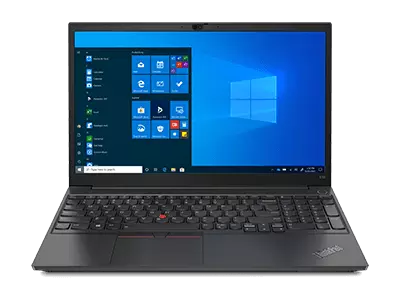
Cortana は Microsoft の携帯情報端末で、Apple の Siri や Google の「OK Google」に似ており、Windows 10 に標準搭載されています。Lenovo YogaやThinkPad シリーズのラップトップなどの Windows 10 デバイスをお持ちの場合は、このツールを利用できます。
Cortana は、検索エンジン、秘書、コンシェルジュなど、さまざまな機能を同時に備えています。Cortana を使用すると、オンライン検索、予定の設定、メールの下書き、カレンダー イベントの作成などをすべてホーム画面から行うことができます。基本的なタスクを実行するために個別のアプリケーションを開く必要はなくなりました。Cortana を使用すると、これらのタスクがすべて簡単になります。
Cortana を使用するには、Windows の検索バーを使用してリクエストを入力するか、コンピューターに直接話しかけることができます。音声ディクテーションの場合、必要なのはマイクだけです。マイクはほとんどの Windows 10 デバイスに標準装備されています。コンピューターの電源が入っており、設定で許可されている場合は、「コルタナさん」と言うだけで、パーソナル アシスタントが起動します。その後、コンピュータに直接話しかけることができます。これは、個人的で直感的でやりがいのあるユーザー エクスペリエンスです。