


目 次
BTOのゲーミングPCはパーツをカスタマイズできる製品
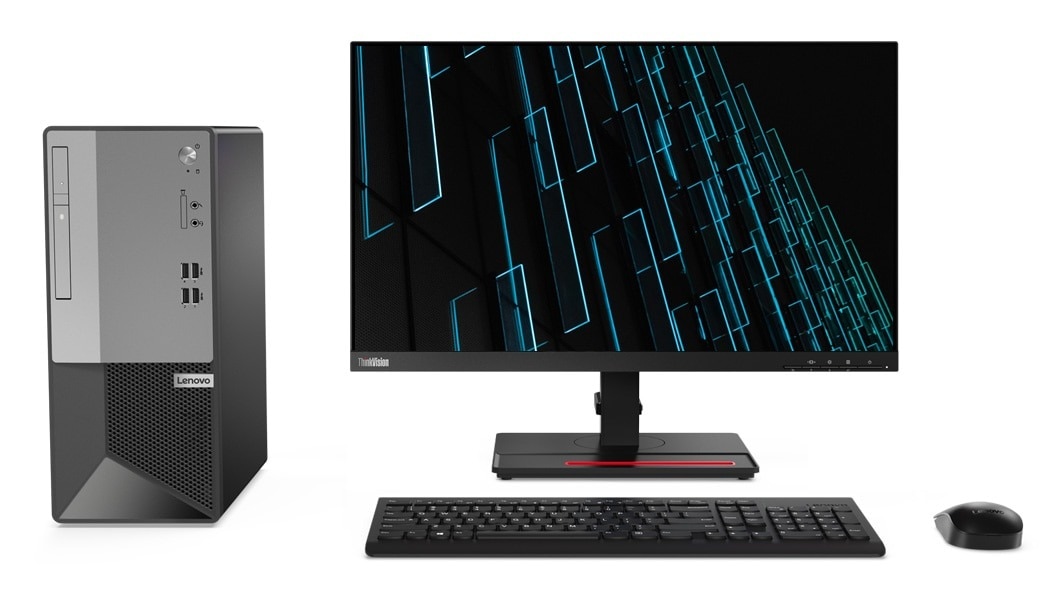
BTOをご存知でしょうか。ゲーミングPCを買い替えようと調べていると、時々目にするかもしれません。BTOは「Build To Order (受注生産)」の略称で、自分の好みに合わせてパーツなどをカスタマイズして購入できるゲーミングPCのことです。ちょっと難しそうな、BTOについて解説します。
-

BTOとCTOの違い
BTOはパソコン専門メーカーやパーツショップが提供している販売形態で、注文を受けてからパソコンを生産します。あらかじめ決められたラインアップの中から選ぶだけではなく、必要に応じてパーツを指定できるのが特徴です。 なお、レノボでは BTO 形態で製造・販売するパソコンを「CTO (Configure To Order)」と呼んでいます。CTO は BTO の一種ですが、BTO は注文した仕様に基づいて生産する仕組み、CTO はあらかじめ決められた製品仕様を注文に応じて変更する仕組みなのが違いです。 レノボの CTO パソコンでは、必要に応じてメモリやストレージ、OS のエディションなどをカスタマイズできます。販売ページに「カスタマイズモデル」と表記されているものは CTO に対応していますので、使い方に応じて仕様を変更したいと考えている人は、ぜひご検討下さい。
-
メーカー製ゲーミングPCとの違い
家電量販店などで販売されているメーカー製ゲーミングPCは、同じスペックの製品が大量に生産されています。大量生産によってゲーミングPCの価格を抑えているのですが、その代わり自分が求めているスペックと必ずしも一致するとは限りません。
CPUは希望どおりでもメモリーが足りない、ストレージが足りないなど、ユーザー一人ひとりのニーズにぴったり一致しないのです。メーカー製ゲーミングPCを購入する場合、ある程度の希望との違いは仕方ない、と受け入れざるを得ません。その代わり、パソコンの初心者でも使いやすいように、さまざまなソフトをあらかじめインストールしています。
BTOゲーミングPCではそういった初心者向けの対応はなく、ある程度ゲーミングPCを使いこなせることが前提になっています。
-
ノートパソコンもBTOが可能
BTOというと以前はデスクトップパソコンが対象でしたが、いまではノートパソコンでもBTOが可能になっています。
BTOパソコンはパーツを選んで搭載できるサービスなので、本体が大きくて取り外しのしやすいデスクトップパソコンが対象でした。ノートパソコンは本体が小さく、内部に余裕があまりない構造のため、BTOには不向きだったのです。そのため、ノートパソコンのBTOではあまり選択肢はありませんでした。
しかし今では、ノートパソコンがよく使われるようになったこともあり、ノートパソコンでもBTOが可能になっています。ユーザーの希望どおりのCPUやメモリ、ストレージを搭載したノートブックがBTOで購入できます。
カスタマイズできるBTOゲーミングPCのメリットは?

BTO ゲーミングPCは、一般的なメーカー製ゲーミングPCと比較してコストパフォーマンス面や拡張性の面で大きなメリットがあります。リーズナブルにハイスペックなパソコンを入手したい人にもおすすめです。 BTO ゲーミングPCの購入を検討している人は、どのようなメリットがあるのかを事前にチェックして自分が求めているものにマッチしているか考慮しましょう。
-
コストパフォーマンスが良い
BTO ゲーミングPCを製造・販売する業者はメーカー製ゲーミングPCを販売する業者とは異なり、必要以上に在庫を抱えていません。在庫管理にかかる費用や人件費を削減でき、その分パソコンの販売価格を下げられます。
ユーザー側にとってはコストパフォーマンスが良いゲーミングPCを購入できることにつながるため、リーズナブルに購入したいなら必見です。BTO では必要なパーツのみをハイスペックなものに変更でき、全体のスペックをそのままアップさせるよりコストパフォーマンスがよくなります。
-
ゲーミングPCのスペックが高い
BTO ゲーミングPCを製造・販売しているのは、主に パソコン 専門店や パソコンパーツショップです。そのため最新のパーツやハイエンドパーツが使用されているモデルも豊富に取りそろえています。
メーカー製ゲーミングPCを探すと、エントリーモデル~ミドルレンジモデルの製品が多くてハイエンドモデルが見つかりにくいケースもあるものです。クリエイター向けパソコンやゲーミングPCを探しているなら、ハイエンドモデルが豊富に揃った BTO ゲーミングPCを選ぶことをおすすめします。
-
カスタマイズ性が高い
既製品のゲーミングPCよりスペックを強化したい人には、BTO ゲーミングPCならではのカスタマイズ性の高さが大きなメリットです。受注生産なのであらかじめ用意しているパーツの中から選んで変更するだけではなく、好みのパーツを指定できる BTO パソコンメーカー・ショップもあります。
パソコン ケースやケースファンまで指定できる所もあり、このカスタマイズ性の高さは BTO ゲーミングPCを選ぶ一番のメリットです。もちろん、パソコン 本体としての保証を受けられるので自作 パソコン より安心でき、自由にカスタマイズしたいけれど本体の保証は必要というニーズに応えてくれます。
-
自作パソコンより安全性が高い
自作パソコンの魅力は自由度の高さです。まだ発売されたばかりで、どこのパソコンメーカーも搭載していないような最新パーツを搭載することが可能です。ゲーミングPCの性能を少しでも高めたいという人には、自作パソコンはおすすめです。しかし、自作パソコンは自己責任で行うものなので、ある程度以上の知識が必要です。
またパソコンのパーツは相性問題があって、あるメーカーのパーツと一緒だと、故障していなくてもうまく動作しないことがあるのです。自作パソコンでは相性問題は自己責任として考えられ、返品できないのです。
BTOゲーミングPCの場合、そういった相性問題をクリアした上で販売されており、もしうまく動作しない場合は修理、交換といった対応をしてもらえます。
カスタマイズできるBTOゲーミングPCのデメリットは?

BTOゲーミングPCは自分の欲しい性能にカスタマイズして購入できるのですから、求めている通りのものを手に入れられます。しかし、メリットばかりではありません。BTOゲーミングPCには、どういったデメリットがあるのでしょうか。
-
初心者にはややハードルが高い
BTOでゲーミングPCをカスタマイズするには、ある程度のパソコンの知識が必要になります。よく分からずにパーツを選んでしまうと、性能が不足したり、逆に高性能過ぎて高価になってしまったりして、自分の予算と性能のバランスが取れません。購入したあとで後悔することにもなるので、自分にとって必要なゲーミングPCを選べる程度には知識を身につけておきましょう。
特に細かな違いまでカスタマイズができるBTOは、かなり難易度が上がります。分からない時は無理せず、ある程度カスタマイズされた製品の中から選べるBTOがよいでしょう。
-
カスタマイズの幅が>
製品ごとに決まっているBTOといっても、何もかもがカスタマイズできるわけではありません。BTOのサービスにもよりますが、製品によってカスタマイズできる幅が決まっています。そのため、製品によっては、思ったようなカスタマイズができないこともあります。CPUとメモリーとストレージのみ、というものも少なくありません。多くの人にはそれで十分ですが、こだわり派だともの足りなく感じるでしょう。
すみからすみまで自分好みのゲーミングPCにしたい時は、カスタマイズの幅が広い製品を選びましょう。BTOのサービスによっては、製品次第でカスタマイズの幅が広くなるものもあります。
初心者でもゲーミングPCのカスタマイズは簡単にできる

ゲーミングPCに搭載するパーツを自在にカスタマイズすることで、自分好みの性能に仕上げることができるBTO。用途に応じてゲーミングPCを高性能にしたり、自分にとって不要な機能を省いてコストを節約したりすることができます。 初めての人にとっては少し難しそうだと感じられるかもしれませんが、基本的には用意された選択肢からパーツを選ぶだけなので、初心者でも簡単に注文することができます。
-
BTOカスタマイズの難易度は
サイトによって異なるBTOの魅力はなんと言っても自分の好きなパーツを自由に組み合わせることで、自分好みの性能のゲーミングPCに仕上げることができる点です。まずは基本となるゲーミングPCを選び、そこに追加や交換するパーツを選んでいくわけですが、注文するサイトや最初に選択するパソコンによって、搭載できるパーツがある程度決まってきます。
- パーツ同士が物理的に干渉して取り付けられない
- そもそもパーツの規格が合わず取り付けられない
- 取り付けたいパーツを稼働させるための電源容量が足りない
- パーツ同士の相性が悪く、正常に稼働しない
以上のような問題を避けるため、メーカーでは事前に検証を行い、正常に稼働することを確認した上で取り付け可能なパーツを提示しています。
-
基本の構成が決まっていると
初心者でも選びやすいBTOでカスタマイズできる項目は、OSからCPU、メモリー、ストレージなど多岐に渡ります。さらに、それぞれの項目ごとに価格や性能の異なるパーツがラインアップされているため、選べる選択肢が多いということは、それだけ自由度の高いカスタマイズが可能ということができます。しかし、選択肢の多さが全ての人にとってメリットになり得るかと言えば、必ずしもそうとは限りません。
多くの選択肢が用意されている場合、その中から自分に最適なパーツを選ぶためには、ある程度パソコンに関する知識が必要となります。まだあまりパソコンについて詳しくない初心者にとっては、選択肢が少ない方が選びやすいというメリットがあります。LenovoのBTOならあらかじめ厳選された選択肢の中からパーツを選ぶだけなので、初心者でも簡単にカスタマイズすることができるでしょう。
カスタマイズ対応のBTOゲーミングPC購入時の注意点

BTO ゲーミングPCにはコストパフォーマンス面やカスタマイズ性の面で大きなメリットがありますが、いくつかのデメリットもあるので注意が必要です。 実機が確認できなかったりすぐに入手できなかったりするなど、場合によっては大きな問題につながることもあります。BTO ゲーミングPCを購入して後悔しないためにも、デメリットについても正しく理解しましょう。
-
受注生産で返品は基本的にできない
注文を受けてから製造する都合上、注文した後に購入者都合で返品することは基本的に不可能です。発注する時にパーツの構成を間違えた、購入後に不要になったなどの理由で返品はできないので、発注ミスがないように十分注意しましょう。
BTO パソコンメーカーによっては返品できる所もありますが、そのように対応してくれる所はレアケースです。
もちろん、製品に初期不良や製造ミスがあった場合はこの限りではありません。修理や交換にはきちんと対応してくれるので、不良品が届いた際にはすぐに連絡しましょう。
-
実機を確認できない
販売経路は基本的にオンラインなので、購入前に実機を確認できません。あらかじめ操作性を確認したい、パソコン ケース内部のエアフローをチェックしておきたいなどのニーズには応えられないので注意しましょう。
BTO パソコンメーカーによっては店舗を構えて販売している所もありますが、展示されているのはカスタマイズ前の標準製品です。カスタマイズ後にどのような形になるのかはチェックできません。
-
納品日数がかかる可能性がある
BTO ゲーミングPCは注文してから工場で生産する仕組みになっており、製造に日数がかかることから届くまでにある程度の日数が必要です。中にはカスタマイズしても納期が短い BTO パソコンメーカーもありますが、中には数ヶ月かかるものもあります。
納品までにある程度の時間がかかることを意識し、すぐにパソコンが必要な場合は即納モデルを購入するか、BTO 以外の選択肢を検討するか検討しましょう。
-
パソコンの知識が必要になる
自分でパーツをカスタマイズして購入できるのが BTO ゲーミングPCの強みですが、必要なスペックに応じて適切にカスタマイズするには パソコン についての基本的な知識が必要です。
スペックが高いパーツと低いパーツの見分け方、必要なメモリーの容量、型番表記が意味しているものなどを正しく理解できなければ、カスタマイズするのが難しくなります。BTO ゲーミングPCを購入したいなら、事前に パソコン についてよく調査して必要な知識を学んでから注文しましょう。
カスタマイズ対応のBTOゲーミングPCを購入前に確認すること

自分の使い方にマッチした BTO ゲーミングPCを購入するには、使い方やパソコンのタイプ、必要な周辺機器類などを事前に確認しておくことが必要です。ここからは、BTO ゲーミングPCを購入する時のチェックポイントを6つご紹介します。 それぞれのポイントを順番にチェックしてどのような BTO ゲーミングPCを選べばよいか判断しましょう。
-
プレイしたいクオリティ
ゲーミングPCを購入する前には、まずプレイしたいゲームでどの程度のクオリティを実現したいのか明確にすることが重要です。具体的には、解像度やフレームレートの目安を決めておくと、スペック選びがスムーズに進みます。例えば、フルHD・60fps でのプレイを目指す場合、エントリークラスのグラフィックボードやCPUでも対応可能です。しかし、WQHD や4K 解像度で 144Hz 以上の高リフレッシュレートを求める場合、高性能なグラフィックボードや CPU が必要になります。ゲームのジャンルやプレイスタイルによっても最適な構成は異なるため、自分のニーズを明確化してスペックを検討することが大切です。
-
ゲーム以外での用途
ゲーミングPCを動画編集や配信、3DCG 制作、イラスト制作、AI 画像生成などの用途にも使用する場合、それぞれの作業に適したスペックを考慮する必要があります。例えば、動画編集では CPU の性能が重要で、インテルの Core™ i7 や AMD の Ryzen™ 7 以上が推奨されます。メモリーは 16GB 以上、可能であれば 32GB を搭載すると快適に作業できるでしょう。また、3DCG 制作やAI画像生成では、高性能なグラフィックボードが求められます。これらの用途に対応するためには、CPU やグラフィックボードの性能だけでなく、メモリーやディスプレイ性能、ストレージ容量など全体のバランスを考慮した構成が重要です。
-
ノート型・デスクトップ型
ゲーミングPCにはノート型とデスクトップ型があります。ノート型は軽量で持ち運びやすく、コンパクトなので場所を取りません。例えば、学生や外出が多い人はノート型の方が便利に使えるでしょう。ただし、冷却性能や拡張性には限界があり、高負荷な画像処理や長時間のゲームプレイには不向きな場合があります。
一方、デスクトップ型はパーツの交換や増設がしやすい他、冷却性能も高いため性能面で有利です。同じ価格帯ではノート型より性能が高いため、コストパフォーマンスも優れています。自宅で腰を据えてゲームを楽しみたい人や、配信やクリエイティブな作業を兼ねたい人にはデスクトップ型がよいでしょう。使い方や重視するポイントを明確にして選ぶことが大切です。
-
デスクトップの種類
デスクトップのゲーミングPCを選択する時は、設置スペースを考慮して適切なサイズのものを購入する必要があります。主なゲーミングPCの種類とその特徴は次の通りです。
種類 特徴 フルタワー タワー型の中で最大サイズ ミドルタワー タワー型で主流となっているサイズ
フルタワーよりやや小型ミニタワー コンパクトなタワー型パソコン
高さが低めになっているスリムタワー 幅・奥行・高さを小型化
コンパクト重視のタワー型パソコン設置スペースに余裕がない人はスリムタワーやミニタワー、余裕があり性能を重視する人はミドルタワーやフルタワーを選ぶとよいでしょう。
-
必要な周辺機器
デスクトップのゲーミングPCは本体を購入しただけでは使えず、周辺機器もセットでそろえなければなりません。今まで使っていたパソコンの機器類を流用するなら問題ありませんが、新しく購入するなら以下の周辺機器をセットでそろえましょう。
- キーボード
- マウス
- ディスプレイ
- スピーカー
BTO メーカーでこれらの周辺機器をセットで販売している場合は、それらを購入するのもおすすめです。他にも SD カードリーダーやペンタブレットなどが必要な場合もあるため、自分が何を必要とするかを確認してデバイスをそろえましょう。パソコンゲームをプレイする場合、周辺機器もゲーミング用途に特化した製品を選ぶとより快適にプレイできます。例えば、キーの同時押しを認識してくれる「Nキーロールオーバー」機能があるゲーミングキーボードや、応答速度が速く高リフレッシュレートに対応したゲーミングモニターなどを選ぶとよいでしょう。
● ゲーミングモニターはスペックに注意
ゲーミングモニターの選定は、ゲーム体験の質を大きく左右します。購入前に、以下のスペックを確認しましょう。
- リフレッシュレート
- 解像度
- 応答速度
リフレッシュレートは1秒間に画面が更新される回数を示し、180Hzであれば1秒間に180回の更新が行われます。180Hzのリフレッシュレートを出すには、ゲーミングPCに搭載されたグラフィックボードが180fpsに対応している必要があるため確認しましょう。応答速度は画面の色が切り替わる速さを示し、1ms程度であれば動きの速いゲームでも残像が少なく快適にプレイできます。高解像度のモニターはゲーミングPCに高い画像処理能力を要求するため、フレームレートの低下に注意が必要です。特にFPSなどのフレームレートを重視するゲームでは、フルHD解像度で高リフレッシュレートのモニターを選ぶことをおすすめします。
-
保証やサポートの有無
BTO ゲーミングPCが自作パソコンに比べて優れている点が保証やサポートの充実度です。BTO ゲーミングPCは本体として保証を受けられるため、故障した場合の修理体制や購入後のサポート体制がしっかりした所を選びましょう。
価格やラインアップももちろん大切ですが、長く使うことを前提としているなら延長保証に入るなどの対策もご検討下さい。手厚いサポートを提供している所なら、パソコンにそこまで詳しくない人でも安心して使えます。
-
予算の確認

必要なスペックが決まったら、予算をどの程度用意できるのかも確認しましょう。ゲーミングPC本体だけでなくモニターやマウス、キーボードなどもゲーム用のものがあると便利です。
周辺機器については一旦は手持ちのものを流用し、後から徐々に追加していくという手段もあります。まずは予算と相談しながらゲーミングPC本体のスペックを決めていくことが優先で問題ありませんが、他にどのような周辺機器が必要なのかについても考えておくとよいでしょう。
また、ゲーミングPCの価格は、搭載されるパーツの性能によって大きく異なります。以下に、一般的な価格帯と性能の目安をまとめました。
価格帯 特徴 15万円以下 エントリーモデル。軽量なゲームや設定を抑えたプレイに適している 15~25万円 ミドルレンジモデル。多くのゲームを高画質で快適にプレイ可能 25万円以上 ハイスペックモデル。WQHD解像度や高リフレッシュレートのプレイにも対応できる 予算を決める際は、プレイしたいゲームの要求スペックや将来的な用途を考慮し、適切なモデルを選ぶことが大切です。
BTOゲーミングPCをカスタマイズするポイント
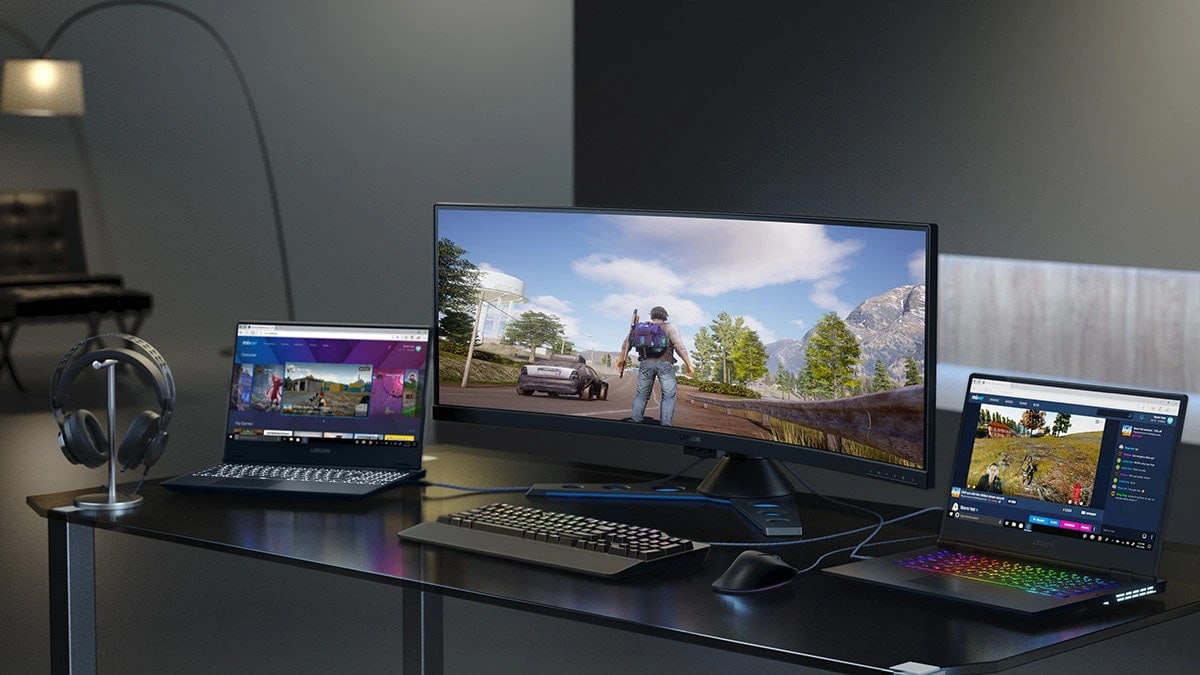
BTO ゲーミングPCはニーズに応じてさまざまなカスタマイズができるのがメリットです。CPU の型番やメモリーの容量などのハードウエア面はもちろん、OS のエディションをはじめとしたソフトウエア面もある程度カスタマイズできます。 ここからは、BTO ゲーミングPCをカスタマイズする時のチェックポイントを見ていきましょう。 なお、ゲーミングPCのカスタマイズについてが主ですが、ビジネスや動画編集などその他用途にも使用することを想定してポイントを解説します。
-
Windows OS
Windows はエディションに分けられており、BTO ゲーミングPCなら発注時にどのエディションをインストールするか選べます。一例として Windows 11 には Home と Pro という 2 つのエディションがあり、それぞれの特徴は次の通りです。
- Windows 11 Home:個人や家庭での利用向け
- Windows 11 Pro:ビジネス向け。ビジネス向けの機能を多数搭載
Home から Pro にアップグレードすることも可能ですが、最初から Pro を購入するより価格が高くなります。したがって、Pro の機能が必要なら購入時に Pro を選択するのがおすすめです。
-
Microsoft Office ソフト
事務作業やビジネスに使うなら、Microsoft Office をプリインストールしている製品を購入しましょう。Microsoft Office にもエディションがあり、次の 2 つに分かれています。
- Office Home 2024:Word・Excel・PowerPoint・OneNote
- Office Home & Business 2024:Word・Excel・Outlook・PowerPoint・OneNote
ビジネスや学業でメールやスケジュール管理に活用したいなら、Outlookが利用できる「Office Home & Business 2024」がおすすめです。Microsoft Office は単体購入するよりプリインストールされたゲーミングPCを購入した方がお得なので、セットになったものを購入しましょう。
サブスクリプション版の Microsoft 365 を使用する場合や、不要な場合はMicrosoft Office なしに変更すれば購入価格を下げられます。
-
CPU (プロセッサー)
CPU はパソコンの頭脳に相当し、全体の処理速度・パフォーマンスに影響する極めて重要なパーツです。CPU の性能が不足していると動作が重くなってしまうので、使い方に応じて適切なものを選択しましょう。
主流になっている CPU は Intel® 製と AMD 製のもので、用途別のおすすめ CPU は次の通りです。
- ブラウジングやビジネス:Intel® Core™ i3 以上、AMD Ryzen™ 3 以上
- 3D ゲーミングや動画編集:Intel® Core™ i7 以上、AMD Ryzen™ 7 以上
ブラウジングやビジネスではエントリーモデルのものでも大丈夫ですが、3D ゲーミングや動画編集では別途搭載する GPU の性能を引き出すためにもハイエンド CPU が必要です。また、CPUは世代によって性能が異なるため注意しましょう。古い世代のCore™ i7 より、新しい世代の Core™ i5 の方が高性能な場合があります。目安としては、Intel では 第12世代以降、AMD では 5000シリーズ以降がおすすめです。
-
メモリー容量
ゲーミングPCを快適に動かすには、十分な容量のメモリが求められます。使い方に応じたおすすめの容量は以下の通りです。
- ブラウジングやビジネス:8 GB 以上
- 3D ゲーミング:16 GB 以上
- 動画編集:32 GB 以上
ゲーミングPCやクリエイター向けパソコンを購入するなら、十分なメモリー容量を搭載したものを選びましょう。
-
ストレージ容量
ストレージはデータを保存するためのパーツです。必要な容量は使い方によって異なります。主なストレージには SSD と HDD があり、それぞれの特徴は以下の通りです。
- SSD:読み書き速度が速いため、OS やその他のプログラムをインストールするのに向いている
- HDD:大容量でも安価なので、データ保管用に向いている
大容量データを保管することがないなら、512 GB~1 TB の M.2 SSD で問題ありません。動画などの大容量データを保存するならデータ保管用に 4 TB~8 TB の HDD を追加した構成がおすすめです。
-
グラフィックボード
映像を生成してディスプレイに出力するには、グラフィックカードを使います。主に NVIDIA® 製と AMD 製があり、具体的な目安性能は以下の通りです。
- ブラウジングやビジネス:内蔵 GPU、NVIDIA® GeForce GTX™ 1650 程度
- ゲーミング:NVIDIA® GeForce RTX™ 3060 以上、AMD Radeon™ 6700 XT 以上
- 動画編集:NVIDIA® GeForce RTX™ 3060 以上
ブラウジングやビジネスでは内蔵 GPU でも快適に使用できます。ただし、AMD Ryzen™ シリーズは型番の末尾に「G」が付いているものを除いて、内蔵 GPU を搭載していません。グラフィックボードがなければ映像を出力できないので忘れないようにしましょう。
グラフィックボードは、PCゲームの快適性を左右する重要なパーツです。ゲーム用途ではプレイするゲームの種類や解像度、フレームレートに応じて適切なグラフィックボードを選ぶことが重要です。以下の表に、ゲーム用途におけるグラフィックボードの選び方をまとめました。
用途 製品名 特徴 エントリークラス NVIDIA® GeForce RTX™ 3060 / 4060 など フルHD 解像度で低負荷なゲームに適している ミドルクラス NVIDIA® GeForce RTX™ 4070 / 4070 SUPER など フルHD から WQHD 解像度で多くのゲームを快適にプレイ可能 ハイエンドクラス NVIDIA® GeForce RTX™ 4080 / 4090 など 高解像度 & 高リフレッシュレートでのゲームプレイに対応 上記のグラフィックボードを搭載していると、動画編集や3DCG制作などにも十分に対応できます。
-
電源ユニット
供給した交流電流をパソコンで使用する直流電流に変換して供給するパーツが電源ユニットです。電源ユニットによって供給電力は異なりますが、ビジネスやブラウジングなどの標準的な使用であればカスタマイズなしで問題ありません。
ゲーミングPCを購入する時や、静音性を求める時は、大容量の電源ユニットに変更して負荷を減らすのがおすすめです。
-
光学ドライブの搭載
CD や DVD、BD などの光学ディスクにデータを読み書きしたいなら、光学ドライブを搭載する必要があります。光学ドライブには CD と DVD の 2 種類に対応したものと、それらにプラスして BD を加えた 3 種類に対応したものがあるため、使用するディスクに応じて適切なものを選びましょう。
光学ディスクを一切使用しない人や、既に外付けの光学ドライブを所持している人は別途購入する必要はありません。
-
CPUクーラー
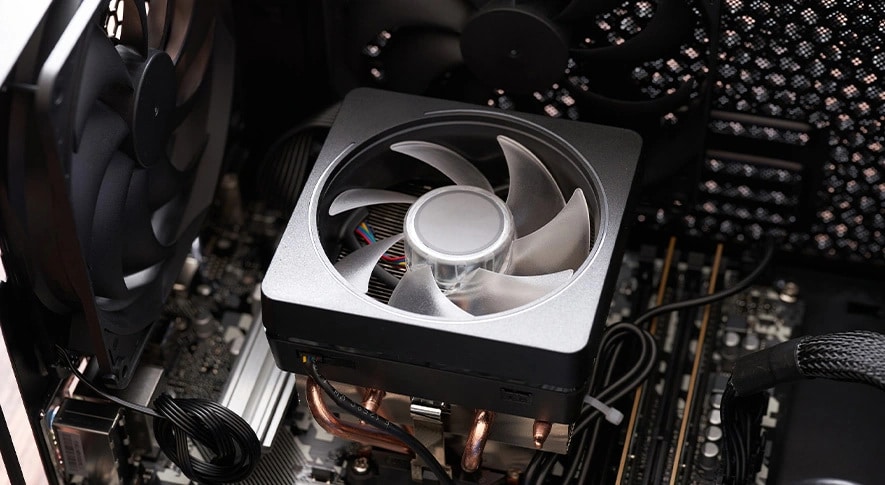
CPUクーラーは、パソコンの頭脳ともいえるCPUを冷却するためのパーツです。CPUは高周波数で動作するため発熱量が大きく、連続して使用していると温度が上昇し続けます。
そのままでは故障してしまうので、CPU自体の機能として温度が高くなるとパフォーマンスを下げて熱を冷まそうとします。CPUクーラーでCPUの冷却を補助することで、CPUのパフォーマンスを高い状態で維持し続けることができます。
-
ケースファン
ケースファンはパソコンのケースに取り付ける「吸気ファン」と「排熱ファン」のことをいいます。ゲーミング用途のCPUやグラフィックボードは一般的なパソコンのものと比べると高性能であることが多く、その分発熱量も大きくなります。ケースファンは、各パーツの故障を防ぎ高いパフォーマンスを維持するのに役立ちます。ただし、ケースファンを取り付けることによって動作音が大きくなる点には留意が必要です。
-
イーサネット
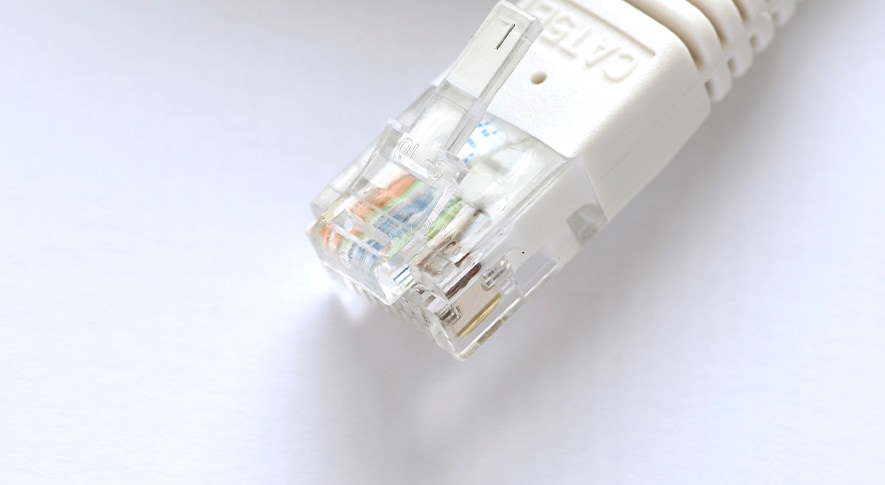
イーサネット接続は、ゲーミングPCにおいて安定した通信を実現するための基本です。特にオンラインゲームでは、通信の遅延や不安定さがプレイに影響を与えるため有線接続が推奨されます。最近のマザーボードには、2.5Gbps 以上の高速通信に対応した LAN ポートが搭載されているモデルも増えています。このような高速規格を活用することで、大容量のゲームデータのダウンロードやアップデートもスムーズに行えるでしょう。ただし、高速通信を実現するためには、対応するルーターや LAN ケーブルの使用も必要となります。ネットワーク環境全体の見直しが求められる場合もあるため、必要に応じて検討しましょう。
-
無線LANアダプターの搭載
無線接続を選択する場合、新しい Wi-Fi 規格に対応した無線 LAN アダプターの搭載が重要です。Wi-Fi 6(802.11ax)や 6GHz 帯に対応した Wi-Fi 6E、通信効率や遅延が改善されたWi-Fi 7 に対応したアダプターを選ぶことで、通信速度や安定性が向上します。内蔵型のアダプターはゲーミングPC内部に組み込まれるためスペースの節約になりますが、設置後の変更がしにくい場合があります。一方、外付け型は USB 接続などで簡単に取り付けられる点がメリットです。また、アンテナを備えたモデルは受信感度が高く、安定した通信が期待できます。
ゲーミングPCのおすすめカスタマイズポイント
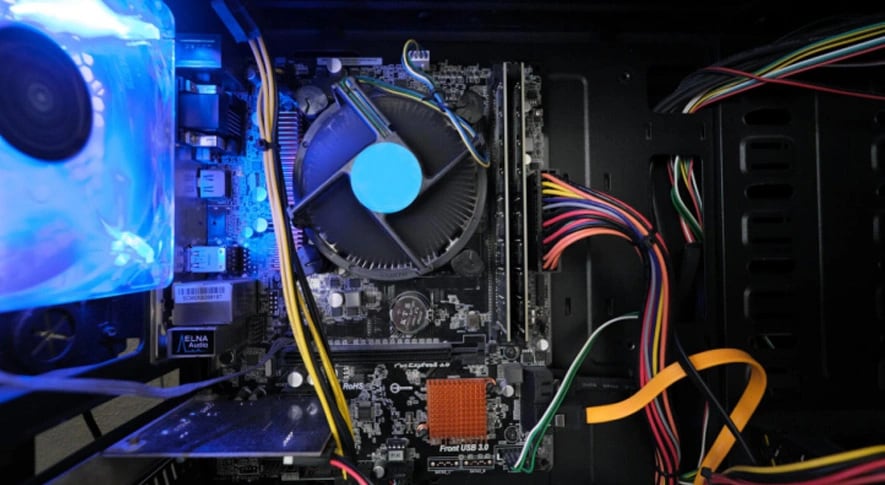
BTOでゲーミングPCのカスタマイズをする時に役立つポイントを紹介します。やみくもに高性能にしてしまうと高価になってしまいますし、性能を使いこなせないおそれがあります。BTOをうまく活用するためにチェックして下さい。
-
CPUをワンランクアップで長く使う
CPUはパソコンの性能を左右する重要ポイントです。CPUが高性能であればあるほど性能の高いゲーミングPCになるのですが、代わりに高額になります。つまり、どのくらいのCPUを選べばよいのかが見極めにくいパーツなのです。
ライトゲーマーはIntel® Core™ i5、ミドルゲーマー・ヘビーゲーマーはCore™ i7以上を目安にするとよいでしょう。-
1つ下のグレードでもプレイはできますが、余裕を持たせることをおすすめします。なぜなら、長くゲーミングPCを使っていくうちに、ソフトがバージョンアップして高い性能を求められることになるためです。ワンランク上であれば、それだけ長くゲーミングPCを使い続けられます。
-
メモリーを増やすだけで
ゲームの快適さアップゲーミングPCはメモリーの影響も大きいため、十分な容量を搭載することが大切です。。メモリーは一時的にデータを格納するスペースで、メモリが多ければそれだけ大量のデータを格納できます。するとストレージへアクセスする頻度が減るため、ゲーミングPCを使っている時に動作が遅くなったりしないのです。
一方、メモリーは多過ぎても、使い切れないという問題もあります。負荷の軽い2Dゲームをプレイするのに64GBもメモリーを搭載していても、到底使いこなせません。使われないメモリーはそのまま、余ったスペースになります。
メモリーは16GB以上がおすすめです。これくらいの容量であればメモリーが余ることはなく、快適にゲーミングPCを利用できます。ゲーム配信を同時にしたり、他のソフトウエアも使用したりする場合は、32GBも検討しましょう。
-
ストレージは使い分けがポイント
いまのストレージの主流はSSDです。ハードディスク(HDD)と比べて高価なのですが、値段が下がってきたことと、アクセスが早くゲーミングPCを快適に使えることから、基本的に Windows がインストールされているストレージはSSDになっています。SSDであれば、ゲームの起動やその他ロード時間が短縮されるため、ストレスなくプレイできるでしょう。
一方でHDDは大容量でありながら価格が安いというメリットがあります。そのため、動画や写真などのデータをHDDに保存して、ゲームソフトなどのアクセスの早さが重要なストレージにSSDを使うという使い分けがおすすめです。
-
フルHDゲームなら安価な
グラフィックボードでも良いゲーミングPCは高画質な最新ゲームを楽しめる性能を持ったパソコンのことです。特にグラフィック性能がゲーミングPCでは重視されます。グラフィックボードが非常に高価なため、ゲーミングPCの値段も高くなります。しかし、ゲーミングPCを安く購入する方法もあります。
最新ゲームは、高解像度の4Kディスプレイに対応しているものが一般的です。4Kディスプレイはハイビジョン(HD)の4倍も解像度が高いため、それだけ性能の高いグラフィックボードが必要になるのです。しかし、フルHDで最新ゲームを遊ぶのであれば、最新のグラフィックボードでなくても大丈夫です。HDでゲームを遊ぶと割り切ってしまえば、価格を抑えてゲーミングPCを購入できます。
カスタマイズ対応モデルのBTOゲーミングPCの注文方法
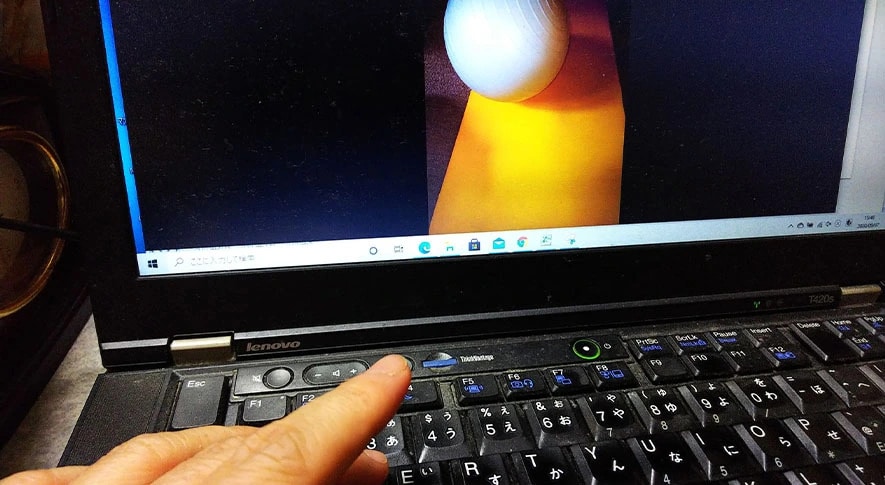
BTOゲーミングPCはサイトから注文する以外にも、実店舗で注文を受け付けている所もあります。どちらも一長一短ありますが、価格やカスタマイズできる項目を気軽に知ることができるため、初心者はまずはサイトでカスタマイズをシミュレーションしてみることをおすすめします。ここでは、BTO初心者でも安心な、Lenovoのサイトから注文する方法について解説します。
-
Lenovoのサイトから注文する場合
Lenovoの公式サイトからBTOゲーミングPCを注文する場合、大まかな手順は次の3つだけです。
1.基本となるゲーミングPCを選び、「カスタマイズする」ボタンをクリックする
2.順番に必要なパーツを選択肢の中から選ぶ
3.「購入手続きに進む」ボタンをクリックして決済に進むカスタマイズできる内容は選んだゲーミングPCによって異なるため、まずはどのゲーミングPCにするかを決める必要があります。デスクトップやノートといったゲーミングPCのタイプや、モニターのサイズなどから基礎となるゲーミングPCを選びましょう。
-
BTOゲーミングPCをお得に購入するには
LenovoのゲーミングPCは、公式サイトで購入できる「公式モデル」と量販店や通販サイトなどで購入できる「量販店モデル」があります。この2つのうちラインアップが多く、安く購入できる可能性が高いのは公式モデルです。
Lenovoのサイトでは「週末限定セール」や「ブラックフライデー」などのセールを定期・不定期で開催しています。タイミングによっては4割以上の大幅な割引価格で購入することができるため、公式サイトにある「セール会場」のページをチェックしてみて下さいね。
-
おすすめゲーミングPC①
「Lenovo LOQ Tower 17IRR9(RTX 3050)」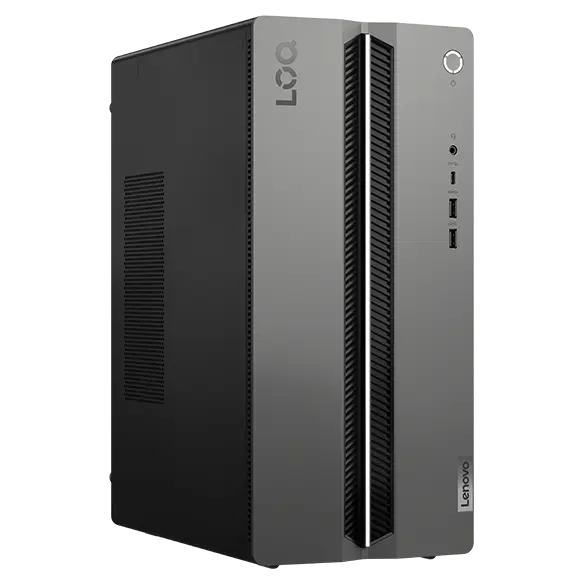
Lenovo LOQ Tower 17IRR9(RTX 3050)
CPU Intel® Core™ i5 / i7 プロセッサー(第14世代) メモリー 16GB ストレージ ・M.2 SSD 512GB
・HDD 2TBGPU ・NVIDIA® GeForce RTX™ 4060
・NVIDIA® GeForce RTX™ 3050インターフェース ・USB Type-A × 6
・USB 3.2 Type-C × 1
・HDMI × 1
・VGA × 1
・DisplayPort × 1
・マイク入力 / ヘッドフォン出力 × 1
・イーサネット・コネクター(RJ-45)Lenovo LOQ Tower 17IRR9 は、エントリークラスのゲーミングPCとしてコストパフォーマンスに優れたモデルです。第14世代の Intel® Core™ i5 / i7 と NVIDIA® GeForce RTX™ 3050 / 4060 を搭載し、軽量なゲームや一般的な用途において快適なパフォーマンスを提供します。また、コンパクトなミニタワーケースを採用しており、省スペースでの設置が可能です。カスタマイズでメモリーやストレージの増設が可能で、最大 32GB の DDR5 メモリーや1TB の M.2 SSD(NVMe)を選択できます。初めてゲーミングPCを購入する人や、予算を抑えつつも快適なゲーム環境を求める人におすすめのモデルです。
-
おすすめゲーミングPC②
「Lenovo Legion Tower 5 30IAS10(RTX 4060 / 5070 / 5070 Ti)」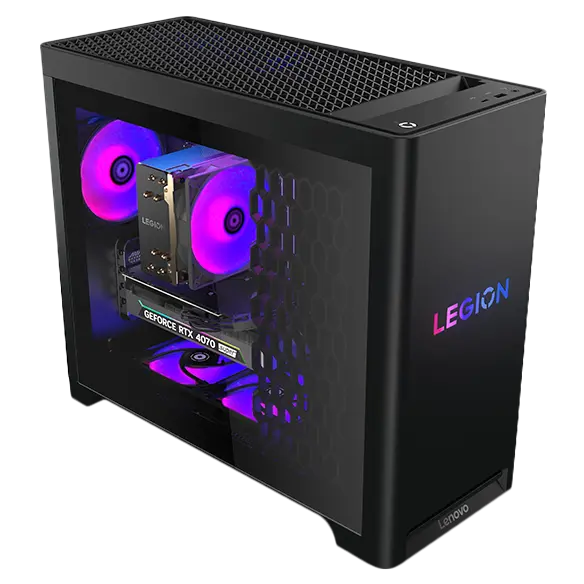
CPU Intel® Core™ Ultra 5 / 7 メモリー 16GB / 32GB ストレージ M.2 SSD 512GB / 1TB GPU NVIDIA® GeForce RTX™ 4060 / 5070 / 5070 Ti インターフェース ・USB Type-A × 7
・USB Type-C × 2
・HDMI × 1
・DisplayPort × 3
・オーディオポート × 3種
・マイク入力 / ヘッドフォン出力 × 1
・イーサネット・コネクター(RJ-45) × 1Lenovo Legion Tower 5 30IAS10 は、高画質・高フレームレートでのプレイに対応できるハイスペックなゲーミングPCです。グラフィックボードには、NVIDIA® GeForce RTX™4060や 5070 などを選択できます。特に RTX™ 5070 は性能が高く、最新のゲームタイトルでも高いフレームレートと美しいグラフィックでプレイできます。また、冷却性能にも優れており、エアフローを最適化したケースデザインや高品質な冷却ファンを備えています。本格的なゲーミング体験を求める人や、長期間にわたって快適に使用したい人におすすめのモデルです。
-
おすすめゲーミングPC③
「Lenovo Legion Pro 7i Gen 10(RTX 5070Ti / 5080 / 5090」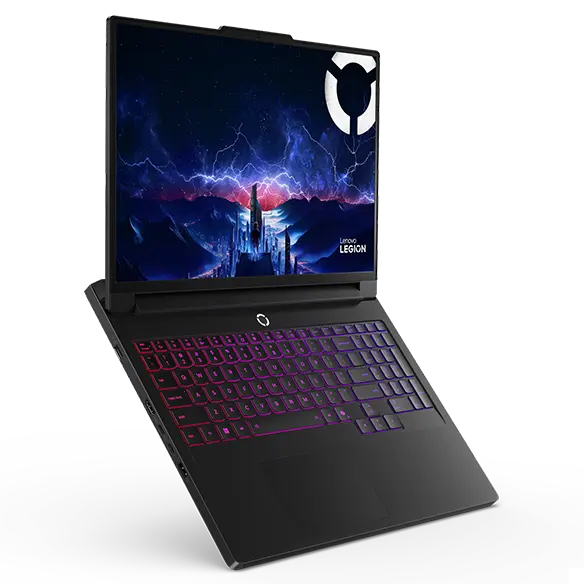
CPU Intel® Core™ Ultra 9 275HX メモリー 32GB / 64GB ストレージ M.2 SSD 1TB GPU NVIDIA® GeForce RTX™ 5070 Ti / 5080 / 5090 ディスプレイサイズ 16型(有機EL) 重量 約2.72kg Lenovo Legion Pro 7i Gen 10 は、ハイエンドクラスのゲーミングノートPCで、デスクトップに匹敵する性能を持ちます。CPUには Intel® Core™ Ultra 9 275HX を搭載し、グラフィックボードは NVIDIA® GeForce RTX™ 5070Ti から RTX™ 5090まで選択可能です。非常に高性能なグラフィックボードなので、4K 解像度でのゲームプレイや高度な画像処理もスムーズに行えるでしょう。また、16インチの有機EL(OLED)ディスプレイは高い色再現性と 240Hz のリフレッシュレートを備え、没入感のある映像体験を得られます。場所を選ばずハイエンドクラスの性能を楽しみたい人におすすめです。
BTOでゲーミングPCをカスタマイズしよう
BTO ゲーミングPCは用途に応じてパーツをカスタマイズできるため、コストパフォーマンスがよいのが魅力です。必要なパーツに予算を投入することで、自分に最適なゲーミングPCを購入できます。 レノボでは CTO として受注生産を提供しており、主に Lenovo シリーズ・Legion・ThinkPad・ThinkBook・ThinkCentre がカスタマイズに対応しているので、ぜひご検討下さい。 その他、アフターサポートや製品選びのサポートも行っております。在庫切れ時の代替品相談も行っていますので、こちらも併せてご相談下さい。販売サイトはリストを使用した複数製品の比較も可能なため、購入したいゲーミングPCを探しやすくなっています。ぜひ下記の公式サイトをチェックしてみて下さい。











