目 次
タブレットとは何?特徴をチェック!
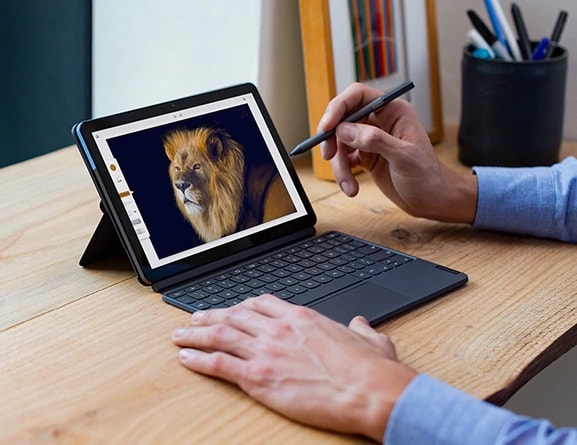
街中でタブレットを操作する人をよく見かけます。動画を見たりチャットツールを使ったり、タブレットでもスマホと同じような操作ができます。ではタブレットは、スマートフォンとどういった点が異なるのでしょうか。タブレットとはどういうものなのか、スマホとタブレットの違いなどについて解説します。
-

タブレットはどんな端末のこと?
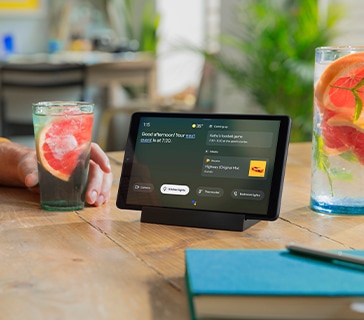
タブレット(Tablet Computer)とは、画面全体がタッチパネルになった薄型・軽量のコンピューターです。
ノートパソコンと比べて持ち運びやすく、指やスタイラスペンで直感的に操作できるのが特徴です。OSはAndroidやWindowsが主流で、Wi-FiやBluetoothを標準搭載しており、動画視聴・Web閲覧・電子書籍・ビデオ通話など幅広い用途に対応します。
キーボードを取り付けることでノートパソコンに近い使い方ができる2-in-1タイプも普及しており、パソコンとタブレットの両方の役割を担える製品も登場しています。
-
タッチパネル操作が基本
タブレットではタッチパネルを指やペンなどを使って操作するのが基本です。マウスが使用できるタブレットもありますが、多くの操作は複数の指を使ってタッチパネルで行います。
タッチパネルを指で押すことをタップといい、2回押すことをダブルタップといいます。その他にもタップした指をそのまま動かすスワイプ、タップした2本の指を開く・閉じるピンチアウト・ピンチインなどがあります。アプリによって違いはありますが、スワイプはスライドなどに、ピンチアウト・ピンチインは拡大・縮小など、ある程度の決まりにそって動作します。
-
ネットワーク接続が必須
ほとんどのタブレットは、インターネットに接続することが前提になっています。インターネットに接続せずに使うことはほとんどありません。OSのアップデートやアプリのインストールなど、全てにインターネット接続が必要です。
タブレットでインターネットに接続するには、Wi-Fiやモバイル通信などの無線接続環境が必要です。多くのタブレットには有線LANポートがなく、もし有線で接続する場合にはUSBとLANを接続するコネクタが必要になります。
-
スマホとタブレットの違い
スマートフォンとタブレットは、よく似ています。基本的に両者はサイズで区別するのですが、サイズな大きなスマホは、小型のタブレットに迫るほどで、ふたつの区分けはあいまいです。ただし、唯一の大きな違いをあげるとすると、電話機能の有無があります。スマホには電話機能がありますが、タブレットには電話機能はありません。
ただし、タブレットでもLINEやTeamsなどのアプリを追加することで、ほぼ電話と変わらない機能を持たせられます。
タブレット活用でできることを解説

タブレットは動画の視聴やWebサイトの閲覧、ゲームで遊ぶためのデバイスだと思われがちですが使い方次第で活躍の場は大きく広がります。スマホやパソコンとは違う、タブレットを活用することでできることを紹介します。
-
いつでもどこでも動画再生
タブレットは、インターネットに接続できる環境があれば、場所を選ばずに動画を楽しめるのが魅力です。スマホよりも画面が大きく高解像度のため、映像の細部まで見やすく、長時間の視聴でも目が疲れにくくなります。自宅でのリラックスタイムはもちろん、外出先や移動中の空き時間でも、映画やドラマ、動画配信サービスを快適に楽しめるでしょう。スマホでは物足りないと感じていた人にとって、タブレットはちょうど良いサイズの映像端末といえます。
-
オフィスソフトで書類を確認、修正
タブレットにはWordやExcel、PowerPointなどのオフィスソフトに対応したアプリが用意されています。そのため、書類の確認や簡単な修正であれば、ノートブックがなくても行えます。外出先で急に内容をチェックしたい時や、ちょっとした修正を加えたい時は、タブレットだけでも十分に対応可能です。キーボードを組み合わせれば文字入力もしやすくなり、資料の手直しなどの作業もスムーズに進められるでしょう。
-
タッチペンでイラスト、マンガ作成
タブレットは、タッチペンを使うことで液晶ペンタブレットのようにも使えます。指では難しい細かな線も描きやすく、イラストやマンガの作成、簡単なデザイン作業にも対応可能です。専用のペンタブレットやパソコンを用意しなくても、タブレット1台で描画から修正まで行えるため、イラストやマンガを始めてみたい人にぴったりです。自宅だけでなく外出先でも作業できる点は、スケッチやアイデア出しを日常的に行いたい人にも大きな魅力といえるでしょう。
-
パソコンの拡張ディスプレイとして利用できる
タブレットは専用のアプリを使うことで、パソコンの拡張ディスプレイとして利用できます。決して広い画面ではないものの、それでも作業のしやすさは大きく変わります。資料を表示したまま別の作業を行ったり、チャットツールやメールソフトを常に表示しておいたりと、作業スペースを効率的に使えるようになるのです。外付けモニターを持ち歩くのは現実的ではありませんが、タブレットであれば手軽に持ち運べるため、外出先でも作業環境を整えられるようになります。
-
本棚が不要になる電子書籍端末
電子書籍の端末としても、タブレットは非常に便利です。書籍や雑誌、マンガなどをまとめて保存できるため、場所を取る本棚が不要になり、読みたい本をいつでも持ち歩けます。画面サイズがスマホより大きく、文字や図版が見やすい点も魅力です。自宅でじっくり読むのはもちろん、移動中や外出先で少しだけ読み進めるといった使い方にも向いています。仕事の資料や参考書をまとめて管理できるのも、タブレットならではの利点といえるでしょう。
タブレットをノートブックのように使う

タブレットを単に大型のスマホとして使うのではなく、ノートブックの代わりとして活用するのも良いでしょう。画面サイズがスマホよりも大きいだけで、タブレットでできることが大きく広がります。
ノートブックほど多機能ではないものの、使用目的さえはっきりしていれば、軽量で持ち運びやすいノートブックとして活用できるのです。
-
タブレットをパソコン代わりにするメリット
タブレットを単に画面サイズの大きなスマホとして使うのは、機能を活かせていないという意味でもったいないといえます。画面サイズが大きいためタブレットは、スマホでは難しいことが可能になるのです。
例えばスマホでは、メモ帳などのアプリで文字を入力すると十数行程度しか画面に表示できませんが、タブレットではその何倍もの文字を画面に表示できます。表計算ソフトで入力することも可能です。つまりタブレットであれば、ノートパソコンに近いものとして使えるようになるのです。
-
ノートブックより持ち運びやすい
タブレットとノートブックでは重量がまったく異なります。ほとんどのタブレットは、パソコンの半分以下の重量しかありません。そのため、バッグに入れても重さがほとんど気になりません。
ノートブックで持ち運びやすいとされる重さは約1.5kgで、軽量さをアピールしているものでも約1kgです。しかしタブレットであれば、特に軽量なものでなくても500g以下の製品がたくさんあります。それでいて文字入力や表計算ソフトを使った操作も可能なのです。
-
設定をそのまま引き継げる
タブレットは基本的にインターネットに接続した状態で使います。そして作成したデータや設定などは、特に操作をしなくてもインターネット上に保存されます。そのため同じアカウントであれば、機種変更をした時に前の機種からの設定を簡単に引き継ぐことができるのです。
作成したデータなどもインターネット上に保存されているので、わざわざ別のストレージなどにバックアップを保存せずに済みます。同じアカウントを使っていれば、設定やデータをそのまま引き継げるのはタブレットの大きなメリットです。
-
2in1 ならキーボード入力が可能
タブレットにキーボードが付属した、2in1というタイプのものがあります。かなりノートパソコン寄りのタブレットで、製品によってはノートパソコンのカテゴリで販売されているほどです。
2in1 のメリットは文字入力がしやすく、ノートパソコンと変わらない使い方ができることです。しかも軽量で持ち運びしやすいため、外出先でも作業を行えます。Windowsを採用しているタイプであれば、ノートパソコンの代わりとして活用できるでしょう。
-
スペックを忘れずにチェック
タブレットを選ぶ時は、スマホと同じような感覚で選んでしまいがちですが、注意が必要です。スマホであればデータを保存できる容量や画面のサイズ、カメラの性能などが購入する時のチェックポイントになるでしょう。しかし、タブレットをノートパソコンの代わりとして使うのであれば、それだけではチェック不足です。しっかりとスペックを確認することが大切です。
-
最低でもメモリーは4GB以上
タブレットに搭載しているメモリーは、最低でも4GB以上のものを選びましょう。パソコンと比べるとタブレットはそれほど大容量のメモリーを必要としませんが、それでも快適に使うにはある程度以上のメモリーが必要です。4GB以下では基本的な操作は可能かもしれませんが、表計算ソフトなどを快適に使うのは難しいでしょう。
ノートパソコンの代わりとして使うのであれば、6GB以上は欲しいところです。ただし、複数のソフトを頻繁に切り替えて使うのでなければ、4GBでも足りるでしょう。
タブレットは作成したデータのほとんどをクラウドストレージへ保存してしまうため、大容量のストレージは必要ありません。頻繁に写真を撮影する、アプリをいくつもインストールするなど、特に大容量を必要とする理由がなければ、64GBもあれば十分です。ほとんどのデータはクラウドストレージへ保存してしまうため、タブレットそのものに大容量は必要ないのです。
ただし、タブレットのストレージ容量が大きいと、それだけクラウドストレージへアクセスする頻度を減らせるため、容量が多い方が使いやすさは向上します。
-
モバイル通信の対応
通信会社との契約と月々の通信費用の負担が必要になるものの、タブレットがモバイル通信に対応していれば、どこにいてもインターネットへ接続できるため、使いやすさが向上します。( 通信会社と契約しないとモバイル通信できない )
データのやり取りやチャットでの連絡を途絶えさせることなく、どこにいてもオフィスにいるのと変わらない環境を実現します。タブレットをノートパソコンとして使うのであれば、必須の機能です。特に高速通信が可能になる5Gに対応していれば、大容量のデータのやり取りもスムーズです。
-
サイズ選びのポイント

タブレットを選ぶ時の大きなポイントのひとつが画面サイズです。画面サイズは大きければ大きいほど使いやすさは向上します。重量は重くなってしまいますが、それでもノートパソコンと比べたら問題になるほどの重量増にはなりません。タブレットを選ぶ時の重要ポイントのひとつ、画面サイズについて解説します。
-
8インチ――ラクラク持ち運べる
8インチはスマホのひとまわり〜ふたまわりほど大きなサイズで、片手で持つことが可能です。ノートパソコンの代わりとして考えると画面サイズが小さく、物足りないと感じるかもしれません。しかし持ち運びのしやすいという点は、大きなメリットです。特に片手で持てるため、電車で立っているような状況でも文字入力ができます。ただし、表計算ソフトの入力をしやすいとはいえません。文字入力のみと割り切ってしまえるなら、8インチはかなり有望です。
-
10インチ――テキスト入力がしやすい
画面が10インチになると、いわゆるタブレットらしいサイズになります。10インチにもなると片手で持って操作するのは難しく、机などで支える必要があります。それでも電車の中で座って文字入力をするような使い方は可能です。
画面サイズが大きいため、オフィスソフトを使えるようになります。文字入力はもちろんのこと、表計算ソフト、プレゼンソフトなどのデータ閲覧、作成なども可能です。ノートパソコンと比べると画面サイズは小さいので、同じように操作するのは難しいでしょう。
-
12インチ――ノートパソコン代わりに
12インチはコンパクトサイズのノートパソコンでも採用されている画面サイズです。そのため、タブレットでも12インチあれば、ほぼノートパソコンと変わらない使い方ができるでしょう。画面サイズが大きくなっているため重量はかさみますが、それでもノートパソコンよりは軽量なので、持ち運びがしやすいサブマシンといった使い方ができるでしょう。
ただし、ノートパソコンと変わらないサイズになるため、 スペースが必要です。
-
クラウドストレージでデータをいつでも共有可能
タブレットをパソコン代わりにできる、大きなポイントのひとつがクラウドストレージです。GoogleドライブやOneDriveなどのクラウドストレージを活用すれば、作成したデータをインターネット上に保存し、タブレットとパソコンで常に共有できるようになります。自宅のパソコンで作業を進め、外出先ではタブレットで続きを確認・修正するといった使い方もスムーズに行えます。USBメモリーなどでデータを移動する必要がなく、常に最新の状態で作業できるのは大きなメリットといえるでしょう。
また、端末の故障や紛失といったトラブルが起きた場合でも、データがクラウドストレージに残っているため安心です。作業の途中でパソコンからタブレットに端末を替えても、そのまま作業を引き継いで始められるのも大きなメリットです。クラウドストレージとタブレットを使うことで、場所や端末に縛られない使い方が実現します。
タブレットのOSは何を選ぶ?
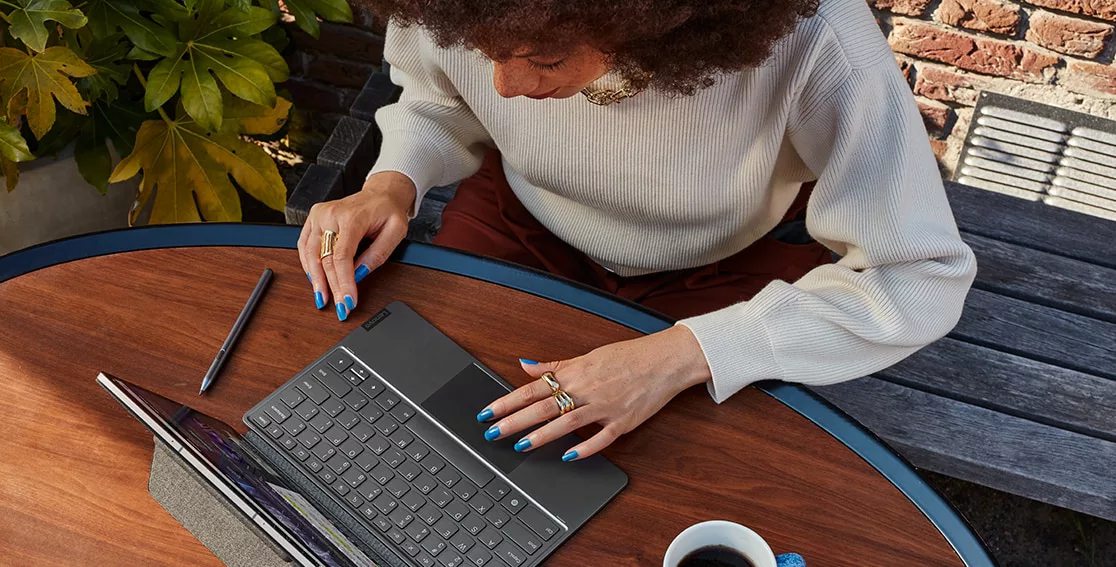
タブレットで採用されているOSには、大きく分けて4種類あり、Windows、ChromeOS、Android、iPadOSがよく使われています。iPadOSはAppleからしか発売されていないため省きますが、それぞれのOSの特徴やメリット、デメリットについて解説します。タブレットを選ぶ時は、どのOSを選べば良いのか検討する時の参考にして下さい。
-
Windows――仕事の環境をそのままに
Windowsは最も多くのパソコンで利用されているOSです。つまり最もよく使われているWindowsをそのままタブレットで利用できるのが、最大のメリットです。仕事などでWindowsを使っているのであれば、同じアカウントでログインすることでほぼそのままの環境をタブレットでも再現できます。
メモリーやストレージの容量がパソコンとタブレットではまったく異なるため、全てのアプリをタブレットで使うことはできないでしょう。それでもMicrosoft365と契約すれば、Officeをそのままタブレットでも使用できます。データもOneDriveを介して共有可能です。
パソコンでWindowsを使っていて、なおかつOfficeを利用したいのであれば、タブレットを購入することで、どこでもパソコンの作業の続きができるようになります。
-
メリットとデメリット
Windowsとほぼ同じ環境をタブレットでも再現できるのは、大きなメリットです。Windowsで途中まで作業して、その続きをタブレットで行うといった使い方ができるようになります。しかも、ノートパソコンよりもはるかに軽量なので、持ち運びも苦になりません。どこでもWindowsが使いたい人には、ぴったりのタブレットです。
しかしWindowsは、タブレット専用OSではないのがデメリットです。操作のしやすさはタブレット専用OSと比べると劣るところがあります。
-
Chrome OS――高コスパでサブマシンにぴったり
Chrome OSとはGoogleが提供するOSのことで、パソコンでもタッチパネルでも操作できます。OSのことを基本ソフトウエア、アプリケーションのことを応用ソフトウエアというのですが、Chrome OSでは応用ソフトウエアをほとんど使わず、ブラウザのChromeで提供しているアプリを使います。そのため、Chrome OSでは常にネットワークに接続している必要があります。データも全てGoogleドライブに保存されます。
Windowsと比べて使い方がかなり異なるため、ドキュメントやスプレッドシートなどを既に活用している人に向いています。
また、Chrome OSはパワーのないパソコンでも動作するため、安価に購入できるのも大きなポイントです。必要なソフトが既に用意されていることもあり、費用を抑えたい方におすすめです。
メリットとデメリット
既にGoogleのアプリを使っている人には、そのままデータを引き継げるので使いやすいでしょう。余計な機能をそぎ落とした、専用マシンと考えるとコストパフォーマンスが良いのでおすすめです。起動も早く、すぐに使うことができます。また、ある程度のスペックが必要になりますが、Androidのアプリも使用可能です。
ただし、Windowsほどアプリが充実してないのはデメリットです。ブラウザ版であればOfficeが動作しますが、アプリ版と比べて機能が劣ります。
Lenovo IdeaPad Duet ChromebookはOSにChrome OSを採用した10.1型の2in1のタブレットです。ノートパソコンとして使用することも、キーボードを切り離してタブレットとして使用することもできます。ペン操作にも対応しているため、イラストを描くことも可能です。起動も早く、わずか数秒で作業を始められるのも大きなポイントです。
価格が3万円台なので、手軽に使えるサブマシンとして重宝するでしょう。子どもの最初のパソコンとして購入するのにも向いています。
-
Android――スマホの愛用アプリが使える
Androidは主にスマホで使用されているOSで、AppleのiPhoneで使われているiOSとシェアを二分するほど多くのユーザーに使われています。
大きなメリットは、スマホで使っているGoogle Playのアプリを、タブレットでも使えることです。お気に入りのアプリがあれば、それを使ってタブレットでも作業を行えます。LINEなどのチャットツールを使えば、通話も可能です。スマホの延長としてタブレットをノートパソコンのように使えるのです。エンタテインメント系のアプリが充実しているのも、Androidならではのメリットです。
スマホで文字入力を移動中の電車の中で行い、タブレットでテキストを整えて書類にする、といった使い方もできます。スマホとタブレットをシームレスに使いこなすことで、新しい働き方ができるかもしれません。
メリットとデメリット
スマホの環境をそのままタブレットでも再現できるのは大きなメリットです。タブレットを買ったその日から使うことができます。しかしiPhoneを利用している場合はOSが違うため、あまりメリットにはなりません。Androidのスマホユーザー向けのタブレットといえるでしょう。
また、Androidのアプリが使えるものの、ビジネスアプリがWindowsほど充実していないのもデメリットです。アプリで提供されているOfficeが使えるものの、Windowsのアプリ版と比べるといくつか機能が削減されています。
ノートパソコン並の12.6型ディスプレイの大型Androidタブレットです。ストレージは256GB、メモリーは8GBとかなり高性能なタブレットで、文字入力や書類作成などもしやすく、ノートパソコン代わりとしても使いたい人におすすめです。キーボードは別途購入する必要があります。
ゲームなども快適に楽しめるだけの性能を持っているため、ビジネスだけでなくホビーでもタブレットを活用したい人におすすめです。また、タブレットとして使用していない時は、パソコンの外部モニターとしても利用できます。
-
iPadOS――Mac、iPhoneと連携可能
iPadOSは、元々iPhone向けに提供されていたiOSをベースに、iPad専用のOSとして作られました。初期のiPadはiPhoneと同じiOSを採用していましたが、iPadOSでは画面サイズなどを活かすため、タブレット向けに機能を拡張しています。
タッチ操作を前提としたiOSの使いやすさはそのままに、iPadOSは複数のアプリを同時に表示できたり、ファイルの管理機能があったりと、iPhoneよりも効率的に作業ができるよう機能が強化されています。ノートブックのMacBookに近づいたOSといえるでしょう。
また、MacやiPhoneと連携がしやすい点も、iPadOSの大きな特徴です。同じApple IDでサインインしていれば、写真やファイル、メモなどを自動的に共有でき、端末を切り替えても作業を続けられます。
メリットとデメリット
iPadOSの最大のメリットは、MacやiPhoneなどApple製品同士の連携が非常にスムーズな点です。異なる端末でもApple IDで紐付けておけば、データの共有や作業の引き継ぎを簡単に行えます。
一方で、サービスなどの連携がApple製品を基本としているため、Windowsパソコンをメインで使っている場合は恩恵を感じにくい面もあります。Apple IDの便利さは、複数のApple製品を使っている人でないと、 実感しにくい かもしれません。
タブレットに関するよくある質問
-
タブレットはパソコンの代わりになりますか?
用途によってはパソコンの代わりになります。動画視聴・Web閲覧・電子書籍・ビデオ会議・メール対応などはタブレットで十分対応できます。一方、複雑な文書作成・本格的な画像編集・プログラミングなど長時間のキーボード入力が必要な作業はノートパソコンが適しています。キーボード付きの2-in-1タブレットを選ぶことでパソコンに近い使い方も可能です。
-
タブレットとスマートフォンはどう違いますか?
最大の違いは画面サイズと用途の広さです。スマートフォンは5〜7インチ程度で電話機能を持ち、片手操作が基本です。タブレットは8〜13インチ以上の大画面で、動画・電子書籍・資料閲覧など視覚コンテンツの消費や、キーボードを接続した文書作成に適しています。電話機能を持たないモデルが多く、Wi-Fi接続がメインです。
詳しくは:タブレットとスマホの違い
-
タブレットを選ぶ際のポイントは何ですか?
主に①画面サイズ、②OS(Android・Windows)、③Wi-Fiのみかモバイルデータ通信対応か、の3点を用途に合わせて選ぶことが重要です。動画視聴や電子書籍が中心なら10インチ前後のAndroidタブレット、仕事やオフィスソフト利用が多いならキーボード付きのWindowsタブレット(2-in-1)が適しています。
関連記事:タブレットの選び方、仕事で使えるタブレット
自分にピッタリなレノボのノートブックブランドは?