目 次
プログラミング用パソコンの基本スペック
プログラミングを始めるにあたって、必要になるのがパソコンです。どれくらいのスペックがあれば、プログラミングに必要な性能を満たせるのでしょうか。プログラミングに必要なパソコンのスペックを解説します。
-

OSー対応ツールが多い
Windows OSがおすすめプログラミング用パソコンのOSは、Windows OS がおすすめです。Windows OS は多くの開発ツールやライブラリに対応しており、学習や開発がスムーズに進みます。例えば、Visual Studio や Microsoft Visual C++ などの統合開発環境(IDE)が利用可能です。また、MSYS2などのツールを使えば Unix 系の開発環境も構築できます。
さらに、Windows のパソコンは高性能なグラフィックボードを搭載できるため、ゲーム開発など画像処理性能が求められる用途にも対応しやすいです。製品の選択肢も多く、価格帯も幅広いため、予算や用途に応じた選択ができるでしょう。このように、Windows OS は多様な開発ニーズに応える柔軟性を持っています。
-
CPU―Core i5、Ryzen5以上が目安
CPUはデータの処理を行うパーツで、データの処理が高速であればあるほど高性能とされています。高性能なCPUを搭載していることが、高性能なパソコンとほぼ同じ意味になるほど重要なパーツです。
もちろん、高性能なCPUを搭載するパソコンは非常に高価になるため、予算に合わせて慎重にCPUを選ぶ必要があります。CPUの性能は次の表のようになっており、上に行くほど高性能です。
CPUの性能一覧表
インテル AMD ハイグレード Core i9
Core i7Ryzen 9
Ryzen 7ミドルグレード Core i5
Core i3Ryzen 5
Ryzen 3エントリーグレード インテルプロセッサー Athlon Core i9やRyzen 9は高性能なものの発熱量も大きく、効率的な冷却システムが必要になることもあって、搭載しているパソコンは決して多くありません。高性能CPUとしてはCore i7、Ryzen 7がよく利用されています。ただ、価格が高いため、コストパフォーマンスの良いCore i5、Ryzen 5を目安にするのがおすすめです。
-
メモリー―16GB以上あると安心
プログラミングを快適に行うのであれば、メモリーの容量も重要なポイントです。メモリーは今、行っている作業やデータを一時的に保管するパーツで、容量が多ければ多いほどたくさんのデータを保管できます。容量が大きければ、ストレージへアクセスしてデータを取り出す必要がないため、それだけパソコンを快適に動かすことが可能です。
プログラミングでは複数のソフトを起動することも多いため、それだけメモリーの容量が必要になります。できれば16GBのメモリーを搭載しましょう。
8GBのメモリーでも基本的なプログラミングは可能ですが、さまざまな場面で不足を感じるおそれがあります。将来的なことも考えると、16GB以上が安心してプログラミングに取り組めるメモリー容量でしょう。
-
ストレージ―SSDの256GB以上
ストレージは長期的にデータを保存するパーツで、OSやソフト、作成したデータなどが保存されています。ストレージにはSSD(ソリッドステートドライブ)とHDD(ハードディスクドライブ)の2種類がありますが、今はデータのアクセスが速いSSDが主流です。HDDはSSDより価格が安いというメリットがありますが、アクセスが遅く、あまり使われなくなっています。
ストレージの容量は多ければ多いほど良いのですが、それだけ価格が高くなるため適切な容量を選びましょう。プログラミングではそれほど大容量は必要ないため、256GBもあれば大半の人は足りるでしょう。動画や画像データを大量に扱うのであれば512GBにするか、外付けストレージで追加するのもひとつの方法です。
-
グラフィックボード―AI、
ゲーム開発には必須
グラフィックボードは映像処理を専門的に行う、GPUというプロセッサーを搭載した拡張ボードのことです。ゲームや動画編集など映像処理に負荷のかかる用途では、重要な役割を果たします。ゲームの開発を考えているのなら、高性能なグラフィックボードは必須と言えます。
また、映像処理と別に、グラフィックボードはAIの開発で注目を集めています。グラフィックボードは大量のデータを並列処理できるため、その仕組みがAIの開発に活用されているのです。プログラミングを始めて、AIの開発まで視野に入れているのなら、グラフィックボードを搭載している、またはあとから搭載できるパソコンを選ぶと良いでしょう。
プログラミング用パソコンを選ぶならノートパソコンとデスクトップパソコンのどっち?

パソコン選びでまず迷うのが、ノートパソコンとデスクトップパソコンの選択です。どちらにも一長一短があり、慎重に検討する必要があります。ノートパソコンとデスクトップパソコンの特徴から、どちらが自分に合っているのかを考えるヒントにして下さい。
-
モニターが見やすいのは
デスクトップパソコンプログラミングを快適に行うには、モニターの見やすさが非常に重要です。特に長時間にわたる作業では、目の疲れを軽減し、集中力を維持するためにも、大きな画面が求められます。
デスクトップパソコンであれば、使用するモニターのサイズや種類を自由に選べます。大画面のモニターを選べば複数のエディターやドキュメントを同時に開いても、問題なく確認できるでしょう。さらにマルチモニターも、デスクトップパソコンなら比較的簡単に実現できます。
ノートパソコンでも外部モニターを接続することで、画面の見やすさを改善することは可能です。しかし、デスクトップパソコンほど自由に、マルチモニターなどの環境を実現するのは難しいでしょう。
-
ノートパソコンなら
場所を選ばずプログラミングが可能ノートパソコンの最大の魅力は、持ち運びできることです。つまり、オフィスや自宅など特定の環境に縛られることなく、自由に場所を変えてプログラミングができます。カフェや図書館、移動中の電車内など、集中力を高める場所を選んでプログラミングを行えるのです。
プログラミングセミナーやワークショップなどへ参加する時も、自分の環境をそのまま持ち運べるというメリットもあります。これはどうやっても、デスクトップパソコンに真似できないことです。
また、外出ではなく、屋内で移動していつもと違う場所で作業するだけでも気分転換になります。プログラミングは集中して行う作業なので、こういったストレス解消ができるのもノートパソコンの魅力と言えるでしょう。
-
フルサイズキーボードで
快適に入力できるプログラミングは常に文字を入力し続ける作業のため、できるだけ疲れの溜まりにくいキーボードを選びましょう。デスクトップパソコンだとキーボードは、自分の好みや作業スタイルに合わせて自由に選ぶことが可能です。
長時間のプログラミングであれば、フルサイズキーボードがおすすめです。テンキーを備えているため数値入力がしやすく、またキーとキーの間も広いため打ち間違いも減らせるでしょう。狭いスペースにキーを押し込んだようなキー配列より、入力しやすく、疲れにくくなります。また、特殊な構造や配列のキーボードを選ぶことも可能です。
ノートパソコンでも外部接続で、自由にキーボードを選べますが、持ち運ぶ時は負担になる点が欠点です。
-
子どもや初心者の学習用
に2in1という選択肢もアリ子どもがプログラミングを学ぶのであれば、2in1パソコンという選択肢もあります。2in1パソコンはタッチスクリーンを備えているため、直感的な操作にも対応できるところが子どもに適しているポイントです。プログラミングの学習アプリを使ったり、インターネットで情報を検索したりする時に、キーボードやマウスだけでなく、画面を直接タッチして操作できることで、学習のハードルを下げられるのです。
また、2in1パソコンは持ち運びが容易で、家の中はもちろんのこと、出かけた先でも学習を続けられます。ひとつの場所にとどまることなく学習できるため、押しつけることなく、自由に学習する機会を与えられるでしょう。
プログラミング用ノートパソコンでチェックするスペック

プログラミング用のパソコンとしてノートパソコンを選ぶ時は、チェックすべきスペックがいくつかあります。チェックしておきたいポイントを解説します。
-
モニターのサイズ
ノートパソコンを選ぶ時、モニターのサイズは非常に重要なポイントのひとつです。モニターのサイズが大きい方がプログラムのコードが見やすく、複数のソフトやウィンドウを開いた時の作業がしやすくなります。文字も大きく表示されるため、目の疲れも軽減できるでしょう。
ただし、モニターのサイズが大きくなると、それだけノートパソコンのサイズが大きくなる上に、重量も増えて、気軽に持ち運べなくなります。
持ち運ぶ頻度が少ないのであれば、モニターのサイズは大きくても良いでしょう。しかし、持ち運ぶ頻度が多い場合は、モニターの小さなノートパソコンを選び、オフィスや自宅では外部モニターを接続するような使い方を考えておく必要があるでしょう。
-
パネルの表面加工
プログラミングでは画面を長時間見続けることになるため、目の疲れにくいモニターを選ぶことが大切です。ここでおすすめしたいのが、ノングレア液晶です。ノングレア液晶は画面が反射しにくい加工が施されているため、直射日光や室内の照明が画面に反射しにくくなっています。そのため、目への負担を軽減できるのです。
グレア液晶は色鮮やかでコントラストが高いため、画像や動画を美しく表示できます。しかし、光を反射してしまうため、長時間の作業をすると目は疲れる原因になります。見た目は美しいのですが、グレア液晶は長時間の作業にはあまり向かないモニターなのです。
ノングレア液晶を選ぶことで、プログラミングをより快適に、そして効率的に進められるようになります。
-
解像度
解像度とはモニターに表示できる、ドットの数のことを言います。解像度が高ければ高いほどモニターに多くの情報を表示できるため、文字や画像を美しく表示できるようになります。そのため、解像度の高いモニターならそれだけ文字が見やすくなって、プログラミングの助けになるでしょう。
プログラミングに使用するノートパソコンなら、フルHD(1920×1080)以上の解像度がおすすめです。プログラミングに必要な複数のウィンドウを開いても、それぞれがはっきりと表示されるため、作業効率が向上します。より高解像度のノートパソコンであれば、さらに多くの情報をモニターに表示できるようになります。
-
パソコンの重量

頻繁に持ち運ぶのであれば、ノートパソコンの重量にもこだわりましょう。たまに持ち運ぶくらいであれば、多少重くても気にならないかもしれません。しかし、頻繁に持ち運ぶ必要があるなら、重いノートパソコンはストレスの原因となります。できるだけ軽量なノートパソコンを選びましょう。
多くのノートパソコンは、1~1.5kgと持ち運びやすい重さになっていますが、モニターのサイズが大きな製品や、ゲーミングノートパソコンのような高性能な製品だと、2kgを超えることも珍しくありません。長時間の持ち運びでは、これだけの重量はかなりのストレスになります。購入する前に必ず、ノートパソコンの重量を確認しておくことが大切です。
-
バッテリー駆動時間
プログラミング用ノートパソコンを選ぶ際、バッテリー駆動時間も重要なポイントです。外出先で長時間作業をする人は、8時間以上の駆動時間を持つモデルがよいでしょう。ただし、実際の駆動時間は使用するアプリや画面の明るさ設定などによって変動します。また、開発環境を立ち上げたまま複数のタブを開いて作業する場合、バッテリーの消耗が早くなることが考えられます。なお、一般的にカタログに記載されている駆動時間よりも短くなることが多いため、余裕を持った選択をすることも重要です。
-
堅牢性
外出先での持ち運びや使用中の衝撃を考慮し、堅牢性の高いノートパソコンを選ぶことも大切です。堅牢性の指標として、MIL 規格というものがあります。MIL 規格とは、アメリカ国防総省が定めた過酷な環境でも問題なく利用できる品質基準です。例えば、落下試験や振動試験、高温・低温環境での動作試験などが含まれます。これらの試験をクリアしたモデルは、持ち運び中の衝撃や温度変化に強く、安心して使用できる堅牢性を備えています。また、キーボードやヒンジ部分の耐久性も重要なポイントです。頻繁な開閉や長時間のタイピングに耐えられる設計になっているか、確認するとよいでしょう。
プログラミング用デスクトップパソコンでチェックするスペック

プログラミング用にデスクトップパソコンを購入する時に、あらかじめチェックしておきたいポイントを解説します。持ち運びができない代わりに高性能なデスクトップパソコンですが、よく調べておかないとがっかりすることもあるので注意が必要です。
-
パソコンのサイズ
デスクトップパソコンは本体のサイズが、製品によってまちまちです。そのため、購入する時はよく調べておく必要があります。ミドルタワー型とミニタワー型はサイズが大きく、事前に設置スペースを確保しておく必要があります。その代わり、内部の空間に余裕があり、グラフィックボードを搭載することが可能です。スリムタワー型はミニタワー型の半分ほどのサイズでコンパクトですが、高性能なグラフィックボードは搭載できません
注意が必要なのはミニパソコンで、手のひらに載るほどの小ささが特徴です。しかし、それだけコンパクトにするため、CPUはノートパソコン向けのものを使用していることがあります。そのため、高性能なデスクトップパソコンを求めていた場合、性能に不満を感じるかもしれません。
-
モニターのサイズと解像度
ノートパソコンと同じようにデスクトップパソコンでも、モニターのサイズと解像度はとても重要です。サイズの大きなモニターや高解像度のモニターを選ぶことで、プログラミングのしやすさと作業効率が大きく向上するためです。
デスクトップパソコンであればノートパソコンより自由に選べるため、自分に必要なモニターの性能をよく調べておきましょう。
複数のウィンドウを表示させて、快適にプログラミングをするのであれば、フルHDの4倍も解像度がある4Kもおすすめです。ただし、解像度が高くてもモニターのサイズが合っていないと、文字が小さくて見にくくなります。そのため、高解像度で表示するのであれば、モニターのサイズも大きい方が良いでしょう。
-
拡張性の高さ
デスクトップパソコンのメリットのひとつに、拡張性の高さがあります。グラフィックボードを搭載できるデスクトップパソコンであれば、AIのプログラミングに興味が出た時にも対応できます。また、メモリーやストレージの容量が不足した時も、追加して必要な容量にできます。
ただし、サイズの小さなデスクトップパソコンだと、拡張性がほとんどないこともあります。そういった拡張性のないデスクトップパソコンだと、メモリーやストレージの追加もできないことがあるので注意して下さい。拡張性を重視するのであれば、サイズ選びの段階から拡張する余地のあるデスクトップパソコンを選ぶ必要があるのです。
プログラミング用パソコンの価格は?

プログラミング用パソコンの価格は、スペックによって異なります。学習や Web 開発などはミドルクラスのパソコンで対応できますが、ゲームやアプリ開発、3DCG や AI 開発などはハイスペックなパソコンが求められます。以下に、用途別スペックの目安と価格帯をまとめました。
| 用途 | スペックの目安 | 価格帯目安 |
|---|---|---|
| 学習・Webサービス開発 | ・CPU:Core i5 / Ryzen 5以上 ・メモリー:8~16GB ・ストレージ:M.2 SSD 256GB以上 |
10万円前後 |
| アプリ開発 | ・CPU:Core i7 \ Ryzen 7以上 ・メモリー:16GB以上 ・ストレージ:M.2 SSD 512GB以上 |
15~20万円程度 |
| ゲーム・3DCG・AI開発 | ・CPU:Core i7 \ Ryzen 7以上 ・メモリー:32GB以上 ・ストレージ:1TB SSD ・専用グラフィックボード搭載 |
20万円以上 |
用途に応じたスペックを選ぶことが、コストパフォーマンスを高めるポイントです。
プログラミング用パソコンを選ぶ時の注意点

プログラミング用のパソコンを選ぶ時には、スペックだけでなく、いくつかの重要な注意点があります。希望するプログラミングを学ぶために、あらかじめ注意点について把握しておくことが大切です。
-
iPhoneアプリの
ログラミングにはMacが必須Phoneアプリの開発に興味がある場合、パソコンの選択に大きな制限があります。iPhoneアプリの開発にはXcodeというツールが必要になるのですが、XcodeはMacOSでしか動作しないのです。つまり、iPhoneアプリを開発するには、Macを購入するしかありません。スマートフォンのアプリ開発をしたい人で、iPhoneに対応させるならMacの購入を検討しましょう。
ちなみに、WindowsだとiPhoneアプリの開発はできないものの、Androidアプリを開発することが可能です。Windowsであればプログラムに関連する資産が豊富というメリットがあるため、プログラミング初心者にはおすすめです。
-
AI開発なら
グラフィックボード搭載がおすすめAIの開発では大量の処理能力が必要で、特に機械学習やディープラーニングといった技術を用いるのには、膨大な量のデータを高速で処理する必要があります。それには、高性能なGPUが搭載されたグラフィックボードが最適です。GPUは映像処理を専門にしているプロセッサーですが、大量のデータを並列処理する能力に優れているのです。AI開発を目的にしているなら、グラフィックボードを搭載するパソコンを選びましょう。
ただし、グラフィックボードは非常に高価で、パソコンの価格が大幅に高くなることに注意が必要です。特にAIで使用するグラフィックボードは高性能で、パソコン本体より高価になることもあります。
-
Webアプリなら
ハイスペックでなくても対応可能「高性能なパソコンを購入する資金がない」という人におすすめなのが、Webアプリの開発です。Webブラウザで動作するプログラムのため、OSの違いなどを気にする必要がなく、多くの人に触れてもらえる可能性があります。また、Webアプリの開発にはハイスペックなパソコンは必要なく、一般的なスペックのパソコンで問題なく対応できます。必要なソフトはエディターやWebブラウザなど、一般的なものばかりです。
プログラミングの第一歩として、気軽に始められるのもWebアプリのメリットです。既に所有しているパソコンや手ごろな価格のパソコンで始めて、プログラミングの理解を徐々に深めてステップアップしていきましょう。
-
キーボードの配列も
作業効率に影響するキーボードの配列は、プログラミング作業の効率に影響します。日本語配列は日本語入力がしやすく、一般的な使用には適しています。一方、英語配列は記号の配置がプログラミングに向いている場合が多く、スムーズなコーディングが可能です。例えば、「@」や「{ }」などの記号が入力しやすく、ショートカットキーの操作も効率的です。また、ホームポジションを維持しやすい合理的なキー配置が採用されています。プログラミングを主な用途とする場合、英語配列のキーボードを選ぶと作業効率が向上するでしょう。
ただし、かな入力がしにくい、企業のキーボードに日本語配列が多く切り替えがしにくいなどのデメリットもあるため、自分の環境に応じて選択することをおすすめします。
-
中古パソコンは
安いけど避けた方が良い中古パソコンは価格が安く、初期投資を抑えられるメリットがあります。しかし、保証が短いもしくは無いことや、バッテリーや各種パーツの劣化が進んでいる可能性があるため注意が必要です。安く購入できても、すぐに故障してしまい買い替えることになるかもしれません。特に初心者や長期間の使用を考慮する場合、予期せぬトラブルを避けるためにも新品のパソコンを購入することをおすすめします。新品であれば、劣化の心配なく手厚いメーカーサポートも受けられるので、安心してプログラミングに取り組めるでしょう。
プログラミング用パソコンと一緒に揃えたい周辺機器
快適な開発環境を整えるためには、パソコン本体だけでなく周辺機器の選定も重要です。以下に、プログラミング作業をサポートする周辺機器とその効果をまとめました。
| 用途 | 効果 |
|---|---|
| 外付けモニター | ・作業領域の拡大 ・複数ウィンドウの同時表示による効率化 |
| キーボード | ・タイピングの快適性向上 ・長時間作業時の疲労軽減 |
| マウス | ・カーソル操作の精度向上 ・手首への負担軽減 |
| リストレスト | ・手首のサポートによる疲労軽減 ・長時間作業時の快適性向上 |
| ノートパソコンスタンド | ・画面の高さ調整による姿勢改善 ・放熱効果の向上 |
| モニターアーム | ・モニター位置の自由な調整 ・デスクスペースの有効活用 |
| ノイズキャンセリング付きイヤホン・ヘッドホン | ・周囲の雑音を遮断 ・集中力の維持 |
| パソコンデスク・チェア | ・作業姿勢の改善 ・長時間作業時の疲労軽減 |
自分に合う周辺機器を揃えることで、作業効率の向上や身体への負担軽減が期待できます。
Lenovoなら見つかるプログラミングにぴったりの一台
プログラミングに適したパソコンは、人によってさまざまです。そういったパソコンを探すのであれば、ラインナップが豊富なLenovoがおすすめです。また、さらにカスタマイズできるパソコンもあるため、CPUやメモリー容量などを自分好みに変更できます。まずは、プログラミングにおすすめのパソコンを、チェックして下さい。
-
ThinkBook 16 Gen 7 Snapdragon(16型)
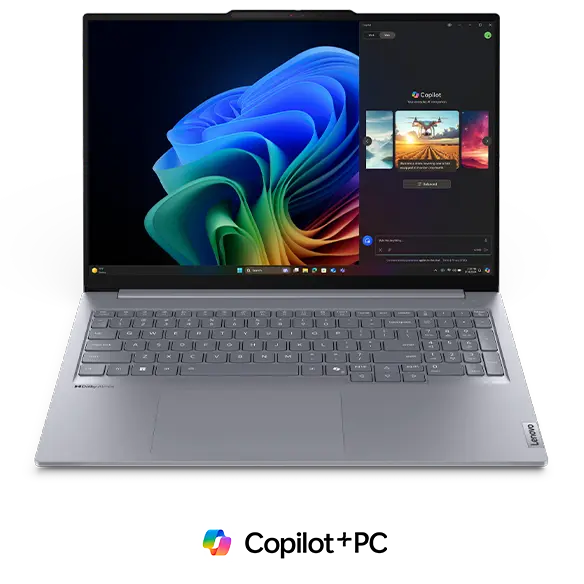
ThinkBook 16 Gen 7 Snapdragon(16型)
CPU メモリー ストレージ GPU ディスプレイサイズ 重量 バッテリー駆動時間(JEITA測定法 3.0) ThinkBook 16 Gen 7 Snapdragon は、CPU にSnapdragon X Plus を搭載した Copilot+ PCで、AI を活用した開発作業におすすめです。16インチの大画面を搭載しており、複数のウィンドウを同時に表示して効率的に作業ができます。また、映像出力に対応した USB Type-C や HDMI を備えており、外部モニターとの接続もスムーズです。さらに、LPDDR5X メモリーと M.2 SSD(NVMe)を搭載し、高速な起動、データ処理が期待できます。バッテリー駆動時間も約28.4時間(アイドル時)と長く、外出先での作業にも使いやすいでしょう。
-
ThinkPad T14 Gen 6
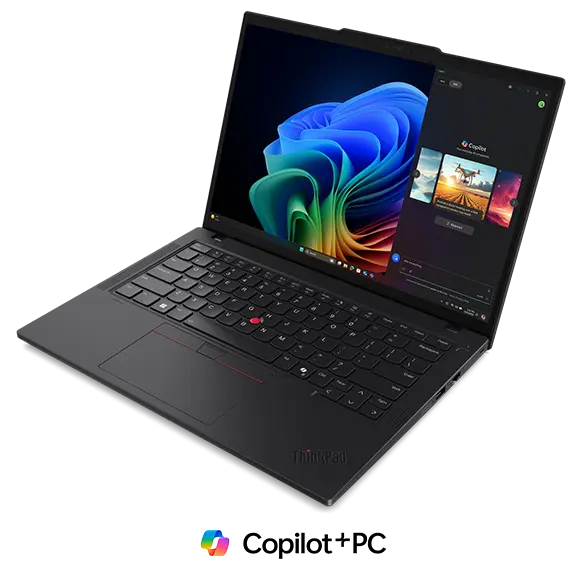
CPU AMD Ryzen AI 5 Pro 340 / AMD Ryzen AI 7 Pro 350 メモリー 8GB / 16GB / 32GB / 64GB ストレージ M.2 SSD 256GB / 512GB / 1TB / 2TB GPU AMD Radeon 840M / 860M グラフィックス(APU内蔵) ディスプレイサイズ 14.0型 重量 約1.38kg~ バッテリー駆動時間(JEITA測定法 3.0) —— ThinkPad T14 Gen 6 は、堅牢性と携帯性を兼ね備えた14インチのノートパソコンで、プログラミング用途にもおすすめです。AI タスクに特化した NPU 搭載の、AMD Ryzen AI 5 \ 7 Pro を搭載しており、高負荷な開発環境や AI を使った業務効率化にも対応できます。また、MIL 規格に準拠した耐久性を持ち、外出先での使用も安心です。さらに、高解像度のディスプレイと快適なキーボードも備えており、長時間のコーディング作業もストレスなく行えるでしょう。
-
ThinkPad P16 Gen 4

CPU AMD Ryzen AI 5 / 7 / 9 PRO 300シリーズ メモリー 16GB / 32GB / 64GB / 96GB ストレージ M.2 SSD 1TB / 2TB GPU AMD Radeon グラフィックス(APU内蔵) ディスプレイサイズ 16.0型 重量 約1.71kg~ バッテリー駆動時間(JEITA測定法 3.0) 最大約30.7時間(アイドル時) ThinkPad P16 Gen 4 は、場所を問わずパフォーマンスを発揮するモバイルワークステーションです。AI を活用しプログラミング業務に強く、データ分析やエンジニアリングタスクにも対応できます。最大96GB の DDR5 メモリーと 2TBのSSD を選択でき、大規模なデータセットの処理や保存も可能です。また、ISV 認証(ソフトウエアとハードウエアの互換性などを保証するもの)を取得しており、専門的なソフトウエアの使用も安心です。高性能と信頼性を求める開発者にとって、魅力的なノートパソコンといえるでしょう。
プログラミング用パソコンは目的に合わせてスペックを選択しよう!
プログラミング用パソコンは、業務内容によって選ぶべきスペックが異なります。学習用やWeb サービスの構築であれば、エントリーからミドルクラスの製品で対応できますが、アプリ開発はさらに高いスペックのパソコンが求められます。また、ゲームやAI 開発などの高負荷な作業ではグラフィックボードや NPU を搭載したハイスペックなパソコンが必要です。製品を選ぶ際は、処理性能に加え、バッテリー駆動時間や堅牢性、モニタ―サイズなどもチェックして、目的に合うパソコンを購入しましょう Lenovoでは、プログラミングにおすすめのパソコンを販売しています。エントリーモデルからハイエンドモデルまで幅広く展開しているので、ぜひ下記の公式サイトをチェックしてみて下さい。