


パソコン本体の排気口にたまったほこりを見て、内部の汚れが気になった人もいらっしゃるのではないでしょうか?もし 1年以上掃除していないのであれば、かなり汚れがたまった状態かもしれません。
このまま放置すると本体が異常に熱くなったりエラー表示が出たりなど、不具合が発生する場合もあります。これらを防ぐためには定期的なパソコンのクリーニングが必要です。
そこで今回は、パソコンが汚れてしまう原因とクリーニング方法をライターの南波が解説します。内部データのクリーンアップ方法や重要性についても掲載しているので、ぜひご覧下さい。
目 次
- ノート・デスクトップパソコンが汚れてしまうのはなぜ?原因は?
- ノート・デスクトップパソコンを掃除しないで放置するとどうなる?トラブル事例
- ノート・デスクトップパソコンを掃除する前の準備
- ノート・デスクトップパソコンをクリーニングするのに必要なものと注意点
- ノート・デスクトップパソコンを掃除する手順
- ノート・デスクトップパソコンをきれいに使う方法
- ノート・デスクトップパソコンの掃除が難しい人はクリーニングサービスの利用も検討する
- ノート・デスクトップパソコン本体だけじゃない!作業効率を上げるパソコン内部のクリーンアップ
- 掃除をしても調子が悪い時は買い替えを!レノボのおすすめノート・デスクトップパソコン
- ノート・デスクトップパソコンの掃除は準備を整えて行おう!
ノート・デスクトップパソコンが汚れてしまうのはなぜ?原因は?
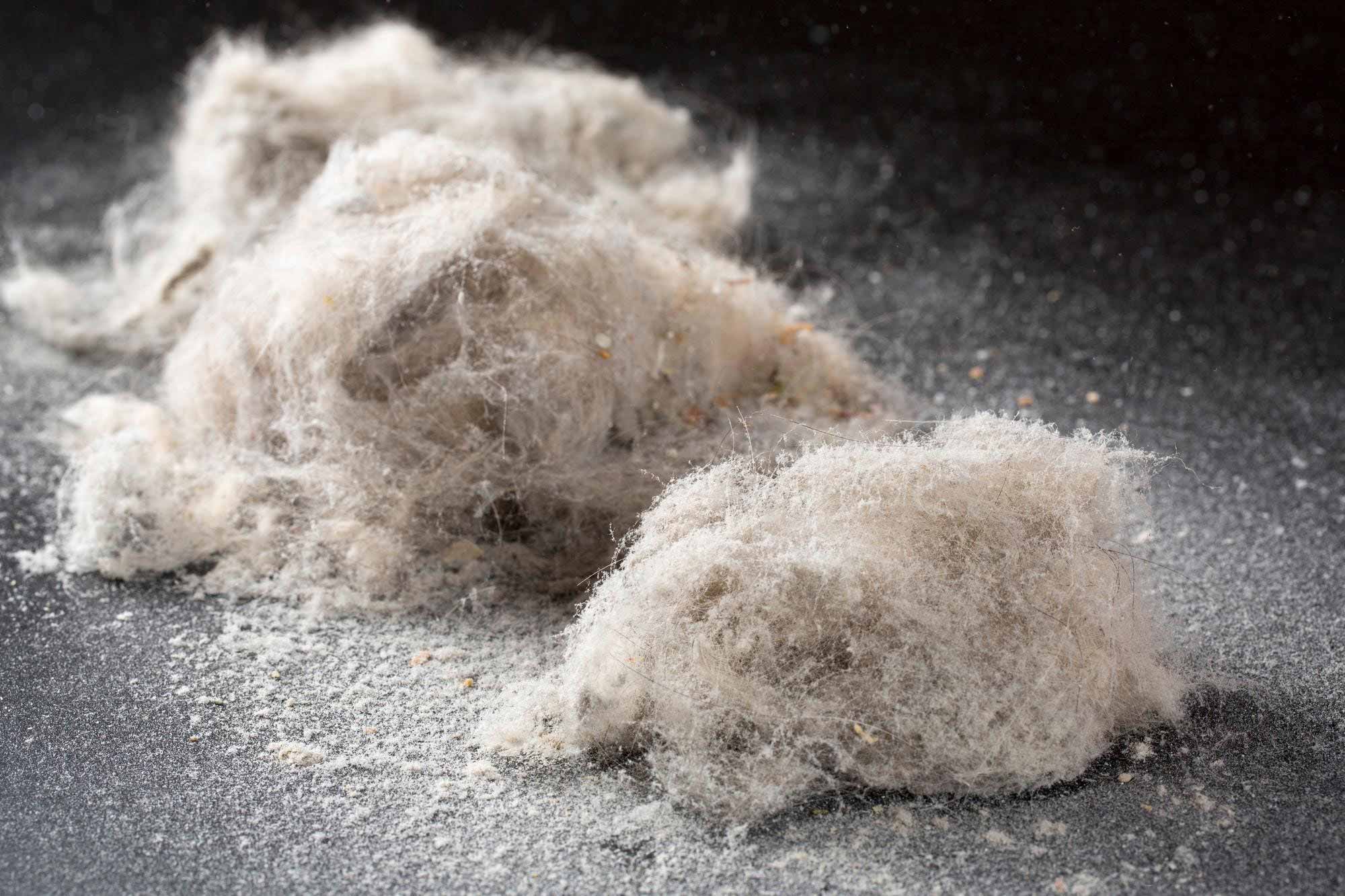
パソコンが汚れてしまう理由の多くは、内部の熱を逃がすための冷却システムにあります。一般的なパソコンでは冷却に空気を利用しており、外部の空気を常に取り込んでいるのです。その際に、どうしてもほこりなどのゴミを吸ってしまいます。 パソコンを使用すればするほど、汚れがどんどんたまっていき、その性能は低下。そしてそのまま放置すると各パーツに影響を与え、不具合が発生してしまうでしょう。つまり、定期的に掃除することが大切だといえます。
ノート・デスクトップパソコンを掃除しないで放置するとどうなる?トラブル事例

こちらではトラブルの事例を4つ紹介します。どれも汚れの放置がきっかけで、引き起こされるトラブルです。自身のパソコンがこれらの症状に当てはまるなら、早めに掃除することをおすすめします。 トラブルを防ぐためには、少なくとも年に一度は掃除しておきたいところ。スケジュールを決め通知を設定しておくと、メンテナンス時期を忘れずに済みます。それでは4つの事例をご覧下さい。
-

【事例1】本体が熱くなる
メンテナンス不足だと、パソコン本体の冷却性能が低下し、本体は熱くなります。特に重い処理をしている時に起きるでしょう。また高スペックのパソコンは発熱量が多く、薄型のノートブックは放熱しにくいので、どちらも高温になりがちです。ほとんどは空気の通り道にあるほこりが原因。もしくはファンの不具合が挙げられます。
ノートブックだと直接触れるのですぐ発熱に気付きますが、デスクトップパソコンは本体に触ることがないため、注意が必要です。
ひどい状態だと、高温により保護機能が働いて電源が落ちます。もしくは性能をわざと下げることにより発熱を抑える機能もあるので、使い勝手が悪くなるでしょう。
-
【事例2】本体から異音がする
パソコン内部にゴミがたまると、異音発生の原因になりえます。普段聞き慣れない音が聞こえたり、もしくは作動音が大きくなったりと、症状はさまざまです。これらのほとんどは、ファンなどの回転パーツに、ゴミやほこりが堆積した結果といえます。
ファンもひとつとは限りません。パソコンによっては CPU、GPU、電源など、パーツごとに取り付けられています。これらの回転バランスが崩れたり、髪の毛が巻き付いたりすると異音が発生。ひどい時は動かなくなるでしょう。
-
【事例3】ファンエラー表示が出る
パソコン作動中、もしくは起動時に「ファンエラー (Fan Error)」という警告が表示されることもあります。この場合、汚れの堆積によってファンが故障したか、回転数が足りていないのかもしれません。まずはファンを掃除してみる必要があります。
このエラーが表示された場合、パソコンの使用をできるだけ控えて下さい。使用し続けると、本体が高温になり電源が落ちる可能性があります。データを失うリスクもあるので、速やかに掃除するか、修理に出すことが賢明な対処法です。
-
【事例4】電源が急に落ちる
電子製品にとってほこりは、さまざまなトラブルの原因となります。いきなり電源が落ちるのも、ほこりによる不具合のひとつです。その要因としては、冷却不足による高温が挙げられます。また、電子回路内でショート (通電) することもあるでしょう。
つまりメンテナンス不足は、冷却性能を低下させるだけでなく、パソコンの電子回路にも悪影響を与えるということです。特に湿度が高い季節は注意して下さい。ほこりが湿気を含んでしまい、不具合を引き起こす可能性が一段と高くなります。
ノート・デスクトップパソコンを掃除する前の準備

ノートパソコン、デスクトップパソコンを掃除するには準備が必要です。適切な準備をせずに取り掛かるとトラブルの原因になるため、以下の準備を忘れずに行いましょう。
● 電源ケーブルやバッテリーを外す
● 故障の原因になる静電気対策を行う
● 換気を十分に行う
● バックアップを取る
それぞれ詳しく解説します。
-
電源ケーブルやバッテリーを外す
掃除前は、電源ケーブルやバッテリーを外すことが基本です。電気が流れたままだとショートや感電の恐れがあり、パーツの故障につながる可能性があります。デスクトップパソコンでは、コンセント側だけでなく本体側の電源ケーブルも外し、内部の電流が完全に抜けるまでしばらく待つと安心です。ノートパソコンの場合は、ACアダプターとバッテリーを取り外します。バッテリーが外せないタイプには、不燃性のエアダスターを使うと安全に掃除できます。こうした準備により、パーツの破損や思わぬ事故を防げるでしょう。
-
故障の原因になる静電気対策を行う
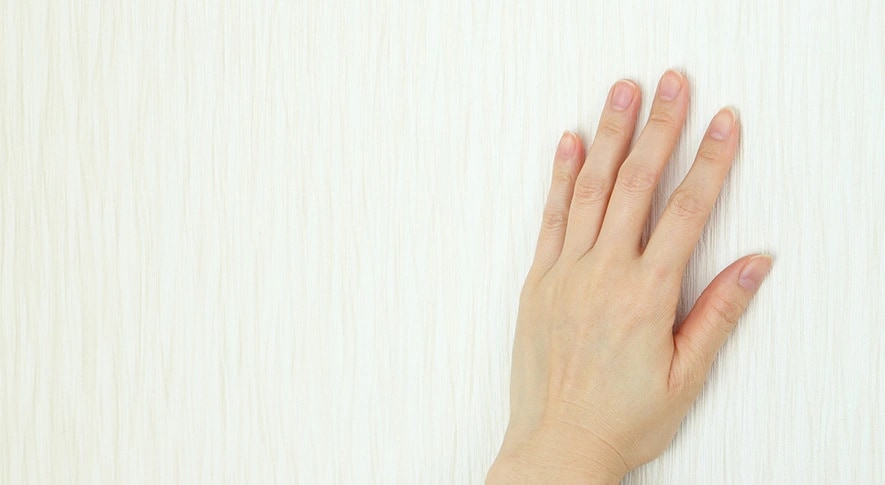
静電気は精密機器に深刻なダメージを与えるおそれがあります。また、エアダスターの可燃ガスに静電気の火花が引火することも考えられます。パソコンの清掃をする時は、必ず静電気を除去してから行って下さい。
体にたまっている静電気を除去するには、手洗いが有効です。手が乾燥していると静電気をためてしまいやすいため、手洗いをして手に適度な潤いを与えて静電気をたまりにくくします。また地面などに手を触れて、体にたまった静電気を逃がすのもよいでしょう。
その他にもさまざまな静電気の対策グッズがあります。腕に巻くだけで静電気を除去できるものや、触れると静電気を逃がすシート、静電気を逃がすキーホルダーなどが売られています。
-
換気を十分に行う
掃除の際は、部屋の換気をしっかり行う必要があります。エアダスターなどスプレータイプの掃除道具は微量ながらガスを放出するため、空気がこもりやすい閉め切った部屋での使用はリスクがあります。空気を入れ替えながら掃除をすることで、使用中のガスを部屋に溜めずに作業できるでしょう。窓を少し開ける、扇風機を回すなど、空気の流れをつくる工夫が効果的です。ただし、外からホコリが入らないよう、開ける窓の向きや範囲に気を付けて下さい。
-
バックアップを取る
掃除の前には、パソコン内のデータをバックアップしておくことが大切です。作業中に誤ってケーブルを引っ張ったり静電気が発生したりすると、パーツに不具合が生じてデータが消える可能性があります。特に、業務ファイルや家族の写真など失いたくないデータがある人には、掃除前のバックアップが欠かせません。
システム全体をバックアップする必要がない場合は、重要なデータのみ外部ストレージなどにバックアップをしておきましょう。Windows 11のシステムドライブ全体をバックアップする場合は、以下の手順で実行できます。
1.スタートボタンをクリックして「すべて」を選択する
2.検索窓に「Windows」と入力する
3.検索結果に表示された「Windowsツール」をクリックする
4.Windowsツールの「コントロールパネル」→「バックアップと復元(Windows 7)」をクリックする
5.「システムイメージの作成」を選択する
6.「ハードディスク上」を選択して保存先を指定し「次へ」をクリックする
7.バックアップ元とバックアップ先の他にドライブがある場合は、保存したいドライブにチェックをして「次へ」をクリックする
8.バックアップの設定を確認し、「バックアップの開始」をクリックする
9.バックアップ完了後、「システム修復ディスクを作成しますか?」と表示されるので、任意で選択する
※システム修復ディスクは、トラブル時にシステムイメージを読み込み復元するためのディスク
10. 「バックアップは正常に完了しました。」と表示されたら「閉じる」をクリックして終了
ノート・デスクトップパソコンをクリーニングするのに必要なものと注意点
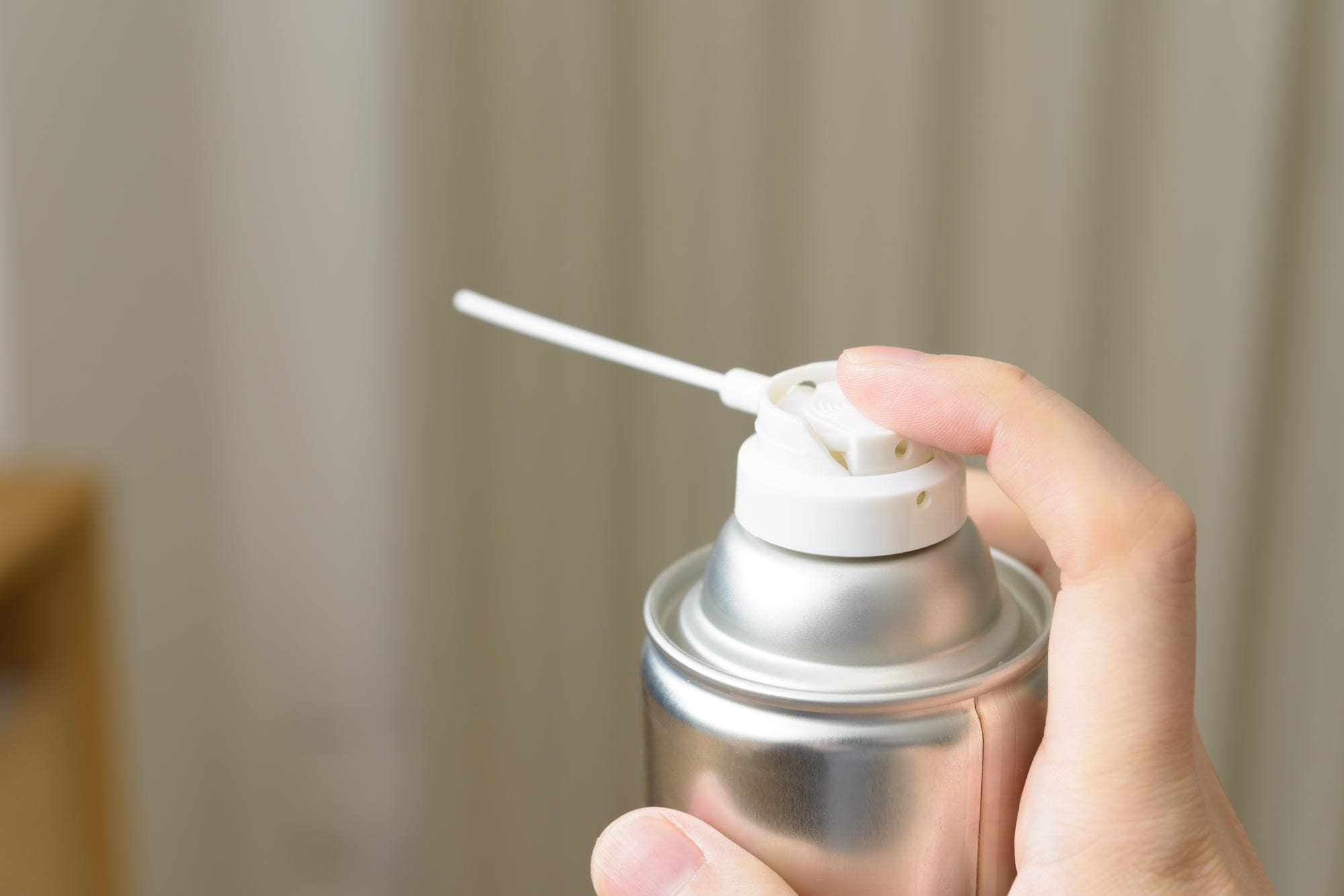
こちらでは具体的な掃除方法、掃除道具について紹介します。実際に始める前に、以下の工程を行いましょう。
● 電源を落とす
● 電源ケーブルを外す
● バックアップを取っておく
パソコンは電子製品であるため、掃除にもある程度のリスクが伴います。通電を防ぐためにもまずは電源を切り、静電気に注意しながら作業することが大切です。
-
パソコンの掃除に必要なもの
パソコンの掃除を始める前に、いくつかの道具を準備しておきます。必ず必要になるものと、あると便利なものは以下の通りです。
・ドライバー
主にパソコンのカバーを外す時に使用します。プラスもしくはマイナスを確認して、ネジの大きさに合うドライバーを用意しましょう。・ブロアーまたはエアダスター
たまったほこりやゴミを吹き飛ばすために使用します。スプレー缶タイプでも十分で、常備しておくと何かと便利なアイテムです。・掃除機
吹き飛ばしたゴミを吸い取ったり、パソコン外側のほこりを取り除いたりする際に使用します。なるべく吸引力が弱いものが理想的です (パーツを吸い込んでしまう可能性があるため) 。・ピンセット
ブロアーでは吹き飛ばせなかったゴミを取り除くのに使用します。静電気を避けるためにも、プラスチック製や竹製を用意しましょう。もし基板などに触れてしまっても安心です。・マイクロファイバークロス、またはウェットティッシュ
パソコン本体の外側と内側を拭く時に使用します。布やタオルなどはキズが入るので使用しません。手垢などの汚れがひどい箇所にはエタノールが含まれたウェットティッシュが効果的です。・ハケ (静電気防止タイプ)
隙間や角に密集しているゴミやほこりを取り除きます。静電気防止タイプを用意しましょう。・静電気防止手袋
自分の体にたまった静電気をパソコンに伝えないために使用します。作業しやすいサイズを選ぶことが大切です。・ニッパー
パソコン内のケーブルタイなどを取り外す際に使用します。・キーリムーバー(キープラー)
キーボードのキーを素早く取り外すために使用します。・接点復活材
キーボードの接触の悪さを解消するために使用します。 -
エアダスターを使う時の注意点
スプレー缶のエアダスターは強い風圧でほこりを吹き飛ばしてくれる便利な道具ですが、可燃性のガスを使用しているものがあるため、使用にあたっては注意が必要です。
まず、エアダスターを使用する時は、電源を切りましょう。そして室内の通気がよくなるように、窓を開けたり、扇風機を動かしたりして下さい。また、静電気で引火することもあるため、服装なども気をつけましょう。
使用を終えたあともガスが滞留しているおそれがあるため、電源をすぐに入れず、数分ほど時間を空けて下さい。
-
ノートブックを掃除する時の注意点
デスクトップパソコンと比べてノートブックは、さまざまな機械が狭い空間にぎっしりと詰め込まれています。そのため、分解するのは非常に困難です。無理して分解したとしても、もとに戻せないことも考えられます。ノートブックの掃除をする時は、簡単に外れるものだけにとどめておきましょう。
メモリーやストレージを交換するためのフタがあるノートブックであれば、フタを外して軽くほこりを払いましょう。それ以上の分解は、故障の原因にもなるため控えて下さい。また、あまりにも奥に入り込んでしまったほこりやチリなども、部品を傷つけてしまうおそれがあるため、無理に取らない方がよいでしょう。
基本的に分解せずに済むキーボード回り、吸気口、天板などの汚れを落とせば十分です。
ノート・デスクトップパソコンを掃除する手順

ノート・デスクトップパソコンを掃除する手順を、パソコンの外部・内部に分けて解説します。
-
パソコンの外部を掃除する手順
パソコン本体の掃除は外部から始めていきます。手順と掃除のポイントは以下の通りです。
1. ブロアーもしくはエアダスターでほこりを飛ばす
ディスプレイ、キーボード周辺、ファン排気口、接続ポートなど、パソコン全体のほこりを吹き飛ばします。ゴミやほこりが集中している隙間はハケを使いながら掃除しましょう。ファン排気口は、掃除機とハケを組み合わせると効率的に取り除けます。2. マイクロファイバークロスやウェットティッシュで全体を拭く
次に本体の外側全体を拭きあげていきます。落ちにくい汚れにはエタノールが含まれたウェットティッシュが最適です。※外側掃除のポイント
アルカリ性や酸性の洗剤は本体表面を傷める可能性があるため、使わないようにしましょう。また、水で濡らした布は通電のリスクがあるため、使用する場合は注意が必要です。 -
パソコンの内部を掃除する手順
パソコン内部の掃除はハードルが上がります。パソコンが故障するリスクもあるので、外部よりも慎重に行いましょう。
1. おおまかなほこりを取り除く
ドライバーを使用してパネルを取り外します。次に掃除機でおおまかなほこりを取り除きましょう。その時基板周辺に掃除機をあてないよう注意して下さい。パソコン内部には繊細な部品が多いので、丁寧に行うことが大切です。2. 細かい部分を掃除する
角やすみにたまったほこりは、ハケやピンセットを使用します。掃き出したほこりは掃除機で慎重に吸い取りましょう。内壁やハードディスクのカバーは、ウェットティッシュを使用してきれいにします。※内部掃除のポイント
内部には基板などの重要なパーツがあるため、静電気には細心の注意が必要です。作業時は静電気防止手袋の着用を推奨します。道具も除電タイプを使用し、静電気対策を行うことが重要です。グラフィックボードやメモリー、ストレージなどを取り外す場合は、静電気が原因で破損しないよう、静電気の発生を抑制してくれる静電気防止袋に入れて保管することをおすすめします。また、パソコンケースを開けたりパーツを外したりすると、製品保証が無効になる可能性があります。保証期間を確認し、期間中であれば掃除は外側にとどめた方がよいでしょう。また、電源ユニットの分解は危険なので避けて下さい。
● パソコンの基板を掃除する
基板掃除のポイントは、とにかく触れないことです。そのためにエアダスターを使用します。念のためここでも、静電気防止手袋を使用しましょう。どうしても素手で行う場合は、壁や地面に触れるなどして、体にたまった静電気を逃がしておいて下さい。
最後に、エアダスターで飛ばしたほこりを掃除機で取り除きます。その時も掃除機のノズルが周りのパーツに当たらないよう注意が必要です。吸引力は弱設定で行うことを推奨します。もしくは、ハンディークリーナーなどの卓上タイプを使用しましょう。
● 内部のファンを掃除する
ファンに溜まったホコリは冷却効率を下げ、熱によるパーツの劣化を早めます。掃除の際は、ほこりの量に応じて使う道具を変えると効果的です。まずは、大きなほこりをピンセットで丁寧に取り除き、細かいほこりはエアダスターで吹き飛ばします。ファンの中心にある取り付け軸は非常に繊細で、ズレたり傷ついたりすると回転に異常が出ることもあります。触れる場合は、力をかけ過ぎないよう注意が必要です。内部ファンの掃除をすることで、パソコンの冷却性能を保ちやすくなるでしょう。
● ヒートシンクを取り外して掃除する
ヒートシンクは、CPUなどから発生する熱を効率よく逃がすための金属製パーツです。取り外せるタイプであれば、こちらも掃除をしましょう。取り外し方は製品によって異なりますが、ネジやケーブルを外すことで取り外しできるのが一般的です。掃除はエアダスターや柔らかいブラシを使ってほこりを取り除きます。ヒートシンクとCPUの接地面にはCPUグリスが塗られており、冷却性能を保つ役割を果たします。時間が経つと乾燥して性能が落ちるため、取り外した場合は古いグリスを布で拭き取り、新しいグリスを塗り直すとよいでしょう。グリスには、以下のような種類があります。
· シリコングリス:スタンダードなタイプで性能は控えめ
· シルバーグリス:シリコングリスに銀が配合されており、熱伝導率が高い
· ダイヤモンドグリス:ダイヤモンド素材が配合されており、非常に高い熱伝導率を持つハイスペックなパソコンや高負荷作業を行うパソコンは、熱伝導率の高いグリスを選択しましょう。
-
最後に内部に異常がないか
確認して組み立てる掃除の仕上げには、内部に異常がないかを丁寧にチェックすることが大切です。ケーブルが絡まっていたり、結束バンドが劣化していたりする場合は、新しいバンドで固定し直すなどの対応が必要です。各パーツの接続も確認し、抜けや向きの間違いがないかを確かめながら組み立てて下さい。掃除後に正常に動作しない原因の多くは、こうした接続ミスによるものです。慎重に確認してから電源を入れるようにしましょう。
-
キーボードを掃除する方法
キーボードは長く使い続けるうちに、キーに汚れがついたり、キーの隙間にほこりや汚れが入り込んだりしていきます。キーボードが汚れてもパソコンの性能を落とすことはありませんが、決して見た目はよくありません。目立つ部分なので、しっかりと掃除をしましょう。 まずはやわらかい布でキーボード表面の汚れを拭き取り、エアダスターでキーのあいだに入り込んだ汚れを吹き飛ばしましょう。スライム状の吸着力のあるグッズで、奥に入り込んだゴミを取ることもできます。
さらに奥に入り込んだゴミは、キーを取り外して掃除することもできます。ただし、キーボードはキーを取り外せるタイプと、取り外せないタイプがあります。ノートブックのキーボードはキーを取り外せないので注意して下さい。
キーボードを分解する際は、特に注意が必要です。キーを取り外す時は、写真を撮って配列を記録しておくと組み立て時に役立ちます。作業にはキーリムーバーを使い、無理な力を加えないようにするとキースイッチの破損を防止できるでしょう。外したキーは、薄めた中性洗剤で優しく洗うと汚れを落とせます。また、キーを外した状態でスイッチ部分にエアダスターやブラシを使うと、内部にほこりが入り込む恐れがあるため避けて下さい。キーの反応が悪い場合には、接点復活剤を少量吹きかけることで改善する場合があります。以上の点に注意して、キーボードの内部を掃除してみて下さい。
-
マウスやトラックパッドを
掃除する方法マウスやトラックパッドは、皮脂やほこりがたまりやすいため定期的に掃除するのがおすすめです。マウスの掃除では、まず電源を切り、光学センサー部分やすき間に溜まったほこりをエアダスターで丁寧に吹き飛ばします。その後、薄めた中性洗剤を含ませた柔らかい布で外装を拭き上げましょう。力を入れ過ぎると傷がつくため、やさしく撫でるように拭くのがポイントです。ノートパソコンのトラックパッドも同じように掃除すると清潔に保てます。指の滑りがよくなることで操作性の向上も期待できます。
-
モニターを掃除する方法
ほこりがつくだけでなく、飲んでいたコーヒーが飛び散るなど、モニターは意外と汚れています。ときどき掃除をして、きれいな見た目を取り戻しましょう。
モニターの表面を掃除する時は、アルコールや薬剤を含んだものを使用しないで下さい。アルコールティッシュや化学ぞうきんは、モニターの表面を傷めてしまうおそれがあります。 乾いたやわらかい布でモニターの表面を拭き、ほこりや汚れを拭き取ります。あまり力を入れるとモニターを壊すおそれがあるため、軽い力で拭いて下さい。それでも落ちない汚れは水でうすめた中性洗剤を使って水拭きし、最後に乾いた布で拭き取ります。専用の商品もあるので、そういったものを使ってもよいでしょう。
ノート・デスクトップパソコンをきれいに使う方法
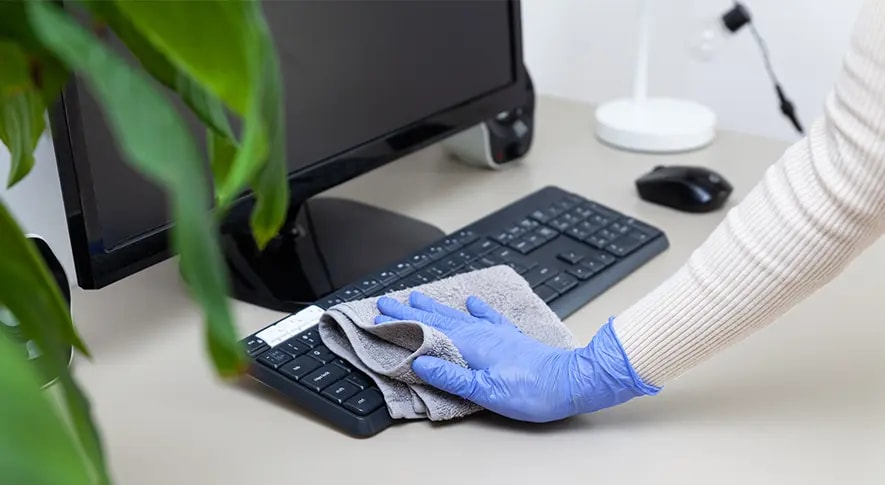
パソコンを汚さないためには、日ごろから気をつけて使うことが大切です。そうすれば掃除をする時も軽い汚れを拭き取るだけで済み、簡単に掃除を終わらせられます。パソコンの美しさを保つ方法を紹介します。
-
月1回の頻度で簡単な掃除をする
定期的な清掃は、パソコンの美しさを保つのに最も有効な方法です。汚れてもそのまま放置していると、やがて頑固な汚れになり、いざ掃除しようとしてもなかなか落とせなくなってしまいます。月に1回はほこりを拭うだけでもパソコンの掃除を行い、汚れが蓄積しないようにしましょう。
併せて飲み物などのハネも、ついたらすぐに拭き取るようにして下さい。時間が経つと水分が蒸発して、頑固な汚れになってしまいます。くしゃみをした時の唾液も同様です。
-
タバコをパソコンの近くで吸わない
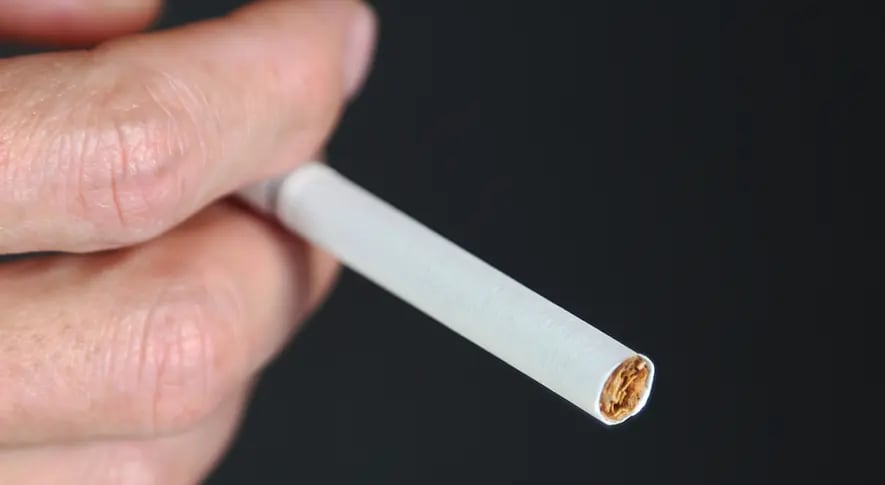
喫煙の習慣のある人は、パソコンの近くで吸わないようにしましょう。パソコンから離れた所を喫煙所にして、パソコンがヤニで汚れないようにして下さい。タバコのヤニ汚れは頑固で、洗剤などを使ってこすらないときれいに落とせません。
さらにタバコのヤニはほこりにつくと、固くなってエアダスターなどで吹き飛ばせなくなります。そういう状態になったら洗剤と布でこすり落とす必要があり、かなり手間がかかります。
-
設置場所にも要注意
部屋のすみはほこりがたまりやすいため、そういった場所にパソコンを設置すると大量のほこりを吸い込む原因になります。特にタワー型のデスクトップパソコンは、サイズが大きいこともあって、壁際に設置してしまいがちです。長くそのまま放置すると、ほこりまみれになってしまうかもしれません。
モニターの裏の裏側もほこりの多い場所なので注意しましょう。また、取り出しにくい場所に設置すると、掃除をする度に取り出す手間がかかって放置されがちです。
ノート・デスクトップパソコンの掃除が難しい人はクリーニングサービスの利用も検討する
ノートやデスクトップパソコンの掃除に不安がある人は、無理に自分で作業を行わず、専門業者に依頼するのも一つの方法です。特に内部の掃除はパーツに触れる機会が多く、静電気や組み立てミスによるトラブルのリスクが伴います。プロに任せることで、そうしたリスクを避けながらキレイに掃除ができます。費用は2,000〜7,000円程度が相場ですが、機種や作業内容によって異なるので確認してみましょう。時間がない人や技術に自信がない人は、安心して任せられるクリーニングサービスを活用してみてはいかがでしょうか。
ノート・デスクトップパソコン本体だけじゃない!作業効率を上げるパソコン内部のクリーンアップ
パソコン内部のクリーンアップについて紹介します。ここでいうクリーンアップとは、古いデータやファイルなど、不要になったデータを削除することです。 外部だけでなくデータという内部にも目を向けることで、パソコンの動作が軽くなり快適に使用できます。多くの方が忘れがちなデータクリーンアップの重要性を紹介します。
-
不要なデータを消去する
パソコンを使用していくと、徐々に不要なデータがたまっていきます。その多くはドキュメントファイルや使わなくなったソフトのデータなどです。これらを定期的に削除しておくことで、ストレージ容量が圧迫するのを防ぎます。古いデータや使わなくなったデータは削除しておきましょう。
-
電子メールを消去する
電子メールの蓄積もパソコンが重くなる要因のひとつです。受信メールを定期的に削除していない方は、一度整理することをおすすめします。
削除する時は送信者などでフィルタをかけて絞り込むと効率的です。広告メールや迷惑メールは一括削除します。重要なメールにピンやフラグを立てておくと、重要でないメールと差別化ができて整理もスムーズです。
-
キャッシュを消去する
パソコンは Web サイトをすばやく開くために「キャッシュ」というデータを自動保存する機能があります。キャッシュとは過去に閲覧した Web サイト情報のことで、これがたまるとパソコンに負荷がかかって動作が重くなるのです。Windows 10 のキャッシュ消去は、以下の手順より行えます。
1. 画面下の検索ボックスに「ディスククリーンアップ」と入力してアプリを起動する
2. [インターネット一時ファイル] にチェックが入っているか確認し、入ってなければチェックを入れる
3. [OK] をクリックする -
PC クリーナーを使用する
不要なデータ削除には「PC クリーナー」というソフトがおすすめです。一時ファイルやキャッシュの削除を行ってくれるため、パソコン内部のクリーンアップが楽になります。 自分で行うと間違ったファイルを削除してしまうリスクを伴いますが、PC クリーナーではその心配がありません。実績のある PC クリーナーなら個人では難しい「データの完全削除」ができるため、セキュリティ面を強化できるでしょう。
※注意:PC クリーナーソフトの一部では、詐欺ソフトやマルウエアとみなされるものがあります。インストールする前にソフトの評価やレビューをチェックして、自己責任の範囲内で利用するようにお願いします。
掃除をしても調子が悪い時は買い替えを!レノボのおすすめノート・デスクトップパソコン

レノボでは、高性能かつ高品質なノートパソコン・デスクトップパソコンを販売しています。ここでは、レノボのおすすめ製品を3機種ご紹介します。
-
ThinkPad X1 Carbon Gen 13 Aura Edition
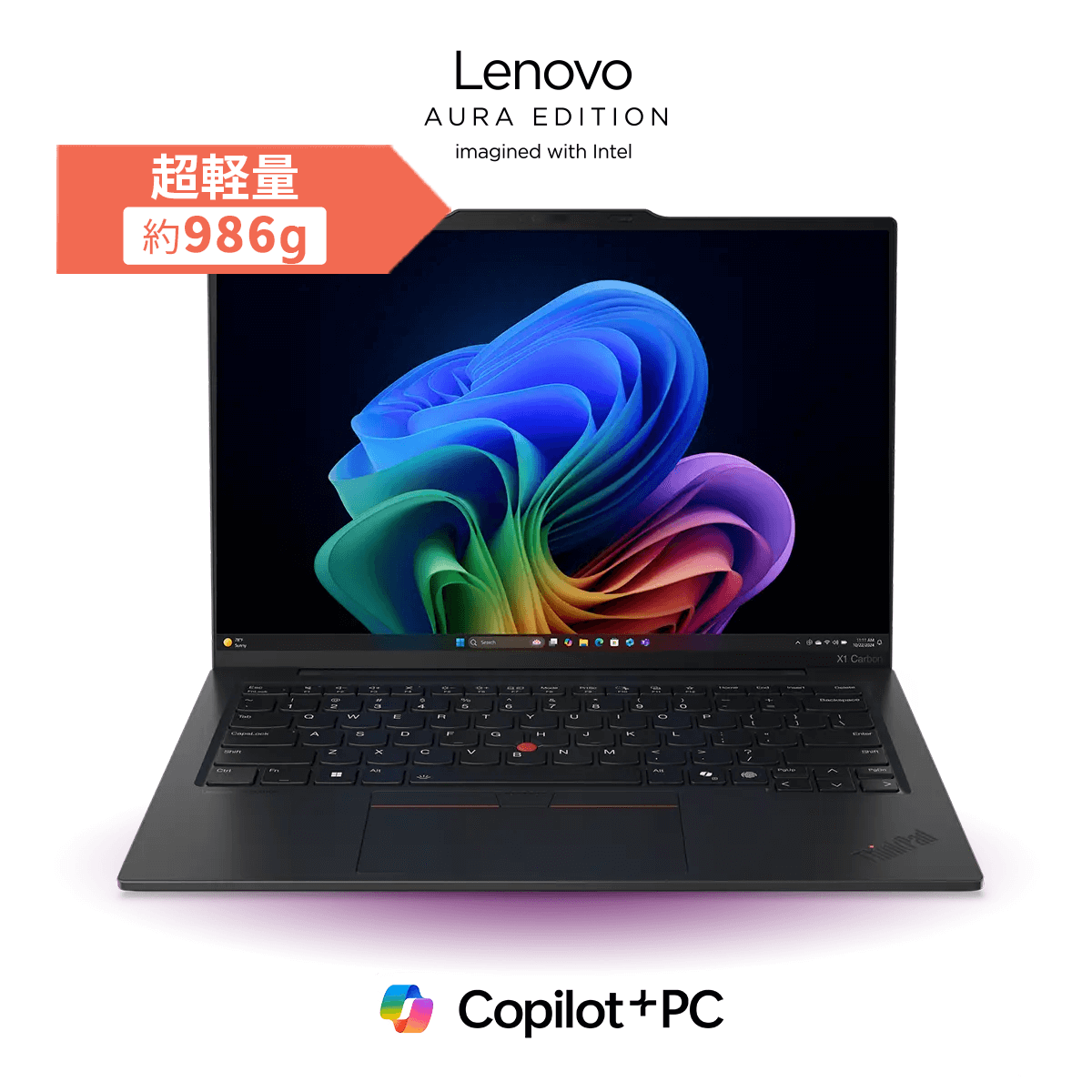
ThinkPad X1 Carbon Gen 13 Aura Edition
CPU Intel Core Ultra 7 プロセッサー メモリー 32GB ストレージ M.2 SSD 1TB ディスプレイサイズ 14型 重量 約986g バッテリー駆動時間(JEITA測定法 3.0) 14.5時間(アイドル時) ※カスタマイズ対応モデル
「ThinkPad X1 Carbon Gen 13 Aura Edition」は、約986g の軽量ボディに14型ディスプレイを搭載した、優れた携帯性と高い性能を兼ね備えたビジネス向けノートパソコンです。CPUには、AI処理専用のNPUを搭載した Intel Core Ultra シリーズ2 プロセッサーを採用しています。ディスプレイには、美しい色彩を表現する 14型の有機EL パネル(2880 × 1800)を採用し、精細かつ鮮やかな画像・映像の表示が可能です。さらに、米国国防総省の品質基準である「MIL規格」に準拠しており、温度変化や圧力、振動などにも強い筐体になっています。携帯性や堅牢性、パフォーマンスを重視するビジネスパーソンにおすすめのノートパソコンです。
-
ThinkPad X9 15 Gen 1 Aura Edition
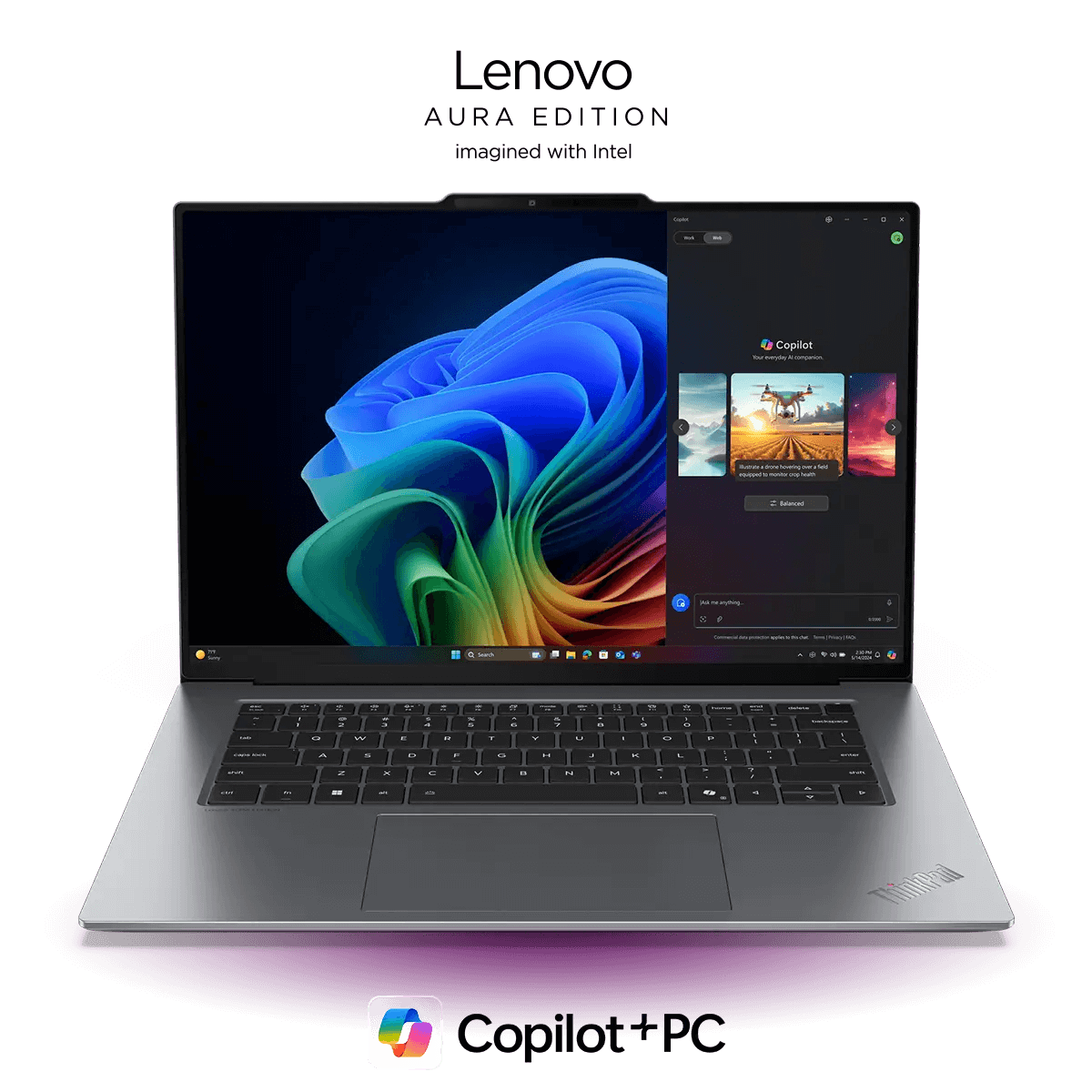
ThinkPad X9 15 Gen 1 Aura Edition
CPU Intel Core Ultra 5 / 7 プロセッサー メモリー 16~32GB ストレージ M.2 SSD 256GB~2TB ディスプレイサイズ 15.3型 重量 約1.4kg~ バッテリー駆動時間(JEITA測定法 3.0) 27.4時間(アイドル時) ※カスタマイズ対応モデル
「ThinkPad X9 15 Gen 1 Aura Edition」は、15.3型の高精細有機ELディスプレイ(2880 × 1800ドット)を搭載し、約1.4kg の軽量ボディを実現したノートパソコンです。Intel Core Ultra プロセッサーを採用し、AIを使ったタスクを素早く処理できます。「Copilot+PC」なので、ローカルでのAI 処理にも対応可能です。また、最大 27.4 時間(アイドル時)のバッテリー駆動時間とWi-Fi 7 対応により、外出先でも快適に作業できます。リサイクルアルミニウム製の筐体を採用し、高い堅牢性を持つことも特徴です。
-
ThinkCentre M75q Tiny Gen 5
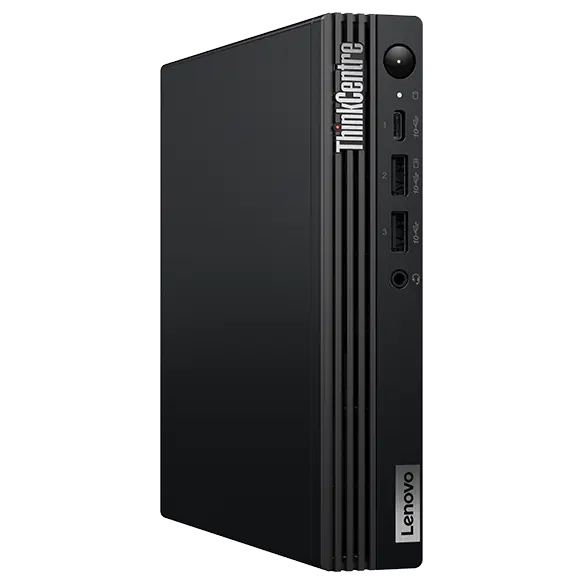
CPU AMD Ryzen 7 PRO メモリー 16GB ストレージ M.2 SSD 512GB GPU AMD Radeon 780M グラフィックス インターフェース ・USB Type-A × 6
・USB 3.2 Type-C × 1
・HDMI × 1
・DisplayPort × 1
・マイク入力 / ヘッドフォン出力 × 1
・イーサネット・コネクター(RJ-45)「ThinkCentre M75q Tiny Gen 5」は、約1Lの超小型筐体に AMD Ryzen 8000GE シリーズの CPU を搭載した高性能デスクトップパソコンです。16GB のメモリーと 512GB の M.2 SSDを搭載しており、マルチタスクや素早いデータの読み書きに対応できます。また、HDMIとDisplayPortを備え、オプショナルポートを利用すると最大 3画面のマルチディスプレイ構成が可能です。セキュリティ面では、包括的にシステムを保護する ThinkShield や、USBポートからのデータ流出を防ぐ、Smart USB Protection などに対応しています。筐体内部へ容易にアクセスできる設計になっており、拡張性にも優れています。
ノート・デスクトップパソコンの掃除は準備を整えて行おう!
パソコンのクリーニングは掃除だけでなく、内部の不要なデータも定期的に削除しましょう。見た目もきれいで内部の状態もよければ、気持ちよくパソコンを使い続けることができます。 しかし長年使い続けていると、落としきれない汚れが積み重なっていきます。やがてさまざまなパーツが汚れの影響を受けて、購入した時のような働きができなくなるでしょう。落としきれない汚れが増えてきたら、そろそろ買い替える時になっているかもしれません。新しいパソコンをチェックしてみましょう。いまのパソコンを購入した時よりも高性能なものが、意外と安く売られていることもあります。 レノボでは、買い替えにおすすめのノートパソコン・デスクトップパソコンを販売しています。お手頃なエントリーモデルから高性能なハイスペックモデルまで揃っているので、ぜひ下記の公式サイトから詳細をチェックしてみて下さい。







最新モデルを多数取り揃え!




