目 次
ゲーミングPCのカスタマイズとは何か

ゲーミングPCのカスタマイズとは、用途や予算に合わせてCPUやGPUなどのパーツ構成を自分で選ぶことを指します。一口にカスタマイズといっても、購入時に構成を変更する方法と、購入後にパーツを追加・交換する方法の2種類があります。まずはその違いと基本的な仕組みから確認していきましょう。
-

BTOパソコンにおけるカスタマイズの仕組み
BTO(Build To Order)パソコンは、注文時にパーツ構成を選択できる販売形式です。ベースとなるモデルを選んだ後、CPU・GPU・メモリー・SSD・CPUクーラーなどをカスタマイズ画面上でクリックするだけで変更できます。家電量販店などで販売される完成品とは異なり、用途や予算に合わせて仕様を調整できる点が大きな特徴です。FPS向けの高フレームレート構成や動画編集向けの構成など、利用目的に応じた選択がしやすくなります。
-
購入前と購入後でできるカスタマイズの違い
購入前のカスタマイズでは、CPU・GPU・メモリー・ストレージといった主要パーツを注文時に選択できます。一方、購入後にできるカスタマイズは、メモリーの増設やSSDの追加・交換が代表的です。ただし、CPUやGPUの交換はマザーボードの対応状況や電源容量の確認が必要で、誰でも簡単にできるわけではありません。購入前と購入後のどちらに当てはまるかを把握しておくと、自分に必要なカスタマイズの範囲を絞り込みやすくなります。
-
カスタマイズモデルと完成品の違い
BTOのカスタマイズモデルは、ゲームジャンルや用途に合わせてパーツを選べる点が大きなメリットです。例えば、ゲーム中心ならGPUを重視し、配信も行うならCPUやメモリーを強化するといった構成を選べます。一方で選択肢が多く、知識がないとどの構成が適切か判断しにくい面もあります。完成品は購入後すぐに使い始められる手軽さがある反面、スペックを細かく指定できないため、用途によっては性能が不足することもあります。使用目的が明確な人はカスタマイズモデル、手軽さを優先したい人は完成品という形で判断すると選びやすいです。
カスタマイズ前に決めておきたい用途と予算
ゲーミングPCのパーツを選ぶ前に、「何のために使うか」と「予算をいくらにするか」を先に決めておくことが大切です。この2点が曖昧なままスペックを見ると判断軸がなくなり、必要以上に高価な構成を選んだり、性能が不足したりしやすくなります。用途と予算を整理した上でパーツ選びを進めましょう。
-
ゲームジャンル別に必要な性能の目安
ゲームジャンルによって、重視すべきパーツは異なります。FPS系タイトルは高フレームレートでのプレイが快適さに大きく影響するため 、RTXシリーズのGPUを中心に、144Hz以上のモニター性能を活かせる構成が向いています。一方、大型RPGやオープンワールド系はVRAMの容量とCPUのバランスが重要で、どちらかに偏ると処理のボトルネックが生じやすい点に注意が必要です。よくプレイするゲームのジャンルを起点にスペックを決めると、予算を効率よく配分できます。
-
配信・動画編集などゲーム以外の用途も考慮する
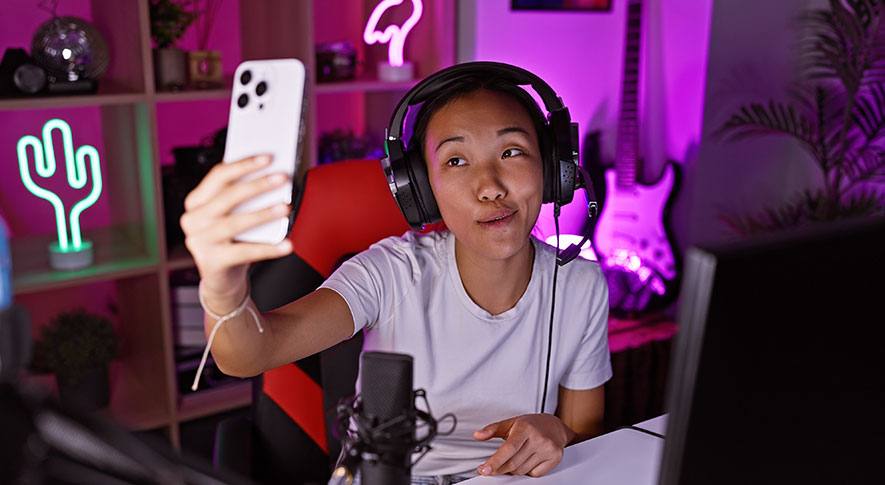
ゲームと同時にライブ配信を行う場合、映像のエンコード処理がCPUに加わるため、ゲーム専用の構成よりも高めのCPU性能が必要です。Core i7やRyzen 7クラス以上を選ぶと、配信ソフトを動かしながらでも余裕を持って運用できます。動画編集も同様で、4K素材の書き出しや長時間編集は32GB以上のメモリーと大容量SSDがあると作業がスムーズです。ゲームのプレイのみを想定してスペックを決めると、配信や編集時にコマ落ちや書き出し速度の低下が起きる場合があります。
-
無理のない予算設定と優先パーツの考え方
まず予算の総額を決め、その中でGPUに多めの予算を配分するのが基本的な考え方です。ゲームの描画性能を左右するGPUは、後から交換するとコストがかかるため、最初にある程度の性能を確保しておくと長く使えます。一方、メモリーやSSDは購入後に増設・交換しやすく、後回しにしやすいパーツといえます。例えば予算が限られている場合、メモリーを16GBに抑えて後から32GBへ増設する方法も選択肢の一つです。「今必要な性能」と「後から拡張できる余地」を分けて考えると、予算オーバーを防ぎながらバランスの良い構成を組めます。
ゲーム性能を決めるCPUとGPUの選び方
ゲーミングPCの性能は、CPUとGPUの組み合わせによって大きく左右されます。この2つはゲーム体験の中核を担うパーツであり、どちらかに偏った構成では期待した性能を発揮できません。それぞれの役割と選び方を整理しておきましょう。
-
CPUは用途とゲームジャンルに合わせて選ぶ
CPUはゲームの処理全体を管理するパーツで、ゲームジャンルや用途によって求められる特性が異なります。ゲームのみに使う場合は、コア数の多さよりも1コア当たりの処理速度を示すシングルスレッド性能が重要です。最新世代のCore i5やRyzen 5でも、多くのゲームタイトルを快適にプレイできます。一方、ゲームと同時に配信ソフトや動画編集ソフトを動かす場合は、Core i7やRyzen 7以上の多コアモデルが有利です。スペック表の数字だけを見るのではなく、自分の用途に合った特性を持つモデルを選ぶようにしましょう。
-
GPUはRTXシリーズを中心に性能帯で選ぶ
現在のゲーミングパソコン市場ではNVIDIAのRTXシリーズが主流で、性能帯によって快適にプレイできるゲームの目安が変わります。RTX 4060クラスのエントリーモデルはフルHD解像度でのプレイに適しており、コストを抑えたい人に向いています。RTX 4070クラスのミドルレンジはフルHDで高フレームレートを狙いつつ、WQHDでも安定したプレイが可能です。4K解像度や高品質設定での描画を求めるなら、RTX 4080以上のハイエンドモデルが必要になります。自分のモニター解像度と目標フレームレートを基準に性能帯を選ぶと判断しやすいです。
-
CPUとGPUはバランスよく組み合わせることが大切
CPUとGPUの性能バランスが崩れると、どちらかがボトルネックになり本来の性能を発揮できなくなります。例えば、ハイエンドGPUに対してCPUの処理速度が不足していると、GPUが描画の準備を待ち続けてフレームレートが伸び悩む原因になります。逆にGPUに対してCPUが過剰に高性能でも、コスト効率が下がるだけです。予算を特定のパーツに集中させ過ぎず、CPUとGPUの性能帯をそろえて選ぶことがコストパフォーマンスの観点でも有効です。構成を決める際は、両者のバランスを意識するようにしましょう。
安定した動作を支えるその他パーツの選び方
CPUやGPUに注目が集まりがちですが、メモリーやSSD、電源、冷却パーツもゲーム体験の快適さや安定性に大きく関わります。これらが不足すると、高性能なCPUやGPUを搭載していても十分な性能を発揮できないことがあります。各パーツの役割を理解した上で構成を選びましょう。
-
メモリー容量は16GBを基準に32GB以上も検討
現在のゲーミング用途では、メモリーは16GBが最低限の目安です。近年の大型ゲームではメモリー使用量が増加しており、ゲームを起動しながらブラウザーやボイスチャットソフトを同時に使うと16GB近く消費することがあります。16GB未満だとゲーム中の動作不安定やロード時間の増加につながる場合があります。配信ソフトや動画編集ソフトも使う場合は、32GBあると余裕を持った運用が可能です。また、メモリーの動作速度(クロック周波数)もゲーム性能に影響するため、マザーボードの対応仕様を確認した上で選ぶと安心です。
-
SSDはストレージ容量と読み書き速度で選ぶ
ゲームデータは年々大容量化しており、タイトルによっては1本で100GBを超えるものもあります。500GBの構成では数本インストールしただけで容量不足になるケースがあるため、1TB以上を目安に選ぶと安心です。また、ストレージの種類もゲーム体験に影響します。HDDに比べてNVMe SSDは読み書き速度が大幅に速く、最新モデルでは5,000MB/s超の製品も増えており、ゲームのロード時間を大きく短縮できます。ゲームの起動ドライブにはNVMe SSDを使い、動画や写真などの保存用にHDDを追加するという使い分けも有効です。
-
電源はパーツ構成の消費電力に余裕を持たせて選ぶ
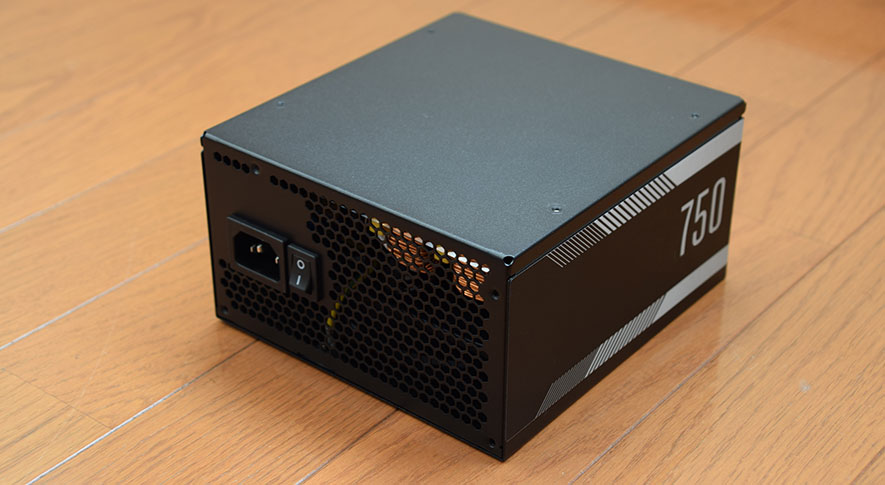
電源ユニットはパーツ全体への安定した電力供給を担うため、容量に余裕を持たせて選ぶことが重要です。目安として、GPU・CPUの消費電力の合計に対して20〜30%の余裕を確保できる容量を選ぶと、高負荷時の電力不足や突然のシャットダウンを防げます。例えば構成全体で600W程度消費する場合は、750〜850Wクラスが適した電源容量の目安です。また、最新のRTXシリーズは瞬間的な消費電力が高い点にも注意が必要です。変換効率を示す80PLUS Gold以上の認証を取得したモデルは発熱が少なく、安定した動作が期待できます。
-
冷却性能は安定動作と静音性に大きく関わる
高性能なCPUやGPUは発熱量も大きくなるため、適切な冷却環境を整えることが安定動作の前提になります。冷却が不十分だと、パーツが高温を検知して処理速度を自動的に落とすサーマルスロットリングが発生し、夏場の高室温環境ではフレームレートの低下やファンの騒音が顕著になることがあります。冷却方式は空冷と水冷の2種類が主流です。空冷は構造がシンプルでコストが抑えやすく、ミドルレンジ以下の構成に適した選択肢です。一方の水冷は冷却性能と静音性に優れており、ハイエンド構成や静音性を重視する環境に向いています。
用途別のおすすめ構成パターン
CPUやGPUの選び方を理解しても、実際にどの構成を選べば良いか迷う人は少なくありません。用途によって優先すべきパーツは異なるため、自分のプレイスタイルや目的に近い構成パターンを参考に、必要なスペックを確認してみて下さい。
-
高フレームレート重視のeスポーツ向け構成
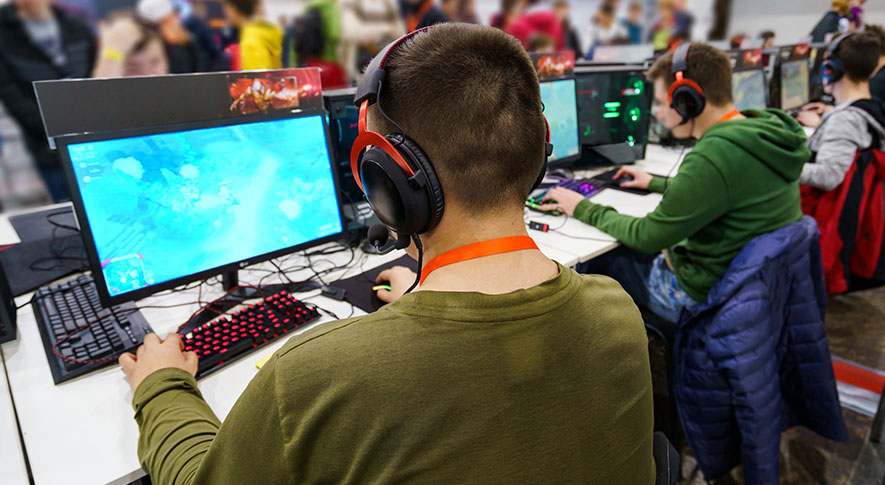
FPSや格闘ゲームなどのeスポーツ系タイトルでは、高フレームレートを安定して出せる構成が求められます。144Hz・240Hzといった高リフレッシュレートモニターを活かすには、GPU性能の確保が優先事項です。RTX 4070クラス以上を選ぶと、高設定での144fps以上の安定した描画が可能になります。CPUはシングルスレッド性能が高いCore i7やRyzen 7クラスが向いており、フレーム生成処理のボトルネックを防げます。ただし、eスポーツタイトルは4K画質より応答速度が重要になるため、GPUに過剰な予算をかける必要はありません。CPUとGPUのバランスを保ちながら高リフレッシュレート環境を優先することが、費用対効果の高い構成につながります。
-
ゲーム配信や動画編集を想定したバランス構成
ゲームプレイと同時に配信や動画編集も行う場合、CPUとメモリーの余裕が快適さを左右します。配信ソフトが映像のエンコードにCPUを使うため、ゲーム専用構成よりも高いCPU性能が必要です。Core i7やRyzen 7以上の多コアモデルを選ぶと、ゲームと配信ソフトを同時に動かしても処理に余裕が生まれます。メモリーは32GBを基準にすると、配信ソフト・ブラウザー・ゲームを同時起動しても安定性を確保しやすいです。GPUはRTX 4070クラスを選べば、ゲーム性能と配信品質のバランスを保てます。動画編集もこなす場合は、書き出し速度に影響するSSDの読み書き速度と容量にも注意が必要です。1TB以上のNVMe SSDを選ぶと、素材の読み込みや書き出しがスムーズで、編集作業の効率も高まります。
-
将来の拡張を見据えた構成の選び方
将来的な拡張を見据えるなら、現在の性能だけでなくパーツの増設余地にも目を向けておくことが大切です。メモリースロットが4本あるマザーボードを選ぶと、16GBで購入した後に32GBや64GBへ段階的な増設が可能です。ストレージも同様で、M.2スロットや拡張ベイに余裕があるモデルなら、後からSSDやHDDを追加できます。将来GPUを交換することを想定するなら、現在の構成より少し余裕を持たせた電源容量を選んでおくことが有効です。ケースも拡張性に差があるため、拡張ベイの数や内部スペースを購入前に確認しておきましょう。「今使えれば十分」という発想より「後から足せる」構成を選ぶことで、買い替え頻度を下げられます。
BTOパソコンの購入前に確認したいポイント

BTOパソコンは自由にカスタマイズできる反面、注文後の変更が難しい場合があります。そのため、構成が決まった後も購入前の最終確認が欠かせません。パーツ構成だけでなく、保証やサポート、OSの仕様まで確認しておくことで、購入後のトラブルを防ぎやすくなります。
-
カスタマイズ画面で構成と仕様を確認する
BTOパソコンの注文画面では、選択したパーツの組み合わせを最終的に一覧で確認できます。注文前に、CPUやGPUのモデル名、メモリーの容量と規格、SSDの容量と接続規格(NVMe/SATA)などが意図した通りになっているかを照合しましょう。例えば、同じ16GBでも8GB×2枚構成と16GB×1枚構成では増設しやすさが異なります。8GB×2枚はデュアルチャンネル動作になる反面、スロットが2本のモデルでは空きがなくなり、32GBへ増設する際に既存のメモリーを交換する必要があります。スロットが4本あれば残りに追加できるため、購入前にスロット数を確認しておくと安心です。こうした構成の違いは見落とされやすいため、注文確定前に必ず最終確認を行うようにしましょう。
-
保証とサポート内容を購入前に確認する
保証期間の長さだけでなく、サポートの形式もメーカーによって異なります。出張修理・引き取り修理・センドバック(ユーザーが梱包して送付する方式)など、修理の対応方法は製品や契約内容によって異なるため、購入前にサポートページで確認しておくことが大切です。送料負担の有無や修理期間もメーカーごとに差があり、故障時に慌てずに済むよう事前に把握しておきましょう。ゲーミングパソコンは長期間使うものだからこそ、価格だけでなく保証期間の長さとサポート体制も選択基準に加えておくことをおすすめします。
-
搭載OSのエディションと初期構成を確認する
BTOパソコンに搭載されるWindowsには、主にHomeとProの2つのエディションがあります。一般的なゲーム用途ではHomeで問題ありませんが、リモートデスクトップ接続やBitLockerによるディスク暗号化などの機能が必要な場合はProが必要です。また、ドライバーや各種ユーティリティが設定済みか、リカバリーメディアが付属するかなども事前に確認しておくと、購入後のセットアップの手間を減らせます。OSエディションは後から変更できますが追加コストが発生するため、購入前に用途に合ったものを選んでおくと安心です。
購入後のアップグレードで性能を高める方法

ゲーミングPCは、購入時の構成で完結させる必要はありません。 予算の都合で性能を抑えた場合でも、後からパーツを増設・交換することで快適さを引き上げられます。特にデスクトップ型は拡張性が高く、必要な部分だけを強化しやすい点が魅力です。初期費用を抑えながら、使いながら段階的に性能を高めていくという選択肢も有効です。
-
メモリーやストレージは後から増設しやすい
メモリーはスロットに空きがあれば、同規格のモジュールを追加するだけで容量を増やせます。16GBから32GBへの増設は比較的低コストで実現でき、ゲームを起動しながらブラウザーや配信ソフトを同時に使う際の余裕が大きく向上します。SSDも同様に、M.2スロットや2.5インチベイに空きがあれば後から追加が可能です。ゲームデータの容量が増えてきた時に増設ドライブを導入すると、既存の環境を維持しながらストレージ不足を解消できます。どちらも比較的手順が簡単で、体感できる改善効果が大きいパーツです。
-
GPUを交換して描画性能を引き上げる
数年使ったタイミングでGPUを上位モデルに換装すると、PC全体を買い替えずにゲーム描画性能を大きく改善できます。CPUやマザーボードはそのままに、GPUだけを交換することで最新タイトルへの対応力を高められるため、買い替えよりもコストを抑えやすいです。この点で有利なのはデスクトップ型のゲーミングPCです。ノートパソコンはGPUがマザーボードに統合されていて交換できないケースが多い一方、デスクトップ型はGPUが独立したカード形状のため、スペックアップの選択肢が広がります。将来的にGPUを交換する可能性があるなら、購入時から電源容量とケース内部のスペースに余裕を持たせておくと安心です。
-
アップグレード前に確認すべき互換性と電源容量
パーツをアップグレードする前に、マザーボードとの互換性・スロット規格・電源容量の3点を確認しておくことが必要です。メモリーを増設する際は、現在搭載されているメモリーと同じDDRの世代・動作速度に対応しているかを確認しましょう。GPUを交換する場合は、マザーボードの接続規格に加えて、ケース内部に収まるサイズか、補助電源コネクターが対応しているかも事前に確認しましょう。高性能なGPUほど消費電力が大きくなるため、電源容量に余裕があるかも合わせて調べておくと安心です。 購入前にメーカーの仕様ページや互換性情報を調べておくことで、使えないパーツを買ってしまうリスクを避けられます。
周辺機器を整えてプレイ環境を完成させる
ゲーミングPCの性能を十分に活かすには、本体スペックだけでなく接続する周辺機器の選択も重要です。高性能なGPUを搭載していても、モニター性能が不足していると実力を発揮できません。マウスやキーボード、ヘッドセットも含めて環境全体を整えることで、より快適なプレイが可能になります。
-
モニターのスペックが快適なプレイ体験を左右する
ゲーミングPCの性能を映像として体感するのはモニターです。そのため、GPUに見合ったスペックのモニターを選ばないと、せっかくの描画性能を活かしきれません。例えば高性能なGPUで高フレームレートを出せても、モニターが60Hzでは1秒間に60枚しか表示できず、滑らかさに限界が生じます。FPSや格闘ゲームでは144Hz以上を選ぶと動きの滑らかさが増し、競技性を重視するなら240Hz対応モデルが有利です。応答速度(GTG)が低いほど残像も減るため、動きの速いゲームではこの数値も確認しておくと良いです。解像度はフルHDが標準ですが、高精細な映像を求める場合はWQHDや4Kも候補になります。
-
ゲームスタイルに合わせた周辺機器の選び方
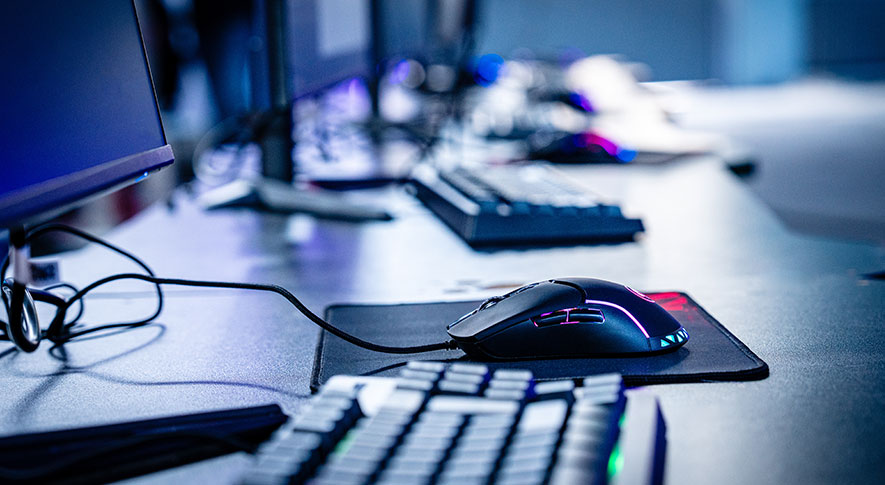
マウス・キーボード・ヘッドセットはゲームジャンルによって求められる特性が異なります。FPSでは素早い操作と正確なエイムが重要で、軽量で応答性の高いゲーミングマウスが適した選択肢です。RPGやMMORPGでは、スキルや操作を各キーに割り当てられる多機能キーボードがプレイ効率の向上に役立ちます。ヘッドセットは音の定位性能が高いモデルを選ぶと、FPSでの足音や射撃音の方向を把握しやすいです。周辺機器をゲームスタイルに合わせてそろえることで、本体性能を最大限に活かせる環境が整います。
まとめ
ゲーミングPCのカスタマイズは、用途と予算を起点にパーツを選ぶことが基本です。プレイするゲームジャンルや配信・動画編集などの用途を整理し、GPU・CPU・メモリー・ストレージのバランスを意識して構成を決めることで、後悔しにくい選択につながります。BTOパソコンは購入前にスペックを細かく調整できるため、自分の用途に合った構成を注文しやすい形式です。購入後もメモリーの増設やGPUの交換といったアップグレードで性能を引き上げられるため、最初から完璧な構成でなくても長く使い続けられます。まずは用途と予算を整理した上で、自分に合った構成を検討してみて下さい。