目 次
パソコンとタブレットの違いは?

パソコンとタブレットでは、キーボードの有無のような分かりやすい違いの他にもさまざまな違いがあります。それぞれの特徴を解説します。
-

OS が違う
パソコンやタブレットには、装置を制御したりアプリを動作させるための基本ソフトが必要で、これをOS(Operating System)と呼びます。OS は複数ありパソコンとタブレットに共通の OS もありますが、一般的には以下のような OS があります。
- ・パソコン:Windows OS、Mac OS、Chrome OS
- ・タブレット:Windows OS、Android™、iOS
-
ストレージメディアが違う
ストレージメディアとは、データを記録できる媒体のことです。パソコンのストレージは「HDD」または「SSD」の 2 種類が主流です。一方、タブレットの多くはフラッシュメモリを搭載しています。パソコンの SSD は、主にPCIe という高速な規格を採用していますが、スマホやタブレットなどのモバイル用途には eMMC という基板直付けタイプが使われています。なお、DVDやBlu-rayディスク、USBメモリやSDカードもストレージメディアに含まれます。
-
入力がタッチパネルかキーボード
パソコンとタブレットの違いで最も分かりやすいのが、入力デバイスの違いです。タブレットではタッチパネルでの入力が基本なのに対して、パソコンではキーボードとマウスを使った操作が基本です。
キーボードの方が文字の入力はしやすいので、多くの文章を書く必要がある時はパソコンが適しています。しかしタブレットであれば、他の入力デバイスが必要なく、タブレットだけで文字入力ができるのがメリットです。
また、タブレットでもBluetoothで接続すれば、対応するキーボードから文字を入力できます。
-
ソフトを自由に
インストールできるかどうかパソコンではソフトがOSに対応していて、会社などの管理している組織が制限しているのでなければ自由にインストールが可能です。プロが使うような専門性の高いソフトや個人が作成したフリーウエアなど、さまざまなソフトを使用できます。
タブレットの場合は、基本的にアプリストアが配信しているものだけインストールできます。さまざまなアプリがありますが、全てアプリストア独自のルールに則ったものだけです。また、タブレットで使用するものなので、パソコンほど高度な機能を備えているアプリは多くありません。
-
いつでもどこでも使えるモバイルが基本
タブレットは基本的に、使用する場所を問わず、どこでも使えることを前提にしています。家のリビングや会社のオフィスだけでなく、移動中の電車内、立ち寄ったカフェなど、あらゆる場所で使用できます。落としてしまうおそれがあるので、おすすめはできませんが、立っている時でも操作が可能です。
タッチパネルだけで操作できるため、使用するスペースを必要としないのがタブレットの大きな強みです。
それに対してパソコンは、作業スペースを必要とします。基本的にデスクやイスが必要になるため、どこでも作業できるわけではありません。
-
2-in-1 PC ならノートブックとしても
タブレットとしても使用できる「それぞれのメリットを最大限に活かしたい」という場合は、2-in-1 と呼ばれる製品がおすすめです。タブレットとノートブックの特性を兼ね備えており、キーボード操作・タッチ操作を自由に切り替えることが可能です。
タブレットではどのようなことができる?
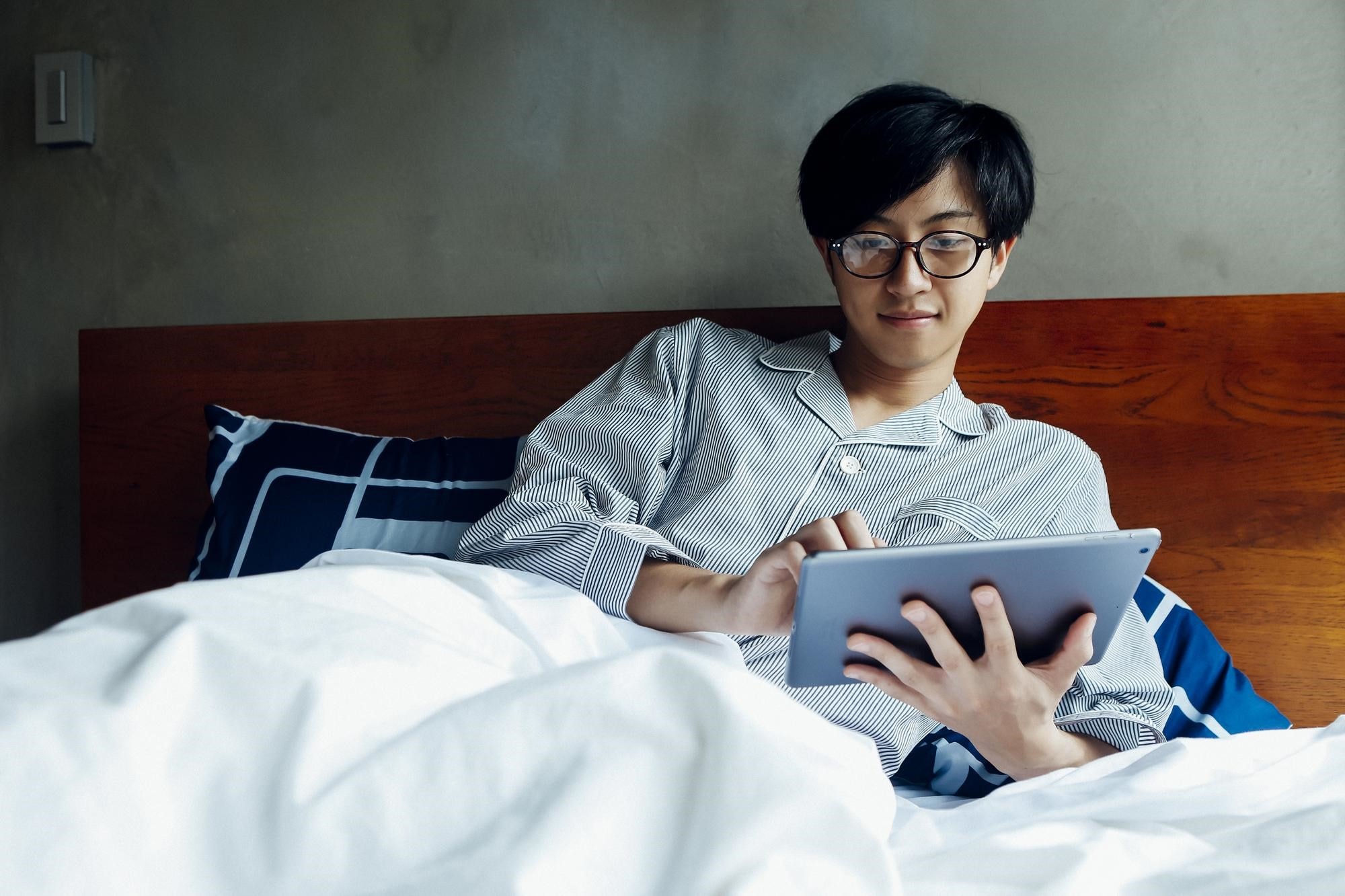
携帯性を優先する時は、持ち運びを想定したタブレットを選ぶと良いでしょう。デスクトップパソコンと比べ、利用できる場所の選択肢が広がります。メインのパソコンと使い分けるのもおすすめです。
-
くつろぎながら
インターネットが楽しめるタブレットの多くは、スマホよりも大きな画面に設計されています。小さい画面では目が疲れやすい人には、画面の大きなタブレットがおすすめです。パソコンを起動するよりも手軽に Web サイトを閲覧でき、すばやく取り出して直観的に操作できるのも魅力です。
-
キッチンで手軽にレシピを調べられる
キーボードやスタンドが付属したモデルであれば、本体を持たずに Web サイトを閲覧できます。確認の度に手を拭いたり端末を持ち上げたりする必要がなく、検索したレシピを見ながら料理もできます。
-
旅先で手軽に便利な情報が手に入る
タブレットをバッグに入れておくと、好きな時に取り出して手軽に情報を検索できます。旅先で道に迷ったり飲食店を選んだりするシーンでも、大画面でチェックできるため探しやすいでしょう。
-
パソコン作業のサブ機として使用できる
既にパソコンを所有している場合は、サブ機として備えておくのもおすすめです。手元に タブレットがあればリビングや家の外でも活用できます。
-
いつでもどこでも買い物ができる
スマホでは画面が小さくてネットショッピングがしづらいという人も、タブレットであれば見やすい画面で手続きを進めることができます。外出中に見かけた商品や買い忘れた日用品などを、好きなタイミングで購入できるのも携帯性に優れたタブレットの魅力です。
-
外出先や移動中でも
気軽にテレビや動画が楽しめる画面の大きさと携帯性の高さを兼ね備えたタブレットは、テレビや映画の鑑賞にも適しています。スマホでは見づらく感じる映像を迫力ある画面で楽しめるでしょう。ヘッドホンやイヤホンを使えば、通勤・通学中の電車内でも気軽に視聴できます。
ノートブックではどのようなことができる?
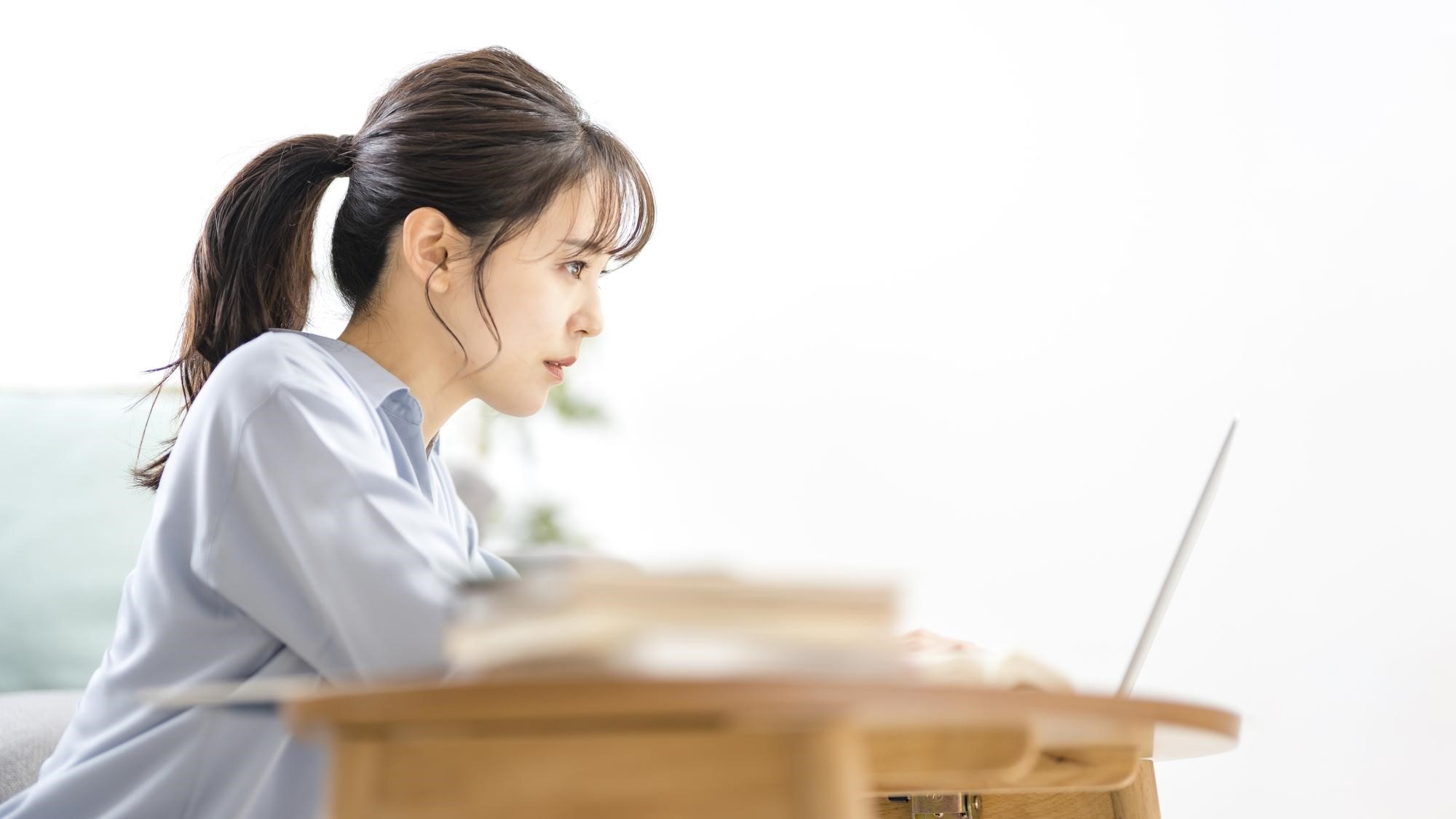
ノートブックがあるとプレゼン用の資料を作成したりイラストを描いたりなど、さまざまな作業ができます。軽作業から本格的なソフトの利用もできることから、汎用性の高さが魅力です。
-
きれいにレイアウトされた
資料が作成できるMicrosoft Office をはじめ、パソコン向けに開発されたソフトには資料の作成に適したものも多いです。そのため、文章を書いたり表を作成したりといった事務的な作業にはパソコンが向いています。コンパクトなノートブックなら、場所を問わずに作業を進められるでしょう。
-
プログラミングなど
クリエイティブな作業ができるゲームをつくったり 3D の設計図を描いたりといった作業もノートブックなら対応できます。近年ではハイスペックなモデルも増えており、さまざまな仕事用途に活用できるでしょう。
-
パソコン用のゲームで遊べる
リモートワークの普及によって、息抜きのための パソコンゲームも人気が高まっています。タブレットでもゲームは楽しめますが、本格的なオンラインゲームとなるとパソコンの方が有利です。無料で遊べるゲームも多数あるため、スペックが低いパソコンでも十分に楽しめます。
-
クオリティの高い動画配信ができる
搭載しているカメラや動画編集アプリの性能が向上したことで、スマートフォンやタブレットでも高品質な動画配信が可能になっています。それにより、以前よりも気軽にSNSなどに品質の高い動画を投稿、共有できるようになりました。簡単な編集で気軽にSNSへ投稿したい場合は、もうスマートフォンやタブレットで十分です。
ただし、YouTuberたちが公開しているような、テレビなみの映像効果や編集はパソコンにはまだ敵いません。クオリティの高い動画配信をしたい場合は、パソコンが必要になります。パソコンの性能が高ければ、4Kの高画質動画の編集も可能です。
-
ゲーミングPCで
ゲーム配信と動画編集が可能ゲーム配信をしたい人には、ゲーミングPCがおすすめです。ゲーミングPCであれば最新の高品質なゲームを楽しめるだけでなく、クオリティの高い動画編集も可能になります。
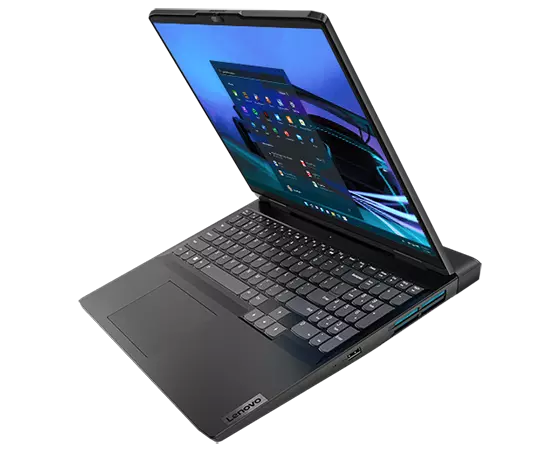
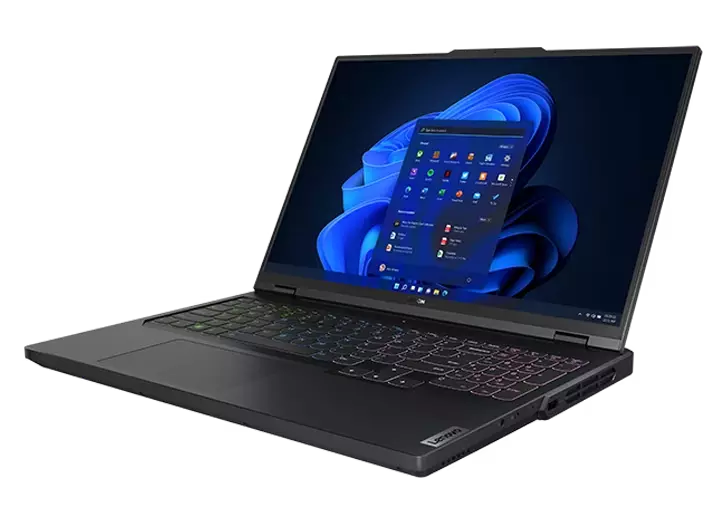
さまざまなゲーミングPCのなかでも、LenovoのIdeaPad Gaming 370iとLegion Pro 5i Gen 8はゲーミングPCとしては価格が手ごろなわりに性能が高く、ゲームも動画配信も問題なく楽しむことが可能です。ゲームや動画配信に興味がある人は、ぜひチェックして下さい。
タブレットとノートブックのどっちがおすすめ?

タブレットとノートブックは、それぞれ得意分野が異なります。用途によっては両方で対応できる場合があり、またクラウドや外部ストレージを使えばデータ共有も容易になります。自身の目的や利用環境を踏まえて、最適な選択を検討しましょう。
-
旅行の思い出を動画にまとめる
-
撮影した写真の整理、調整
撮影した写真は高解像度になるほどファイルサイズが大きくなり、ストレージを圧迫します。そのため、大量の写真を整理・保存するには、容量や拡張性に優れたノートブックが向いています。RAW現像や高度な補正作業もノートブックなら快適です。フォルダ分けなどもマウスの使える、パソコンの方が簡単にできます。
ただし、クラウドストレージに写真を保存しておけば、タブレットでも整理や簡易的な調整が可能です。外出先での軽い編集や共有はタブレット、自宅やオフィスでの本格的な作業はノートブック、と使い分けるのがおすすめです。
-
学校へ提出するレポートの作成

学校へ提出するレポートは、表や図の挿入、レイアウトの調整などを考慮するとノートブックが適しています。キーボード入力のしやすさやワープロソフトの機能もパソコンの方が優れています。また、プリントアウトのためのレイアウト調整も、パソコンの方がやりやすいでしょう。
一方で、単純なテキスト入力や下書きの作成程度であれば、タブレットでも十分対応可能です。Bluetoothキーボードを接続すれば入力効率も向上します。最終的な仕上げはノートブック、途中の作業やメモはタブレットといった併用が効率的です。
-
動画などに使用する音楽の作曲
近年はタブレットと楽器を接続し、専用アプリでリアルタイム入力ができる環境が整っています。タップやMIDIキーボードの操作でメロディをつくり、ループやエフェクトを簡単に追加できるため、思いついたアイデアをすぐに形にできます。趣味や簡易的な作曲ならタブレットが非常に便利です。歌声やコーラスもタブレットだけで録音できます。
ただし、大規模な編曲や音源管理、複雑な編集は、ノートブックのDAWソフトが機能豊富なだけ有利です。作曲作業によって使い分けることで、効率的かつ自由度の高い音楽制作が可能になります。
-
趣味として楽しむならタブレットが便利
本格的な作業ではなく、趣味として気軽に楽しむのであれば、アプリが豊富なタブレットがおすすめです。動画編集、作曲、イラスト制作、写真加工など、多くのジャンルで手軽に始められるアプリが揃っており、タッチ操作で直感的に扱えます。また、持ち運んで、場所を問わずに取り組めるのもタブレットの便利なところです。
ただし、有料アプリは買い切り型だけでなく、月額課金制のものも多く、使わなくなっても料金が発生する場合があります。長期間にわたって契約していると、思わぬ高額になってしまうこともあるので注意しましょう。導入前に課金形態を確認し、長期的に利用するかどうかを検討することが大切です。
タブレットとノートブックの使い分けがおすすめ

タブレットとノートブックのどちらかを選ぶのではなく、両方を所有して必要に応じて使い分けるのも良いでしょう。2台持ちにするメリットや、タブレットとノートブックを使い分けるポイントについて解説します。
-
違いを活かして2台持ちで使い分け
タブレットは軽量さとタッチパネルの操作性で、外出先やリビングで手軽にインターネットや動画の視聴ができます。カジュアルさがタブレットの強みです。一方、ノートブックはキーボードを備えているため、さまざまな作業に対応できます。資料作成などの作業を行うには、ノートブックが欠かせません。
タブレットとノートブックの2台持ちにすることで、それぞれの特徴をフル活用できます。利用するシーンに応じて、適したデバイスを使うことができるのです。
-
モバイル重視ならタブレット
外出する機会が多くて、デバイスを持ち歩きたい人には、タブレットがおすすめです。軽量でスリムなデザインなのでタブレットは持ち運びやすく、移動中でも手軽に使用できるのが大きなポイントです。
通勤や通学の電車内での読書、カフェでの情報検索など、日常のさまざまなシチュエーションで役立ちます。また、タブレットはアプリの起動も速く、使いたい時にすぐに使えるのも外出している時に便利です。
ノートブックも持ち運びには便利ですが、サイズや重さを考えると、頻繁に外出するのであればタブレットの方が手軽です。
-
性能、作業効率重視ならノートブック
効率よく作業を行いたいのであれば、ノートブックが適しているのは間違いありません。キーボードを標準で搭載しているのですから、文字入力などもスムーズです。キーを打つ感触もあるため、タブレットよりもタイプミスが少なくなるでしょう。また、タッチ操作が基本のタブレットより、細かな操作にも対応できます。
また、複数のウィンドウを自由に表示できるのも、ノートブックの利点です。 資料を表示させたり、図やグラフを作成したりしながら書類を作成できます。また、多機能なソフトが充実しているのも、ノートブックの強みです。
-
タブレットなら絵を描くことも可能
タブレットはインターネットへ接続するだけの、受け身のデバイスではありません。クリエイティブな作業にも対応し、作品づくりに役立てることもできます。筆圧を感知できるペンに対応していれば、紙にペンで描く感覚でイラストやマンガを制作することも可能なのです。
パソコンのように多機能で、細かな設定に対応しているアプリもあるので、タブレットひとつあれば、いつでもどこでも作品づくりを行えます。気分転換にいつもと違うところで作業することも、タブレットであれば簡単にできます。趣味で絵を描く人や、プロのイラストレーターにも、タブレットは強力なツールとして役立つでしょう。
-
ノートブックなら大画面が使える
ノートブックの多くは、外部ディスプレイへの出力が可能です。そのため、屋内で使用する時はノートブックのディスプレイではなく、外部ディスプレイへ接続することで、デスクトップパソコンのように使うことが可能です。
解像度はノートブックと同じだったとしても、ディスプレイのサイズが大きければ文字や表などが見やすくなるため、作業効率が向上するでしょう。また、配信動画も大画面になることで、迫力ある映像を楽しめるようになります。このように、モバイル性以外のノートブックのメリットも重要なポイントです。
いいとこ取りの2-in1 PCを選ぶポイント

タブレットの手軽さとノートブックの機能性、どちらも魅力的です。しかし、どちらを選べば良いのか迷ってしまうのなら、2-in-1 PCという選択肢もあります。タブレットとしてもノートブックとしても使用できる、2-in-1 PCについて解説します。
-
ビジネスに使うならスペックに注目
2-in-1 PCをビジネスで使用するのであれば、スペックをよくチェックしておきましょう。仕事を効率よく進めるのであれば、それに対応できるたけの十分な性能が必要です。
例えば、複数のアプリケーションを同時に使用したり、大量のデータを扱ったりする場合、スペックが低いと作業効率が著しく低下してしまいます。エンターテインメントを楽しむだけならば、それほど高いスペックは必要ありませんが、ビジネスで使うには用途に耐えられるだけのスペックが求められるのです。
-
カジュアルならサイズにこだわる
2-in-1 PCをカジュアルに使用するのなら、サイズや重量などが重要ポイントになります。スペックは重要ですが、画面サイズが大きかったり、価格が高くなったりしてしまうと、気軽に使えなくなってしまいます。
手ごろな価格で使いやすいサイズが、カジュアルに使える2-in-1 PCを選ぶポイントといえるでしょう。寝転がって使ったり、散歩に持っていったり、気負わずに使うなら負担にならないサイズにこだわりましょう。
-
2-in1 PCを豊富なラインナップから選ぶ
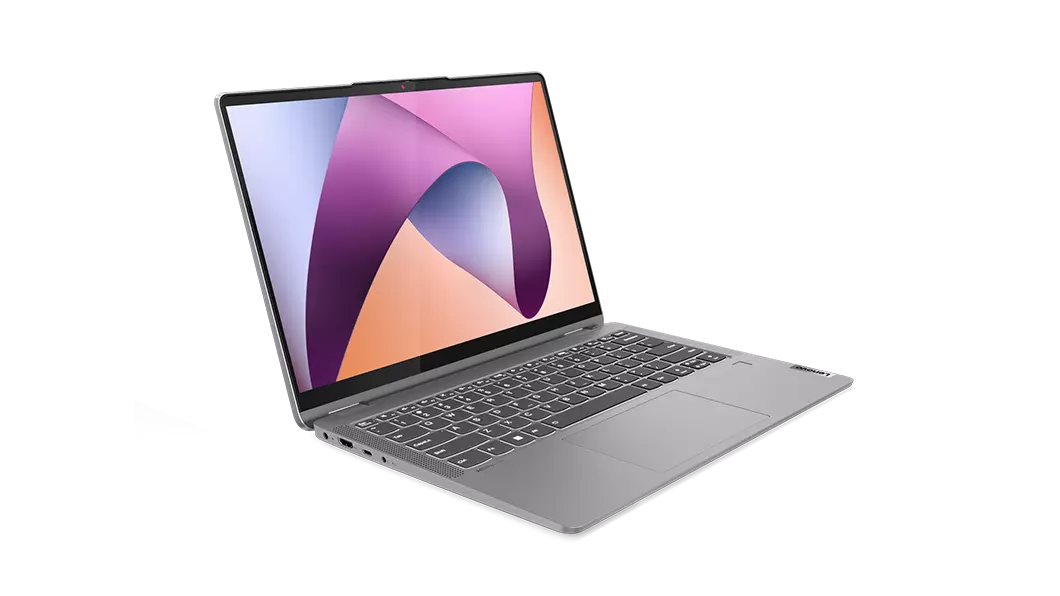
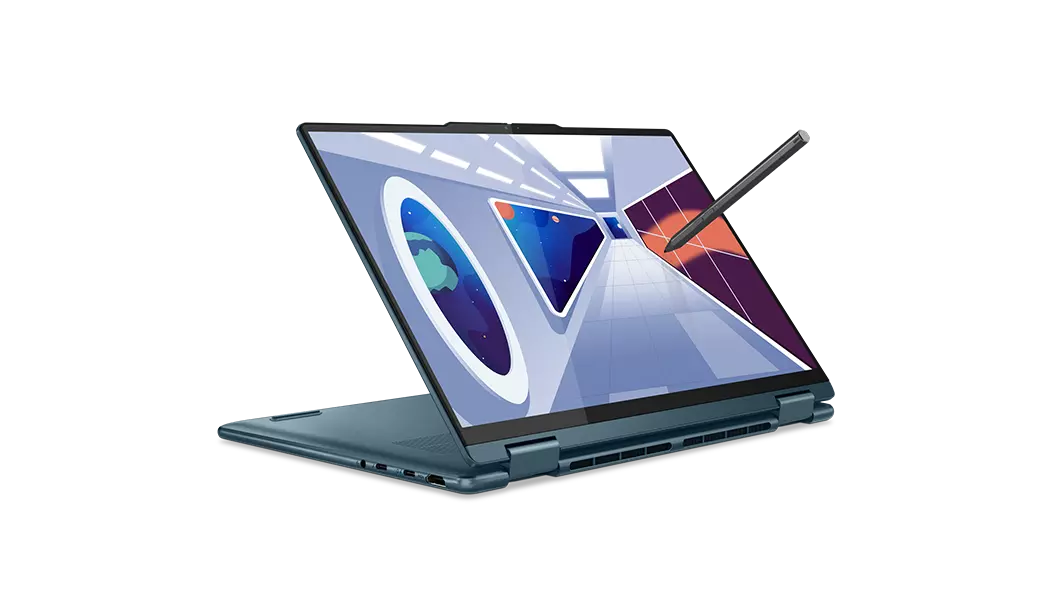
Yoga 7i Gen 8 14型 (第13世代Intel® Core™)
レノボの通販サイトでは、さまざまな2-in-1 PCが取り揃えられています。そのなかでもチェックすべき2機種を紹介します。
Ideapad Flex 5 Gen 8は、AMDのCPUを搭載し、ビジネスからエンターテインメントまで幅広く対応できます。手軽に使えるのがポイントです。Yoga 7i Gen 8 14型は2880×1800と高解像度で色鮮やかな有機ELディスプレイを備える、表現力の豊かな2-in-1 PCです。クリエイティブな用途で使うなら、ぴったりの一台といえるでしょう。
タブレットをノートブック代わりに使うには
タブレットは専用のキーボードやマウスを接続することで、ノートブックのように利用できます。書類作成や表計算、プレゼン資料の作成など、一般的なビジネス作業にも十分対応可能です。タブレットをパソコン代わりに使う方法を紹介します。
-
Bluetoothで
キーボードとマウスを接続する -
Microsoft Officeをインストールする
タブレットにMicrosoft Officeをインストールすれば、WordやExcel、PowerPointなどのオフィスアプリを利用でき、パソコンと同じ形式のファイルを直接編集できるようになります。Microsoft 365の契約をすれば、OneDriveによるクラウド同期でデータをパソコンやスマートフォンと共有することが可能です。これにより、自宅で作成した資料を外出先でタブレットから修正したり、会議中に内容を更新してすぐに共有したりすることも簡単です。サポート的にタブレットを活用することで、柔軟に業務へ取り組めるようになるでしょう。
まとめ
ノートブックとタブレットで迷っている人は、実際の製品をリサーチするのがおすすめです。その際には使用するシーンを想像することで、どちらが自分に適しているのか判断しやすくなるでしょう。 レノボでは豊富なラインナップをご用意しておりますので、ぜひ一度チェックしてみて下さい。