

目 次
Windows 11 の要件とは?

Windows 11 は、従来のWindows 10 と比べてパソコンに求められるシステム要件が大きく変わりました。CPUやメモリーといった基本的な性能に加え、TPM2.0やセキュアブートなどセキュリティ機能が必須となっています。要件を満たさないパソコンではアップグレードできないため、事前の確認が欠かせません。
-

Windows 11 に必要なシステム要件の基本
Windows 11 を動作させるには、プロセッサー、メモリー、ストレージ、セキュリティ機能など複数の条件を満たす必要があります。具体的には、対応CPUが1GHz以上で2コア以上、メモリーが4GB以上、ストレージが64GB以上です。加えて、TPM2.0チップの搭載とセキュアブート対応も必須条件となっています。これらの要件は、Microsoftが公式サイトで詳細を公開しているため、アップグレード前に必ず確認しましょう。
-
Windows 11 でシステム要件が厳しくなった理由
Windows 11 でシステム要件が厳しくなった理由は、セキュリティの強化とパフォーマンス向上にあります。近年、サイバー攻撃が高度化する中、TPM2.0やセキュアブートを必須とすることで、起動時からシステムを保護できるようになりました。また、CPUやストレージの基準を引き上げることで、最新アプリやマルチタスクでも安定した動作が可能です。これにより、安全で快適な環境を提供できるようになっています。
-
Windows 10 とWindows 11 の要件の主な違い
Windows 10 では比較的緩やかだった要件が、Windows 11 では大幅に引き上げられています。最も大きな違いは、TPM2.0とセキュアブートが必須になった点です。CPUについても、Windows 10 では第4世代以降のインテルプロセッサーで動作しましたが、Windows 11 では原則として第8世代以降が必要になります。メモリーは2GBから4GB以上へ、ストレージも32GBから64GB以上へと倍増しました。これらの変更により、対応できるパソコンが限定されています。
-
要件を満たさないパソコンで起こり得る制限とリスク
要件を満たさないパソコンでは、Windows 11 へのアップグレードが基本的にできません。仮に非公式な方法でインストールできたとしても、Microsoftからのサポートやセキュリティアップデートが受けられない可能性があります。アップデートが提供されなければ、新たな脅威に対処できず、マルウエア感染やデータ漏えいのリスクが高まります。また、動作が不安定になったり、一部機能が正常に使えなかったりするケースもあるため注意が必要です。
Windows 11 の動作に必要なシステム要件一覧
Windows 11 を正常に動作させるには、複数のハードウエア要件を満たす必要があります。プロセッサーやメモリー、ストレージといった基本性能に加え、セキュリティ機能やグラフィックス性能も求められます。ここでは、各項目の具体的な条件を詳しく確認していきましょう。
-
CPUとプロセッサーの対応条件
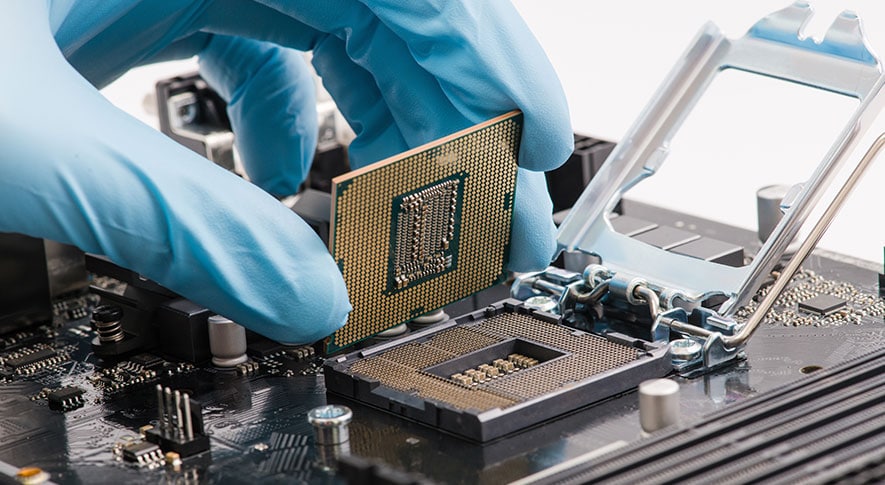
Windows 11 では、1GHz以上で動作する64ビット互換プロセッサーが必要です。2コア以上のCPUが必須条件となっており、インテルであれば第8世代以降、AMDではRyzen 2000シリーズ以降が原則として対応しています。ただし、一部の第7世代プロセッサーも対応リストに含まれるケースがあります。Microsoftの公式サイトでは対応CPUの詳細な一覧が提供されているため、自分のパソコンのプロセッサーが該当するか事前に確認することが大切です。
-
メモリーとストレージに必要な容量
快適なマルチタスクを行うために、4GB以上のメモリーが必須条件です。Windows 10では2GBでも動作しましたが、新OSでは効率的な処理のために容量が増加しています。また、ストレージは64GB以上の空き容量が必要です。OS本体のインストールに加え、将来的なアップデートやアプリのインストールを考慮すると、より大容量なストレージを搭載したモデルの方が、長期間にわたり快適に使用できるでしょう。
-
TPM2とセキュアブートが必須とされる理由
TPM2.0は、暗号化キーやパスワードなどの重要情報をハードウエアレベルで保護するセキュリティチップです。セキュアブートは、起動時に不正なプログラムの実行を防ぐ機能を指します。これらの技術により、マルウエアや不正アクセスからパソコンを守ることが可能になりました。近年のサイバー攻撃は巧妙化しており、ソフトウエアだけでは対応が難しいケースも増えています。そのため、Windows 11 ではハードウエアレベルでの保護を必須としています。
-
グラフィックスやディスプレイなどその他の要件
グラフィックスについては、DirectX12以上に対応したWDDM2.0ドライバーが必要です。ディスプレイは、対角9インチ以上で解像度が720p(1280×720ピクセル)以上、8ビットカラーに対応している必要があります。また、システムファームウエアはUEFI対応が必須となっており、従来のBIOSでは動作しません。インターネット接続環境も初期セットアップ時に求められるため、Wi-Fiやイーサネット接続の準備も整えておきましょう。
自分のパソコンがWindows 11 要件を満たしているか確認する方法
Windows 11 へのアップグレードを検討する前に、現在使用しているパソコンが要件を満たしているか確認しておく必要があります。確認方法として、Microsoftが提供する公式ツールを使う手段と、Windows 10 の標準機能で調べる手段が用意されています。それぞれの手順を詳しく見ていきましょう。
-
Microsoft公式チェックツールを使った確認方法
Microsoftは「PC正常性チェック」という無料ツールを提供しています。Microsoft公式サイトからダウンロードし、インストール後に起動すると、自動的にパソコンの状態を診断可能です。チェック結果では、要件を満たしているかどうかが明確に表示され、満たしていない項目がある場合は具体的な内容も示されます。このツールを使えば専門知識がなくても簡単に確認できるため、まずはこの方法から試してみると良いでしょう。
-
システム情報からCPUやメモリーを確認する方法
Windows 10 の標準機能を使って、基本的なスペックを調べることができます。「設定」から「システム」→「バージョン情報」を選ぶと、プロセッサーの種類やメモリー容量を確認できます。さらに詳しい情報を見たい時は、「ファイル名を指定して実行」で「msinfo32」と入力してシステム情報を開きましょう。プロセッサーの世代やクロック周波数、搭載メモリーの詳細が一覧で表示されるため、Windows 11 の要件と照らし合わせて判断できます。
-
TPM2とセキュアブートの状態を確認する手順
TPM2.0の有無を確認するには、「ファイル名を指定して実行」で「tpm.msc」と入力します。TPM管理ウィンドウが開けば搭載されており、バージョン情報も表示されます。セキュアブートの状態は、「msinfo32」のシステム情報で「セキュアブートの状態」の項目を確認しましょう。「有効」と表示されていれば問題ありません。もし「無効」や「サポートされていません」と表示される場合は、UEFI設定での変更やハードウエアの対応状況を調べる必要があります。
Windows 11 の要件を満たさない場合の現実的な対応策
確認の結果、要件を満たしていないことが判明しても、すぐに諦める必要はありません。設定変更だけで解決できるケースもあれば、ハードウエアの性能不足で対応が難しいケースもあります。状況に応じた現実的な選択肢を知り、自分に合った対応を考えていきましょう。
-
設定変更で要件を満たせるケース
TPM2.0やセキュアブートが無効になっているだけなら、UEFI設定(BIOS)から有効化することで要件を満たせます。パソコンの起動時に特定のキー(F2、Del、F12など)を押してUEFI設定に入り、セキュリティ関連の項目からTPMとセキュアブートを探して有効にしましょう。設定後は保存して再起動することで、変更が反映されます。ただし、古いパソコンではそもそもTPM2.0チップが搭載されていない場合もあるため、事前にメーカーの仕様を確認しておくことをおすすめします。
-
パソコン本体の性能が足りないケース
CPUが対応世代より古い場合や、TPM2.0チップ自体が搭載されていない場合は、設定変更では解決できません。メモリーやストレージは増設や交換で対応できる可能性がありますが、CPUやマザーボードの交換は高額になるため現実的ではありません。特にノートパソコンではCPU交換がほぼ不可能です。このような状況では、無理にアップグレードを進めるよりも、新しいパソコンへの買い替えを検討した方が良いでしょう。
Windows 11 へのアップグレードとインストール方法
要件を満たしていることを確認できたら、実際にWindows 11 へ移行する作業に進みます。アップグレード方法には、既存の環境を保持したまま更新する方法と、クリーンインストールで一から構築する方法があります。どちらが適しているかは状況によって異なるため、事前準備を整えた上で、自分の環境に合った手順を選択しましょう。
-
アップグレード前に確認すべき準備と注意点
作業を開始する前に、必ず重要なデータのバックアップを外部ストレージに保存して下さい。システムの大幅な書き換えが行われるため、万が一のトラブルに備えることが大切です。また、周辺機器のドライバーや使用中のアプリがWindows 11に対応しているかも事前に確認しましょう。ノートパソコンの場合は、作業途中で電源が切れないよう、必ずACアダプターを接続して安定した電力供給を確保した状態で進める必要があります。
-
Windows Updateを利用したアップグレード方法
最も簡単な方法は、Windows Updateを使ったアップグレードです。「設定」から「更新とセキュリティ」を開き、「Windows Update」を選択します。要件を満たしているパソコンには、Windows 11 へのアップグレード案内が表示されるため、画面の指示に従って進めていきましょう。ダウンロードとインストールには時間がかかりますが、作業は自動的に進行します。途中で何度か再起動が行われるため、作業中のファイルは事前に保存しておくことが大切です。
-
インストールアシスタントとクリーンインストールの使い分け
Windows Updateに案内が届かない場合は、Microsoft公式サイトの「インストールアシスタント」を直接実行して強制的に更新する方法があります。一方、パソコンの動作が重い時や環境を一新したい時は、全てのデータを消去してOSを入れ直す「クリーンインストール」が有効です。どちらもインストールメディアを作成して実行できますが、手間やリスクが異なるため、自身のスキルや目的に合わせて最適な方を選択して下さい。
Windows 11 のサポートとセキュリティの仕組み
Windows 11 を安全かつ快適に使い続けるには、定期的なアップデートが欠かせません。Microsoftは継続的にセキュリティ更新や機能改善を提供しており、これらを適切に適用することでパソコンを最新の状態に保てます。ここでは、サポートの仕組みや更新プログラムの管理方法を確認していきましょう。
-
Microsoftが提供するサポートとアップデートの仕組み
Microsoftは、Windows 11 に対して定期的なアップデートを提供しています。毎月第2火曜日に配信される品質更新プログラムでは、セキュリティの脆弱性修正や不具合の改善が行われます。また、年に1回程度の大型アップデートでは、新機能の追加や大幅な改善が実施されます。これらのアップデートは基本的に無料で提供され、Windows Updateを通じて自動的にダウンロードされる仕組みです。サポート期間中は継続的に更新が受けられるため、安全性と快適性を維持できます。
-
セキュリティ要件が強化された背景
Windows 11 でセキュリティ要件が厳しくなった理由は、サイバー攻撃の高度化と多様化にあります。ランサムウエアやマルウエアといった脅威は年々巧妙になり、従来のソフトウエア防御だけでは対応が困難になりました。TPM2.0やセキュアブートといったハードウエアレベルの保護機能を必須とすることで、OSの起動段階から不正なプログラムの侵入を防ぎます。また、リモートワークの普及により、個人情報や企業データを扱う機会が増えたことも、セキュリティ強化の重要な背景といえます。
-
アップデートを適切に管理する方法
セキュリティを維持するためには、Windows Updateを常に最新の状態に保つことが重要です。通常は自動的に適用されますが、作業を中断したくない場合は「アクティブ時間」を設定し、パソコンを使用しない時間帯に更新が行われるよう調整して下さい。また、定期的に設定画面から「更新プログラムのチェック」を手動で実行し、未適用の重要な更新がないか確認する習慣をつけることで、より安全な状態を保てるでしょう。
Windows 11 要件を踏まえたパソコンの選び方

新しいパソコンを購入する際は、Windows 11 の最小要件を満たすだけでなく、将来を見据えたスペックを選ぶことが大切です。OSの進化に合わせて快適な動作を維持できるよう、スペック選びのポイントを確認しましょう。
-
新規購入時に確認すべきスペックと要件の余裕
新しくパソコンを購入する際は、最小要件よりも一段階上のスペックを選ぶことをおすすめします。例えば、メモリーは要件の4GBではなく8GB以上、可能であれば16GBを選択すると、複数のアプリを同時に動かしても動作が重くなりにくいです。ストレージも256GB以上のSSDを選ぶことで、OSのアップデートや写真、動画の保存に十分な余裕が生まれます。初期投資を少し増やすだけで、日々の快適さが大きく変わるでしょう。
-
利用目的別に考える性能と要件のバランス
インターネット閲覧や書類作成が中心であれば、標準的なプロセッサーと8GBのメモリーで十分です。一方で、画像編集や動画制作、PCゲームを楽しむ人であれば、より高性能なプロセッサーや、DirectX 12 Ultimateに対応した独立グラフィックスを搭載したモデルが適しています。自分の利用目的に合わせて、どの部分に性能の重点を置くかを検討して下さい。要件をクリアした上で、目的に見合った構成を選ぶことが高い満足度につながります。
-
長く使えるパソコンを選ぶポイント
一台のパソコンを長く使い続けるためには、拡張性と最新規格への対応が鍵となります。将来的にメモリーの増設が可能なモデルや、最新の高速通信規格であるWi-Fi 6Eに対応したモデルを選ぶと、数年後もストレスなく利用できるでしょう。また、2025年以降のサポート体制を考慮し、なるべく最新世代のプロセッサーを搭載した製品を選ぶことも重要です。信頼できるメーカーの製品を選び、定期的なメンテナンスを心がけましょう。
まとめ
Windows 11 は、セキュリティと性能の向上を目指して、従来より厳しいシステム要件を設定しています。CPUやメモリー、TPM2.0といった各要件を確認し、自分のパソコンが対応しているかを把握しておきましょう。要件を満たさない場合は、設定変更で対応できるケースもあれば、新規購入が現実的な選択肢となるケースもあります。適切な方法でアップグレードを行い、定期的なアップデート管理を継続することで、安全で快適な環境を長く維持できます。











