


目 次
パソコンでスクリーンショットができない原因と確認すべき設定
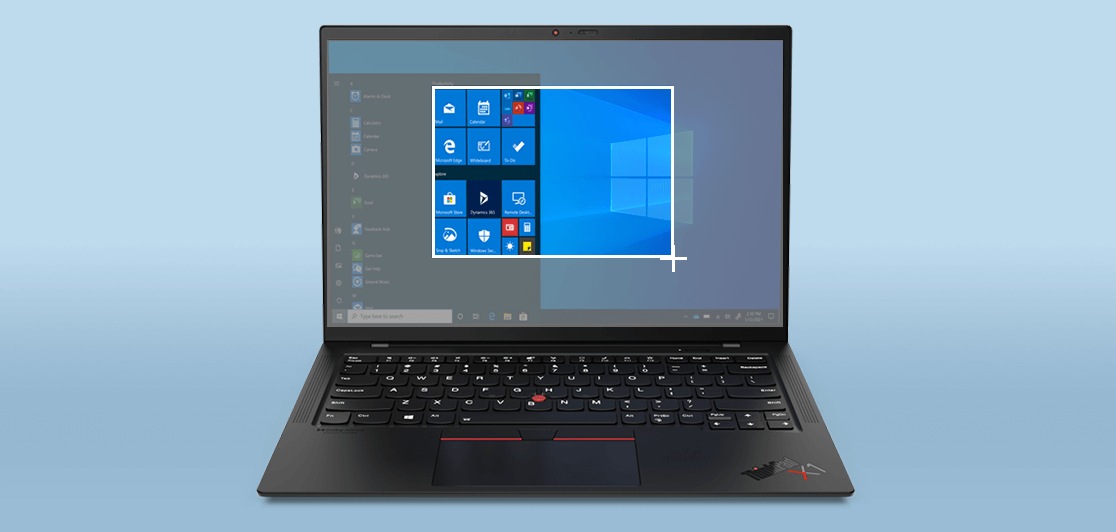
パソコンの種類や制限状況によって、通常の操作方法でも撮影できないケースがあります。使用機器などによって原因が異なるため、対処方法も合わせて把握しておくと安心です。6 パターンの原因を詳しく解説します。
-

PrintScreenキーが反応しない場合の確認ポイント
Windows 10・11であれば、ノートパソコンでも撮影は可能です。ただし、キーボードの対応場所が異なっていることもあります。PrintScreen のキーのみで撮影できない場合は、「Fn (ファンクション) 」と PrintScreen を同時に押してみましょう。デスクトップパソコンで PrintScreen のみを押した時と同様に保存できます。
PrintScreen のキーが見つからない場合は、他の表記になっているかもしれません。一般的に使用されるのは以下のパターンです。
- Prt Sc
- Prt Scr
- Prt Scn
- Insert Prt sc
キーそのものが搭載されていないパソコンであれば、Windows ・Shift・S の 3 つを同時に押すことで撮影できます。
-
保存先が見つからない・画像が表示されない時の対処法
PrintScreenキーを押しても画像が表示されない場合、故障ではなく保存方法の仕組みが原因かもしれません。通常のPrintScreen操作では、画面は直接保存されず、クリップボードに一時的にコピーされるだけです。そのため、ペイントやWordなどのアプリを起動し、「Ctrl+V」で貼り付け、画像として表示・保存する必要があります。
一方、Windows +PrintScreenを使用した場合は自動保存され、「PC → ピクチャ → スクリーンショット」フォルダにPNG形式で保存されます。それでもファイルが見つからない場合は、エクスプローラーの検索ボックスに「*.png」と入力し、画像ファイルを検索してみましょう。また、画面が一瞬暗くなったのに保存されていない場合は、ストレージ容量不足の可能性もあるため確認して下さい。
-
Windows 機能の制限やセキュリティ設定を確認する方法

セキュリティ対策のために、スクリーンショットそのものを制限している可能性もあります。医療機関などで仕事用として使われている場合は、管理者に尋ねてみると良いでしょう。
また、キーボードに本来と異なる機能を割り当てしているケースも考えられます。この場合は、PrintScreen などのキー配置をチェックしてみて下さい。設定を確認するには、「設定」→「プライバシーとセキュリティ」→「アプリのアクセス許可」でスクリーンショット関連の権限を確認してみましょう。
-
タブレットやキーボードなしの場合の操作方法
キーボードが付属されていないタブレットの場合、PrintScreen などのキーでは撮影ができません。マニュアルを見て正しい撮影方法を把握しておきましょう。
搭載している OS や、端末の設定内容によって操作方法は異なります。Windows タブレットを例に挙げると、端末上の Windows ボタンと音量調整 (-) の同時押しで撮影が可能です。
-
特定のサイトや画面で撮影できない場合
Web サイトの撮影でスクリーンショットを実行できない場合は、運営元が撮影できないように設定しているかもしれません。
転載が懸念される動画サイトや、個人情報を掲載した Web サイトが一般的な例です。このケースでは保存そのものが禁止されているため、データとして収集できない点を理解しておきましょう。
-
すぐ試せる代替操作方法
PrintScreenキーが反応しない時は、以下の代替方法を順に試してみましょう。
最優先で試したいのが「Windows +Shift+S」の同時押しです。画面上部にツールバーが表示され、範囲選択で簡単にキャプチャできます。Windows 10(Ver.1809以降)およびWindows 11に標準搭載されている機能です。
次に、スタートメニューから「Snipping Tool」を検索して起動する方法も有効です。「新規作成」をクリックすれば、マウス操作だけで撮影できるため、キーボードトラブル時にも安心です。
「Windows +PrintScreen」も試してみましょう。自動保存されるため、クリップボードの問題を回避できます。どうしても操作できない場合は、スマートフォンで画面を撮影する最終手段もあります。
Windows 10 ・11でスクリーンショットを撮る基本方法と保存手順
スクリーンショットを撮る時は、複数の方法から選択できます。まずは基本的な概念を理解した上で、撮影から保存までの流れをチェックしておきましょう。
-
Windows 10 ・11の基本機能
スクリーンショットとは、パソコンの画面表示を画像として保存する機能で、資料作成やトラブル共有など幅広く使用されます。Windows 10 ・11では、PrintScreenキーやSnipping Toolなど複数のキャプチャ方法が標準搭載されています。Windows 11 では、従来別だった「Snip & Sketch」がSnipping Toolに統合され、操作性や機能が向上しました。基本的な操作方法はWindows 10 と共通ですが、UIや設定画面に若干の違いがあります。いずれも特別なソフト不要で使用できる点が特徴です。
-
PrintScreenキーで画面全体をキャプチャする方法
Windows 10・11を搭載したパソコンの多くは、キーボードに「PrintScreen」キーが備わっています。撮影したい画面でキーを押すと、画面全体のスクリーンショットが作成される便利な機能です。Windows パソコンに用意されているペイントソフト( Microsoft Paint )を活用して、以下の流れで保存しましょう。
- 保存したい画面が表示されている状態で「PrintScreen(Prt Sc)」キーを押す
- ペイントを起動する
- アプリの「貼り付け」タブから「貼り付け」を選択
- 範囲を指定したい場合は切り取る
- 「名前を付けて保存」で任意の名前を入力して完了
-
Alt+PrintScreenでアクティブウィンドウを撮る
撮影する範囲にデスクトップ画面など不本意な内容が含まれる場合は、キーボードの「Alt」と「PrintScreen」を同時に押します。最前列に表示されているソフト・アプリのみを撮影し、2 番目以降は干渉しない撮影方法です。撮影したデータは、PrintScreen キーと同様の流れで切り取ったり編集したりできます。
-
Windows +PrintScreenで自動保存する
撮影したスクリーンショットを編集せず保存しておきたい時は、キーボードの「Windows 」と「PrintScreen」を同時に押してみましょう。ペイントアプリなどで貼り付け・保存しなくても、「ピクチャ」のフォルダへPNG形式で自動的に保存されます。切り取りなどで変更したい場合は、希望のアプリで編集作業も可能です。
-
Snipping Toolを使った範囲選択キャプチャ
より高度な機能で効率的に撮影したい時は「Snipping Tool」を活用してみましょう。以下の流れで進めると、撮影範囲だけでなく時間や形状も指定できます。
- スタートメニューから「Snipping Tool」を選択
- 「新規作成」を選択
- 「モード」「遅延」のタブから希望の撮影方法を設定
-
Windows +Shift+Sの切り取り機能とクリップボード保存
範囲を指定してから特定の範囲を保存したい時は、3 つのキーを同時に押して実行するのもおすすめです。以下の方法で実行しましょう。
- 「Windows 」「Shift」「S」 3 つのキーを押す
- メニューから好きな方法を選んで実行
- 画面右に表示された通知を選択
- 必要に応じて編集後、保存
-
OneDriveへの自動保存設定
上記方法で撮影した画像データは、OneDrive を活用することで自動保存できます。設定は以下の通りです。
- タスクトレイを開く
- OneDrive のアイコン (雲のマーク) を右クリック
- 「設定」を選択
- 「バックアップ」のタブを開く
- 「作成したスクリーンショットを OneDrive に自動的に保存する」にチェックを入れる
おすすめのWindows 10・11搭載パソコン
パソコンの表示画面を保存・共有したい人は、Windows 搭載のパソコンを選ぶのがおすすめです。スクリーンショット機能が充実しており、PrintScreenキーやSnipping Toolなど複数の方法で画面をキャプチャできます。万が一、キーが反応しない場合でも代替操作が用意されているため、安心して使用できるでしょう。 Lenovoでもバリエーション豊富なモデルを販売しているため、スペックも踏まえた上で希望のパソコンを見つけましょう。











