目 次
Windows 10 のエディション・種類

現在発売されている Windows パソコンは、Windows 10 もしくは Windows 11 を搭載しています。さらに、32bit 版 Windows 10 の OEM 提供が終了したこともあり、新規発売のWindows 10 は、すべて 64bit 版 がプリインストールされています。
-

Windows 7 のサポートが終了
2020 年 1 月 14 日に Windows 7 の延長サポートが終了しました。この状態で使い続けるとウイルスまたは、マルウェアの一種であるランサムウェアなどの被害を受けやすくなるため、セキュリティ上のリスクが非常に高い状態になります。
個人情報が漏洩したりパソコンが不正に操作されたりする可能性もあり、Windows 7 を使うことは実質上不可能といえます。
-
Windows 8.1 は延長サポート
2018 年 1 月にメインストリームサポートが終了したWindows 8.1 は、 冒頭で述べたとおり 2023 年 1 月 10 日まで延長サポートが受けられます。とはいえ、セキュリティ更新プログラムや脆弱性など、最低限の対応しか受けられません。仕様変更や新機能の恩恵は皆無で、セキュリティ関連以外の更新プログラムは企業向けとなっています。
-
Windows 10 の種類
HomeとProの違いWindows10には、搭載されている機能によって個人・家庭用のHomeと企業用のProの2種類に大きく分けられます。Proはセキュリティ機能や組織向けの管理機能があり、従業員による不正な利用を防げるようになっています。そういった機能以外に、Windowsとしての違いはありません。HomeとProのどちらでもWindows10に対応するソフトが動作します。企業向けの機能は必要ないため、個人や家庭で利用するのであればHomeで十分でしょう。
-
Windows 10 の購入方法/
ダウンロード版とパッケージ版Windows10はパソコンにあらかじめインストールされているものだけでなく、単体で購入することも可能です。一般販売されているWindows10にはパッケージ版とダウンロード版の2種類があり、機能的な違いはありません。パッケージ版にはUSBメモリが同梱されていて、パソコンに接続してインストールします。
パッケージ版は通販サイトのほか、パソコンの販売店などで購入できます。ダウンロード版はMicrosoftの公式サイトや通販サイトなどで購入できます。
-
無料のアップグレード期間は終了
Windows7やWindows8.1などの古いバージョンのWindowsのパソコンを使用している場合、無料でWindows10へアップグレードできました。しかし無料でアップグレードできる期間は、2016年7月29日で終了しています。アップグレードするには、パッケージ版かダウンロード版のWindows10の購入が必要です。
-
Windows 10 の最新バージョンは 22H2
Windows10の最新バージョンは、22H2(2023年1月現在)です。もし古いバージョンのWindows10を利用している場合は、Windows Updateを利用してアップデートしましょう。古いバージョンにセキュリティ的な問題を抱えていることがあるため、使い続けていると不正アクセスなどの被害を受けることがあります。
-
古いPCはアップグレード
できないので注意!Windows10はどんなパソコンへもインストールできるとは限りません。Windows10が動作するスペックが決められているため、パソコンにはある程度以上の性能が必要です。最低限どれだけのスペックが必要なのかを確認しておきましょう。特に古いパソコンはいまと比べると性能が低いため、最低限のスペックを満たしていないかもしれません。古いパソコンの活用を検討している場合は注意してください。
Windows 10 をダウンロード・アップデートする方法

Windows 10 のダウンロード方法は以下の通りです。ここでは、インストールメディアに保存する場合の手順をご紹介します。
-
Windows10のシステム要件をチェック
Windows10をインストールするには、最低でも次のスペックを満たす必要があります。
CPU:1GHz
メモリ:32ビット版1GB、64ビット版2GB
ストレージ:32ビット版16GB、64ビット版20GB
グラフィックスカード:DirectX 9 以上および WDDM 1.0 ドライバー
ディスプレイ:800×600求められるスペックは決して高くはありません。一般的にいま流通しているパソコンであれば、スペック的な問題が生じることはないでしょう。
-
アップグレードするときの注意点
いま使っているパソコンをWindows10へアップグレードする場合は、必ずデータのバックアップを取っておきましょう。ほとんどの場合、Windows10へのアップグレードは問題なく完了しますが、何らかのトラブルが発生するとほかのデータが破損してしまうおそれがあります。
また、Windows10を使用するには、最初に認証が必要です。認証ではインターネットへの接続になるため、インターネット環境を用意しておきましょう。
-
➀ Windows 10 を入手する
ダウンロード版の Windows 10 は以下の公式サイトから入手できます。ただし、下位版の Windows からアップデートする場合は、Windows 10 のライセンスが別途必要になるため注意しましょう。
-
② Windows 10 OS を記憶媒体に保存する
Windows10をダウンロードしたのと違うパソコンへインストールするには、USBメモリもしくはデータ記録用のDVDが必要です。USBメモリやDVDにWindows10を保存するには、メディア作成ツールを使用します。
メディア作成ルールを起動して指示に従って操作をすると、USBフラッシュドライブ(USBメモリ)へのダウンロードか、ISOファイルのダウンロードかを選択できます。USBフラッシュドライブを選択すると、USBメモリへWindows10がダウンロードされます。ISOファイルファイルを選択した場合は、ISOファイルをダウンロードしたあとにDVDへのコピーがはじまります
USBメモリにダウンロードするには、最低でも3GB以上の空き容量が必要です。32ビット版と64ビット版の両方のWindows10をダウンロードする場合は、8GB以上の空き容量が必要です。16 GB 以上の USB メモリの中には特殊なタイプがあり、正しく認識されないことがあるので注意しましょう。
-
➂ Windows 10 をインストールする
Windows10が保存されているUSBメモリまたはDVDをパソコンに接続、挿入してください。パソコンを再起動すると、Windows10のセットアップがはじまります。インストールにあたっては、プロダクトキーが必要になるため、あらかじめ用意しておきましょう。また、インターネットへ接続できる環境も必要です。
Windows10のインストールが完了したら、必ず最新バージョンへのアップロードしてください。
いまなら最新の Windows 11 へのアップデートがおすすめ
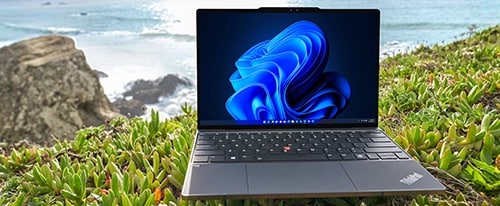
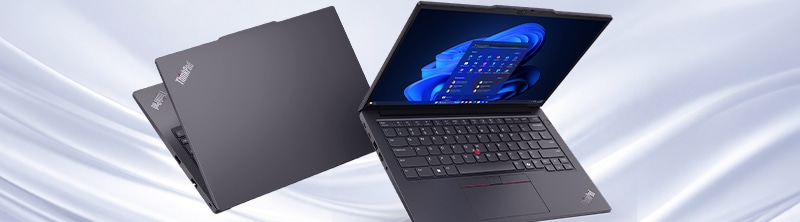
いまリリースされているWindowsの最新バージョンは、Windows11です。そのため、使用するソフトがWindows11に対応していない、スペックの低いパソコンを再利用したいなど、特にWindows10を使用する理由がなければ、Windows11をインストールしましょう。
-
Windows 10 もサポート終了が決定済み
Windowsはバージョンによって、Microsoftのサポート期間が決まっています。すでにWindows7とWindows8.1のサポート期間は終了しているため、何らかの問題が発生したとしても、Microsoftはアップデートなどの対応はしません。Windows10も最新バージョンの22H2のサポート期間が、2024年5月14日で終了することが告知されています。できるだけ早くWindows11へ移行することをおすすめします。
-
パソコンの買い替えの目安
まだサポートが終了するまでの期間が十分にあるため、Windows10のサポート期間が終了するからと、Windows11へのアップグレードを急ぐ必要はありません。それよりは、パソコンが買い替えのタイミングになっているのなら、新しくWindows11のパソコンを購入するのもよいでしょう。
次の症状があらわれている場合、そろそろパソコンを買い替えるタイミングになっています。
・Windowsの起動に時間がかかる ・ソフトの動作が極端に遅くなることがある
・パソコンから異音がするどれもパソコンのパーツが長年の使用によって、劣化しはじめてあらわれる症状です。故障するまで無理して使い続けるよりは、新しいパソコンへの買い替えがおすすめです。
-
Windows 11 のシステム要件をチェック
Windows11をインストールするには、最低でも次のシステム要件を満たす必要があります。
CPU:1GHz以上で2コア以上の64ビット互換プロセッサ
メモリ:4GB
ストレージ:64GB
システムファームウェア:UEFI、セキュア ブート対応
TPM:TPMバージョン2.0
グラフィックスカード:DirectX 12以上(WDDM 2.0ドライバー)に対応
ディスプレイ:対角サイズ9インチ以上で8ビットカラーの高解像度(720p)2018年以降に発売されたパソコンであればこれらの要件を満たすものがほとんどです。しかし、Windows7やWindows8を搭載しているパソコンでこれらの要件を満たすパソコンはほとんどないでしょう。Windows11を使うには、買い替えが必要になります。
-
Windows 11 からの新しい機能を紹介!
Windows11からはさまざまな新機能が追加されています。
まず、スタートボタンが中央にあって大型ディスプレイで操作しやすい、スタートメニューがカスタマイズしやすいなどの使いやすさが向上しています。また、フォルダーをWebブラウザのようにタブで切り替えられるため、複数のウィンドウが画面を占領することもありません。
そのほかウィンドウの大きさや位置を整理するスナップ機能の強化、ビデオ会議・チャットを行うTeamsの標準ソフト化、必要な情報をすぐに表示できるウィジェット機能の追加なども行われています。パソコンのスペックが要件を満たす必要がありますが、Androidのアプリを使うことも可能です。
-
新しいパソコンに買い替えるメリット
新しいパソコンを購入したばかりならともかく、すでに4~5年ほど経っているのであれば、Windows11にアップグレードするよりは、パソコンの買い替えがおすすめです。
新しいパソコンに買い替えることで、同じ価格でも性能が大幅にアップしているため、これまで以上に快適な操作が可能になります。すでに劣化がはじまっていたパーツも新しくなるため、トラブルを起こすリスクも避けられます。
なによりもWindows11が最初からインストールされているため、アップグレードの手間がかからないこと、アップグレードによるトラブルが起こらないことが大きなメリットです。
Windowsのバージョンアップは、パソコンの買い替えにぴったりのタイミングといえるでしょう。
Lenovo の公式サイトでは Windows 11 パソコンを安価で購入可能!

Windows 10 をダウンロードするよりも、OEM 版がインストールされているパソコンを購入すれば手間がかかりません。インストール失敗によるトラブルのリスクを考えても、新規でパソコンを用意した方が安心です。 Lenovo の公式サイトでは不定期でキャンペーンが行われており、安く購入できるチャンスもあるのでチェックしてみてください。
-
パソコン選びのポイント
買い替えでのパソコン選びは、さまざまなポイントをチェックする必要があります。まず、これまで使っていたパソコンで感じた不満をいくつか挙げて、それを解消できるパソコンを選びましょう。ノートブックなら重くて持ち運びにくい、ディスプレイのサイズが小さくて見にくいなどの不満が考えられます。そういったケースであれば、重量の軽いモバイルノート、またはディスプレイの大きなノートブックといった選択肢があります。
パソコンを操作しているときの処理の遅さが気になるのなら、CPU、メモリ、ストレージなどのスペックをチェックしましょう。これまでハードディスクをストレージに使っていたのであれば、高速にアクセスできるSSDにするだけで、かなり快適にパソコンが動くようになります。次いでCPUの性能、メモリの容量をチェックしてください。
パソコンの用途も重要です。高性能なパソコンほど快適に動作しますが、その代わり値段が高くなります。たとえば、主に書類作成をするだけであれば、高性能なパソコンは必要ありません。快適にWordやExcelなどが動くだけの性能があれば十分でしょう。そして、動画編集など高性能なパソコンが必要な場合は、どこに購入予算をかけるのかをよく検討する必要があります。
-
コスパ優秀で使いやすいノートブック
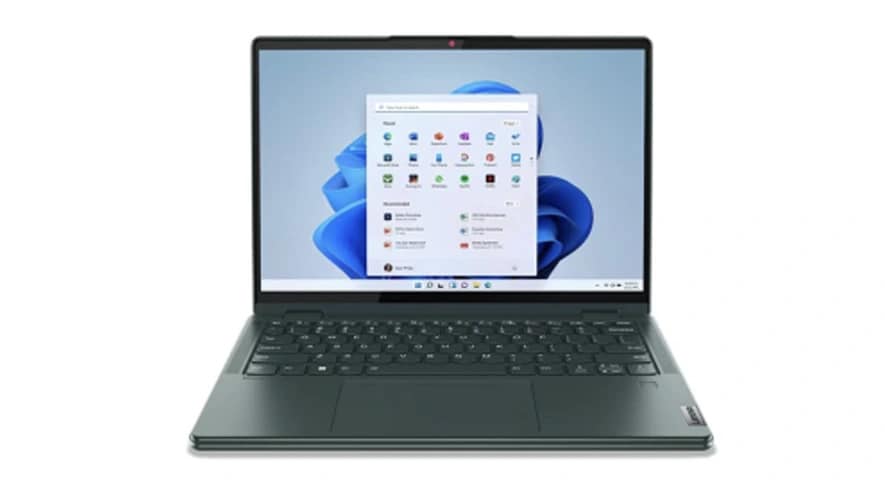
パソコンを買い替えるときに、もっとも気になるのが価格です。あまりにも高価なパソコンだと、気軽に買い替えられません。買い替えるのであれば、価格が安く、それでいて一定以上の性能を持つ、コストパフォーマンスに優れるパソコンを選びましょう。
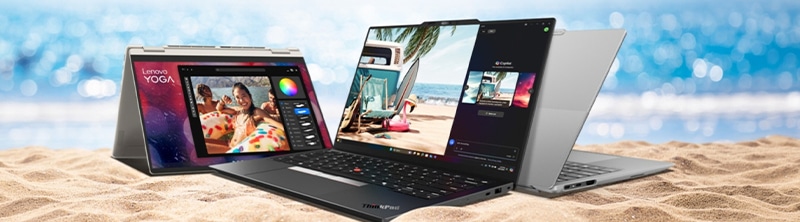
Yoga 6 Gen 8(13.3型)は AMD Ryzen 7000 シリーズの高性能CPUを搭載しながらも、価格の手ごろなコストパフォーマンスに優れたノートブックです。しかも、360度回転するタッチディスプレイを搭載しているため、ユーザーによってさまざまな使い方が可能です。映像やサウンドにもこだわった設計がされており、迫力ある動画を楽しめます。ビジネスだけでなく、個人や家庭での使用もおすすめです。
-
高性能で何でもできるノートブック
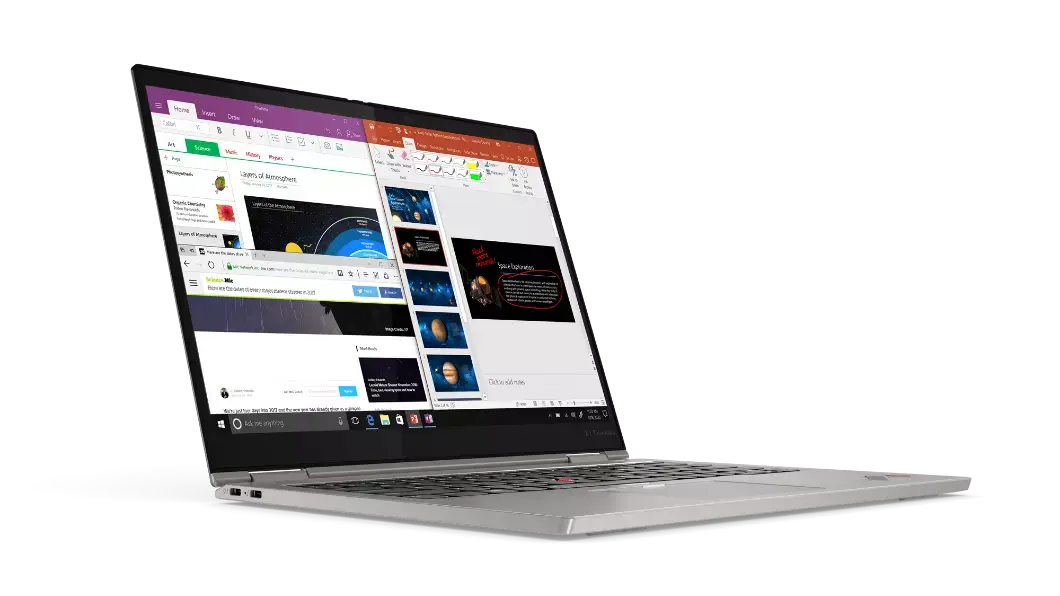
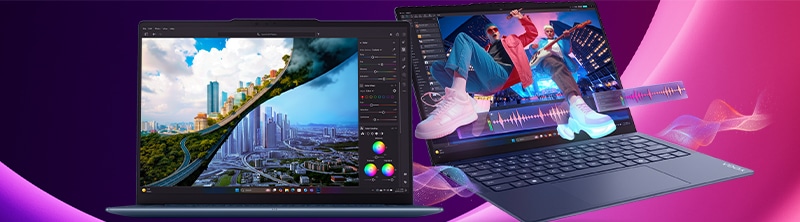
せっかく買い替えるのであれば、長く使い続けられる高性能ノートブックという選択肢もおすすめです。書類作成を快適に行えるだけでなく、動画編集や画像の加工など、幅広い用途に対応できるようになります。パソコンの用途を狭めたくないという方は、高性能ノートブックを選んでください。価格は高くなりますが、それだけ高性能なノートブックを選ぶことが可能です。
高性能ノートブックとしておすすめなのが、ThinkPad X1シリーズです。高性能なのはもちろん、軽くて持ち運びやすく、それでいて360度回転するタッチディスプレイを備えています。ユーザーの発想を妨げない、自由な使い方ができるのがThinkPad X1シリーズの魅力です。
まとめ

レノボでは、Windows 10 および Windows 11 を搭載したパソコンを数多く用意しております。Windows 10 のサポートは 2025 年 10 月 14 日に終了すると発表されているため、いまから新規でパソコンを購入するなら Windows 11 搭載モデルを検討してもよいでしょう。
自分にピッタリなレノボのノートブックブランドは?