


目 次
Windows 11 に無償アップグレードできる期間はいつからいつまで?

Windows 10 を使用しているのであれば、Windows 11 へ無償でアップグレードできます。しかし、さまざまな事情からためらい、アップグレードしないままの人もいるでしょう。Windows 11 へのアップグレードは、いつまでできるのか解説します。
-

Windows 11 へアップグレードは
2021年10月5日からWindows11へのアップグレードは、2021年10月5日に開始しました。Windows 10 を利用しているパソコンで必要なシステム要件を満たしていれば、Windows 11 へアップグレードすることが可能です。対象になるパソコンであれば、アップグレードにあたって費用はかかりません。
Windows 10 以前のバージョンの Windows だったり、システム要件を満たさなかったりするパソコンは、アップグレードの対象外です。そもそも、アップグレードの対象にならないパソコンは、Windows 11 が動作しません。
-
アップグレードできる期限はいつまで?
Windows 11 への無償アップグレードができる期限について、Microsoftは具体的な終了時期を明言していません。そのため、無償アップグレードが開始されて何年も経っていますが、いまでも無償で Windows 11 へアップグレード可能です。ただし、終了時期が明言されていないだけで、無償アップグレードが急に終了することは十分に考えられます。いつまでも無償アップグレードができると考えず、早めに対応することが大切です。
-
注意!Windows 10 のサポートは
2025年10月14日まで無償アップグレードが行える期限は未定ですが、Windows 10 のサポート終了日は決まっています。2025年10月14日からMicrosoftは Windows 10 へのサポートを終了し、セキュリティ更新プログラムを提供しなくなります。新たなセキュリティの欠陥が見つかったとしても、Microsoftは対応しなくなるのです。
サポート終了以降も Windows 10 の使用を続けると、ウイルスへの感染、不正アクセスなどのリスクが大幅に高まります。パソコンを安全に使い続けるのであれば、Windows 11 へのアップグレードを検討する必要があるでしょう。
-
Widnows11のバージョン
によってはサポート切れ間近サポートが終了するのは Windows 10 だけではありません。実は Windows 11 もバージョンによってサポート期限が設定されているため、Windows 10 と同じようにサポートが終了してしまうことがあります。
例えば、Windows 11 の初期バージョンである21H2は、既にサポートが終了しています。つまり、Windows 11 へアップグレードしていたとしても、アップデートしないままだと既にサポート切れになっていることがあるのです。2022年9月20日に公開された Windows 11 の22H2は、2025年10月14日にサポートが終了する予定です。
-
Windows 10 はいつまで使える?
Windows 10 は、2025年10月14日のサポート終了日以降も、使用すること自体は可能です。ただし、サポート終了後はセキュリティ更新プログラムが提供されなくなるため、新たに発見されたセキュリティの欠陥を対処しなくなります。インターネットへ接続してWindows10を使い続けることは、大きなリスクになるでしょう。
また、ソフトウエアの新しいバージョンが、Windows 10 に対応しなくなることも考えられます。Windows 10 を快適かつ安全に使い続けるのは、難しくなるでしょう。
-
一番のポイントはセキュリティリスク
サポートの終了した Windows を使い続けることは、重大なセキュリティリスクを抱えることになります。セキュリティ更新プログラムが提供されないため、Windows に重大な欠陥が見つかったとしてもそのまま放置されます。そのため、セキュリティの欠陥を狙った、悪意あるプログラムが次々と登場するでしょう。
パソコンに保存している重要な情報が外部へ流出するリスクがあるため、仕事で使用するパソコンであればサポートの終了した Windows は使い続けるべきではありません。
Windows 11 にアップグレードできるパソコンの目安

Windows 11 へアップグレードするには、システム要件を満たしている必要があります。CPUやメモリーの容量などさまざまな要件があるため、アップグレードを検討しているのであれば、あらかじめ確認しておきましょう。
-
CPUが第8世代以降のCore iシリーズ
Windows 11 にアップグレードするには、CPUがインテルであれば第8世代以降のCore iシリーズ、AMDであればRyzen 2000シリーズ以降が目安とされています。現在使用しているCPUが対応しているかどうかは、Windows Updateの画面で確認できます。
第8世代のCore iシリーズが発売したのが2017年、Ryzen 2000シリーズが発売したのが2018年なので、それより以前に購入したパソコンは Windows 11 に対応していないと考えて良いでしょう。
-
その他の Windows 11
対応スペックの要件Windows 11 のシステム要件は、CPUだけではありません。その他の要件も満たす必要があるため、注意が必要です。しかし、CPUの要件を満たしていれば、ほどんどのパソコンは対応していると考えても良いでしょう。
メモリー 4GB以上 ストレージ 64GB以上 システムファームウエア セキュアブート対応 TPM バージョン2.0 グラフィックボード DirectX 12 以降 Windows のバージョン Windows 10 バージョン2004 その他 インターネット接続、Microsoftアカウント 中にはよく分からない項目があるかもしれませんが、あまり気にする必要はありません。どれも必要最低限のシステム要件なので、CPUが要件を満たしていればほとんどのパソコンが対応しているはずです。
-
そろそろ買い替えのタイミングかも
いま Windows 10 のパソコンは、新しいものでも発売から既に3年以上が経っています。多くのパソコンは、発売から4年以上は経過しているでしょう。そのため、Windows 11 へのアップグレードの要件を満たしていたとしても、そろそろ買い替えのタイミングになっているパソコンもあるでしょう。
パソコンは長く使っているうちに、動作速度の低下やハードウエアの故障リスクが高まります。特に5年以上を経過しているパソコンであれば、Windows 11 へのアップグレードではなく、買い替えを検討しても良いかもしれません。
Windows 11 へアップグレードする時の注意点
Windows 11 へアップグレードする時は、いくつかの注意点があります。アップグレード後に慌てることがないよう、あらかじめ確認しておきましょう。特にデータが失われないよう、対策することが大切です。
-
重要なソフトウエアの
対応状況を確認するWindows 11 へアップグレードする時は、使用しているソフトウエアが新しいバージョンに対応しているか、事前に確認することが重要です。多くの主要なソフトウエアは既に Windows 11 に対応していますが、業務用の特殊なソフトウエアやあまり有名ではないソフトウエアだと対応していないことがあります。公式サイトなどで対応状況や対策方法を確認しておきましょう。アップデートファイルが用意されていたり、最新版で対応していたりといった情報が得られます。
-
アップグレードに
かかる時間に余裕を持たせるWindows 11 へのアップグレードには、一般的に1時間程度かかります。アップグレードにかかる時間は、インターネットの通信速度やパソコンの性能などが影響するため、意外と早く終わることもあれば、逆にもっと時間がかかることもあります。さまざまなトラブルやエラーなどが発生することも想定して、できれば3時間ほどの余裕を持たせて作業すると良いでしょう。また、パソコンを使用していないタイミングで、アップグレードがされるようにスケジュールを指定することも可能です。
-
データのバックアップを取っておく
Windows 11 へのアップグレードを行う前に、万が一のトラブルに備えてデータのバックアップを取っておくことをおすすめします。アップグレード中のトラブルで、保存していたファイルや設定が失われてしまうおそれがあるのです。バックアップを取る方法は、外付けストレージやUSBメモリー、クラウドストレージなどにデータを保存する方法が一般的です。失いたくない情報を事前に保護しておくことで、トラブルが起こった時も安心です。
-
データやソフトウエアは
そのまま移行できるWindows 11 へのアップグレードを行った時は、基本的にいま使用しているデータやソフトウエアはそのまま引き継がれます。そのため、アップグレードをしたら、これまでどおりパソコンを使用できます。インストールしたソフトウエアや設定が削除されることは通常ありません。
ただし、アップグレード中に予期せぬトラブルが発生する確率は、ゼロではないので重要なデータのバックアップは念のため取っておきましょう。
Microsoft Officeのサポートにも要注意!

サポート期限が終了するのは、Windows 10 だけではありません。Microsoft Officeにもサポート期限があり、一部のバージョンはサポートの終了が近づいています。Microsoft Officeのサポート期間について解説します。
-
Microsoft Officeのサポート期限
Windows と同じようにMicrosoft Officeの各バージョンにもサポート期限が設けられており、期限を過ぎるとセキュリティ更新プログラムが提供されなくなります。セキュリティリスクがあるため、そのまま使い続ける時は注意が必要です。Microsoft Officeの各バージョンのサポート期限は次の通りです。
バージョン メインストリームサポート 延長サポート Office 2013 2018年4月10日 2023年4月11日 Office 2016 2020年10月13日 2025年10月14日 Office 2019 2023年10月10日 2025年10月14日 Office 2021 2026年10月13日 なし メインストリームサポートは機能の追加、改善などを行うサポートで、延長サポートはセキュリティなどの欠陥と有償サポートへの対応期間です。
-
Microsoft Officeは基本的に買い替え
Microsoft Officeはサポート期限の終了後も引き続き使用できますが、セキュリティ更新プログラムが提供されなくなるため、コンピューターウイルスの感染や情報漏えいのリスクが高まります。しかし、Microsoft Officeは、Windows のように無償アップグレードが提供されていません。最新バージョンを使用するには、新しいMicrosoft Officeを購入する必要があります。
-
Microsoft365なら常に最新版が使える
Microsoft Officeのアップグレードが面倒であれば、サブスクリプション型のサービスであるMicrosoft 365を検討するのも良いでしょう。Microsoft 365は定期的に利用料金を支払うことで、常に最新バージョンのMicrosoft Officeが使える点が大きな魅力です。
また、WordやExcel、PowerPointといった主要なソフトウエアの最新版だけでなく、クラウドストレージのOneDriveの容量が大幅に増えるのもポイントです。Microsoft 365 Personalであれば、OneDriveは1TBまで使用できます。
Windows 11 のパソコンへ買い替えるポイント

Windows 11 への対応を考えた時、パソコンを買い替えるのもひとつの方法です。いま使用しているパソコンが古くなっているなら、新しいパソコンへ買い替えることで、Windows 11 を快適に利用できる環境を整えられます。
-
いま Windows 10 なら
タイミングはいますぐいま Windows 10 を使用しているのであれば、パソコンの買い替えるタイミングは「いま」といえるでしょう。Windows 10 のサポート終了が2025年10月14日に迫っていることに加え、購入から数年以上経過しているパソコンでは、性能や耐久性の面で限界が近いと考えられます。
また、新しいパソコンでは Windows 11 が標準搭載されており、それに合わせた快適で安全な作業環境を手に入れられます。
-
CPUの性能よりメモリー容量に注意
新しいパソコンを購入する時は、CPUの性能に注目しがちです。しかし、CPUの性能が非常に高くなったこともあって、よほど性能の低いCPUを選ばない限り大きな問題はありません。そのため、いまパソコンを購入するのであれば、CPUよりもメモリーの容量に注目しましょう。
Windows 10 では4~8GBのメモリー容量が主流でしたが、Windows 11 では16GB以上が主流になっています。予算に余裕がある場合は、より多くのメモリーを搭載すれば、将来も安心して使えるでしょう。
-
ストレージは256GB以上が目安
ストレージ容量も、買い替えるパソコン選びの重要なポイントです。一般的な用途であれば、256GB以上のストレージがあれば十分対応できます。256GBもの容量があれば、Windows 11 のシステムや日常的に使用するソフトウエアなどを保存しても余裕があります。
ただし、スマートフォンの写真や動画を大量にパソコンへ保存したり、大作ゲームを楽しんだりするのであれば、256GBでは足りません。用途に合わせて、512GBや1TBのストレージも検討しましょう。
-
用途を明確にして必要な
パソコンを見つけるパソコンを買い替える時は、自分の用途を明確にすることが重要です。用途がはっきりすれば、必要なスペックが自然と絞り込まれ、パソコン選びがスムーズになります。例えば、Webサイトの閲覧や動画の視聴、簡単な書類作成が主な目的であれば、エントリーモデルでも十分対応できます。
一方で画像編集や動画編集、オンラインゲームを快適に楽しみたいのであれば、より高性能なCPUやグラフィックボード、十分なメモリー容量、ストレージ容量が求められます。頻繁に持ち運ぶのであれば、軽量でバッテリーの駆動時間が長いノートブックが適しているでしょう。
-
持ち運ばないなら
ミニPCという選択肢も持ち運びではなく省スペースを重視してノートブックの購入を検討しているのであれば、ミニPCを選ぶのも良いでしょう。ミニPCはサイズの小さなデスクトップパソコンで、手のひらに載るほどコンパクトです。別途ディスプレイが必要になりますが、ノートブックと比べて画面が見やすく、操作しやすいというメリットがあります。コストパフォーマンスに優れたモデルが多いのもポイントです。
ノートブックのように折りたたんで収納できないものの、ある程度の作業スペースを確保できるなら、じっくりと作業したい人にミニPCはぴったりでしょう。
-
自宅用なら気軽に使える
2-in-1 PCが便利
自宅での利用が中心で、Webサイトの閲覧や動画視聴、簡単な書類作成が主な用途であれば2-in-1 PCがおすすめです。2-in-1 PCはタッチ操作のできるディスプレイを備えたノートブックで、タブレットとしても使えることが特徴です。
2-in-1 PCであればリビングでタブレットモードにして動画を楽しんだり、キッチンでレシピを確認したりするなど、場所を選ばず活用できます。ペン入力に対応した2-in-1 PCもあり、手書きでメモを取ったりイラストを描いたりすることも可能です。
-
ソフトウエアやデータの移行
の用意も必要パソコンを買い替える時は、ソフトウエアやデータの移行準備が重要です。これを怠ると、買い替えあとに必要なデータが見つからなかったり、ソフトウエアを再インストールできなかったりすることがあります。事前にしっかり準備を整えておきましょう。
データ移行にはクラウドストレージやUSBメモリー、外付けストレージを活用するのがおすすめです。重要なファイルや写真、動画をバックアップしておけば、万が一のトラブルが起きても安心です。さらに、ソフトウエアのシリアルナンバーやライセンスキーも確認しておき、スムーズに再インストールを行えるようにしましょう。
買い替えにおすすめ!レノボのノートブック
パソコンの買い替えを検討しているのなら、レノボのノートブックがおすすめです。幅広いラインナップが揃っており、性能や価格帯も多様なため、用途にぴったりのノートブックを見つけられるでしょう。特におすすめのノートブックを紹介します。
-
豊富なラインナップから
ぴったりの一台が見つかるレノボの通販サイトでは幅広いラインナップが揃っているため、用途や予算に合った最適な一台を選べます。軽量で持ち運びやすいモデルから、高性能なクリエイター向けのモデル、コストパフォーマンスに優れたモデルまでさまざまなパソコンが用意されています。
さらに一部のモデルではメモリーやストレージの容量などをカスタマイズできるため、自分の用途にぴったり合ったパソコンを手にすることが可能です。これにより、必要のないスペックを省いてコストを抑えつつ、必要な性能を持ったパソコンを購入でくいます。
-
ThinkPad X1 Carbon Gen 13
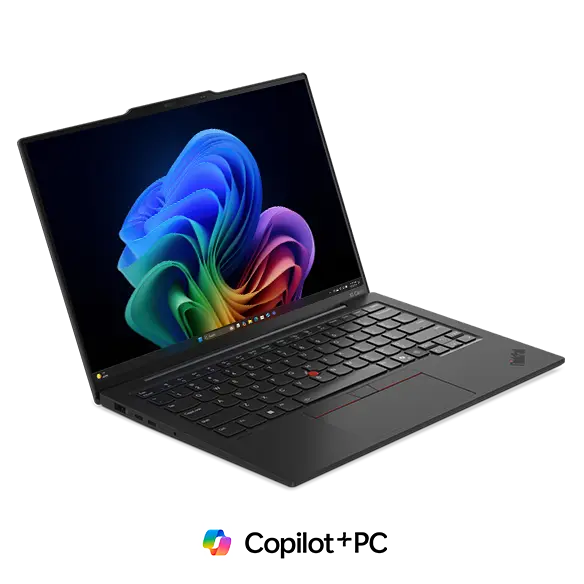
ThinkPad X1 Carbon Gen 13は、軽量かつ高性能なノートブックを求めている人におすすめです。1kg以下の超軽量モデルでありながらも、AI機能を持った高性能CPUのCore Ultra 7を搭載しており、どこへ行っても変わらないパフォーマンスで作業を行いたい人にぴったりです。また、ディスプレイに有機ELディスプレイを採用しており、美しい映像表現が可能になっています。その他にも、堅牢性、セキュリティにも優れており、重要なデータを扱うビジネスパーソンであれば、間違いのない選択といえるでしょう。
-
ThinkBook 16 Gen 7 Snapdragon
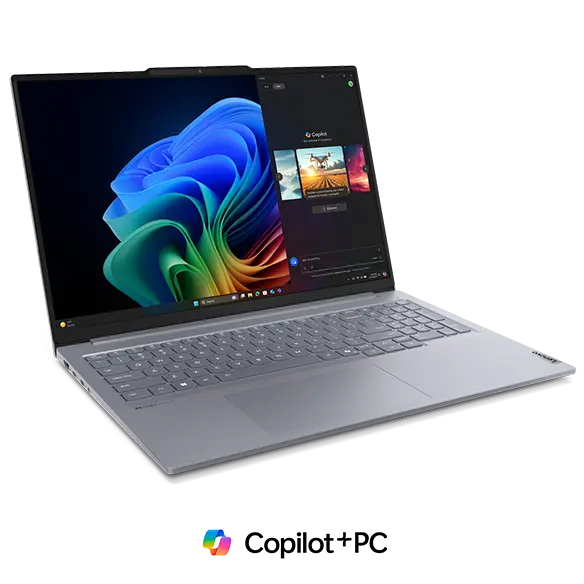
いま話題のAI機能搭載ノートブックであれば、ThinkBook 16 Gen 7 Snapdragonも要注目の一台です。CPUにSnapdragon X Plusを搭載したCopilot+ PCで、Windows 11 のAI機能を活用したい人におすすめです。AIを活用することで適切なサポートを得られるため、効率的に作業を進められるでしょう。
16型のディスプレイを搭載しているのも大きな特徴で、広々とした画面で集中して作業を行えます。効率的に作業をしたい人であれば、購入を検討したいノートブックです。











