目 次
BTOパソコンの特徴と基礎知識

パソコンを購入する際の選択肢の一つとして注目を集めているBTOパソコン。既製品とは異なり、CPUやメモリーなど各パーツを自分で選択できる特徴があります。しかし、カスタマイズの自由度が高い分、選択に迷う点も多いのが実情です。ここでは、BTOパソコンの基本的な特徴と、選び方の基礎知識について詳しく解説していきます。 BTOパソコンとは「Build To Order(ビルド・トゥ・オーダー)」の略で、CPUやメモリー、SSDなどのパーツを自分で選んで注文できる受注生産型のパソコンです。 既製品と異なり、用途や予算に合わせてスペックを自由にカスタマイズできる点が最大の特徴です。なお、LenovoではBTO形式をCTO(Configure To Order)と呼び、既定の製品仕様を起点にカスタマイズする形で提供しています。
BTOパソコンのメリット

予算や目的に合わせ、自由にカスタマイズできるのが魅力のBTOパソコン。特定の作業に特化したパソコンを探している人や、既製品には無いような性能のパソコンを探している人におすすめです。ここでは、そんなBTOパソコンのメリットについて紹介します。
-

自分好みにカスタマイズが可能
「快適にゲームをプレイしたい」「画像や動画を編集したい」など、パソコンを使う目的によって必要なスペックは異なります。既に製品として販売されているパソコンは多くの人の標準的なニーズを満たすスペックとなっているため、人によってはスペック不足、またはオーバースペックとなる場合があります。BTOなら自由にアップグレードやダウングレードができるため、用途や予算に応じて最適なスペックのパソコンを手に入れることができます。
-
組み立てに要する
時間や手間がかからない自分好みのパソコンに仕上げたいのであれば自作の方が良いのではないかと考える人もいるかもしれません。たしかに自作であればパーツ選びから組み立てまで全てを自分で行うため、自分好みのパソコンに仕上げることができるでしょう。
しかし、パーツ選びにこだわりだすと、1つのパーツを手に入れるのに1ヶ月以上かかるようなケースもあります。また、パソコンに関する知識があるからと言って、実際にパソコンを組み立てる技術があるとは限りません。自作が趣味なら良いのですが、パソコンを使って何かやりたいことがあるのなら、パーツ選びや組み立ての手間がなく注文後すぐに手に入るBTOが便利です。
-
自作や完成品より価格が
安くなることがある「BTOは価格が高いのではないか」と考えている人もいるのではないでしょうか。結論としては、BTOは実店舗で販売されているパソコンや、自作パソコンよりも安く購入できることがあります。BTOは基本的に通販によるパソコン販売がメインです。そのため、店舗の維持費や人件費などのコストを抑え、パソコンの価格を安く抑えることができます。また、大手メーカーであれば一度に大量のパーツを注文するため、個人が自作用にパーツを購入する場合よりも製造コストが安くなるケースもあるのです。
-
相性問題などのリスクがない
パソコンのパーツには規格があり、規格に合ったパーツ同士でなければ互換性がありません。仮にパソコンを自作する場合は、使用するパーツを慎重に選ぶ必要があります。また、たとえ規格に合ったパーツを選んだとしても、パーツには相性の悪い組み合わせもあり、せっかく組み立てても全く動作しなかったり、動作したとしても本来の性能を発揮できなかったりといったケースもあります。BTOであれば事前にメーカーが互換性や相性問題についてチェックしており、もし購入後に問題が発生しても適切に対応してくれるので安心です。
-
余計なソフトが入っていない
製品として販売されているパソコンには、初めからさまざまなソフトがインストールされていることがあります。中には役に立つものもありますが、人によっては全く使わないようなものもあるでしょう。不要なソフトがパソコンにインストールされていると、CPUやメモリーなどの容量を圧迫されてしまい、パソコンの動作が重くなってしまう可能性も。BTOであれば基本的に不要なソフトがインストールされておらず、快適な動作を期待できます。
-
基本構成が用意されているため
初心者でも注文できるほとんどのBTOメーカーでは、あらかじめ基本構成が用意されています。その上でニーズに応じてカスタマイズしていくのですが、基本構成のままでも十分に使用可能な性能となっているはずです。カスタマイズするとしても用意された選択肢からパーツを選ぶだけなので、パーツ選びに大きく失敗するといったリスクもありません。パソコンに関する知識はあるに越したことはありませんが、メーカーによっては電話やチャットなどのサポート窓口が用意されていることもあります。BTOのパソコンが気になっている人は、まずは一度相談してみると良いでしょう。
BTOパソコンの初期設定

BTOパソコンは注文時のカスタマイズにより、ある程度セットアップされた状態で届きますが、より快適に使用するためには初期設定が重要です。納品後の確認作業から、必要なソフトウエアのインストール、ドライバーの更新まで、順を追って実施すべき作業があります。ここでは、BTOパソコンを受け取ってから行うべき初期設定について解説します。
-
納品後にすべきこと
BTOパソコンが届いたら、まず外観に破損や傷がないかを確認します。次に、注文した構成通りのパーツが搭載されているか、同梱物に不足がないかをチェック。電源を入れたら、Windowsのライセンス認証やネットワーク設定を行い、Windows Updateを実施してシステムを最新の状態にしておくことが大切です。セキュリティ対策として、ウイルス対策ソフトのインストールも忘れずに行いましょう。また、必要に応じてパーティション設定やユーザーアカウントの作成も検討します。
-
ドライバーのアップデート方法
ドライバーは各パーツを正常に動作させるために必要不可欠なソフトウエアです。Windows Updateで基本的なドライバーは更新されますが、より最適な性能を引き出すには、各パーツメーカーが提供する専用ソフトウエアや公式サイトから最新のドライバーをダウンロードすることをおすすめします。
特にグラフィックボードは、メーカー提供の専用ソフトウエアを使用して更新することで、最新の機能や性能改善を利用できます。マザーボードや各種デバイスのドライバーも、メーカーのサポートサイトを確認して最新の状態を保ちましょう。
-
初期不良のチェックポイント
パソコンの初期不良を早期に発見するため、以下の項目を重点的にチェックすることが大切です。まず、起動や終了が正常に行えるか、ブルースクリーンなどのエラーが発生しないか確認します。次に、搭載メモリーが正しく認識されているか、ストレージの容量は適切か、CPUやグラフィックボードの動作温度は正常範囲内かをチェックします。また、USB端子やディスプレイ出力など、各ポートが正常に機能するか、ファンの異音やビープ音なども確認が必要です。不具合を発見した場合は、早めにメーカーサポートに連絡しましょう。
予算別に見るBTOパソコンの構成例
BTOパソコンの構成を考える際、予算は最も重要な要素の一つです。適切なパーツの組み合わせを選ぶことで、限られた予算でも十分な性能を確保することができるでしょう。ここでは、予算別の具体的な構成例を紹介し、それぞれでどのような用途に対応できるかを解説します。
-
10万円以下でできること
10万円以下の予算でも、一般的なオフィスワークやWebブラウジング、動画視聴には十分な性能のパソコンを組むことができます。この価格帯では、エントリークラスのCPU、16GBのメモリー、512GB程度のSSDを基本構成とするのが一般的です。グラフィックスは内蔵GPUを使用し、必要に応じて後からグラフィックボードを増設することも可能です。電源は500W程度、ケースは標準的なミドルタワーを選択できます。
-
15~20万円での推奨構成
この価格帯では、よりパワフルな構成が可能です。CPUはミドルレンジの最新モデル、メモリーは32GB、ストレージは1TB以上のNVMe SSDを選択することができます。また、ミドルレンジクラスのグラフィックボードも搭載可能で、フルHDでのゲーミングや動画編集にも対応できる性能を確保できます。電源は750W程度、効率的な冷却性能を持つCPUクーラーも選択可能です。
-
30万円以上のハイエンド構成
ハイエンド構成では、最新のハイエンドCPU、64GBのメモリー、2TB以上のNVMe SSD、上位クラスのグラフィックボードなど、高性能なパーツをぜいたくに組み合わせることができます。4K/8K解像度でのゲーミングや、プロフェッショナルな動画編集、3DCG制作など、高負荷な作業にも対応可能です。電源は1000W以上、360mm規模の水冷クーラーの搭載や、RGB機能付きの高級パーツの選択も可能となります。
BTOパソコンの注意点

魅力の多いBTOパソコンですが、購入前に知っておきたい注意点もいくつかあります。よく分からないまま注文して失敗することのないよう、ここで紹介する内容については留意しておきましょう。
-
自作ほど自由度が高くない
BTOはカスタマイズできる幅が製品ごとに決まっています。全てのパーツを好きなようにカスタマイズできるわけではないため、自由度は自作の方が高いと言えるでしょう。細かな配線やパーツのメーカーなど、細部にまでこだわりたい人にとっては物足りないと感じることもあるかもしれません。BTOでカスタマイズ可能な内容は、メーカーや本体のパソコンごとに異なります。希望するカスタマイズ内容が決まっている人は、カスタマイズの幅が広い製品を選びましょう。
-
こだわり過ぎると価格が高くなる
BTOパソコンの初期構成は、同じスペックの既製品と比べると価格が安いことがあります。 しかし、カスタマイズを繰り返していると価格が高くなってしまうことがあるため要注意です。「せっかくならもう少しスペックの高いパーツを選ぼう」とこだわり過ぎると、いつの間にか割高になっているかもしれません。まずはスペックによる価格差の大きいCPUやメモリーなどを決めてしまい、それから予算に応じてカスタマイズしていくのがポイントです。
-
出荷まで時間がかかることがある
BTOパソコンは注文を受けてからカスタマイズを行うため、既製品を購入する場合よりも到着までに日数を要します。メーカーによって納期は異なりますが、即日出荷されることはないと考えた方が良いでしょう。納期はメーカーの営業日にも左右されるので、Webサイトなどで注文から出荷までに大体どのくらい時間がかかるのかを確認しておくと安心です。
-
現物を見ずに注文することになる
家電量販店などで現物を見ながらパソコンを購入する場合と違って、BTOパソコンはWebサイトから注文するのが一般的です。そのため、サイズや微妙な色味、重さなどといった製品の基本情報を実際に見て確認することができません。メーカーによってはWebサイトで完成品に近いイメージ画像が掲載されており参考にすることはできますが、初めてBTOでパソコンを注文する人の中には少し不安に感じる人もいるかもしれません。
-
カスタマイズの内容によっては
知識が必要BTOパソコンは自作と違い、ゼロから自分でパーツを選ぶ必要がありません。基本構成ごとに用意された選択肢の中から希望するパーツを選ぶだけなので、初心者でも購入することができます。
しかし、最適なパーツを選ぶためにはある程度の知識が必要です。BTOでパソコンを購入しようという人はゲームや動画編集など、パソコンを使って何かやりたいことがあるという人がほとんどでしょう。スペック不足や過剰スペックを避けるためにも、目的に合った使い方をするためにはどの程度のスペックを選ぶべきかといった知識は必要です。
BTOパソコンを購入する前に決めること

スタマイズに使える予算はいくらなのか、またどの程度のスペックを目指せば良いのかが曖昧なままでは、カスタマイズで詳細なスペックを決めるのは困難です。カスタマイズを始める前に、まずはパソコンの用途や形状、必要な周辺機器について確認しておきましょう。
-
パソコンをどんな用途に使うか
BTOパソコンはパーツをカスタマイズすることで、自由にスペックを決めることができるのが魅力です。しかし、パソコンの用途が決まっていなければ、どの程度のスペックが必要なのかを判断することができません。Webサイトの閲覧や簡易な事務作業程度であれば、エントリーモデルからミドルレンジモデルのスペックで十分です。一方、3Dゲームや動画編集をしたい場合はハイエンドモデルのパソコンが必要となることもあります。用途によって最適なパソコンやスペックは異なるため、まずは用途を決めましょう。
-
ノートかデスクトップか
BTOに限らずパソコンを選ぶ際は、まずノート型にするかデスクトップ型にするかを決めましょう。ノート型の魅力は持ち運んで使用できるという点。ノート型は購入後にスペック不足を感じても、後からパーツの交換や追加が難しいため、購入時は慎重にスペックを選ぶ必要があります。
一方、デスクトップ型の魅力は性能や耐久性がノート型より高く、コスパが良いという点です。ノート型と比べると排熱性も高いため、負荷のかかる使い方をする予定で、かつパソコンを使うのが自宅のみであるという場合はデスクトップ型をおすすめします。
-
予算や必要な周辺機器の確認
ノート型の場合は本体にモニターやキーボード、カメラなどの機能が一通り備わっています。そのため、購入後すぐにパソコンを使い始めることができますが、デスクトップ型の場合は別途周辺機器が必要です。具体的には、ディスプレイ、キーボード、マウスが最低限必要で、用途に応じてスピーカーやWebカメラ、プリンターなども検討が必要です。これら周辺機器の購入にもコストはかかるので、カスタマイズする際は本体以外にどのような周辺機器が必要か事前に想定しておきましょう。
主要パーツの基礎知識と選び方

BTOでカスタマイズをシミュレーションしていると、ついあれもこれもと高性能なパーツを選びたくなってしまいますよね。特にCPUやメモリーはアップグレードすると金額も高くなりがちなので、予算内に収めるためには必要な項目を絞ってカスタマイズすることが大切です。ここでは、BTOパソコンのおすすめカスタマイズポイントについて紹介します。
-
搭載CPUは他のパーツとの
バランスも考慮するCPUはパソコン全体の処理能力に影響する重要なパーツです。カスタマイズでCPUを選ぶ際は、性能だけでなく他のパーツとのバランスが重要です。CPUのスペックと他のパーツのバランスが取れていないと、本来の性能を十分に発揮できない場合や、逆にボトルネックとなって全体の性能が制限されてしまうこともあります。
● IntelとAMDの特徴
CPUの選択において、IntelとAMDはそれぞれ異なる特徴を持っています。Intelは安定した性能と信頼性の高さが特徴で、幅広い用途で優れたパフォーマンスを発揮します。Core iシリーズは、エントリー向けからハイエンドまで、用途に応じた豊富なラインナップがそろっているのが特徴。
一方、AMDのRyzenシリーズは、優れたマルチコア性能とコストパフォーマンスの高さが特徴です。両社とも内蔵グラフィックスの性能向上に力を入れており、用途や予算に応じて最適な選択が可能です。
● 世代による性能差
CPUの世代が新しくなるにつれ、製造プロセスの微細化や設計の改良により、性能と電力効率が向上しています。世代が上がるごとに、シングルコアとマルチコア両方の性能向上が図られ、特に電力効率の改善が重視されています。また、新世代のCPUは新しい機能や技術をサポートし、将来的な拡張性も高くなります。ただし、最新世代は価格が高めになるため、一つ前の世代を選択することでコストを抑えつつ、十分な性能を確保することも可能です。
-
メモリーは16GB以上を推奨
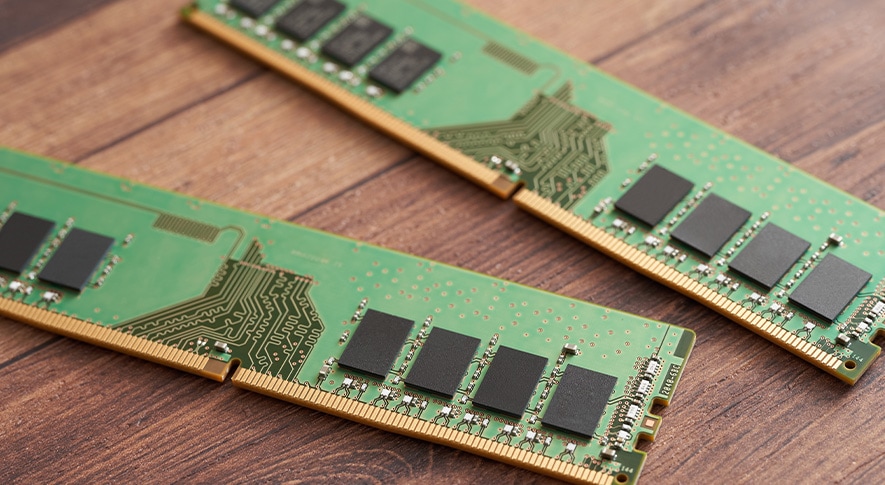
メモリーはパソコンがデータ処理を行う際に、データを一時的に記憶するためのパーツです。メモリー容量の大きさはパソコンの処理速度に影響し、容量が大きければ複数の処理や重い処理でもスムーズに実行することができます。メモリーはカスタマイズで金額に影響しやすいパーツの一つなので、自分に必要な容量を見極めることが大切です。一般的な用途でも最低16GB以上が推奨され、用途によってはさらに大きな容量が必要となります。
● 16GBと32GBの用途別選び方
用途によって適切なメモリー容量は異なります。16GBは現在の標準的な容量で、一般的なオフィス作業やゲーム、軽めの動画編集には十分対応できるでしょう。複数のブラウザタブやアプリケーションを同時に開いても、快適に動作します。一方、32GBは高負荷な作業向けで、4K動画編集、3DCG制作、大規模なデータ処理などを行う場合におすすめです。また、ソフトウエアのアップデートやOSの進化により必要なメモリー容量は年々増加する傾向にあるため、長期使用を考えている場合は32GBを選択しておくと安心です。
● メモリー速度の考え方
メモリーの速度はMHz(メガヘルツ)で表され、数値が高いほど転送速度が速くなります。最新のDDR5メモリーは高い転送速度を実現し、大容量データの処理や複数のアプリケーションの同時実行時に力を発揮します。ただし、速度向上による実際の体感差は用途によって異なります。また、デュアルチャンネル(2枚1組)での使用により、シングルチャンネルと比べて大幅な帯域幅の向上が期待できます。価格と性能のバランスを考慮しながら、用途に適した速度のメモリーを選択しましょう。
-
マザーボードの選び方
マザーボードはパソコンの全てのパーツを接続する重要な基盤です。CPUやメモリーの対応規格、拡張性、搭載機能など、さまざまな要素を考慮して選択する必要があります。ここでは、フォームファクター(基板サイズ)やチップセットの違い、将来のアップグレード可能性について詳しく解説していきます。
● フォームファクターの違い
マザーボードのサイズ規格であるフォームファクターは、パソコンケースとの互換性を決める重要な要素です。標準的なATXは拡張性が高く、多くのパーツを搭載可能。より小型のmicroATXは、一般的な用途に十分な機能を備えながらコンパクトな構成が可能です。最小クラスのmini-ITXは省スペース重視のビルドに適していますが、拡張スロットが限られます。
● 拡張性を考慮したチップセット選び
マザーボードのチップセットは、CPUとの互換性やPCIeレーン数、USB規格など、さまざまな機能の対応範囲を決定します。Intelでは、Zシリーズが最上位モデルで高い拡張性とオーバークロック対応が特徴。Bシリーズは一般ユーザー向けに優れたコストパフォーマンスを提供します。
同様にAMDのチップセットも、上位モデルほど高速なPCIe規格対応やUSBポート数が充実しており、Xシリーズが最高性能を、Bシリーズが高いコストパフォーマンスを提供します。予算と必要な機能を考慮して、適切なチップセットを選択しましょう。
● 将来のアップグレードを見据えた選択
将来のアップグレードを考慮する場合、メモリースロットの空きやPCIeスロットの規格、電源フェーズ数などが重要です。例えば、メモリースロットが4つあれば、初期は16GB(8GB×2)で運用し、後から32GBへの増設が可能です。また、最新のPCIe 5.0対応や、十分な電源フェーズ数を備えたモデルを選ぶことで、将来の高性能パーツにも対応できるでしょう。
ストレージの選択基準

ストレージはデータを保存しておくためのパーツです。SSDとHDDの2種類があり、SSDは高速な読み込み・書き込み速度が特徴で、HDDは大容量のデータ保存に適しています。現在の主流はSSDで、OSやアプリケーションの快適な動作のために必須となっています。パソコンのモデルによっては、SSDとHDDを両方搭載できるデュアルストレージといった構成にカスタマイズすることも可能です。
-
SSDとHDDの特徴
SSDは高速なデータアクセスが特徴で、OSやアプリケーションの起動が格段に速くなります。特にNVMe接続のSSDは、従来のSATA接続と比べて数倍の速度を実現可能です。一方、HDDは単位容量当たりの価格が安価なため、大容量データの保存に適しています。写真や動画などのデータ保存用として、HDDを補助的に使用する構成も一般的です。
-
必要容量の考え方
ストレージ容量は用途によって必要量が大きく異なります。一般的なオフィス作業であれば、OSとアプリケーション用に最低512GB、できれば1TBのSSDがおすすめです。ゲーミング用途では、近年のゲームは1タイトル当たり数百GB必要なことも多いため、2TB以上が望ましいでしょう。動画編集などのクリエイティブ作業では、作業データやプロジェクトファイルの保存を考慮して4TB以上の容量を確保することをおすすめします。用途に応じて適切な容量を選択し、必要に応じてデュアルストレージ構成も検討しましょう。
-
デュアルストレージの活用法
SSDとHDDを組み合わせるデュアルストレージ構成は、高速性と大容量を両立する効果的な方法です。高速なNVMe SSDにはOSやアプリケーション、よく使うゲームを配置し、大容量HDDには写真、動画、バックアップデータなどを保存します。NVMe SSD+SATA SSDの組み合わせも、HDDより高速なアクセスを維持しながら大容量を確保できる効果的な選択肢です。マザーボードのインターフェース数や将来の拡張性も考慮して構成を検討しましょう。
グラフィック機能の選び方

GPUとは、パソコンでグラフィックを処理するために必要な演算用のプロセッサです。一般的なパソコンではCPUとGPUが一体型となっているケースがほとんど。簡易なグラフィック処理であれば一体型のGPUで事足りますが、3D映像が多用されているゲームをプレイする場合や、動画や画像などを編集したい場合は一体型のGPUではスペック不足となることがあります。 そこで必要となるのが専用のグラフィックボードです。主要メーカーからさまざまなグレードの製品が提供されており、型番で性能の違いを判断することができます。
-
内蔵グラフィックとは
内蔵グラフィックとは、CPUに統合されたグラフィック処理ユニットのことをいいます。IntelのUHD/Iris Xeグラフィックスや、AMDのRadeon Graphicsがその代表例です。Webブラウジング、動画視聴、オフィス作業など、一般的な用途には十分な性能を備えています。また、専用グラフィックボードと比べて消費電力が少なく、発熱も抑えられるメリットがあります。ただし、3Dゲームや動画編集などの高負荷な処理には性能が不足する場合があるため、必要に応じてグラフィックボードの導入も検討しましょう。
-
高性能グラフィックボード
の使用目的と重要性グラフィックボードは3D描画や映像処理を専門に行うハードウエアです。ゲーミングでは、高解像度・高フレームレートでの描画や、レイトレーシングなどの最新のグラフィック表現に不可欠です。クリエイティブ作業では、動画編集ソフトや3D CADソフト、3DCG制作ソフトの処理を大幅に高速化できます。
さらに、AIによる画像生成や機械学習処理にも活用され、特に専用の演算コアを搭載したモデルでは高速な処理が可能。用途に応じた適切なグラフィックボードの選択が、システム全体の性能を大きく左右します。
-
用途別推奨グラフィック性能
用途に応じた適切なグラフィック性能の選択が重要です。オフィス作業やWeb閲覧のみなら内蔵グラフィックで十分ですが、フルHDゲーミングではミドルレンジ以上のグラフィックボードが必要です。4K/8K解像度でのゲーミングや、本格的な動画編集では、最新のハイエンドモデルの選択がおすすめ。
VRAM容量も重要な要素で、高解像度での作業や大規模なAI処理には大容量VRAMを搭載したモデルが必須となります。また、3DCGやVR/AR開発など、専門的な用途の場合は、ワークステーション向けグラフィックボードの採用も検討しましょう。
冷却方式とケース選び

パソコンの性能を最大限に発揮し、安定した動作を維持するには適切な冷却が不可欠です。特にBTOパソコンでは、選択したパーツの組み合わせによって発熱量が変わるため、それに見合った冷却方式とケースの選択が重要になります。ここでは、CPUクーラーの種類や特徴、静音性と冷却性能のバランス、そして最適なケース選びのポイントについて解説します。
-
CPUクーラーの種類
CPUクーラーは大きく空冷と水冷に分かれます。空冷クーラーは、アルミニウムやヒートパイプを使用してCPUの熱を放熱フィンに伝え、ファンで空気を送って冷却を行います。メンテナンスが簡単で信頼性が高く、エントリーモデルからハイエンドモデルまで幅広い価格帯のラインアップが用意されているため、多くのユーザーに選ばれています。
一方、大型の高性能モデルでは、設置スペースやマザーボードとの干渉に要注意。サイズと性能のバランスを考慮して選択することが重要です。
● 空冷と水冷の違い
空冷は構造がシンプルで故障のリスクが低く、メンテナンスも最小限で済みます。最新の高性能空冷クーラーは、ヒートパイプの本数増加や素材の改良により、一体型水冷に匹敵する冷却性能を持つものも登場しています。
一方、水冷は冷却効率が高く、特に密閉型の一体型水冷(AIO)は取り付けも比較的容易です。ラジエーターサイズは複数から選択可能で、サイズが大きいほど冷却性能が向上します。ただし、空冷と比べて価格が高く、ポンプの寿命やクーラント(冷却液)のメンテナンスも考慮が必要です。
オーバークロックを行う場合や、高負荷な作業が多い場合は水冷が効果的ですが、一般的な用途では空冷でも十分でしょう。
● 静音性と冷却性能の関係
冷却性能を高めるためには一般的にファンの回転数を上げる必要がありますが、それに伴って動作音も大きくなります。高性能なCPUクーラーは、大型の放熱フィンと大口径ファンを使用することで、低回転でも十分な冷却性能を発揮することが可能です。また、PWM制御に対応したファンを選ぶことで、負荷に応じて自動的に回転数を調整し、必要最小限の動作音に抑えることができます。静音性を重視する場合は、大型の空冷クーラーや水冷クーラーを選択し、低回転での運用を心がけましょう。
● ケースの形状とサイズ
ひとくちにデスクトップパソコンと言っても、ケースの形状によっていくつかのタイプに分けられます。ミドルタワー、ミニタワー、キューブ型、コンパクト型などさまざまなタイプがあり、何を重視したいのかによって最適なタイプは異なります。特に大きさにこだわりが無い場合はコスパや拡張性の高いタワー型がおすすめ。後から必要に応じてアップグレードしやすいといった特徴があります。もし広い設置スペースを用意できないというような場合は、キューブ型やコンパクト型を選ぶと良いでしょう。
電源

BTOでは電源ユニットをカスタマイズできることがあります。電源ユニットの役割は、コンセントから供給される電力を各パーツが使える状態に変換して供給すること。変換する際に生じるロスを減らし、変換効率を高めるためには消費電力の約2倍の容量を持つ電源ユニットを選ぶのが良いとされています。 電源ユニットの性能を表す規格として「80PLUS認証」というものがあり、この認証を取得している電源を選べばパーツの故障リスクを低減することができます。BTOにおいては基本構成に適切な電源ユニットが構成されているはずなので、わざわざ電源ユニットをカスタマイズする必要性は低いかもしれませんが、もし変更する場合は認証の有無を確認してみましょう。
-
適切なワット数の選び方
電源ユニットの選択では、搭載するパーツの消費電力の合計に余裕を持たせることが重要です。特にCPUとグラフィックボードの消費電力が大きな割合を占めるため、これらの最大消費電力を基準に選ぶと良いでしょう。さらに、将来のパーツ増設やアップグレードも考慮して、実際の消費電力より一回り上のワット数を選択するのがおすすめです。BTOメーカーによっては、選択したパーツ構成に適した電源ワット数を提案してくれるところもあります。
-
電源の品質と信頼性
電源ユニットは、パソコンの安定動作と長期使用に直接影響する重要なパーツです。安定した電力供給と高い変換効率を実現する高品質な電源は、システム全体の信頼性を高めます。また、保護回路や静音設計など、安全性や使用環境への配慮も重要な選択ポイントとなります。有名メーカーの製品は、厳格な品質管理と豊富な実績があり、長く安心して使用することができるでしょう。
-
80PLUS認証の意味
80PLUS認証は、電源ユニットの電力変換効率を示す国際規格です。Bronze、Silver、Gold、Platinum、Titaniumといった各認証ランクがあり、ランクが上がるほど変換効率が高くなります。
高い変換効率は電気代の削減につながるだけでなく、変換時の発熱も抑えられるため、システム全体の冷却効率向上にも貢献します。また、変換効率の高さは電源ユニットに使用される部品の品質とも関係しており、信頼性や寿命にも影響します。ただし、認証ランクが上がるほど価格も上昇するため、用途や予算に応じて適切なランクを選択することが重要です。
その他のカスタマイズポイント

BTOパソコンでは、基本的なパーツ以外にもさまざまなカスタマイズオプションが用意されています。ネットワーク機能の選択は、インターネット接続や周辺機器との連携に関わる重要な要素です。ここでは、有線・無線ネットワークの選択肢について、それぞれの特徴と選び方のポイントを解説します。
-
OSは Windows か MacOS か
OSとはパソコン全体の動作を管理するソフトウエアのことで、パソコンを使うなら必ずインストールする必要があります。主なOSには Windows や macOS などがありますが、特にこだわりがないのであれば、普及率の高い Windows がおすすめです。Windows はProやHomeなど複数のエディションが用意されていますが、個人用パソコンであればHomeで問題ありません。
-
有線・無線ネットワーク
インターネット接続には有線LANと無線LANがあり、用途に応じて適切な方式を選択します。有線LANは安定した通信速度が特徴で、オンラインゲームや大容量ファイルの転送に適しています。一方、無線LANは配線が不要で設置場所を自由に選べるというメリットがあります。最新の無線規格は高速な通信にも対応し、一般的な用途では十分な性能を発揮します。
● Wi-Fi規格の違い
Wi-Fi規格は世代を重ねるごとに通信速度と安定性が向上しています。最新規格では、従来の数倍以上の通信速度を実現し、多数のデバイスが同時接続する環境でも安定した通信が可能です。また、電波干渉の軽減技術や省電力機能も強化され、より快適な無線環境を実現できます。ただし、高速な通信を実現するには、ルーターも同じ規格に対応している必要があります。一般的な用途では、普及している規格を選択すれば問題ないでしょう。
● 有線LANの速度規格
有線LANは規格によって最大通信速度が決まっており、上位規格ほど高速な通信が可能です。近年は高速な規格が標準となり、大容量データの転送やクラウドストレージの利用、オンラインゲームなど、さまざまな用途で快適な通信環境を実現できます。ただし、実際の通信速度はネットワーク環境全体に依存するため、接続する機器やネットワーク機器全体の対応状況を確認することが重要です。将来的な高速通信の需要も見据えて、より高速な規格に対応したモデルを選択するのも良いでしょう。
● Bluetooth対応
Bluetoothは無線キーボードやマウス、ヘッドセットなどの周辺機器を接続する際に便利な機能です。最新規格では通信の安定性が向上し、複数機器の同時接続や、より広い範囲での通信が可能となっています。また、省電力性能も改善され、接続デバイスのバッテリー持続時間も延びてきました。ゲーミングデバイスなど応答速度が重要な機器でも実用的に使用できる他、スマートフォンとの連携など、さまざまな用途で活用できます。
-
付属ソフト
BTOでパソコンを注文する時には、同時にMicrosoft Officeやウイルス対策ソフトなどを購入することで割引が適用されることがあります。もし仕事で使うパソコンを探している場合はMicrosoft Officeは必須でしょう。もちろん後からソフトだけ購入することもできますが、インストールの手間や割引を受けられることも考えると、パソコンと同時に購入しても良いかもしれません。
用途別おすすめモデル構成例

BTOパソコンの構成は、使用目的によって最適な組み合わせが変わってきます。ここでは、主な用途別に推奨されるパーツの構成例を紹介します。予算や必要な性能の目安として参考にして下さい。なお、具体的な構成を決める際は、最新のパーツ情報も確認することをおすすめします。
-
ビジネス・事務作業向け構成
ビジネスや事務作業向けのパソコンでは、安定性と信頼性が重要です。CPUは比較的新しい世代Core i5クラスまたはRyzen 5クラスを選択し、メモリーは複数のアプリケーションやブラウザを快適に動作させるため16GB以上を確保します。ストレージは起動とアプリケーションの読み込みを快適にするため500GB程度のSSDを搭載し、必要に応じてデータ保存用に大容量HDDを組み合わせるのが効果的。グラフィックスは内蔵グラフィックスで十分対応可能でしょう。電源は500W程度、標準的なCPUクーラーで問題ありません。
-
ゲーミングPC向け構成
ゲーミング用途では、CPUとグラフィックボードの選択が重要です。CPUはCore i7クラスまたはRyzen 7クラスを選び、グラフィックボードはプレイしたいゲームの推奨スペックに合わせて選択します。メモリーは32GB程度を搭載し、ストレージは読み込み速度の速いNVMe SSDを1TB以上確保するのが望ましいです。余裕を持たせた電源容量と効率的な冷却システムの構築が必要となるため、電源は750W以上の高効率モデル、CPUクーラーは水冷または大型空冷を採用し、高負荷時の安定動作を確保しましょう。
-
動画編集・クリエイター向け構成
動画編集やクリエイティブ作業向けのパソコンでは、マルチコア性能の高いCPUとVRAM容量の多いグラフィックボードが重要です。CPUはCore i9クラスまたはRyzen 9クラスを、グラフィックボードはクリエイター向けのモデルを選択しましょう。メモリーは32GB以上を搭載し、作業用に2TB程度のNVMe SSDとデータ保存用の大容量HDDの組み合わせが効果的です。電源は850W以上、CPUクーラーは水冷式を採用し、長時間の高負荷作業にも安定して対応できる構成とします。
-
ハイエンド向け構成
最高峰の性能を求めるハイエンド構成では、最新の高性能パーツを組み合わせることで、あらゆる用途に対応できる高い性能を実現できます。CPUは最新世代の上位モデルを、GPUは最上位クラスのグラフィックボードを選択。メモリーは64GB以上、ストレージは4TB以上のNVMe SSDを採用します。電源は1000W以上の高効率電源、冷却は360mm以上の水冷を採用し、安定した動作環境を整えることが大切です。マザーボードは最上位チップセット搭載モデルを選ぶことで、将来の拡張性も確保できるでしょう。
BTOのメーカーやショップを選ぶ時のポイント

BTOに興味はあるけれど、どのショップやメーカーで注文すれば良いか決められないという人もいるかもしれません。そんな時は次のポイントをチェックしてみましょう。
-
価格
BTOパソコンの価格はパソコン本体やパーツの性能だけでなく、メーカーによっても異なります。同じスペックのパソコンであってもカスタマイズ後の価格に差があることもあるため、少しでも安いパソコンがほしいという人は複数のBTOメーカーでカスタマイズのシミュレーションをしてみると良いでしょう。メーカーによって得意とする構成やサービス内容が異なるため、価格だけでなく総合的に比較検討することをおすすめします。
-
カスタマイズ内容の充実度
BTOでカスタマイズできる項目や、選べるパーツの種類はメーカーによって異なります。同じBTOでも一からパーツを指定するものもあれば、提示された選択肢の中から好きなパーツを選ぶだけといったものまでさまざまです。柔軟にカスタマイズできる自由度の高いBTOは、自分好みのパソコンに仕上げやすいといったメリットもあります。しかし一方で、選択肢の広さはそれだけ必要な知識も多く、玄人向けとも言えます。選択肢が限られているからと言ってパソコンのスペックが低いわけではないため、自分が安心してカスタマイズできるメーカーを選びましょう。
-
お客様サポートサービスの重要性

BTOパソコンは、購入後のサポート体制も重要な選択ポイントです。初期不良や故障時の対応、使用方法の相談など、さまざまな場面でメーカーのサポートが必要となることがあります。電話やメール、チャットなど、複数の問い合わせ手段が用意されているか、対応時間は十分か、技術的な質問にも適切に対応できるかなどを確認しましょう。特に初心者の場合は、丁寧なサポートが受けられるメーカーを選ぶことで、安心して使い続けることができます。
-
保証内容の確認ポイント
保証内容は、BTOメーカーによって大きく異なります。標準保証期間、保証の適用範囲、無償修理の条件、パーツ保証の有無など、詳細を確認することが重要です。また、保証期間の延長オプションや、データ復旧サービスなどの追加保証の有無も確認しましょう。修理が必要になった場合の対応方法(引き取り修理か出張修理か)や、代替機の貸し出しサービスの有無なども、重要な判断材料となります。
-
納期と受注生産の仕組み
BTOパソコンは受注生産のため、注文から納品までに一定の時間が必要です。標準的な構成であれば1~2週間程度で納品される場合が一般的ですが、特殊なパーツを選択した場合や、パーツの在庫状況によっては、さらに時間がかかることがあります。また、繁忙期には納期が延びる可能性もあるため、急いでパソコンが必要な場合は注意が必要です。メーカーによっては、組み立て後の動作テストに時間をかけているところもあり、これは製品の信頼性向上につながる重要なプロセスです。
-
ランキングサイトの
レビューや評判も参考に
インターネット上にはBTOメーカーの特徴などをまとめたWebサイトも存在します。メーカーごとの特徴や概要を知ることができるため、まだどのメーカーにするか迷っている人は参考にすると良いかもしれません。ただし、BTOは人それぞれパソコンに求めているスペックが異なるため、満足度も人によるばらつきが生じやすいジャンルです。まとめサイトの口コミや評判全てを鵜呑みにせず、参考程度にとどめるのが良いでしょう。
まとめ
パソコンに求めるスペックは人それぞれ。用途によって最適なスペックは異なるため、市販のパソコンでは過剰スペックやスペック不足となることもあるでしょう。そんな時、BTOパソコンであれば好きなスペックのパーツを自由に選んで注文できるため、予算に応じてコスパの高いパソコンを手に入れることが可能です。カスタマイズの内容によっては金額が高くなってしまうこともあるため、まずは用途を決め、自分に必要なスペックを把握するところから始めましょう。
BTOパソコンに関するよくある質問
-
BTOパソコンとはどういう意味ですか?
BTOは「Build To Order(ビルド・トゥ・オーダー)」の略で、注文を受けてからパソコンを組み立てる受注生産方式のことです。CPUやメモリー、SSDなど各パーツを自分で選択して注文できるため、用途や予算に合ったオリジナルスペックのパソコンを入手できます。
-
BTOパソコンと自作パソコンの違いは何ですか?
自作パソコンはパーツの選定から組み立てまですべて自分で行いますが、BTOはメーカーが組み立てるため、組み立ての手間やパーツ間の相性問題のリスクがありません。購入後のメーカーサポートも受けられるため、初心者でも安心して利用できます。
-
LenovoのBTOパソコン(CTO)はどこで購入できますか?
LenovoではBTO形式を「CTO(Configure To Order)」と呼んでいます。公式サイトから製品を選んでカスタマイズのうえ注文できます。CPU・メモリー・ストレージ・OSなどを用途に合わせて選択可能です。