


目 次
ウイルス対策をしていないパソコンは危険?

パソコンを使うならウイルス対策は欠かせないというのが定説ですが、本当に必要なのでしょうか。実際にウイルスに感染しないと必要性は感じられないかもしれません。ここでは、ウイルス対策の必要性と感染した場合のリスクを解説します。
-

ウイルス対策する必要性
ネットワーク上には、悪意を持って第三者を攻撃しようとするものが存在します。ウイルスに感染するとさまざまな損害をかぶることになり、場合によっては周囲に迷惑をかけて信用を失うこともあります。ウイルス対策をしていないパソコンは施錠していない家のようなもので、簡単にサイバー攻撃にさらされてしまうでしょう。
パソコン内には自分の個人情報だけでなく、友人・知人の連絡先や勤め先の会社の情報が入っていることもあります。ウイルスに感染したパソコンを使い続けていると、別の人に伝染させるリスクもあり、知らずに自分が加害者になっていることもあるのです。
パソコンに保存されている記憶は財産でもあり、自分や会社の個人情報を守るためにはウイルス対策は必須といえます。
-
パソコンがウイルス感染
した場合のリスク無防備なパソコンがウイルスに感染すると、さまざまなリスクが発生します。受ける被害はウイルスの種類によっても異なりますが、どれも深刻な被害を受ける危険性を持っているのです。特に、ビジネス用途ではパソコン自体に関する不具合のみならず、企業情報が漏えいすることによる信用失墜・賠償問題などのリスクも考えられます。
ウイルス感染被害の一例
- パソコンの動作が極端に重くなる
- シャットダウン → 再起動を繰り返す
- 意図しない Web サイトにアクセスされる
- ウイルスを添付したメールが自動送信される
- パソコン内の個人情報が自動送信される
- パソコンがアクセスしたサーバーのデータが破壊される
- 他のパソコンへ攻撃する踏み台にされる
コンピューターウイルスの種類とパソコンへの感染経路

パソコンを攻撃するコンピューターウイルスの種類や感染経路は多岐にわたります。対策を行うにはウイルスの特徴を知り、感染につながる行動を把握することが大切です。よくあるウイルスの種類と、その感染経路を見ていきます。
-
ウイルスとマルウエアの違い
近年ではウイルスと関連して「マルウエア」という言葉を目にする機会が増えています。この 2 つは同じ意味で使われることがほとんどですが、正確にはマルウエアは意図的に悪質な動作をするプログラムの総称、ウイルスはマルウエアの一種という位置づけになります。
マルウエアにはウイルス以外の有害なプログラムも含まれているため、専門的な文脈ではウイルス以外を指すケースもあるでしょう。しかし「パソコンにとって有害なプログラム」という意味では共通しています。多くの場合はひとくくりにされるので、あまり違いを気にする必要はありません。続いてマルウエアの種類を見ていきます。
-
ウイルスの場合
ウイルスはパソコン内のファイルに寄生し、自己増殖していく特徴を持っています。ウイルス単体では活動しませんが、寄生したファイルが実行された時に感染して自己増殖するプログラムです。
画像ファイルやテキストファイルに偽装して感染させることもあるため、一見安全に見えるファイルから感染することもあります。拡張子が実行ファイル (.exe) になっているファイルは、ウイルスが仕込まれている可能性があるため注意しましょう。
-
ワームの場合
自己増殖して感染させる点はウイルスと同様ですが、他のファイルに寄生する必要がなく単体で存在します。いつの間にか感染していることが多く、データの削除や CPU 処理の遅延といった症状を起こします。
ワームはインターネットやメール、共有フォルダといったネットワークを介するもの以外に、USB メモリーなどの物理メディアも感染経路になるケースがあります。
-
トロイの木馬の場合
一見無害に見えるファイルに偽装してパソコン内に侵入してくるタイプです。正規のソフトウエアなどに見せかけて、ユーザーがインストールを実行すると感染します。外部から遠隔操作できるのが特徴で、攻撃者からの命令を受けてさまざまな操作を実行するマルウエアです。
自己増殖機能がないため、勝手にパソコン内に侵入されることはありません。インターネット上のソフトウエアやメールに添付されたファイルなどが主な感染経路です。 URL をクリックさせてダウンロードへと誘導する手口もあります。
-
ランサムウエアの場合
パソコン内のファイルにロックや暗号化を施し、解除条件として金銭を要求する身代金要求型のマルウエアです。画面に支払いを要求する内容を表示して促してきます。もし支払いに応じたとしても解除される保証はありません。
主な感染経路は Web サイトやメールの添付です。信頼性の低い Web サイトにはアクセスしないことが大切となります。
パソコンのウイルス対策で押さえておきたい攻撃手法

パソコンのウイルス対策を強化するには、攻撃手法の理解が不可欠です。以下に代表的な4つの攻撃手法とその特徴をまとめました。
| 攻撃手法 | 特徴 |
|---|---|
| フィッシング詐欺 | 実在の企業や組織を装ったメールやSMSを送信し、偽のWebサイトに誘導して個人情報を盗み取る手口。緊急性を装う文面でユーザーの不安を煽り、ログイン情報やクレジットカード番号などを入力させる |
| ゼロデイ攻撃 | ソフトウエアやOSの未知の脆弱性を突く攻撃。修正プログラムが提供される前に行われるため防御が難しく、攻撃が成功しやすい |
| 標的型攻撃 | 特定の組織や個人を狙い、関係者を装ったメールなどでマルウエアを送り込み機密情報を盗み出す |
| ファイルレス攻撃 | マルウエアをディスクに保存せず、OSの正規ツールを悪用してメモリー上で実行する攻撃で痕跡が残りにくい |
これらの攻撃手法は日々進化しており、従来のセキュリティ対策だけでは防ぎきれない場合があります。そのため、最新の攻撃手法を理解し、適切な対策を講じることが重要です。
パソコンのウイルス対策で重要な 6 つのポイント

パソコンを使う際に少し気を付けるだけでも、ウイルス感染は予防できます。日頃からできる対策もあるので、ぜひ実践してみて下さい。
-
アンチウイルスソフトなどを導入する
ウイルス対策として最も有効なのはアンチウイルスソフトを導入することです。Windows 11 には標準で「Microsoft Defender」というセキュリティ機能を搭載しており、ウイルス感染の防止やファイアウォールとネットワーク保護を行っています。
よりセキュリティを強化したい人は、市販のアンチウイルスソフトを導入するのがおすすめです。市販のソフトには無料と有料のものがあり、有料ソフトの方が機能は充実しています。有料でも有効期間が切れると効果がなくなるので、期限切れには注意が必要です。
● Windows にアンチウイルスソフトはいらない?
前述した通り、Windows には Microsoft Defender が標準搭載されており、基本的なウイルス対策機能を提供しています。具体的には、リアルタイムスキャンやファイアウォール、フィッシング対策など、多くの機能が備わっています。しかし、ゼロデイ攻撃や未知のマルウエアに対する防御力には限界があるため、業務用パソコンなどには追加のセキュリティ対策が求められることもあるでしょう。
特に、オンラインバンキングや機密情報の取り扱いがある場合、専用のアンチウイルスソフトの導入が推奨されます。Microsoft Defender は導入したアンチウイルスソフトと連携できるため、より強固なセキュリティ環境を構築したい人は検討してみましょう。
-
Windows などソフトウエアを
最新版にしておく使用している OS や Web ブラウザは、常に最新版へアップデートしましょう。これらのシステムは不具合や脆弱性が見つかることがあり、リリースから時間が経つとセキュリティ機能が低下することがあります。これらはアップデートによって改善されるので、最新の状態を保つことがウイルス対策にも繋がるのです。
また、アップデートによって最新のウイルス定義も更新されるので、作成されたばかりのウイルスにも対応できます。
-
知らない USB メモリーや
媒体は接続しないネットワークやメールだけでなく、USB メモリーなどの外部媒体が感染経路になることがあります。内容が分からない機器はパソコンに接続しないようにしましょう。
接続しないことが最も安全な対策ですが、やむを得ず接続しなければならない時はファイルを開く前にウイルスチェックを行い、安全性を確保することが大事です。自動再生機能でファイルが勝手に実行されることもあるので、オフにすることも対策になります。
-
知らない添付メールは開かない
誰から送られてきたのか分からないメールに添付されているファイルは開かないようにしましょう。メールはウイルスの感染経路になりやすく、記載している URL をクリックするだけでも感染するリスクがあります。
添付ファイルや URL にウイルスが仕込まれていても、メールを開封しなければ感染することはありません。迷惑メールフォルダも活用して、怪しいメールはすぐに削除しましょう。
-
不審なサイトの閲覧・
アプリのダウンロードをしないWeb サイトにウイルスが仕込まれているケースがあり、サイトにアクセスしたりオブジェクトをクリックしたりするだけで感染することがあります。インターネットにはリスクがあることを認識し、不審なサイトには極力近づかないようにしましょう。
ウイルスはアプリやソフトウエアも感染経路にしています。これらをダウンロードする時は、ウイルスチェックがしっかりしている大手の配布サイトを利用することが大切です。
-
物理的セキュリティ機能がある
パソコンを購入するテレワークが一般化した昨今では、職場からパソコンを持ちだすケースも増えています。仕事用のパソコンには重要な情報が入っていることが多いため、特に厳重な管理が必要です。 パソコンへの不正なアクセスを防ぐには、ソフト面だけでなくハードウエア面からの物理的なセキュリティ対策も重要です。第三者に使われないように、生体認証や多要素認証機能などがあるパソコンを選ぶことをおすすめします。
-
外部ストレージにバックアップを取る
ウイルス感染やランサムウエアによるデータ損失を防ぐためには、外部ストレージへの定期的なバックアップが重要です。外付けストレージや USB メモリーを使用して、システムイメージのバックアップや増分バックアップを行うことで、万が一の際にも迅速に復旧できます。また、クラウドバックアップを併用することで、物理的な災害や盗難からもデータを守ることが可能です。定期的なバックアップのスケジュールを設定して自動化することで、バックアップの漏れを防げるでしょう。システムイメージの作成方法は、以下の記事をご覧下さい。
パソコンのウイルス対策はどれが良い?製品を選ぶポイントを解説
ウイルスをはじめとする悪意あるプログラムの被害を防ぐには、アンチウイルスソフトの導入が欠かせません。Windows にも標準でアンチウイルスソフトが用意されていますが、万全を期すのなら自分でもアンチウイルスソフトを導入しましょう。アンチウイルスソフトを選ぶ時のポイントを紹介します。
-
Windows の操作への影響が少ない
導入するアンチウイルスソフトは、Windows の操作に影響の少ないものを選びましょう。アンチウイルスソフトを導入すると、ソフトの挙動を監視したり、ファイルを保護したりするために常駐プログラムが動作しています。ユーザーがWindowsを操作している裏で常に動作しているため、CPUやメモリーに少なからず影響があります。しかし、せっかくアンチウイルスソフトを導入したのに、Windowsの動作が重くなってしまっては意味がありません。導入してもWindowsへの影響がないアンチウイルスソフトを選びましょう。
アンチウイルスソフトによっては体験版を用意していますので、導入を決定する時は、体験版をインストールして Windows に影響があるかどうかを確認することをおすすめします。
-
インストールできる台数を確認する
アンチウイルスソフトによっては、1台だけでなく、複数台数へインストールできるものがあります。そのため、家族が使っているパソコンなどへも、アンチウイルスソフトを導入することが可能になります。
1台1台のパソコンに対してアンチウイルスソフトを購入する必要がないだけでなく、導入のし忘れも防げるため、複数台数へインストールできるアンチウイルスソフトはおすすめです。アンチウイルスソフトによっては、スマートフォンなどパソコン以外のデバイスへ導入できるものもあります。
インストールできる台数は、アンチウイルスソフトのWebサイトに明記されているため、購入を検討する時にチェックしておきましょう。
-
利用期間を確認する
アンチウイルスソフトの利用期間にも注目しましょう。アンチウイルスソフトの多くは一定期間の契約になっていて、契約した期間を過ぎると機能が停止します。そのため、定期的にアンチウイルスソフトに対して使用料を支払う必要があります。
多くのアンチウイルスソフトでは、1年契約が基本です。しかし中には、3年や5年といった長期間の契約が可能なアンチウイルスソフトもあります。多くのソフトでは長期間の契約だと料金が割引になります。アンチウイルスソフトはパソコンをインターネットに接続する限り、使い続けることになるため、お得な長期間の契約も検討しましょう。
-
保護者管理機能があるかどうか
アンチウイルスソフトの機能は、パソコンを保護して、悪意あるプログラムを防ぐだけではありません。子どもが使用した時に、アクセスするWebサイトなどを制限する「保護者管理機能」を持っているアンチウイルスソフトもあります。
保護者管理機能があると、子どもがインターネットを利用した時に、不適切なWebサイトへアクセスするのを制限したり、データのダウンロードを防止したりします。そうすることで、子どもの不用意な操作で、パソコンが悪意あるプログラムの被害を受けることを防ぎます。
パソコンを使用する人の中に子どもがいる場合は、こういった機能を持ったアンチウイルスソフトを選ぶことをおすすめします。
-
フィルタリング機能は使いやすいか
フィルタリング機能は、スパムメールやフィッシング詐欺からパソコンを守るためのものです。パソコンに迫る脅威を自動的に検出し、ブロックしてくれます。例えば、特定の条件で迷惑メールを振り分けることで、スパムメールを回避しつつ受信トレイが整理でき、マルウエアの感染や重要なメールを見逃すリスクを減らします。また、Web フィルタリング機能により、不正な Web サイトへのアクセスを制限し、ウイルス感染のリスクを低減できるのも心強いです。これらの機能に加え、ユーザーが直感的に操作できるインターフェースを備えていることや、設定のカスタマイズ性の高さも重要なポイントです。
-
サポートは充実しているか

ウイルス対策ソフトのサポート体制が充実していると、トラブル発生時に迅速な対応が期待できます。電話やメール、チャットなど、複数の問い合わせ手段が用意されているかを確認しましょう。日本語での対応が可能であることや、サポートセンターの営業時間が自身の利用時間帯と合っているかが重要です。例えば、24時間365日対応のサポートを提供している製品であれば、深夜や休日でも安心して連絡ができます。また、技術的な問題に対して的確な解決策を提示してくれるかどうかも、サポートの質を判断するポイントです。具体的なサポート内容としては、リモート操作によるトラブルシューティングや、定期的なセキュリティチェックの実施などが挙げられます。
-
第三者機関の評価はどうか
ウイルス対策ソフトを選ぶ際には、AV-TEST や AV-Comparatives などの第三者機関による評価を参考にすることが有効です。第三者機関は、ウイルス検出率やパフォーマンス、使いやすさなどの項目で製品を評価しています。これらの評価結果は、製品の信頼性や性能を客観的に判断する材料となります。例えば、AV-Comparatives では、実際の使用環境を模したテストを行い、リアルな性能を評価しています。これらの情報も参考に、自身の利用環境やニーズに合った製品を選びましょう。
-
無料か有料か
アンチウイルスソフトの中には、無料で提供されているものも多くあります。最新のウイルスへも対応するなど、無料とはいえ、有料のものと変わらないほど多機能なソフトもあります。ただし、無料のアンチウイルスソフトを利用する場合は、注意が必要です。
まず、無料のアンチウイルスソフトには、外国製のものが多いという特徴があります。そのため、ソフトのインターフェイスが英語表記になっていたり、一部が日本語だったとしてもヘルプは英語だったりするため、不慣れな人には設定や操作が難しく感じられるでしょう。
仕事などで使用する、大切なデータを保存しているパソコンでは、無料のアンチウイルスソフトを避けて下さい。
無料版でも多機能な製品はありますが、有料版はより充実しています。例えば、無料版はウイルススキャンや駆除機能が主ですが、ファイアウォールやスパムメール対策、フィッシング詐欺、VPN などの機能は限定的です。有料版はこれらの機能も備えていることに加え、広告表示がないことや、サポートが充実しているなどのメリットもあります。より強固なセキュリティかつ快適に利用できるウイルス対策ソフトをほしい人は、有料の製品がおすすめです。
-
買い切り版かサブスク版か
ウイルス対策ソフトには、買い切り版とサブスクリプション版の2種類のライセンス形態があります。買い切り版は一度の購入で永久に使用できるため、長期的なコストを抑えたい人に適しています。一方、サブスクリプション版は、定期的に料金を支払うことで常に最新の機能を利用できるため、新しい脅威に対する防御を重視する人に向いています。例えば、頻繁にインターネットを利用して新たな脅威にさらされる可能性が高い場合は、サブスクリプション版の方が安心です。逆に、インターネットの利用が限定的で、頻繁な更新が不要であれば買い切り版が経済的といえます。自身の利用状況や予算に応じて、最適なライセンス形態を選択しましょう。
こんな症状が出たら要注意!パソコンのウイルス対策で知っておきたいこと
ウイルスなどの悪意のあるプログラムは、いつの間にかパソコンに感染し、さまざまな悪影響を与えます。こっそりと動作するウイルスも多いのですが、自分で異常に気付けることもあります。どんな症状がパソコンにあらわれるのか紹介します。
-
パソコンの動作が極端に重くなる
パソコンの動作が突然重くなることは、ウイルスに感染したのかもしれません。ウイルスが侵入して不正なプログラムが動作すると、それによりCPUやメモリーへ高い負荷がかかってしまうことがあります。それにより、パソコンの動作が突然重くなる現象が起こるのです。
ただし、パソコンの動作が重くなったからといって、必ずしも不正なプログラムが原因とは限りません。常駐ソフトがたまたま、負荷の高い作業をしていることもあります。 それでもウイルス感染の疑いは消えないため、アンチウイルスソフトでパソコンの状態をチェックしておきましょう。
-
大量の通信を常に行っている
パソコンを使っている時に、急に通信速度の低下を感じたら、ウイルスに感染しているのかもしれません。通常、Webサイトを閲覧していたり、動画視聴をしていたりなど、意識的に行っている通信以外で大量のデータ通信が発生することはめったにありません。それにもかかわらず、通信速度の低下を感じるほどの大量の通信が発生しているのは、異常事態といえます。
感染したウイルスによっては、背後で大量の通信を行っているものがあります。その結果として、通信速度の低下が発生してしまうのです。身に覚えのない通信が発生していたら要注意です。アンチウイルスソフトを使って、不審な通信を行っているプログラムを見つけ出し、駆除しましょう。
-
いつの間にかメールを送信している
メールソフトを使用していると、受信したメールからウイルスに感染してしまうことがあります。感染したウイルスが行う行動はさまざまですが、勝手にメールを送信して感染を広げようとするものもあります。もし、送信履歴などに見慣れないメールがあれば、それはウイルスがメールを自動的に送信しているのかもしれません。
何にせよ自分がウイルスの拡大に手を貸している状態になっているのですから、すぐにでも状況を改善する必要があります。アンチウイルスソフトを導入してメールのスキャンを行い、ウイルスの駆除を行いましょう。
パソコンのウイルス対策は重要!リスクを抑えて安全に使おう
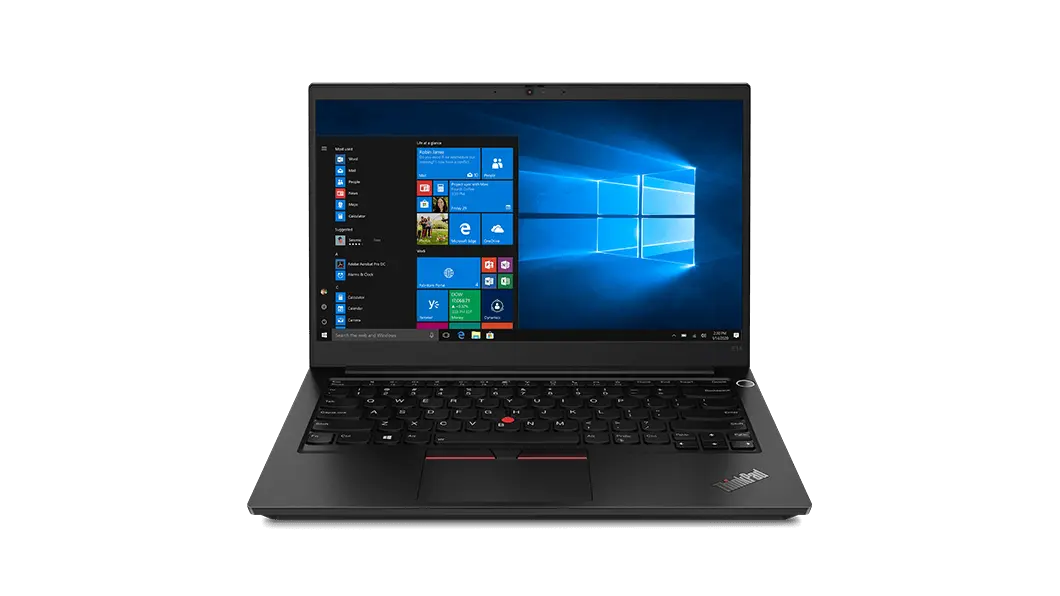
ウイルスに感染すると、パソコンの動作の阻害や情報漏えいといったさまざまな弊害が発生します。パソコンを安全に使用するには、ウイルス対策は不可欠と言えるでしょう。ウイルスの種類は多岐にわたり、感染経路もさまざまです。大まかな経路は把握して、各自で対策を行うことが重要です。 レノボでは、アンチウイルスソフトを導入しても快適に動作するパフォーマンスの高いモデルや、指紋センサーなどのセキュリティ機能を備えたモデルを多数取り揃えています。セキュリティ対策を意識したパソコンをお求めの際は、ぜひ レノボ製品を検討してみて下さい。











