目 次
SSDを仮想メモリーに使用する方法
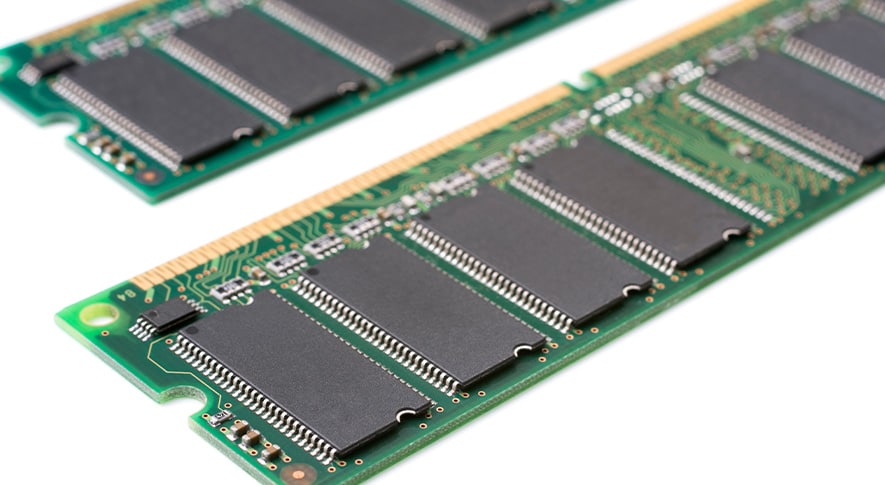
仮想メモリーは、ストレージを不足したメモリーの代わりとして使う仕組みのことです。メモリー容量に余裕がないパソコンでも、仮想メモリーを使うことで安定した動作を期待できます。仮想メモリーの基本と、SSDを仮想メモリーに使用する方法を解説します。
-

仮想メモリーとは
仮想メモリーとは、メモリーが足りなくなった時に、ストレージの一部をメモリーの代わりとして使えるようにする仕組みのことです。パソコンで複数のソフトウエアを同時に起動したり、巨大なデータを扱ったりするには多くのメモリーが必要になります。しかし、搭載しているメモリーの容量には限りがあるため、仮想メモリーという仕組みを利用して、必要に応じてストレージへ一部のデータを移して、不足するメモリーの容量を補うのです。
仮想メモリーは実際のメモリーと比べるとアクセス速度は遅いものの、メモリー不足によるフリーズや速度の低下などを防げるメリットがあります。特にメモリーを増設できないノートブックを長く使い続ける場合や、複数のソフトウエアを同時に扱う人にとって、仮想メモリーはパソコンを安心して使うために欠かせません。
-
高速なSSDは仮想メモリーに最適
仮想メモリーはデータを一時的にストレージへ移す仕組みのため、ストレージのアクセス速度によって快適さが変わります。最近までストレージの主流だったハードディスクはアクセス速度が遅いため、仮想メモリーとして使用するとパソコンの動作が重くなってしまいました。しかし、いまストレージの主流であるSSDはアクセス速度が早いため、メモリーほどではないものの、快適にパソコンを使うことが可能です。高速なSSDは仮想メモリーに最適なストレージと言えます。
SSDが主流になったこともあって、仮想メモリーの遅さを感じにくくなっているのがいまのパソコンです。
-
SSDを仮想メモリーに設定する方法
Windows11では、仮想メモリーのサイズは通常、自動的に最適な状態になるよう管理されます。しかし、特定のソフトで動作が不安定になったり、メモリー不足が頻発したりする場合に、手動で容量の上限を調整する方法があります。
設定のシステムをクリック
バージョン情報→システムの詳細設定の順にクリック
システムのプロパティウィンドウが開く
詳細設定タブ→パフォーマンスの設定ボタンの順にクリック
パフォーマンスオプションのウィンドウが開く
詳細設定タブ→仮想メモリの変更ボタンの順にクリック
「すべてのドライブのページング ファイルのサイズを自動的に管理する」のチェックを外すと、仮想メモリーを作成するドライブやサイズの設定を変更できます。
仮想メモリーをストレージに設定する時の注意点
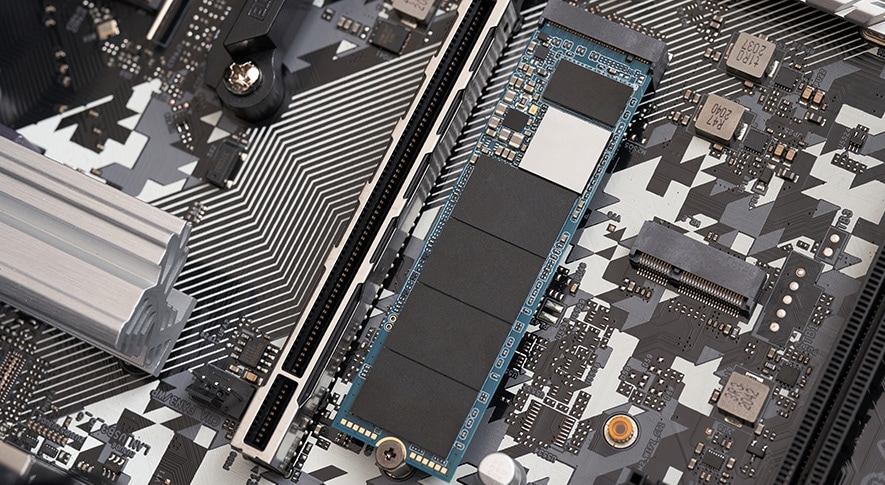
仮想メモリーは便利ですが、快適に使うにはいくつかの注意点があります。設定を誤るとパソコンの動作が重くなってしまうことがあるのです。仮想メモリーを設定する時に知っておきたい注意点を見ていきましょう。
-
設定するストレージはHDDではなくSSDにする
仮想メモリーを設定するストレージは、必ずSSDを選びましょう。ハードディスク(HDD)は物理的な動作でデータを記録する構造になっており、アクセス速度が遅いため、仮想メモリーに設定するとパソコンの動作が重くなる原因になります。サブストレージとしてHDDを利用するパソコンも少なくありませんが、HDDに仮想メモリーを設定するのは避けた方が良いでしょう。
HDDに対してSSDは電気的にデータを記録する構造で、アクセスが頻繁に発生する仮想メモリーに設定しても極端な動作速度の低下を最小限に抑えます。
-
ストレージの空き容量を確認する
仮想メモリーをSSDに設定する場合は、空き容量を十分に確保しておくことが重要です。仮想メモリーは、必要に応じてストレージへデータを一時的に記録するため、空き容量が不足しているとパソコンの動作が不安定になるおそれがあります。
特に容量の少ないSSDを使っている場合、Windowsやソフトウエア、写真、動画などのデータによって空き容量があまり残っていないことがあります。仮想メモリーを設定する際は、数十GB以上の空き容量を目安にして、定期的に不要なデータを削除して余裕ある状態を保つようにしましょう。
-
仮想メモリーの容量はどれくらいが目安?
仮想メモリーに割り当てる容量のサイズを考える時は、メモリーの容量を基準にするのが一般的でした。メモリーの容量が4~8GBと少ない場合は、SSDに仮想メモリーを設定する場合、搭載しているメモリーの1.5~2倍を目安の範囲としておく良いでしょう。
ただし、メモリーが16GB以上であれば、仮想メモリーを増やすとそれだけSSDの容量を消費してしまいます。32GB、64GBとなると、50GB以上も仮想メモリーのために確保しなくてはなりません。そのため、仮想メモリーの容量は、Windowsの自動設定に任せるか、搭載メモリーと同等程度に設定すれば十分です。
-
仮想メモリーにはSSDの寿命を縮めるリスクがある
SSDに仮想メモリーを設定すると、メモリー不足時に頻繁にアクセスが発生するため、寿命を縮めるおそれがあると言われています。SSDにはアクセスの回数に上限があるため、仮想メモリーに設定すると理論上は寿命が短くなるのです。ただし、最近のSSDは耐久性が向上しており、一般的な使い方であれば仮想メモリーに設定しても寿命に大きく影響することはほとんどないでしょう。
それでも、大切なデータを大量に保存している場合は、SSDの突然の故障に備えて、バックアップを取っておくことをおすすめします。
-
仮想メモリーはパフォーマンス低下の原因になる
SSDは高速なストレージですが、メモリーと比べるとアクセス速度はどうしても劣ります。そのため、仮想メモリーの利用頻度が増えるほど、ソフトウエアの切り替えやファイルを操作する時に、わずかに待ち時間が発生してしまうことがあるでしょう。特に搭載しているメモリー容量が少ないパソコンでは、仮想メモリーによって快適さに支障が生じるかもしれません。
仮想メモリーはあくまでメモリー不足を補う仕組みなので、動作の快適さを重視する場合は、増設などで十分なメモリー容量を確保する方が効果的です。
仮想メモリーの活用が適しているケース
仮想メモリーは非常に便利な仕組みで、SSDと組み合わさったことで、パソコンが快適に使えるようになっていると言えるでしょう。ここでは、仮想メモリーの活用が特に適しているシーンや、設定による効果を感じやすい使い方を紹介します。
-
書類作成やWebサイトの閲覧が主要な用途
パソコンの主な用途が、書類作成やWebサイトの閲覧といった、負荷の低いものであれば仮想メモリーの活用には大きなメリットがあります。これらの作業はメモリーの消費量が少ないため、仮想メモリーでも体感的な遅さを感じにくいのです。そのため、メモリー容量が少ないパソコンでも、設定を見直すことで快適に使い続けられる可能性があります。
複数のWebブラウザのタブを開いたり、負荷の低いソフトウエアを並行して操作したりしても仮想メモリーが不足分を補ってくれるため、物理メモリーを増設するよりもコストを抑えられる点も魅力です。
-
物理メモリーの増設ができないタイプのノートブック
ノートブックによっては、購入後にメモリーの増設ができないモデルがあります。メモリーが基板に直接取りつけられていて交換もできないため、ノートブックを使い続けているとメモリー不足が起こりやすくなります。
そういった物理メモリーを追加できないノートブックでも、仮想メモリーの設定がWindowsに自動管理されることで、メモリー不足が原因による不安定な動作を防ぎ、長く使い続けることが可能です。特にメモリー増設ができない機種では、自動管理機能が重要になります。
-
SSDの空き容量に余裕がある
SSDの空き容量に十分な余裕がある場合も、仮想メモリーの活用に向いています。仮想メモリーはストレージに一時的にデータを記録する必要があるため、空き容量が少ないストレージだと安定して動作しないおそれがあります。しかし、SSDの容量に余裕があれば、仮想メモリーに必要な容量を確保しやすく、ストレスなく活用できるでしょう。
写真や動画をあまり保存しない使い方や大容量SSDを搭載しているパソコンであれば、仮想メモリーが消費する容量は全体から見るとごくわずかです。そのため、容量を圧迫する心配もなく、仮想メモリーのデメリットをほとんど感じずに済みます。
仮想メモリーより物理メモリーを増設したいケース
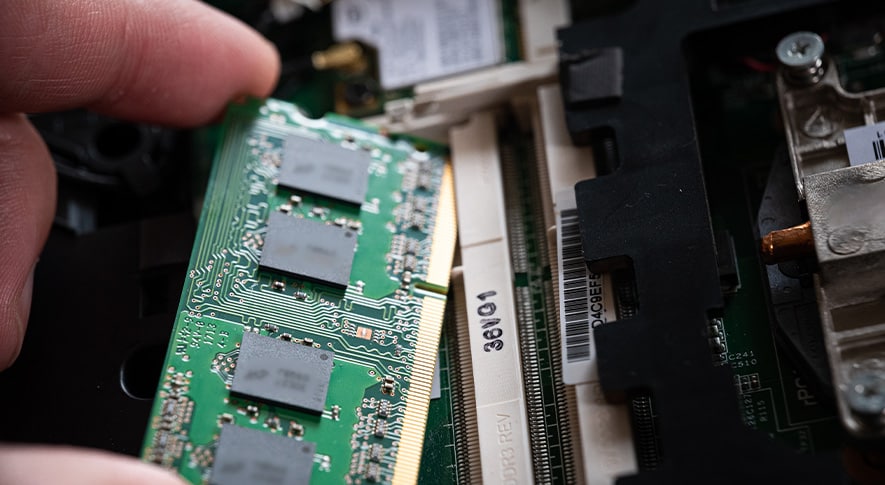
仮想メモリーはメモリー不足を補う便利な仕組みですが、用途によっては十分な効果を得られないことがあります。仮想メモリーよりも物理メモリーを増設した方が、パソコンを快適に使えるケースを紹介します。
-
動画編集など大容量メモリーが必要な用途
動画編集や3Dモデリング、写真データの現像など負荷の高い作業では、大量のデータを同時に扱うため、多くのメモリーが必要になります。このような用途では仮想メモリーを利用するためにSSDへ頻繁にアクセスするようになり、動作が重くなってしまうことがあります。仮想メモリーはあくまで不足分を補う仕組みであり、高負荷の作業を快適に行うのには限界があるのです。
高負荷の作業を行う場合は、メモリーの容量そのものを増やすことが最も効果的です。メモリーを増設すればSSDへのアクセスが減り、パソコンの作業効率も向上します。
-
元々のメモリー容量が少ない
搭載しているメモリー容量が4GBなど、元々少ないパソコンの場合は、仮想メモリーの設定をどれだけ調整しても根本的な改善は期待できません。メモリーの空きが少な過ぎると、常に仮想メモリーが必要となり、SSDであっても動作が重くなってしまいます。負荷の少ない作業でも動作が重く、快適には使えないでしょう。
メモリー容量が極端に少ないパソコンであれば、メモリーの増設をまず検討する必要があります。5年以上前のパソコンであれば、買い替えを検討した方が結果的に快適に使える場合もあります。