目 次
法人向けパソコンと個人向けパソコンの違い
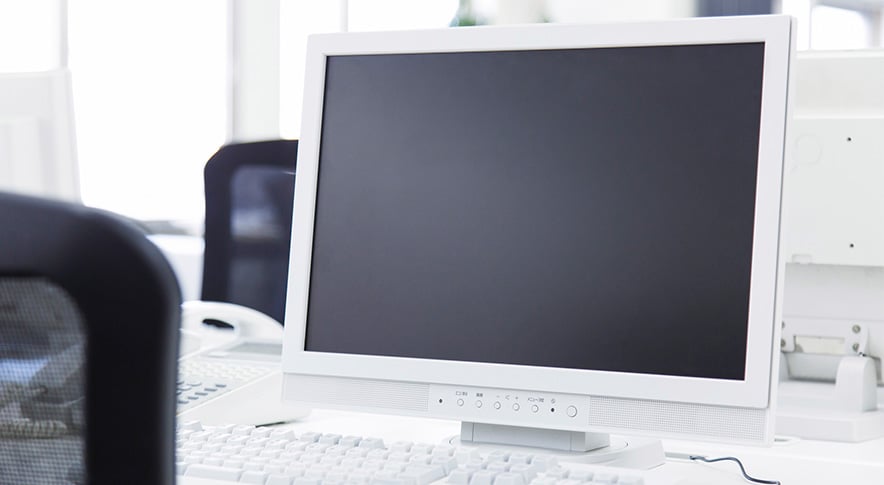
法人向けパソコンと個人向けパソコンは、一見同じように見えるかもしれません。しかし、実は細かなデザイン性や基本性能、インストールされているソフトやメーカーとの契約内容に至るまで、さまざまな点で違いがあります。具体的にどのような点が異なるのか見ていきましょう。
-

導入コスト
法人向けパソコンは個人向けパソコンよりも導入コストが高い傾向にあります。法人向けの方がスペックが高いということではなく、法人向けパソコンはセキュリティ機能が充実していたり、メーカーと保守契約を締結したりするため、その分が導入コストに含まれます。もちろん個人向けパソコンの中にも、ビジネス用途で使えるような高価なモデルも存在するため、個人向けよりも法人向けの方が必ずしも高価であるというわけではありません。
-
デザイン性
法人向けパソコンと個人向けパソコンではデザインに対する考え方も異なります。趣味や遊び用途としても使われることのある個人向けパソコンは、色や形状などのバリエーションが豊富。一方、法人向けパソコンはシンプルで堅牢なデザインのモデルが一般的です。色や形状についてもシンプルで落ち着いたものが多く、ビジネス用途に適したデザインとなっています。
-
OSやエディション
パソコン全体の動作を管理するシステムであるOSには、 Windows やMacOS、ChromeOSなどがあります。OSによって利用できるアプリやシステムが限定されることもあるため、ビジネス用途として選ぶなら利用者数の多い主流なOSを選んだ方が良いでしょう。
現在、日本だけでなく世界的に主流なOSは Windows で、多くの法人向けパソコンでも Windows が搭載されています。また、 Windows にはHomeやProなどのエディションがありますが、セキュリティ機能やリモートデスクトップなどを利用できることなどから、法人向けパソコンではProエディションが選ばれることが一般的です。
-
インストールされているソフト
個人向けパソコンの場合は、購入時点でさまざまなフリーソフトや体験版ソフトがインストールされていることがあります。一方で、法人向けパソコンの場合はMicrosoft Officeなど業務に必要なソフトのみがインストールされているケースがほとんど。法人向けパソコンには不要なソフトが入っていないため、CPUやメモリーといったパソコンのリソースを仕事に集中させることができます。
-
セキュリティ機能
セキュリティに関しては法人向け、個人向けを問わず重要な項目ですが、機密事項を扱う機会の多い法人向けパソコンでは特にセキュリティが重視されます。法人向けパソコンでは、データの暗号化やファイル共有の制限などができるセキュリティソフトが標準搭載されていることも。例えば、 Windows Proではデバイスの盗難や紛失に対してセキュリティロックをかけることができたり、従業員による偶発的なデータ漏えいを防いだりする機能が備わっています。
-
耐久性や耐用年数
法人向けパソコンは長時間稼働することを想定しているため、耐久性の高さが求められます。丈夫で壊れにくいキーボードや衝撃に強いストレージなど、耐久性に優れた素材やパーツが採用されており、故障しにくく長く使えるのが法人向けパソコンの特徴。メーカーによっては厳しい基準を設けて温度変化や衝撃などのテストを実施しており、過酷な使用状況でも安定して動作する製品を製造しています。
-
保証やサポートの充実度
法人向けパソコンは個人向けパソコンよりも1日当たりの稼働時間が長く、パソコンへかかる負荷が高くなることが想定されます。パソコンの故障や不具合によって業務が停滞してしまうことを防ぐために、法人ではメーカーとパソコンに関する保守・点検契約を結んでいることが一般的です。メーカーのスタッフが社内に出張して修理などに対応してくれるオンサイト保守などを利用すれば、万が一の際に社内のデバイス管理担当者の負担を低減することができます。安定した運用ができるため、業務の生産性を高めることができるでしょう。
法人向けパソコンの選び方
法人向けパソコンに求められるスペックは仕事の内容によって異なります。業務をスムーズに進めるためにも、必要最低限のスペックではなく少し余裕を持たせて選びましょう。ここでは、法人向けパソコンを選ぶ際に見るべきポイントについて解説していきます。
-
OSは業種や普及率を参考に

パソコン全体の動作を制御するシステムであるOSには、 Windows やMacOSなどがあります。ビジネス用途でパソコンを使用する場合、社内や取引先とデータのやり取りをする機会も多いでしょう。OSの違いによって文字化けや表示方法の差異などが生じる可能性があるため、OSはシェア率の高い Windows を選んでおくと無難。また、エディションは法人ならではのさまざまな機能を利用できるProエディションがおすすめです。
-
CPUは用途に合ったスペックを
CPUはパソコンの頭脳に相当する重要なパーツ。CPUの性能が高いほどパソコン全体の処理能力が高くなります。主なCPUメーカーにはIntelとAMDがありますが、どちらの製品を選んでも問題ありません。ビジネス用途で使うならIntelのCore i5か、AMDのRyzen5以上がおすすめです。もしパソコンを使った作業がほとんどなく、Webサイトの閲覧やメールの送受信程度しかしないのであれば、Core i3でも問題ない場合もあります。ハイスペックなCPUは価格も高いため、仕事の内容に合わせて適切なスペックを選びましょう。
-
メモリーは最低でも16GB
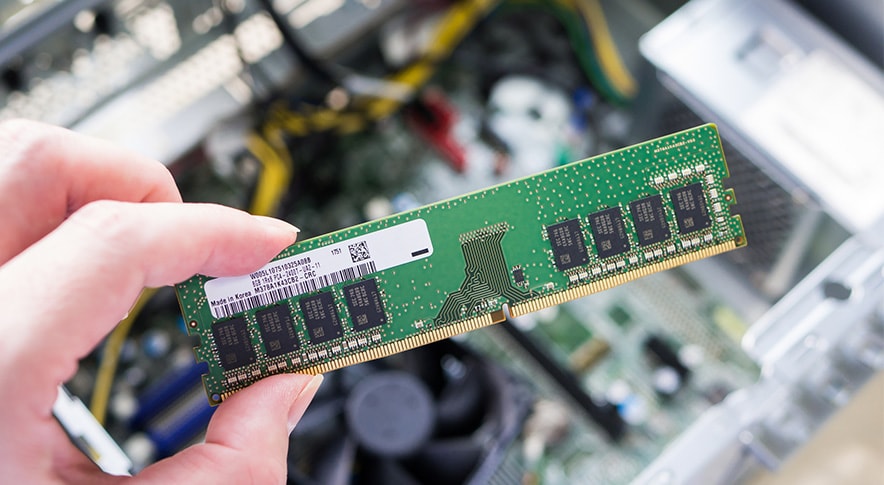
メモリー(RAM)は、データを一時的に記憶するためのパーツです。メモリー容量の大きさはパソコンの処理速度に影響し、容量が大きければ同時に複数の処理を実行することができます。複数のソフトを同時に使用したり、処理の重い作業をする場合は大きな容量のメモリーが必要。ビジネス用途なら最低でも 16 GBを、また、動画編集や3Dデータを扱うのであれば 32 GB以上を目安に選ぶと良いでしょう。
メモリー容量は必要以上に大きいものを選んでも無駄になってしまいますが、メモリー容量が小さ過ぎるとパソコンの動作が重くなり、作業効率が悪くなってしまいます。メモリーに関しても、用途に応じて適切な容量のものを選びましょう。
-
ストレージはSSD
ストレージはデータを保存しておくためのパーツで、HDDとSSDの2種類があります。HDDは容量当たりの価格が安く、大量のデータを保存する時に便利。一方で、SSDはHDDより価格が高いものの、読み込み・書き込み速度が高速で快適な動作を期待できます。また、SSDはHDDよりも揺れや衝撃に強いため、持ち運んで使用する機会の多いノートパソコンでは特にSSDがおすすめです。必要な容量は業務内容や運用方法によっても異なりますが、会社内に共有ドライブがあるなら250GB程度、そうでない場合は500GB以上のものを選びましょう。
-
モニターは非光沢の大き目サイズ
パソコンの液晶モニターには光沢のあるグレアタイプと、非光沢のノングレアタイプがあります。グレアタイプはコントラストがはっきりしており、美しい映像を視聴するのに好適。しかし、長時間使用することが前提の法人向けパソコンの場合は、目の負担を軽減するためにもノングレアタイプの方が良いでしょう。また、サイズについては大き目の方が作業効率が上がるため、デスクトップ型なら27インチ程度を、ノート型の場合は持ち運びやすさも考慮して13インチ程度のものがおすすめです。
-
ソフトウエア
個人向けパソコンは購入時点でさまざまな体験版ソフトなどがインストールされていることがありますが、法人向けパソコンには基本的には無駄なソフトは入っていません。Microsoft Officeなど業務に必要なソフトのみがインストールされた状態であるため、CPUやメモリーといったパソコンのリソースを業務に集中させることができるようになっています。
-
接続端子の種類と数
パソコン本体とモニターやキーボードといった周辺機器を接続するためには、インターフェースと呼ばれる端子やスロットが必要です。このインターフェースの種類や数はパソコンによって異なるため、業務を遂行する上で必要なインターフェースを備えたパソコンを選びましょう。代表的なインターフェースには次のようなものがあります。
USB Type-C / Type-A
SD / SIMカード
LAN
HDMI
光学ドライブ(CD・ブルーレイ)
D-Sub
法人向けノートパソコンを選ぶ時のポイント
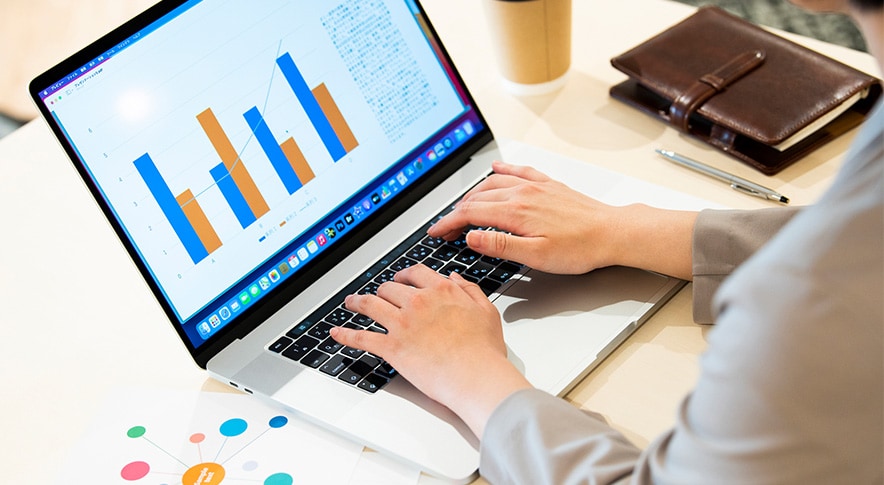
ここまで法人向けパソコンを選ぶ時のポイントについて紹介してきましたが、ノートパソコンの場合はこれまでの内容に加えて次の点にも着目しましょう。
-
バッテリー容量
外回りや出張など外出先でノートパソコンを使用する機会が多いのであれば、バッテリー容量が大き目のモデルを選びましょう。バッテリーの駆動時間はパソコンでどのような作業をするかによっても変動しますが、こまめに充電できないような場合は8時間以上駆動できるバッテリー容量があると安心です。ただし、バッテリー容量が大きいとパソコン本体の重量も増すため、使い方に合わせて携帯性とバッテリー容量のバランスの取れたモデルを選ぶことが大切です。
-
インターネットへの接続方法
ノートパソコンの通信方式は、大きく分けてLTE対応モデルと非対応モデルがあります。ほぼ全てのノートパソコンがWi-Fi環境下であれば無線LAN経由でインターネットに接続することができますが、LTE対応モデルならWi-Fi環境のない場所からでもインターネットに接続することが可能。別途ポケットWi-Fiを持ち歩かなくても、いつでもどこでも調べものやメールの送受信ができるため便利です。
-
キーボードのサイズや打鍵感
ノートパソコンは本体とキーボードやモニターが一体化しているため、使いにくいからと言って、後から各パーツのみを交換することができません。長く使うのであれば、モニターのサイズやキーボードのキーピッチや打鍵感など、使い勝手の良いモデルを選びましょう。
-
重量と本体サイズのバランス
コンパクトなノートパソコンはモニターのサイズが小さく、キー同士の間隔が近いものが多いです。小さくて軽いのでかばんに収納しやすく、持ち運びには便利ですが、長時間に及ぶ本格的な作業には不向きな面があります。ノートパソコンを選ぶ際は携帯性だけでなく、重量や本体サイズと作業の快適性のバランスも考慮して選びましょう。
法人向けパソコンを購入する時の注意点

法人向けパソコンは業務で使用するため、長時間の使用など過酷な使用状況にも耐えうる耐久性を必要とします。また、業務上の機密事項を守るためにも高いセキュリティ性能が求められます。ここでは法人向けパソコンならではの、購入時の注意点について解説します。
-
長時間使用することを前提としたモデルを選ぶ
法人向けパソコンは業務で使用することを前提としており、一日当たりの稼働時間も長くなりがちです。故障して業務が停滞しないよう耐久性のあるパソコンを選ぶことはもちろん重要ですが、快適に作業できるモデルを選ぶことも大切です。
例えば、モニターやキーボードのサイズは作業効率に直結します。また、パソコンの消費電力は月々の電気代に影響するため、法人向けパソコンを選ぶ際は長く使った時に身体的・経済的に負担の少ないモデルを選ぶという観点も持ってくと良いでしょう。
-
セキュリティ対策は必須
ビジネス用途で使用する法人向けパソコンではセキュリティ対策が必須。ウイルス対策ソフトについては、 Windows パソコンに標準搭載されている無料のWindows Defenderで十分とも言われています。しかし、セキュリティ面での問題はウイルスだけでなく、物理的なパソコンの紛失や盗難、データの誤送信などさまざまなリスクが考えられます。特にノートパソコンの場合は持ち歩くため高いセキュリティ機能が求められるため、生体認証によるログインやストレージの暗号化なども検討し、情報漏えいによるリスク管理をしましょう。
-
中古品は避ける
中古のパソコンなら相場よりも安価に購入することができますが、法人向けパソコンの場合は中古品は避け新品での購入をおすすめします。パソコンは消耗品ですが、中古パソコンは劣化状況を正確に判断することが困難です。いつ故障して業務が停滞してしまうか分からないというリスクもありますし、セキュリティ面での不安もあります。どうしても導入コストを下げたい場合はリースやレンタルを利用しましょう。
利用者の用途を考えたパソコン選びのポイント
業務内容によって必要な性能や、重視すべきポイントは大きく異なります。営業や企画、事務など、利用者ごとの用途を踏まえて最適なパソコンを選ぶことで、業務の効率化やトラブル防止につながります。
-
営業担当者は軽量さとバッテリー駆動時間

営業担当者の業務は、社外への移動や訪問、外出先での資料確認やプレゼンなど、オフィス以外でパソコンを使う場面が多いことが特徴です。そのため、重視したいのが軽量さです。長時間の移動でも負担にならない1kg前後のノートブックであれば、バッグに入れても持ち運びが苦になりません。
また、外出先では電源を確保できない場面もあるため、バッテリー駆動時間の長さも重要です。1回の充電で長時間使用できれば、商談前にバッテリー残量を気にする必要がなく、急な資料作成やオンライン会議にも柔軟に対応できるでしょう。
-
企画・マーケティング職は処理能力とマルチタスク性能を重視
企画・マーケティング職は、複数のツールやソフトウエアを同時に立ち上げながら業務を進める場面が多く、パソコンには高い処理能力とマルチタスク性能が求められます。Webブラウザーで大量のタブを開きつつ、ExcelやPowerPoint、チャットツール、分析ツールなどを並行して使用することが一般的なため、CPUはミドルグレード以上、メモリーは16GB以上を目安にすると快適に作業できます。
また、画像編集やデータ分析を行う場合は、ワンランク上のCPUや大容量のメモリーを選ぶことで動作が安定して快適に業務を行えるでしょう。
-
事務・管理部門(総務・人事・経理)はセキュリティを重視
総務・人事・経理といった管理部門では、従業員情報や給与データ、社内文書など、機密性の高いデータを扱うことが多いため、パソコンには強固なセキュリティ対策が求められます。情報漏えいのリスクを減らすためには、Windowsの法人向けエディションや生体認証、デバイス暗号化などの機能が備わったモデルを選ぶと安心です。
また、業務で使用するツールやデータが多岐にわたるため、安定性の高いCPUや十分なメモリーを搭載していると、複数作業を行っても動作が遅くなりにくく、日々の業務をスムーズに進められます。
-
クリエイティブに必要なのは高性能CPU・GPUと大容量メモリー
画像編集や動画制作、デザイン業務などのクリエイティブ分野では、扱うデータが大きく、処理の負荷も高いため、パソコンには高性能なCPUとGPU、そして十分なメモリーが欠かせません。PhotoshopやIllustrator、動画編集ソフトなどを快適に動かすには、ミドルグレード以上のCPUに加え、専用GPUを搭載したモデルを選ぶと作業がスムーズになります。
また、プロジェクトファイルや素材を複数開いて作業することが多いため、メモリーは32GB以上、可能であれば64GBを検討すると余裕を持って作業を行えます。
-
開発・エンジニアは安定性と拡張性を重視
システム開発やプログラミング業務では、コードエディターや開発環境、仮想マシン、テスト用ブラウザーなど複数のツールを同時に使うことが多く、パソコンには高い安定性が求められます。CPUは複数の処理を同時にこなせる性能が必要で、メモリーも16GB以上があると余裕を持って開発作業を進められます。
また、開発内容によってはデータベースを立ち上げる場面もあるため、将来的にメモリー増設やストレージの追加ができる拡張性の高いモデルが適しています。長時間の連続稼働が前提となるため、放熱性能などの安定動作につながる要素も確認しておくと安心です。
-
店舗・受付に必要なのはコンパクトとシンプルさ

店舗や受付、窓口業務で使用するパソコンは、限られたスペースでも設置できるコンパクトさが重要です。カウンターやレジ横に置く場合、デスクトップパソコンならミニPC、ノートブックなら13インチ前後のモデルを選ぶと圧迫感がありません。
また、接客中に操作が滞らないよう、起動が速く、操作が分かりやすいパソコンがおすすめです。業務システム専用で使用するケースも多いため、高性能なスペックより連続稼働でも安定することが大切です。
-
経営層・マネジメント層に対応できる軽さと信頼性が重要
経営層やマネジメント層は、社内外の打ち合わせや出張など移動が多く、場所を問わずパソコンを使う機会があります。そのため、軽量で持ち運びやすいノートブックを選ぶことで、移動中の負担を軽減できます。また、資料作成やプレゼン、オンライン会議など幅広い用途に対応できる高い性能が求められます。
業務に支障をきたすトラブルを避けるため、堅牢性の高い筐体や、迅速なサポートが受けられる法人向けの保証があるモデルを選んでおくと安心です。生体認証やデバイス暗号化などのセキュリティ機能も欠かせません。
-
部署へのヒアリングで要望を確認するのもおすすめ
パソコンを導入する際は、各部署の業務内容や利用シーンを事前にヒアリングしておくことで、実際のニーズに合った機種を選びやすくなります。営業、企画、管理部門など、職種によって求められる性能や機能は大きく異なり、同じパソコンで対応しようとするとニーズに合わないおそれがあります。
利用者がどのようなツールを使うのか、外出頻度はどれくらいか、どの程度の処理能力が必要かといった具体的な要望を確認しておくことで、導入後のトラブルや買い替えの無駄を防げます。
法人向けパソコンのおすすめ5選
ここまで法人向けパソコンの選び方について解説してきました。しかし、実際にパソコンを選ぼうとしてもどれを選べば良いか分からないという人もいるでしょう。そのような人のために、ビジネス用途で使えるおすすめの法人向けパソコンを5点紹介します。
-
ThinkPad X1 Carbon Gen 13 Aura Edition
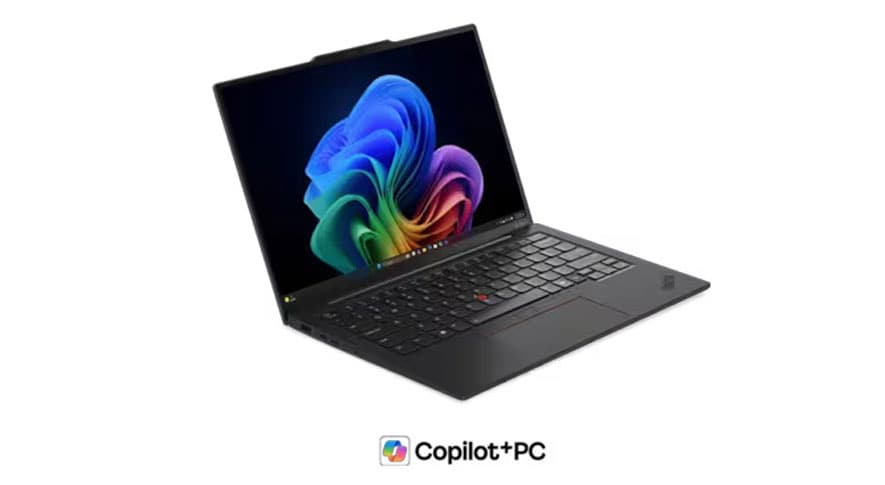
ThinkPad X1 Carbon Gen 13 Aura Edition
ThinkPad X1 Carbon Gen 13 Aura Editionは、Lenovoのノートブックのフラッグシップとも言うべき高性能モデルです。スリムで軽量なため持ち運びしやすいだけでなく、パフォーマンスの高さから高い人気を誇ります。USB 4やUSB 3.2、HDMIなどノートブックながらも豊富なインターフェースを備えており、さまざまな周辺機器と接続して使用することが可能です。ビジネスを強力にサポートする、AI処理専用のプロセッサーを搭載していることも大きな特徴です。
-
ThinkPad X9 14 Gen 1 Aura Edition
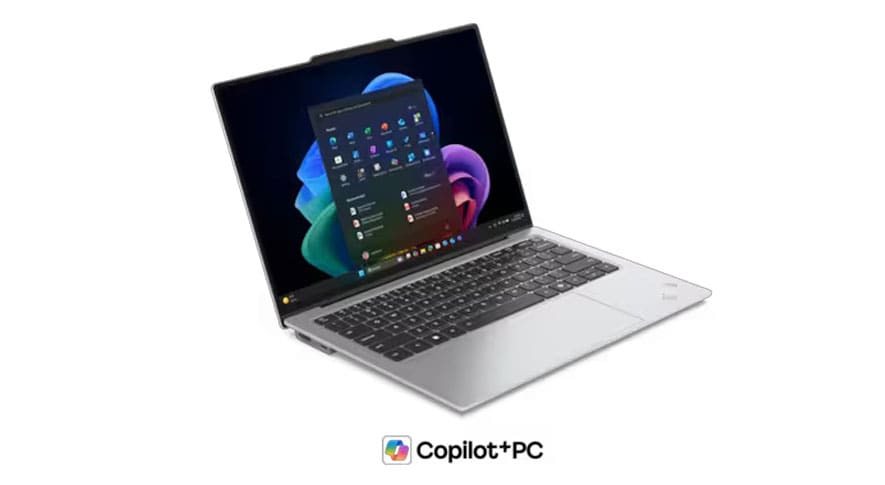
ThinkPad X9 14 Gen 1 Aura Edition
ビジネス向けのモデルでありながらもアルミフレームのホワイトボディの洗練されたデザインが、ThinkPad X9 14 Gen 1 Aura Editionの大きな特徴の1つです。また、AI処理専用のプロセッサーを搭載しており、AIによるサポートを受けながら作業を行えます。さらにスマートフォンと簡単に接続できるため、写真の共有や編集ができる他、パソコンからテキストメッセージにアクセスして送信したりすることも可能です。
-
ThinkPad X13 Gen 6
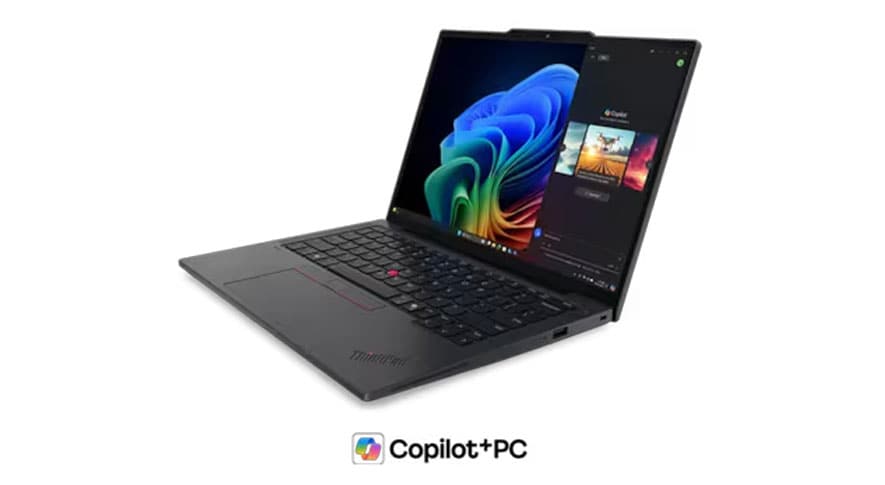
ThinkPad X13 Gen 6は持ち運びに便利な軽量・小型のノートブックです。13.3型とコンパクトながら、AI処理専用プロセッサーを搭載しており、AIを活用することでビジネス効率の向上を期待できます。さらに968g~という軽さで持ち運びしやすい上に長時間バッテリーを搭載しており、外出の多いビジネスパーソンの業務を強力にサポートしてくれるでしょう。
-
ThinkCentre neo 50q Tiny Gen 5
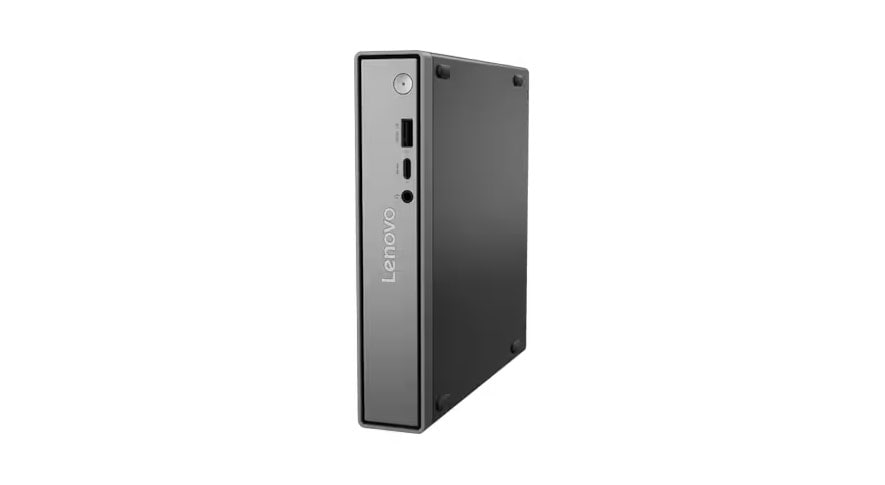
ThinkCentre neo 50q Tiny Gen 5
ThinkCentre neo 50q Tiny Gen 5は非常にコンパクトなデスクトップパソコンで、サイズは約36.5×182.9×179mmしかありません。デスクスペースを広く使いたい人にとって、このサイズは魅力的でしょう。コンパクトでありながら最大3台のモニターへ接続できる他、CPUはCore 7、メモリーは最大64GB、SSDは最大2台と高いスペックへのカスタマイズが可能なことも大きなポイントです。
-
ThinkStation P3 Ultra SFF Gen 2
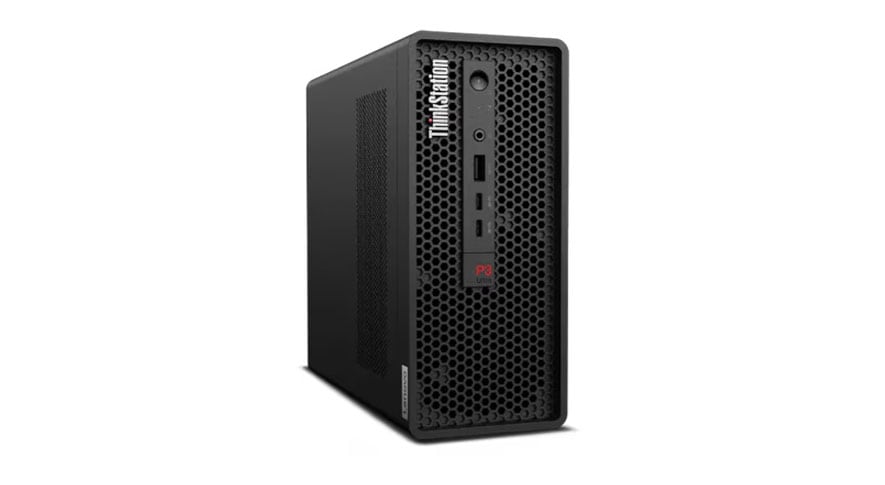
ThinkStation P3 Ultra SFF Gen 2
ThinkStation P3 Ultra SFF Gen 2はIntelのCore Ultraを搭載する、AIに最適化された小型のワークステーションです。小型ではあるものの最大メモリー容量が128GB、幅広く対応するグラフィックボードなど、ワークステーションとして必要な要件を満たしています。また、ISV認証を取得しており、CADやBIMといったソフトウエアの安定した稼働を実現しています。
まとめ
法人向けパソコンはビジネス用途として長く安心して使えるよう、個人向けパソコンと比べると耐久性が高く、セキュリティ機能に優れています。スペックについては高ければ良いというものではなく、コストと性能のバランスを考慮して、仕事の内容に合わせた適切なものを選ぶことが大切です。 Lenovo Proでは、Lenovoのパソコンやモニター、周辺機器を法人対象特別価格でご案内。パソコンや周辺機器のご購入に関するご相談もお受けしております。複数台やPro OS搭載モデルのご購入をご検討の際は、ぜひこちらからお問い合わせ下さい。