目 次
パソコン初期設定の流れと事前に確認しておくこと

パソコンを購入したら初期設定が必要です。初期設定ではどういったことを行うのか、大まかに解説します。あらかじめどういったことをやるのかを把握しておき、初期設定の作業をスムーズにはじめられるようにしましょう。
-

初期設定で必要なもの・環境の準備
パソコンの初期設定を始める前に、必要な機器や情報をあらかじめ準備しておきましょう。以下のものがそろっているとスムーズに作業が進みます。
- 電源コード・電源タップ(延長コードなど)
- インターネット接続環境(LANケーブルまたはWi-Fi)
- Microsoftアカウントの情報(メールアドレス・パスワード)
- ルーターのSSIDとWi-Fiパスワード(無線接続の場合)
また、電源やネット環境が安定して使える場所で作業を行うことも大切です。
-
設置スペースの確認と注意点
初期設定を行う前に、まずパソコンの設置スペースを確保することが重要です。デスクトップパソコンは移動が難しいため、今後も継続して使用する予定の場所に設置することをおすすめします。ノートパソコンの場合は自由度がありますが、初期設定にはある程度の時間がかかるため、安定して作業できる環境を選びましょう。
設置スペースとしては、次のポイントを押さえておきましょう。
- 作業スペースとして十分な広さがあること
- LANケーブルまたはWi-Fiが安定して接続できる位置であること
- コンセントが近くにあり、電源を確保しやすいこと
- ディスプレイの視認性が良く、目線の高さに合わせられること
- 本体の通気口をふさがないよう、風通しの良い場所であること
また、パソコンを部屋のすみに設置すると、ホコリがたまりやすく、吸気口から内部に侵入して不調の原因になるおそれがあります。通気性を確保できる場所に設置するか、こまめに清掃できる配置にすることが大切です。
-
周辺機器やネットワークの接続方法
パソコンを設置したら、まず電源ケーブルを接続しましょう。コンセントが離れている場合は、延長コードを使い安全に配線をまとめることが大切です。
接続は「電源 → ディスプレイ → その他周辺機器」の順で行うと、トラブルが起きにくくなります。ディスプレイはHDMIやDisplayPortケーブルで本体に接続し、キーボード・マウスはUSB接続でセットアップします。プリンターや外付けストレージも必要に応じて接続しましょう。USBポートが足りない場合は、USBハブの使用を検討して下さい。
インターネットは、LANケーブルを使用すれば安定性が高くなります。無線接続では、Wi-FiのSSIDとパスワードを入力して接続します。Bluetooth機器は、初期設定が完了した後に接続するのが基本です。
-
使用環境の準備
(デスク・椅子・周辺設備など)
Windowsのセットアップが完了すれば、パソコンの初期設定はほぼ終わります。ただし、その後にWindowsのアップデート作業が残っているため、安全かつ快適に利用するためには使用環境の整備が欠かせません。
長時間の作業に備え、適切な高さや角度に調整できるデスクや椅子を用意し、目に負担をかけない明るさの照明を設置することが大切です。さらに、電源タップやケーブルの配線も整理しておくと、作業効率が上がり事故の防止にもつながります。
また、セットアップ中に誤って設定した項目も、後から簡単に変更できるため心配はいりません。Microsoft Officeなどの必要なソフトウエアのインストールも忘れずに行いましょう。自分に合った快適な環境を整えることが、パソコンの初期設定を完了させる大切なポイントです。
Windowsのセットアップ手順
パソコンの初期設定で最も大切な作業は、Windowsのセットアップです。Windowsが正常に使える状態にすることが、初期設定の最大の目的と言えます。セットアップは画面の指示に従って進めれば基本的に問題ありませんが、再起動が数回入ることや、作業にはある程度の時間がかかることを覚えておきましょう。 また、インターネット接続やMicrosoftアカウントの入力など、初心者が戸惑いやすいポイントもありますが、焦らず一つずつ確認しながら進めることが重要です。時間に余裕を持って作業を始めれば、スムーズにセットアップを完了できます。
-
セットアップにかかる時間と注意点
Windowsのセットアップは通常30分から1時間程度かかりますが、Windowsアップデートを含めると2時間以上かかる場合があります。セットアップ中は数回(通常2〜3回)の自動再起動があり、その度に数分間画面が暗転することがあります。慌てずにそのまま待機しましょう。
作業を始める際は、電源コードを必ず接続しておき、バッテリー切れによる中断を防いで下さい。また、セットアップ途中で作業を中断すると、正常に完了しない可能性があるため、できるだけまとまった時間を確保して一気に終わらせるのが望ましいです。
ネットワーク環境やパソコンの性能によってセットアップ時間は変わります。特に初回のWindowsアップデートは容量が大きく、インターネットの速度が遅いとさらに時間がかかることもあります。余裕を持ったスケジュールで進めるようにしましょう。
-
初期画面の言語や
キーボードレイアウトの選択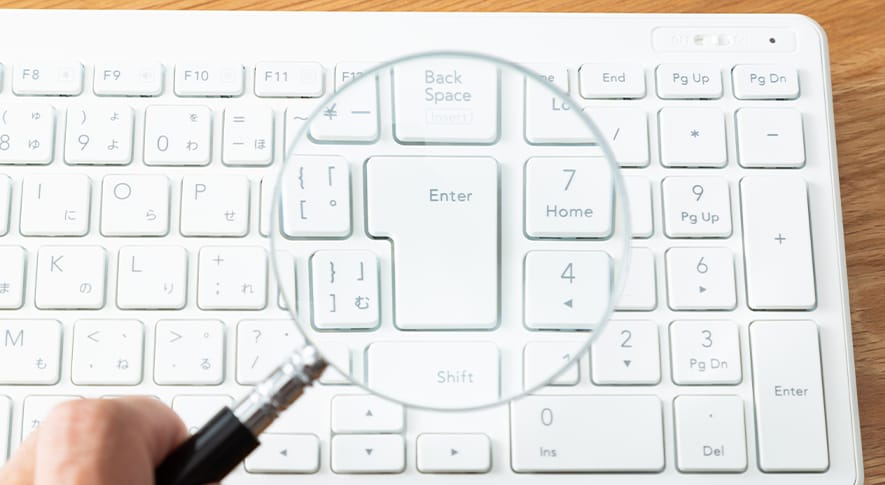
パソコンの電源を入れると、Windowsのセットアップが始まります。最初に設定するのは言語の選択です。特に問題がなければ、最初から選択されている「日本語」のままで問題ありません。言語設定の次に、国または地域を選択しますが、こちらも通常は「日本」のままで大丈夫です。
次にキーボードレイアウトの設定に移ります。キーボードの配列はさまざまですが、日本で購入した一般的なパソコンであれば、特別な変更は必要なく「日本語 - Microsoft IME」が選択されています。設定画面で「はい」をクリックし、2つ目のキーボードレイアウトは「スキップ」して問題ありません。
-
インターネットへの
接続(Wi-Fi設定など)Windowsのセットアップでは、インターネットへの接続が必要です。そのため、キーボードの設定を終えたあとは、Wi-Fiに接続するための設定を行います。Wi-Fi対応のノートパソコンであれば、一覧から自宅のネットワークを選択し、パスワードを入力するだけで接続できます。パソコンをLANケーブルでインターネットに接続している場合は、「次へ」をクリックしてWi-Fiの設定をスキップできます。
Wi-Fiの設定では、使用するネットワーク名を選び、「接続」をクリックしてパスワードを入力します。接続に失敗する場合は、ネットワーク名やパスワードの誤入力、ルーターの再起動などを確認しましょう。問題なく接続できれば、ライセンス契約の画面に進みます。契約内容を確認し、「同意」をクリックします。
その後、パソコンの名前を入力し、「次へ」をクリックして下さい。パソコンの名前は初期設定のままでも支障はなく、あとから変更も可能です。
-
Microsoftアカウントの入力と作成
パソコンの名前を入力したあとは、Microsoftアカウントでのサインイン画面に進みます。既にアカウントを持っている場合は、メールアドレスとパスワードを入力することでそのままログイン可能です。アカウントを持っていない場合は、「作成」をクリックして、新規にMicrosoftアカウントを作成します。作成には、メールアドレス・パスワード・生年月日などの入力が必要です。
Microsoftアカウントを使用することで、OneDriveやMicrosoft Store、Outlookなどのサービスと連携しやすくなります。また、以前使用していたWindowsの設定やデータをクラウド経由で復元することも可能です。
アカウントでのサインイン後には、Windowsへのログインに使うPIN(暗証番号)の設定を行います。PINはパスワードよりも短く簡単に入力できる上、デバイスごとに異なるためセキュリティ面でも安心です。
-
初期設定におけるその他の
確認事項(プライバシー・同期など)Microsoftアカウントでサインインし、PINを設定したあとは、いくつかの追加設定を行います。これらは任意であり、スキップすることもできますが、設定内容を理解した上で選択することが大切です。
設定項目には、位置情報の共有、音声認識、閲覧履歴のカスタマイズ、広告IDの利用の可否など、プライバシーに関する項目が含まれています。初期設定では全てがオンになっている場合もあるため、必要に応じて無効にしましょう。特に位置情報や診断データの送信設定は、プライバシーに敏感なユーザーにとって見直す価値があります。
その他にも、OneDriveへのバックアップ、Androidスマートフォンとの連携、PC Game Passの体験版申し込みなどの設定が表示されます。これらの機能を利用しない場合は、スキップを選んでも問題ありません。
設定が全て完了するとWindowsの最終セットアップが始まり、数分後にデスクトップ画面が表示されます。サインインには設定したPINコードを使用し、ここからパソコンの操作が可能になります。
セキュリティとアップデートの確認

Windowsのセットアップが完了したら、使いはじめる前にセキュリティの確認とアップデートの実行を行いましょう。その他の細かな設定は後回しでも問題ありませんが、セキュリティ対策とシステムの最新化は、最初に行うべき重要な作業です。 特にWindows Updateは、パソコンの安定性と安全性を保つために欠かせません。最新の状態にすることでウイルスや不具合への対策が強化されます。また、ウイルス対策ソフトやファイアウォールの設定が有効かどうかも確認し、安心して使える環境を整えましょう。
-
Windows Updateの実行方法
Windowsの起動後、まず行いたいのがWindows Updateです。購入直後のパソコンは最新の状態ではないため、早めの更新が重要です。
スタートメニューから「設定」→「Windows Update」と進み、「更新プログラムのチェック」をクリックしましょう。更新後に再起動が求められることがあるため、表示に従って完了させて下さい。また、「詳細オプション」から自動更新のタイミングを確認・調整することもできます。使用時間帯を設定しておくと、作業中に自動再起動が発生するのを防げます。
-
アカウント名の変更や設定の見直し
Windowsのセットアップ時に行った設定は、あとから変更できるものもあります。例えば、パソコンの名前は初期状態のままだとメーカーが設定したものになっています。複数台のパソコンをネットワークで接続している場合には識別しづらくなるため、変更しておくと便利です。
変更するには、スタートボタンを右クリックし、「システム」を選択します。表示された画面で「名前の変更」をクリックし、任意の名前を入力して再起動すれば反映させることができます。
また、プライバシー設定も見直しておきましょう。設定画面から「プライバシーとセキュリティ」を選べば、位置情報やアプリのアクセス権限などを確認・変更できます。セットアップ時にうっかり許可した項目も、後から安心して調整可能です。
-
セキュリティ設定・
パスワード管理の基本Windowsには標準でウイルス対策機能が備わっており、基本的なセキュリティ対策は自動で有効になっています。スタートメニューから「設定」→「プライバシーとセキュリティ」→「Windows セキュリティ」で、保護状態を確認しておきましょう。
パスワードは英数字・記号を組み合わせ、使い回しを避けることが基本です。紙にメモするか、信頼できるパスワード管理アプリの活用もおすすめです。Microsoftアカウントでは二段階認証も有効にしておくと安心です。
よく使うアプリの導入と不要ソフトの整理
パソコンの初期設定が完了したら、日常的に使用するアプリやソフトウエアを導入しましょう。代表的なものには、Webブラウザ(Google ChromeやMicrosoft Edge)、Microsoft Officeソフト、セキュリティ対策ソフトなどがあります。パソコンの用途に応じて必要なソフトを選び、必ず公式サイトからダウンロードするようにして下さい。古いソフトや不明な出所のものは、セキュリティ上のリスクになる場合があります。 また、新品のパソコンにはメーカーがあらかじめインストールした不要なプレインストールソフトが含まれていることも多く、そのまま放置すると動作が遅くなる原因になります。使用しないソフトは思い切ってアンインストールして整理すると、パソコンの動作も快適になります。ただし、Windowsやドライバー関連のソフトまで削除しないよう注意しましょう。
-
必要なソフトのインストール方法
パソコンを使い始める前に、必要なソフトをインストールしておきましょう。ブラウザはChromeやFirefoxなどから選び、文書作成にはMicrosoft OfficeやGoogleドキュメントなどが便利です。セキュリティ対策としては、標準搭載のWindows セキュリティで基本的な保護は可能ですが、より高機能な市販ソフトの導入も選択肢に入ります。ソフトは必ず公式サイトからダウンロードし、不審なサイトや古いソフトは避けて下さい。入れ過ぎると動作が重くなるため、用途に合ったものだけを厳選して導入し、自動更新の設定も確認しておくと安心です。
-
不要なプリインストールソフトの
削除と整理新しく購入したパソコンには、多くのプリインストールソフトが含まれていますが、その全てが必要とは限りません。動作を軽くするためにも、使わないソフトは削除しましょう。試用版のウイルス対策ソフトやゲームアプリ、重複するユーティリティなどが対象です。
一方で、Windowsやドライバー関連のソフトは削除しないように注意が必要です。削除方法は「設定」→「アプリ」または「コントロールパネル」から行います。削除前にアカウントやデータのバックアップをとり、作業後はパソコンの状態を確認しましょう。起動時に自動で立ち上がるソフトは、必要に応じて無効化することでパソコンの動作を軽くできます。
初期設定が難しいと感じた時のサポート

パソコンの初期設定は手順に沿って進めれば決して難しくありませんが、初心者にとってはある程度の知識や操作が求められるため、ハードルが高く感じることもあります。そんな場合は、有料で初期設定を代行してくれる業者の利用を検討するのもおすすめです。 こうしたサービスでは、基本的な設定やインターネット接続など、必要最低限の作業を代行し、すぐにパソコンを使える状態にしてくれます。自分での初期設定が不安な時は、無理せず業者に依頼することを考えてみましょう。 依頼する時は、サービス内容や料金、サポート範囲を事前にしっかり確認することが重要です。
-
メーカーサポートや
有料初期設定代行の活用パソコンの初期設定が難しいと感じた場合、メーカーのサポート窓口を利用するのが安心です。多くのメーカーでは電話やチャットで設定の相談が可能で、わかりやすくサポートしてくれます。 また、設定に不安がある人や時間がない場合は、有料の初期設定代行サービスを利用するのもおすすめです。
例えば、Lenovoでは専門スタッフがリモートや訪問で設定をサポートしてくれるサービスを提供しており、料金はおおよそ5,000円〜15,000円程度が相場ですが、訪問サービスや作業内容によってはそれ以上かかることもあります。
代行サービスを使うことで、初心者でもスムーズにパソコンを使い始められ、設定ミスによるトラブルも防げます。利用を検討する時は、サービス内容や料金、対応範囲を事前にしっかり確認しましょう。
Lenovoのおすすめパソコン紹介
新しいパソコンの購入を検討しているのなら、Lenovoの通販サイトがおすすめです。ひとつのモデルに対して、複数のスペックが用意されているため、自分の求める性能のパソコンを購入できるでしょう。中にはCPUやメモリーの容量を変更できるものもあります。
-
Lenovo IdeaPad Slim 5i Gen 10 (14型 Intel)

Lenovo IdeaPad Slim 5i Gen 10 (14型 Intel)
「Lenovo IdeaPad Slim 5i Gen 10」は、14型のWUXGA OLED有機ELディスプレイを搭載し、鮮やかな映像と広い画面比率(16:10)で快適な作業環境を提供します。わずか16.9mmの薄さと約1.39kgの軽量設計により、持ち運びやすく外出先でも使いやすいモデルです。
第13世代インテル Core i7またはi5プロセッサーを搭載し、DDR5メモリーにより高い処理性能を発揮。マルチタスクやストリーミングもスムーズに行えます。さらに、MIL-STD-810H規格の耐久性も備え、安心して長く利用可能です。
USB Type-Cを含む多彩なポート構成で外部機器との接続性も良好。長時間バッテリーと急速充電に対応しており、外出先でも安心して使えます。Windows 11 Home搭載で、最新の環境で快適に作業を進められるノートパソコンです。
-
ThinkBook 16 Gen 7(AMD)
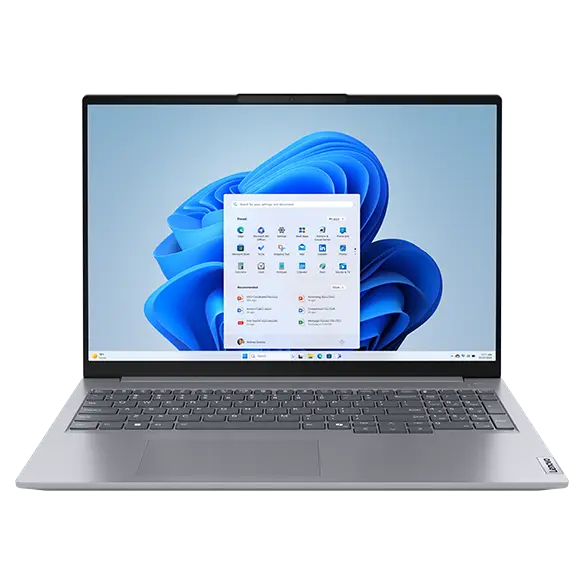
「ThinkBook 16 Gen 7」は、16型の大画面WUXGA IPS液晶を搭載したビジネス向けノートパソコンです。AMD Ryzen™ 7000シリーズプロセッサーを採用し、高速メモリーとストレージによりマルチタスクもスムーズにこなせます。大画面と高解像度により、書類作成やデータ分析、軽い動画編集など幅広い作業に適しています。
モダンでシンプルなアルミボディは人間工学に基づき、指の形に沿ったカーブキーやテンキーパッドを備え、快適なタイピング環境を実現。さらに、Wi-Fi 6E対応やUSB4など豊富なポート類により、あらゆる周辺機器と高速接続が可能です。
セキュリティ面でも、指紋認証センサーやプライバシーシャッター付きWebカメラ、TPMチップを搭載し、データとプライバシーを強力に保護。高度な放熱設計とMIL-STD 810H準拠の耐久性により、過酷な環境でも安定したパフォーマンスを発揮します。Windows 11 Pro搭載で、安心してビジネスに集中できる一台です。
まとめ
パソコンの初期設定は、パソコンを快適に使うための第一歩です。Windowsのセットアップからアカウント作成、ネットワーク接続、セキュリティ対策、必要なアプリの導入まで、手順に沿って進めれば初心者でも問題なく作業できます。不要なソフトの整理やパスワードの設定も重要です。不安がある場合は、メーカーのサポートや代行サービスの利用も検討しましょう。初期設定を正しく行うことで、安全で使いやすいパソコン環境を整えることができます。