目 次
パソコンが重い!と感じたらまずは再起動!

パソコンの動作が重い、使いにくいと感じたら、まずは Windows を再起動しましょう。それだけで重くなっていた動作が解消し、元どおりの快適な状態になることがあります。 長時間使用しているとメモリに多くのデータが保管されて、空きが少なくなっていることがあります。ほかにも、パソコンを操作している裏でソフトが自動的にアップデートされている、さまざまなソフトを同時に起動しているなど、パソコンの動作が重くなる原因はさまざまです。なかには原因不明のものもあります。 そういった問題も、Windows を再起動してリフレッシュしてしまうだけで、解消できてしまうことがあるのです。パソコンの動作が極端に重くなった、ソフトを終了しても状態が改善しないという状態になったら、Windows の再起動を試してみましょう。
パソコンの動作が重くなる主な原因
パソコンはそもそも、使っているうちに動作が重くなってくるものです。高性能なパソコンを購入したとしても、時間を経るにつれて当初のパフォーマンスを発揮できなくなります。どうしてパソコンが重くなるのでしょうか。
-

いまの必要スペックに足らない
パソコンは購入したら、基本的にそのままの性能で使い続けることになります。ところがソフトは、ひんぱんにアップデートされ、ときにはバージョンアップされて、どんどん使いやすくなったり機能が増えていったりしています。ソフトの性能が向上すると、それだけ高い性能が必要です。
パソコンの性能はそのままなのに、ソフトが求める性能が向上するために、パソコンが重くなったように感じてしまうのです。アップデートやバージョンアップをひんぱんに行うソフトだと、特に性能不足が感じやすいでしょう。特に大型のアップデートやバージョンアップは、要求するスペックが高くなることが多いです。
-
ハードウェアの調子が悪くなる
電化製品は長く使用していると、徐々に性能が低下して、最終的に壊れてしまいます。パソコンでも同じことが起こります。
長くパソコンを使っていると、徐々に使用しているパーツが劣化していき、それによってもともとの性能を発揮できず、動作を重く感じるようになります。パソコンの動作が著しく重くなるようなときは、故障する時期が近づいているのかもしれません。
劣化しやすいパーツには、データのアクセスがひんぱんにあるハードディスク、ほこりやグリス切れで回転の悪くなる空冷ファンなどがあります。劣化でデータへのアクセスが遅くなったり、うまく冷却できず本来の性能を発揮できなくなったりします。
-
使用するソフトが増えている
パソコンにインストールしているソフトが増えると、動作が重くなることがあります。ソフトによっては、常駐ソフトも合わせてインストールされることがあります。こういった常駐ソフトが増えてくると、パソコンのメモリを消費してしまうのです。もちろん、常駐ソフトがインストールされているだけ、ストレージの容量も消費しています。
画像編集や動画編集、書類作成など、さまざまな用途に使用しているパソコンは、それだけソフトをインストールしているため、大量の常駐ソフトをインストールしているかもしれません。常駐ソフトが大量にインストールしていないか確認してみましょう。
-
ソフトそのものに原因がある
アップデートしたソフトそのものに欠陥があり、データの処理などに時間がかかってしまうことがあります。特に大きなアップデートを行ったときは、新しい機能が増えた代わりに、不具合が生じてしまうことがあるのです。特定のソフトを使用しているときだけ、以上に動作が重くなるのであれば、そういった欠陥が原因かもしれません。ソフトメーカーのWebサイトなどに、お知らせなどが掲載されていないか確認してみましょう。
ソフトに原因がある場合は、使用している人が対処できることはありません。ソフトを使用しないで、新たなアップデートを待つことになります。
-
インターネット回線が遅くなっている
使用するソフトがインターネット回線を頻繁に利用するものの場合、通信速度の低下が主さの原因になっていることがあります。パソコンが重くなっているのではなく、単に通信速度が遅くてソフトの反応が悪くなってしまっているのです。イメージしやすいのがWebブラウザです。なかなかページが表示されない、クリックしたあとに次のページに移らないといったとき、多くはインターネット回線の通信速度が原因です。
また、通信速度ではなく、インターネットを介したサービスを提供するサーバが停止している、処理が追いついていない、ということもあります。
パソコンの起動が遅い!ときに考えられる原因と改善方法

長くパソコンを使っていると、Windows の起動に時間がかかるようになっていきます。購入したばかりのころは数秒~1分程度だったのに、何分もかかるようになったら何らかの対処が必要です。パソコンの起動が遅くなる原因と、改善する方法を紹介します。
-
スタートアップアプリが多い
スタートアップアプリとは、パソコンを起動したときに Windows と同時に起動するソフトのことです。つまり使用している人が起動しなくても、勝手に起動してしまうのです。
スタートアップアプリが増えたら、それだけ起動に時間がかかるようになります。ひとつやふたつであれば気にならないでしょうが、ソフトをたくさんインストールしているとスタートアップアプリが増え、起動時間に影響するようになります。
スタートアップアプリは、ソフトによってはスムーズに起動したり、操作したりするために登録されています。つまり、ひんぱんに使わないソフトであれば必要ないものもあります。あまり使用しないソフトのスタートアップアプリは、停止してもよいでしょう。
1.スタートを右クリック
2.メニューの「設定」を選択
3.左のメニューから「アプリ」を選択
4.「スタートアップ」をクリックスタートアップアプリに登録されているアプリが表示されます。必要のないもの、使用頻度の低いものがあれば、スイッチをオフに切り変えてください。ただし、まったくわからないものは、どういった影響が出るのかわからないので、オフにしないでそのままにしておいてください。
-
ストレージの容量が残り少ない
ソフトをインストールしたり大量の画像などを保存したりして、ストレージの残り容量が少なくなると、Windows の起動が遅くなります。一時的なデータはメモリで格納しているのですが、不足する場合は一時的にストレージもメモリ代わりにデータを格納することがあります。
ストレージの残り容量が少なくなると、足りないメモリとストレージでやりくりすることになるため、Windows の起動に時間がかかってしまうのです。Windows の起動に時間がかかるようになったと感じたら、ストレージの残り容量を確認してください。もし、ストレージの残り容量が全体容量の10%以下であれば、ひっ迫した状態といってよいでしょう。
まずは使用していないファイルやソフトを削除しましょう。撮影した写真などのデータは。インターネット上で写真データを預かってくれるサービスへ移すことが可能です。ゴミ箱のなかに削除しないままファイルが残っていることもあるので確認しておきましょう。
-
ハードディスク(HDD)の寿命が近い
ストレージにハードディスクを使用している場合、劣化によって起動が遅くなることがあります。ハードディスクはひんぱんにデータにアクセスするため、長年の使用によって性能が低下していきます。ハードディスクから異音がして、極端に Windows の起動が遅くなったら製品としての寿命が近づいています。
そういった状態になると、ハーディスクを交換するしか方法がありません。ハードディスクが破損してデータが消えてしまう前にバックアップをとり、新しいパソコンへ買い替えることをおすすめします。
Windows の動作が全体的に重く感じる原因と改善方法

Windows を使用しようとすると動作が重く、フォルダなどの表示も遅くなってしまう…そんなとき、いったい何が原因になっているのでしょうか。Windows を重くしてしまう原因と改善方法を紹介します。
-
タスクマネージャーで
パソコンの状態がわかるWindowsにはタスクマネージャーという機能があります。タスクマネージャーでは、いまどれだけCPUに負荷がかかっているか、メモリが使用されているか、ストレージへのアクセスが発生しているのかなどが見られます。つまり、タスクマネージャーを利用すれば、どういったソフトがパソコンに負荷をかけ、動作を重くしているのかを見つけられるのです。
タスクマネージャーで特定のソフトがCPUに負荷をかけているのかがわかれば、そのソフトを使用するときは、ほかのソフトを起動しないなどの対処ができるわけです。メモリの使用状況なども参考になるでしょう。
-
タスクマネージャーを起動する方法
タスクマネージャーを起動する方法は、バージョンにもよりますがWindows10とWindows11で共通しています。
スタートメニューを右クリックする
メニューから「タスクマネージャー」を選択するこれでタスクマネージャーが起動します。「プロセス」ではソフトやプログラムがCPUやメモリなどを使用している状況が、「パフォーマンス」ではCPUやメモリなどが全体的にどれだけ使用されているのかをグラフで見られます。
極端に負荷をかけているソフトがあれば、そのソフトを終了させて、Windowsの動作に影響があるかどうかを確認してみましょう。
-
使用しているソフトの数が多い
多くのソフトをインストールしていると、Windows 全体が重くなったように感じることがあります。ソフトが大量にインストールされることでストレージの容量が残り少なくなるほか、スタートアップアプリが増えたり、常駐ソフトが増えたりしてメモリが不足するのが原因です。
こういったときは、使用していないソフトをアンインストールしましょう。体験版をインストールしただけだったり、1回使っただけだったりと意外と使っていないソフトが見つかるはずです。
削除するソフトを見つけるには、まず次の手順でインストールしているソフトを表示させてください。
1.スタートを右クリック
2.メニューの「設定」を選択
3.左のメニューから「アプリ」を選択「アプリと機能」にある「並べ替え」を使って、インストール日時やサイズの順に並び替えてみましょう。サイズが大きいのに使ってない、以前インストールしたきりなど、不要なソフトを見つけられるはずです。
使っていないソフトをクリックすると「アンインストール」ボタンが表示されます。あとはソフトの指示に従って操作すれば、ソフトを削除できます。
-
複数のソフトを起動している
単純に複数のソフトを同時に起動していると、Windows の動作が重くなることがあります。ソフトが何らかの処理を行っている可能性はありますが、主な原因はメモリ不足です。ソフトを同時に起動していると、それだけでメモリを消費してしまうため、動作が重くなってしまうのです。
作業の都合で複数のソフトを起動することはありますが、Windows そのものの動作が重くなるのは、不要なソフトも起動していると考えられます。同時に起動しているソフトのなかでも、使用頻度の低いものを終了させましょう。必要なときだけ起動してください。
いちいち必要になるたびソフトを起動させるのは面倒かもしれませんが、Windows の動作が重いままよりは、快適に作業ができるはずです。
-
メモリの容量が不足している
不要なソフトを削除してストレージの空き容量を増やし、複数のソフトを同時に起動していないにもかかわらず、Windows の動作が重いことがあります。こういったケースでは、そもそも行う作業に対してパソコンが搭載しているメモリが足りていないと考えられます。
同じ作業を軽量に行えるソフトを見つけて使用するか、パソコンが搭載しているメモリを増設することをおすすめします。しかし、パソコンによっては最初に搭載しているメモリ以上にはもうメモリを増やせないことがあります。拡張性の低い、小型のノートブックでそういった傾向があります。そういった場合は、作業に見合う性能を持ったパソコンへの買い替えを検討しましょう。
-
パソコン内部にほこりが溜まっている
パソコン内部にほこりが溜まっていると、Windows の動作が重くなってしまうことがあります。ほこりが溜まっているせいでパソコンの内部へ空気をスムーズに送り込むことができず、CPUなどの冷却がうまくできなくなってしまうのです。
CPUの冷却がうまくできないと、CPUの温度が上昇し、熱で故障してしまうおそれがあります。パソコンはCPUの故障を防ぐために、設定された温度以上になると、処理能力を落として発熱量を減らすように対処します。そのために、Windows の動作が重くなってしまうのです。
エアダスターなどを使ってほこりを吹き飛ばし、パソコン内部が正常に冷却できるようにしましょう。パソコンが壁に接しているときは、少し壁から離すことで温度の上昇を防ぐことができます。
特定のソフトを使っていると重くなる原因と改善方法

Windows やパソコンではなく、特定のソフトを使用しているときだけ動作が重くなることがあります。こういったときに考えられる原因と改善方法を紹介します。違和感があるときは何らかの原因があります。がまんせずに原因を確かめてみましょう。
-
推奨スペックを満たしていない
ソフトによっては必要スペックと推奨スペックを提示していることがあります。必要スペックとは、ソフトが動作するために必要なスペックで、指定しているスペックを満たせば起動、動作させられます。ただし、あくまでも起動、動作するだけで、快適に使えるとは限りません。
推奨スペックはソフトメーカーが設定した、快適な動作ができるスペックです。特定のソフトだけが重いのであれば、ソフトの推奨スペックを満たしていないのかもしれません。まずは推奨スペックを確認してください。
以前は快適に使用できていたのであれば、バージョンアップやアップデートをしていないか確認しましょう。セキュリティに問題がなければ、パソコンの性能に合った古いバージョンを使用するのもよいでしょう。
-
ソフトに欠陥がある
ソフトの動作が重い原因がパソコンではなく、ソフトにあることもあります。パソコンのソフトはインターネットを介して、ひんぱんにバージョンアップやアップデートが行われるようになりました。これによりソフトに不具合があったとしても、すぐに修正されて、正常なソフトを手にできるのです。
ところが、これが悪いほうに作用することもあります。最新バージョンのソフトに欠陥があって、きちんと動作しなくなってしまうのです。この場合は、ソフトメーカーのWebサイトを確認し、修正パッチなどが配布されていないか確認しましょう。
インターネットを利用していると重くなる原因と改善方法
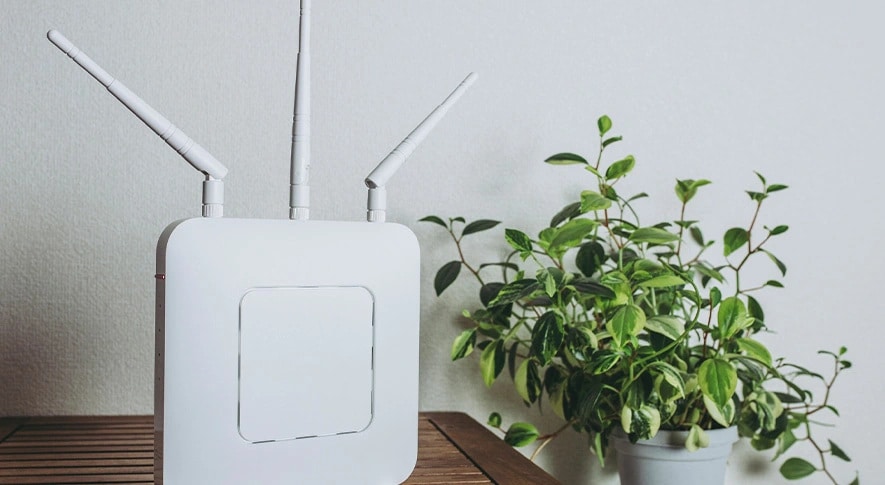
パソコンの動作が重くなるのは、パソコンだけが原因とは限りません。インターネットを使用しているときに重さを感じるときは、通信速度の低下なども考えられます。インターネットを使用しているときにパソコンが重くなる原因と改善方法を紹介します。
-
ブラウザのタブを開きすぎている
Webサイトを見るときに使うブラウザは、意外とメモリを必要とするソフトです。そのためWebサイトを見て回っているうちに大量にタブが開いてしまうという状態は、かなりの量のメモリを使用している可能性があります。Webサイトによっては常にデータのやり取りをしていることもあるため、通信速度が低下する原因にもなっていることも考えられます。Webサイトの表示が遅い、なかなかタブが切り替わらない、そういったときは、ブラウザのタブの数を確認しましょう。
メモリを大量に搭載しているつもりでも、タブを大量に開いていると、あっという間にメモリ不足を起こします。ほかにもソフトを起動しているのであればなおさらです。もう見ていないタブがあれば、積極的に閉じてください。
-
通信制限がかかっている
通信速度が極端に低下している場合は、モデムやルーターの調子が悪いなどの原因が考えられます。モデムやルーターの調子が悪いときは、電源を切って数分おき、再度電源を入れると通信速度が回復することがあります。電源を切るときは、ほかにインターネットを使用している人がいないか、よく確認してください。
固定回線ではなく、モバイルルーターを契約して入るのであれば、通信速度の制限がかかっていないかを確認しましょう。モバイルルーターによっては、1か月の使用量に達していなくても、ごく短期間に大量のデータ通信を行うと速度制限をかけることがあります。この場合は、速度制限が解除されるまで待つことになります。
-
大量のデータ通信を行っている
データ通信では一度に遅れるデータの量は決まっています。巨大なファイルをダウンロードしたり高画質の動画を再生したりすると、大量のデータ通信が発生します。そのため、同じインターネット回線を使用している、ほかのデータ通信も影響を受けることになります。なかなかデータがダウンロードされない、データの送信がいつまで経っても終わらないという事態が起こるのです。
一度に遅れるデータ量に限りがあるので、効果的な解消方法はありません。大量のデータ通信が終わるのを待ちましょう。または、急ぎでなければ原因となっている大量のデータ通信を一旦中止して、ほかの人が利用していない時間に再度ダウンロードするなどの配慮が必要です。
-
ウイルスに感染している
コンピューターウイルスにはさまざまな種類があり、データを破壊するもの、パソコンに保存されている情報を外部へ送信するもの、単に利用者を困らせようとしているものなどさまざまです。なかにはセキュリティをくぐり抜けて、パソコンへの侵入をさせるコンピューターウイルスもあります。
通信速度がいきなり遅くなったときは、コンピューターウイルスによる被害も疑っておきましょう。そのまま放置していると、別のコンピューターウイルスに感染させられてしまうこともあります。
コンピューターウイルスに感染しているかどうかは、セキュリティソフトを使ってチェックできます。もしも感染していた場合は、セキュリティソフトに削除させましょう。
-
通信機器の調子が悪い
モデムやWi-Fiルーターなどの通信機器は、電源が入れっぱなしで使用し続けるのが一般的です。長時間作動し続けることで、通信機器の調子が悪くなり、通信速度の低下を招くことがあります。もし、同じモデムやWi-Fiルーターを使用しているスマートフォンなどでも速度の低下が見られるときは、通信機器の調子が悪くなっているかもしれません。
調子が悪くなった通信機器は、電源を入れ直すなどして再起動することで、もとの調子を取り戻すことがあります。電源を切って数分ほど時間をおいてから、電源を入れ直してみましょう。通信速度の低下が通信機器に原因があった場合は、それで通信速度が回復することがあります。
パソコンを重くしない!軽快な動作を保つ対策
パソコンの使い方をちょっと変えるだけで、いつまでも軽快な動作を続けられることがあります。パソコンを購入したばかりのころのような、軽快な動作を保ち続けるための方法を紹介します。動作の重さに悩んでいる人は、ぜひお試しください。
-
使っていないソフトは削除する
パソコンの動作が重くなる原因は、ひとつだけとは限りません。長年使用を続けているのであれば、複数の原因が複雑に絡み合っているのがふつうです。まずはストレージの空き容量を増やし、不要なスタートアップアプリを減らす意味でも、使っていないソフトがあれば積極的に削除しましょう。
ストレージの容量に余裕があると、ソフトを積極的にインストールしてしまいがちです。しかし、長年パソコンを使い続けると、そういった積み重ねが動作を重くする原因になってしまうのです。
-
使用しないソフトは終了する
日常的にパソコンの動作を重くしない方法としては、使用していないソフトを積極的に終了することが挙げられます。ソフト一つひとつはそれほどメモリを消費しなくても、それが複数になると、パソコンの負担は決して軽くはありません。
特に画像加工や動画編集などで使用するソフトは、多くのメモリを消費します。いちいち起動する手間がかからず、作業がしやすくなるため、ついつい複数のソフトを起動してしまいがちです。しかしそれは、作業の効率を落としているかもしれません。
作業をしている途中でも、しばらく使わないソフトは終了させましょう。
-
定期的に溜まったほこりを掃除する

ほこりはパソコンに限らず、精密機器の大敵です。ほこりで機械がダメージを受けるだけでなく、冷却がうまくできなくてパソコンの動作が重くなっていきます。ほこりが溜まらないように、定期的に清掃をしましょう。内部に溜まったほこりまで取り除くのは大変ですが、吸気口にたまったほこりを取り除くだけなら簡単です。
外部の空気を内部へ取り込めるように、吸気口に溜まったほこりをエアダスタースプレーなどで吹き飛ばしましょう。
-
いま使わないデータは削除する
パソコンを使っているうちにさまざまなデータがストレージに溜まっていきますが、その多くは、いますぐには必要のないものばかりです。もう使っていない仕事のデータや、記念に撮影した写真のデータなどは、ほとんど使うことがないためストレージを圧迫するばかりです。
外付けのストレージやクラウドストレージに移用していないデータを移動させ、メインのストレージの空き容量を増やしましょう。不要データの移動は、定期的に行うのがおすすめです。
-
ディスククリーンアップを定期的に行う
ディスククリーンアップは Windows に搭載されているツールで、不要なデータを削除して空き容量を増やしてくれます。
ディスククリーンアップが削除する対象は、ソフトを使用しているときに溜まっていく一時ファイルなどです。これらのデータはユーザーがふだん見ないところに溜まっているため、削除するときはツールを使用します。
次の方法でディスククリーンアップを起動させたら、削除するファイルを選択して「OK」をクリックしましょう。
1.エクスプローラーで「PC」を開く
2.ドライブを選択
3.メニューの「…」をクリック
4.クリーンアップをクリック
すぐに試せる!パソコンの動作を軽くする3つの方法
パソコンの動作が重いと感じたときに、すぐに実行できる動作を軽くする方法を紹介します。パソコンによっては効果を実感できないこともありますが、動作の重さにストレスを感じているときは試してみてください。
-
電源プランを変更する
パソコンはその性能をフルに発揮しているとは限りません。必要に応じてCPUの性能を制限するなどして、温度が上がりすぎてパソコンに負荷かかかるのを防いでいます。設定を変更することで、パソコンの性能をフルに発揮できるようになります。その代わり、CPUなどの発熱が増加するため空冷ファンが常に動作するようになったり、消費電力量が大きくなったりします。
空冷ファンのノイズや消費電力の増加といったデメリットを受け入れられるのであれば、Windows の「電源モード」の設定を「バランス」から「最適なパフォーマンス」に変更しましょう。そうすることで、常にCPUが高速で動作するようになります。
1.スターを右クリック
2.メニューから「設定」を選択
3.「電源とバッテリー」を選択
4.電源モードから「最適なパフォーマンス」を選択 -
視覚効果の設定を変更する
Windows は画面を美しく表現するために、さまざまな視覚効果が加えられています。たとえばウィンドウの下に影ができたり、ウィンドウを最大化・最小化するときにアニメーションしたり、さまざまな映像表現がされます。なかにはウィンドウのプレビュー表示など、利便性を高めるものもあります。
これらの視覚効果は、同時にCPUやメモリに負荷をかけています。パソコンの動作が重くて困っているのに、負荷をかけてまで美しい表現を実現しなくてもよいかもしれません。もし必要ないと思うのでしたら、視覚効果の設定を変更して、パソコンにかかる負荷を軽減しましょう。
設定を「コンピューターに応じて最適なものを自動的に選択する」から「パフォーマンスを優先する」に変更すれば、視覚効果のない状態にできます。
1.スタートを右クリック
2.メニューから「設定」を選択
3.「バージョン情報」をクリック
4.「システムの詳細設定」をクリック
5.パフォーマンスの「設定」をクリック
6.「視覚効果」タブをクリック
7.「パフォーマンスを優先する」にチェックを入れる -
ストレージセンサーをオンにする
ストレージセンサーとは、一時ファイルやゴミ箱に入れたファイルなどを自動的に削除するツールのことです。通常であれば自分でディスククリーンアップを使って行うのですが、ストレージセンサーをオンにすれば、自動的にこれらの不要なファイルを削除してくれます。これにより知らないあいだにデータが溜まり、ストレージを圧迫してしまう事態を避けられます。
ストレージセンサーをオンにすると、あとからゴミ箱から取り出す可能性のあるファイルが、いつの間にか削除されてしまう欠点はあります。できればゴミ箱を空にする前にチェックしておきたいところですが、少しでも不要なファイルが溜まるのを避けたい人は、ストレージセンサーをオンにしましょう。
1.スタートを右クリック
2.メニューから「設定」を選択
3.「ストレージ」をクリック
4.ストレージセンサーを「オン」に変更する
パソコンが重い!は買い替えどきかも
何年も使用しているパソコンであれば、そろそろ買い換えどきかもしれません。故障など致命的なことが起こる前に、買い替えることをオススメします。買い換えどきを判断するポイントを紹介します。
-
パソコンに触れると高熱になっている
ノートブックは狭い筐体のなかに、ぎっしりと精密機器が詰められています。そのため、誤作動や故障緒がないように効率よく冷却することが大切です。ところがほこりが溜まったり、空冷ファンの動きが悪くなったりすると、うまく冷却ができなくなってしまいます。
そういった状態になるとノーブックの裏面を触ると、ヤケドをしそうなほどの熱さになっています。ここまで来ると、いつパソコンが故障してしまうかわかりません。早めの買い替えがおすすめです。
-
パソコンから異音が聞こえる
パソコンのハードディスクや空冷ファンは、休むことなく動き続けるパーツのひとつです。しかも、CPUやメモリなどと違い、物理的に動いているのですから、パソコンを何年も使い続けていると劣化によって本来の性能を発揮できなくなっていきます。
そしてついには、金属の接触音などの異音が聞こえはじめます。ここまでパソコンの調子が悪くなったのなら、買い替えのタイミングです。限界が来てデータが読み込めなくなる前に、新しいパソコンへデータを移しましょう。
-
購入してから5年以上経った
パソコンの動作が重くなったとき、購入から5年経っているのであれば、そろそろ買い替えを検討してもよいでしょう。故障する限界までパソコンを使うのであれば、まだ数年は使えるかもしれませんが、不調を感じはじめたときに買い替えを検討することで、故障などのトラブルなくスムーズに新しいパソコンへ移行できます。
しかも購入から5年も経つと、売っているパソコンはどれもがいまのものより高性能で、価格が安いのです。無理に古くなったパソコンを使い続ける必要はないでしょう。
-
ThinkBook 14 Gen 5
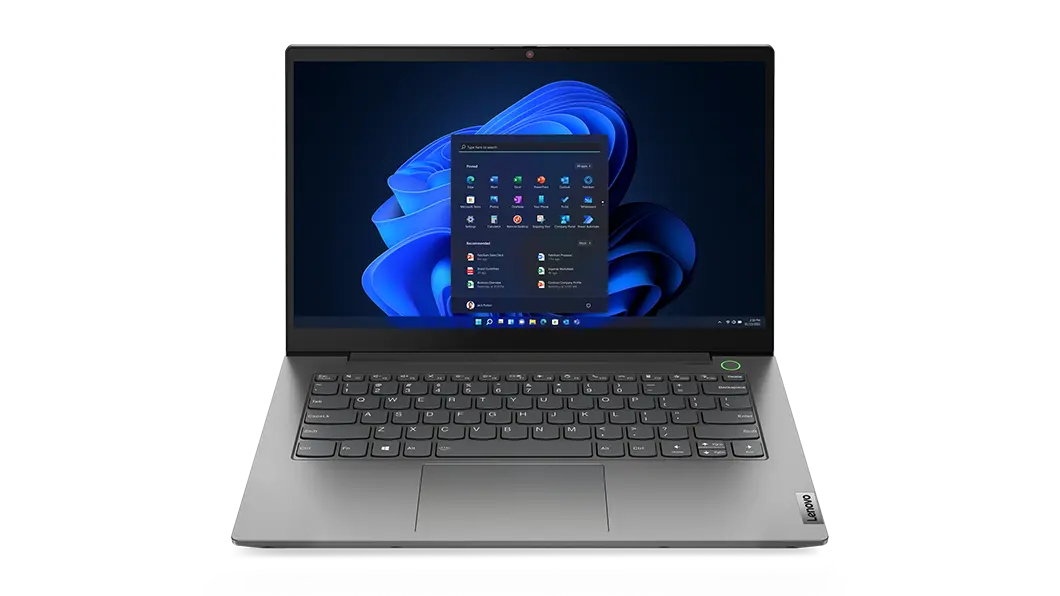
パソコンの動作が重くなって買い替えるのなら、最新のCPUを搭載した製品がおすすめです。最新のパソコンを購入すれば、快適な使い心地を取り戻せるうえにそれだけ長く使えます。
ThinkBook 14 Gen 5はインテルの最新CPUのCore i5を搭載しているほか、OSが Windows 11 Home 64bit 、メモリが16GB、SSDが256GBと申し分のないスペックを備えており、これから数年にわたって快適に使い続けられるノートブックです。スタンダードなモデルなので、多くの人にとって使いやすい一台となるでしょう。
-
ThinkPad X1 Carbon Gen 11
(第13世代Intel® Core™)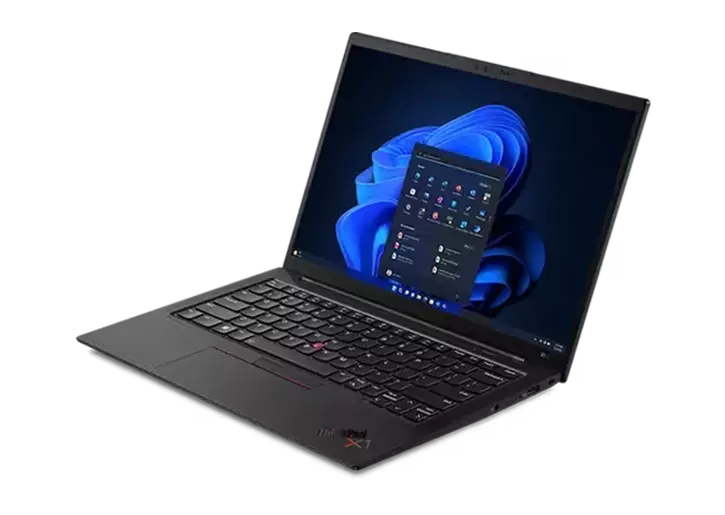
ThinkPad X1 Carbon Gen 11(第13世代Intel® Core™)
操作をするときに動作の重さによるストレスを感じたくない、高性能なノートブックを求めているのなら、ThinkPad X1 Carbon Gen 11は間違いのない選択です。第13世代インテル® Core™ プロセッサーによる、パワフルでスムーズな動作を実感できるでしょう。
この高性能を支えているのが、優れた冷却システムです。デュアルファンや背面の通気口、キーボード下部の吸気口などで効率よくノートブックを冷やし、熱による不具合を解消して安定した動作を実現します。安心してハイスペックなノートブックを使いたい人におすすめです。
-
Lenovo Yoga 6 Gen 8
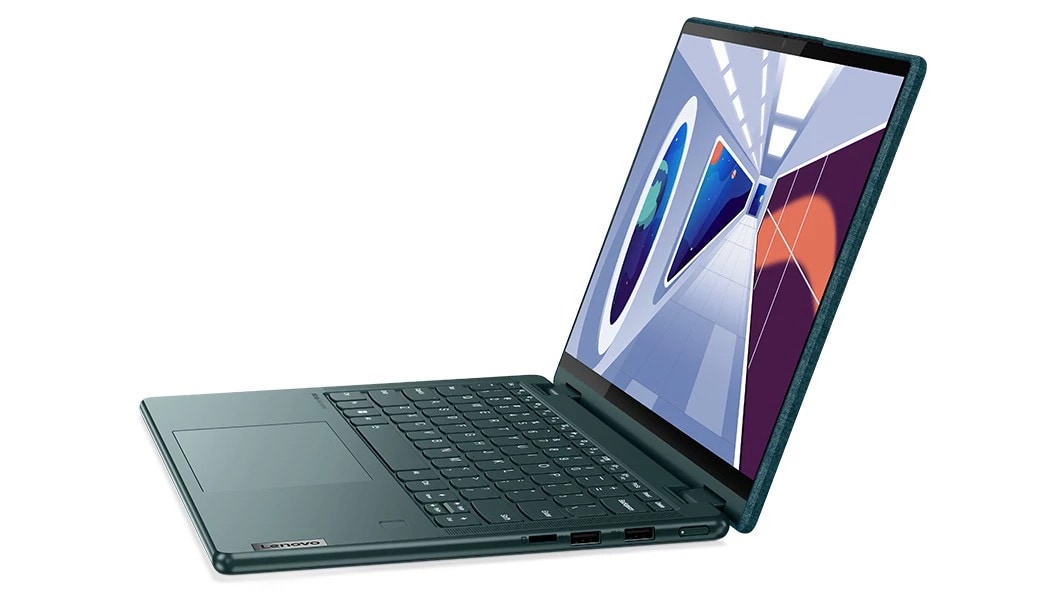
常にカバンへ収納して、どこへでも持ち運びたい人におすすめなのがLenovo Yoga 6 Gen 8です。13.3型とコンパクトな2-in-1 PCですが、最新の7000シリーズのRyzen 5を搭載しており性能は十分です。買い替えて触れたときに、その軽快な動作に感動するかもしれません。
ディスプレイはタッチパネルになっているため、指やペンを使って文字やイラストを描くこともできます。それにより、キーボードやタッチパッドではできない、独創的な表現を可能にしてくれるでしょう。ふつうのノートブックではもの足りない、いろいろなことにチャレンジしたい人におすすめです。
-
Lenovo IdeaCentre 5i Gen 8
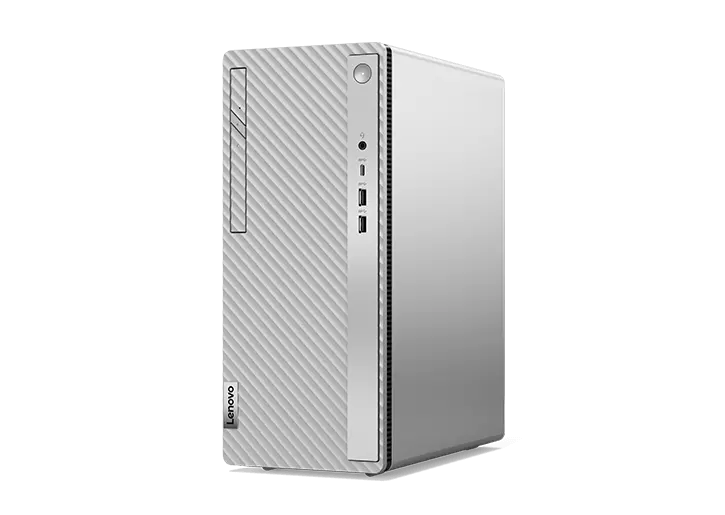
デスクトップパソコンを購入するのなら、できるだけ性能の高い、長く使えるものを選びましょう。それにはもともとの性能が高く、そして拡張性に優れていることが条件になります。Lenovo IdeaCentre 5i Gen 8はその条件を高いレベルで満たしてくれるタワー型デスクトップパソコンです。
OSが Windows 11 Home 64bit 、CPUに最新の第13世代のCore i5、メモリが16GB、SSDが1TBと幅広用途に対応できる高いスペックを誇りつつ、グラフィックボードをあとから追加できるスロットも用意しています。動画編集やゲームを楽しめる可能性を持ったパソコンです。
-
Lenovo IdeaCentre AIO 570i
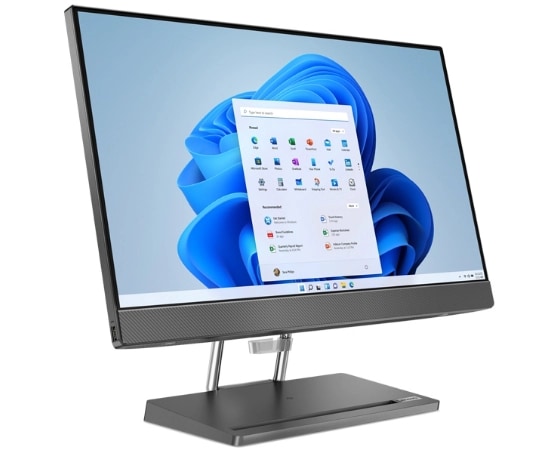
作業スペースを節約しつつデスクトップパソコンを使いたいのであれば、一体型PCがおすすめです。Lenovo IdeaCentre AIO 570iはディスプレイとパソコン本体がひとつにまとまっているのですが、はた目にはディスプレイしかないように見えます。
ケーブル類で机まわりがごちゃごちゃするのを避けたい、デスクトップパソコンの重量感のあるデザインが好みではないといった、インテリア重視の人にもよいでしょう。Web会議用のカメラを搭載していますが、使用していないときは収納できる設計になっているのもうれしいポイントです。