目 次
Windows でパソコンを再起動する方法

動作が不安定で調子が悪いなど、さまざまな理由からWindows の再起動が必要になる場面があります。実はWindows には複数の再起動の方法があり、ケースによって使い分けられます。いくつかある、Windows を再起動の方法を見ていきましょう。
-

再起動、スリープ、ロック、シャットダウン、サインアウトの違い
Windows には再起動と似た操作がいくつかあり、違いを理解して適切に使い分ける必要があります。例えば、再起動はWindows を一度終了して起動し直すことで、不具合の解消や更新の反映に利用します。
スリープは電源を完全に落とさず、作業途中の状態を保持したままWindows の機能を停止することです。ロックは第三者による操作を防ぐためのもので、他の人に操作できないようにした状態です。シャットダウンはWindows を完全に終了する操作で、電源もオフになります。サインアウトはWindows からログアウトし、使用していたアカウントでの操作を終了させます。
操作方法 適した利用場面 再起動 Windows の設定変更、ソフトウエアのインストール時 スリープ 作業をいったん終了させ、あとで元の状態で再開したい時 ロック 一時的にパソコンから離れる時 シャットダウン パソコンだけでなく、電源ごと終了させる時 サインアウト 他の人がパソコンを操作する時 どの操作がどの場面に適しているのか理解しておくことで、パソコンをより安全に、効率よく使えます。
-
①Windows の基本的な再起動の方法
再起動で最も一般的なのは、スタートメニューから操作する方法です。タスクバーの中央にある「スタート」ボタンをクリックすると、電源ボタンが表示されます。電源ボタンをクリックすると複数のメニューが表示され、そのから「再起動」を選べば再起動できます。
Windows の標準的な操作で、初心者でも迷うことなく使える方法です。スタートメニューが正常に機能している状況であれば、手順が最も確実で安全な再起動方法といえるでしょう。
-
②ショートカットキーで再起動する方法
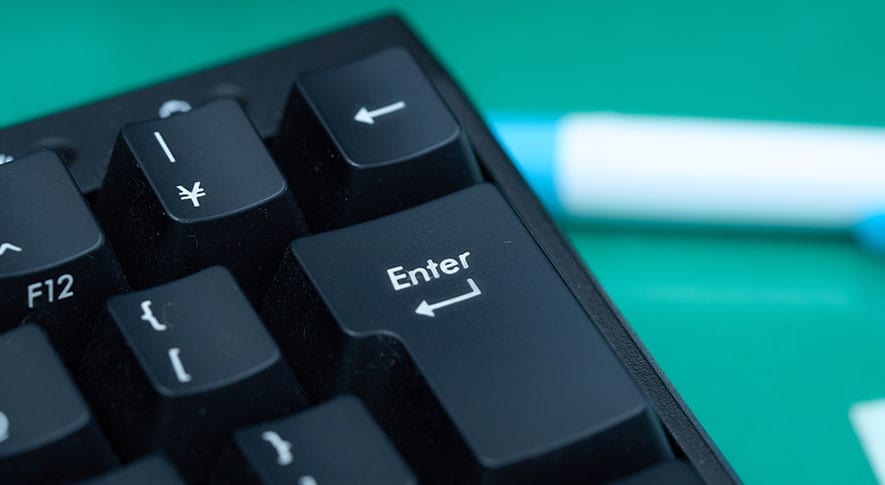
マウスの操作がうまくできない時は、ショートカットキーで再起動する方法が便利です。デスクトップの何もないところをクリックして「Alt」+「F4」を押すと、Windows の終了メニューが表示されます。メニューのリストから「再起動」を選んで、「Enter」を押すとWindows が再起動されます。
この方法であれば、マウスが動かない場合でも再起動が可能です。キーボードだけで操作できるため、動作が不安定な場面でも活用しやすい方法です。
-
③Ctrl+Alt+Delete画面から再起動する方法
スタートメニューが反応しない場合でも、「Ctrl」+「Alt」+「Delete」で表示される画面のメニューから再起動が可能です。中央に表示されるメニューには、ロック、ユーザーの切り替えなどがあり、右下の電源アイコンをクリックして表示されるメニューから「再起動」を選択することで操作できます。
この画面はWindows に不具合が生じていても利用できることが多く、トラブル時に再起動する有効手段となります。
-
④電源ボタンを使った再起動の方法
パソコン本体の電源ボタンを長押ししてシャットダウンし、再起動する方法もあります。Windows が完全にフリーズしてマウスやキーボードの操作を受け付けない場合、最終手段としてパソコンをシャットダウンして再起動するのです。この方法でパソコンを再起動する場合、事前にウィンドウで警告を表示されることはないため、データの保存などを行うことはできません。パソコンを再起動する方法としては、最後の手段と考えておきましょう。
-
⑤コマンドプロンプトから再起動する方法
再起動は、コマンドプロンプトやPowerShellを使って実行することも可能です。一般的な方法ではありませんが、それぞれで「shutdown /r /t 0」と半角文字で入力して実行すると、すぐに再起動を行えます。
マウスでの操作ができない時や、管理者として高度な設定を行う際に利用されることが多い方法です。ふつうのユーザーは使わない方法ですが、覚えておくといざという時に役立つことがあるかもしれません。
-
⑥ロック画面から再起動する方法
一時的に席を離れる時は、セキュリティのためにWindows のロックを行います。ロックをすれば、再びWindows を動かすために、指紋認証やPINコードの入力を行う必要があるため、セキュリティを高められるのです。実は、この画面からも、Windows を再起動することが可能です。
Windows のロック画面でクリックまたは「Enter」を押すと右下に電源アイコンが表示され、メニューから「再起動」を選ぶと再起動されます。
-
フリーズして操作不能な場合は強制シャットダウンを行う
Windows が完全にフリーズして、マウスやキーボード操作を受け付けない場合は、通常の方法だと再起動できません。そういった時の最終手段として、電源ボタンを長押しして強制シャットダウンを行う方法があります。
ただし、強制シャットダウンを行うと作業中のデータが保存されずに失われてしまいます。どうしても操作ができない状況になったら、強制シャットダウンを行うしかないのですが、よく確認せずに行うと危険です。しばらく時間をおいて、本当に動作しないのかをよく確かめてから実行しましょう。
再起動をする時に注意するポイント

パソコンを再起動する時は、ちょっとした注意が必要です。ところが、自分自身ではなく、Windows やソフトウエアが自動的に再起動を行うこともあり、油断すると思わぬミスをしてしまうことがあります。そういったパソコンを再起動する時に、注意しておきたいポイントを見ていきましょう。
-
保存が終了していないデータは消えてしまう
再起動を行うと、保存していないデータはそのまま消えてしまうおそれがあります。WordやExcelなど、ソフトウエアによっては自動保存機能を備えていますが、作業を進めていた段階まで保存されているとは限りません。
特に画像編集や動画編集など、保存に時間がかかる作業では注意が必要です。再起動の時に表示される警告のウィンドウを確認し、忘れずにデータを保存するようにしましょう。
-
実行中のアプリや作業は強制的に終了される
再起動を行うと実行中のアプリや、バックグラウンドで行われていた作業が全て終了します。例えば、ファイルをダウンロードしている途中だったり、動画を書き出していたりする場合、その処理が途中で止まり、結果的にやり直しが必要になることもあります。
アプリによっては再起動前に確認メッセージが表示されず、強制的に終了してしまうものもあります。バックグラウンドも含めて、「今何が動作しているか」を確認してから再起動を行いましょう。
-
外付けストレージのアクセス中に再起動しない
外付けSSDやUSBメモリーなどのストレージにアクセスしている最中に再起動をすると、コピー中のデータが破損したり、ファイルが中途半端な状態で保存されてしまったりすることがあります。特に大容量ファイルの転送中は、書き込みが完了するまで意外と時間がかかります。再起動の前にデータコピーのウィンドウを確認して、完了するまで再起動を待ってください。特に複数のファイルをコピーしている時は時間がかかるため、必ず状況を確認しておきましょう。
-
Windows Update中に再起動をしない
ソフトウエアの実行中はもちろんですが、Windows Update中の再起動にも要注意です。Windows Update中に再起動すると、更新が途中で中断され、システムファイルが正常に書き換えられないことがあります。それにより、Windows が正常に動作しないなど、深刻な不具合につながるおそれがあるのです。もし、早く再起動が必要な場合は、Windows Updateを中断するなど適切な対処をしましょう。
-
フリーズをしても安易な再起動は避ける
Windows がフリーズしたように見えても、すぐに再起動はせず、少し時間をおくことをおすすめします。Windows では、負荷の高い処理を行っていると、一時的にソフトウエアが反応しなくなることがあり、数十秒ほど待つと正常に戻ることも珍しくありません。動作が重いだけなのか、完全にフリーズしているのかを判断するために、まずはマウスカーソルが動くか、キーボードの操作が反応するかを確認してみましょう。完全にフリーズしたと思われる場合は再起動が必要ですが、安易に行うと作業中のデータが消失するおそれがあります。
Windows の再起動が必要なケース

最近のパソコンはWindows を起動したままにして、使わない時はスリープ状態にすることが一般的です。そのため、再起動を行うことはあまりありません。どういった時に再起動が必要になるのでしょうか。
-
ソフトウエアのインストール、アップデートをした
新しいソフトウエアをインストールしたり、アップデートを行ったりすると、Windows の再起動が必要になることがあります。特にドライバー関連のアップデートや、システムに関わるソフトウエアの場合は、再起動しないとアップデートされた内容が正しく反映されません。そのため、ソフトウエアから「再起動が必要です」と表示されたら再起動が必要です。再起動を後回しにすると、ソフトウエアが起動しなかったり、アップデートで修正された不具合が解消されなかったりといった問題が生じます。
-
Windows Updateを実行した
Windows Updateでは、OSの機能やセキュリティなど重要な更新が行われるため、多くのケースで再起動が必要になります。特に大型アップデートでは、Windows の内部が大きく書き換えられるため、再起動しないと更新が完了しません。Windows Updateには重要な更新内容もあり、実行せずに放置していると使用していない時を利用して再起動が行われることがあるので注意しましょう。
-
パソコンの動作が極端に遅くなった
パソコンの動作が極端に遅くなった時は、一時的なメモリー不足やバックグラウンドで起動しているプログラムの影響が考えられます。こうした状況になった時は、再起動することで不要なプログラムが終了し、動作が改善されることがあります。特に長時間パソコンを起動したままにしている場合は、知らないうちにたくさんのプログラムが動き続けていることもあるため、再起動は効果的なリフレッシュ方法です。動作が重いと感じたら、まずは再起動を試してみましょう。
-
フリーズなどWindows で不具合が発生した
ソフトウエアがフリーズするなど、Windows が正常に動作しない時は再起動が必要です。一時的なエラーや複数のソフトウエアの競合が原因で、一時的に動作が不安定になっているだけということもありますが、それが続くようであれば再起動をしてみましょう。問題になっていたプログラムの問題などが解消され、状況が改善されることがあります。
完全にフリーズしてマウスもキーボードも反応しない場合は、電源ボタンを長押ししてシャットダウンし、再度起動する必要があります。
-
インターネットに接続できなくなった
インターネットに接続できなくなった場合、ネット回線やルーターの問題だけでなく、Windows の設定に問題が生じていることがあります。ネットワークの再接続を試しても改善しない時は、パソコンを再起動することで正常な状態に戻ることがあります。Windows やソフトウエアの問題で、正常に接続できなくなっている時があるのです。焦ってインターネットの設定を変更する前に、まずは再起動して改善するかどうかを確認してみましょう。
再起動をしても回復しないケース

パソコンの再起動は多くのトラブルの解消に有効な方法ですが、全ての問題を改善できるわけではありません。中には再起動ではどうしても改善できず、別の方法が必要になるケースもあります。どういったケースなのか見ていきましょう。
-
メモリーが極端に不足している
パソコンの動作が重い時、再起動は有効な方法のひとつです。しかし、そもそもメモリーの容量が不足していると、再起動しても動作の重さが改善されないことがあります。再起動によって一時的な負荷は解消されますが、メモリーの容量が極端に足りていないのであれば、すぐに動作が重くなってしまうでしょう。こういった場合は、根本原因であるメモリーの容量不足を増設などで解決する必要があります。
-
Windows のシステムが破損している
Windows のシステムファイルが破損している場合は、再起動では問題が解消しないことがあります。パソコンの電源が突然切れたり、Windows Updateに失敗していたりするとWindows が正しく動作できなくなってしまうのです。再起動しても同じエラーが繰り返されたり、起動が極端に遅くなったりする場合は、Windows のシステムの修復や再インストールなどを行うことも検討しましょう。
-
ソフトウエアが今のWindows に対応していない
古いソフトウエアを使用している場合は、再起動しても不具合が続くことがあります。Windows のバージョンアップによって、これまで使用していたソフトウエアが対応できなくなってしまうのです。こうした場合はソフトウエアのアップデートが必要ですが、アップデートを行っていなければアンインストールが必要です。互換性の問題は再起動では解決しないため、ソフトウエアの対応状況を公式サイトなどで確認してください。
-
ストレージの容量が不足している
ストレージの空き容量が極端に少ないと、再起動してもパソコンの動作が安定しないことがあります。Windows は動作中に一時ファイルやキャッシュを利用するため、容量が不足すると処理が正常に進められなくなります。
ソフトウエアの起動やアップデートが失敗する原因にもなるため、定期的に不要ファイルを整理し、十分な空き容量を確保することが重要です。ストレージが常にいっぱいの状態では、再起動だけでは根本的な改善につながりません。
-
ハードウエア的な故障、劣化をしている
SSDやメモリー、グラフィックボードなど、パソコン内部の部品が故障・劣化している場合、どれだけ再起動しても症状が改善しないことがあります。突然の電源オフや異音、特定のタイミングで画面が固まるなどの症状がある場合は、ハードウエアの不具合も考えられます。部品の老朽化は再起動では対処できないため、早めにパソコンメーカーのカスタマーサポートなどに相談し、修理や部品の交換を検討しましょう。
-
ウイルスやマルウエアに感染している
パソコンに生じる不具合には、コンピューターウイルスやマルウエアが原因になっているケースもあります。不正なプログラムによって不具合が生じているため、再起動しても問題は解消しません。パソコンの動作が重いだけでなく、勝手に広告が表示される、ファイルが勝手に削除されるなど自分の操作に関係ない症状が出る場合は要注意です。
コンピューターウイルスやマルウエアなどの感染が疑われる場合は、セキュリティソフトでスキャンをして駆除を行いましょう。インターネットから隔離し、感染が広がらないようにする必要もあります。
購入して5年以上なら買い替えのタイミング

パソコンの不調が続く時は、パソコンメーカーに問い合わせて修理を依頼する方法が一般的です。しかし、購入から5年以上が経過している場合は、内部のパーツの劣化が進んでいることも多く、修理の対象が1箇所だけで済まないことも考えられます。また、スペックも5年前のものなので、今のソフトウエアの要件を満たさないこともあるでしょう。そういった場合は、修理が根本的な改善につながるとは限りません。 購入から5年経って不具合に悩まされるようになったら、新しいパソコンへ買い替えた方が快適に使える可能性があります。最新のパソコンのスペックや価格をチェックした上で、修理か買い替えを検討しても良いでしょう。