
目 次
Windows リモートデスクトップとは何か
Windows リモートデスクトップは、ネットワークを通じて離れた場所にあるパソコンを遠隔操作できるWindows 標準の機能です。手元のデバイスから別のパソコンにアクセスし、そのまま操作することができます。
-

離れた場所からパソコンにアクセスできるWindows 標準機能
Windows リモートデスクトップは、インターネットやローカルネットワークを経由して、離れた場所にあるパソコンの画面を表示し、操作できる機能です。操作する側のパソコンを「クライアント」、操作される側のパソコンを「ホスト」と呼びます。自宅から職場のパソコンにアクセスしたり、外出先から自宅のパソコンのファイルを確認したりする際に活用できるでしょう。Windows に標準搭載されているため、特別なソフトウエアを購入する必要がなく、設定さえ行えばすぐに利用を開始できます。
-
リモートデスクトップでできる操作と利用シーン
リモートデスクトップを使用すると、ホストパソコンで行える全ての操作をクライアント側から実行できます。ファイルの編集や保存、アプリケーションの起動、システム設定の変更なども可能です。
テレワーク中に職場のパソコンで作業を続けたい時や、自宅のパソコンに保存したデータを外出先で確認したい時に便利でしょう。また、システム管理者が社内の複数のパソコンをメンテナンスする際にも活用されています。さらに、スマートフォンやタブレットからパソコンを操作することもでき、場所を選ばず柔軟に作業環境を整えることができます。
リモートデスクトップを使う前に確認しておくポイント
リモートデスクトップを利用するには、パソコンのエディションやネットワーク環境、アカウント設定の確認が必要です。事前に条件を満たしているか確認することで、接続トラブルを防げます。
-
対応しているWindows エディションとWindows 10の注意点
リモートデスクトップで「ホスト(操作される側)」になれるのは、ProやEnterpriseなどの上位エディションのみです。Homeエディションのパソコンは、他の端末を操作する「クライアント」にはなれますが、接続先には設定できない点に注意しましょう。特にWindows 10を使用している場合は、最新のUpdateを適用してシステムを最新状態に保つことが推奨されます。まずは設定画面から、自身のOSの種類を事前に確認しておくとスムーズです。
-
接続に必要なネットワーク環境の条件
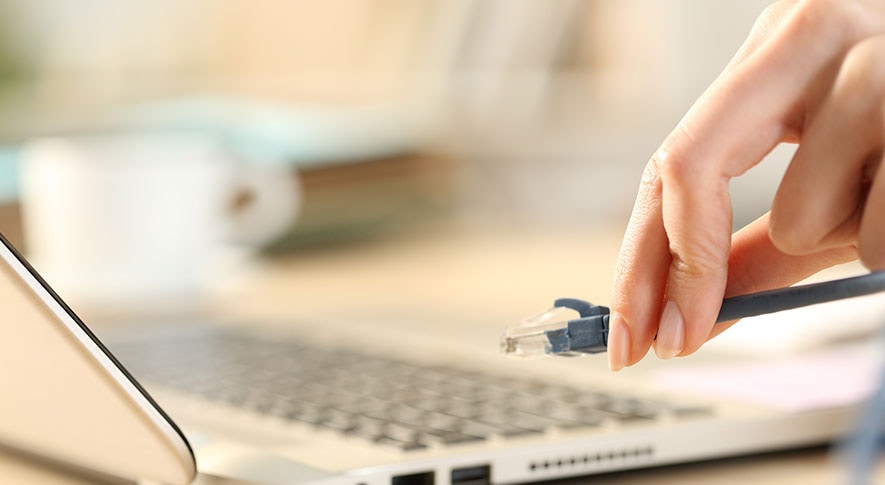
安定した遠隔操作を行うには、双方のパソコンがインターネット、または同一のローカルネットワークに接続されている必要があります。特に外出先からアクセスする場合、ホスト側のパソコンがスリープ状態にならないよう、電源設定の変更が必要です。また、データのやり取りが発生するため、テザリングなどのモバイル通信を利用する際は通信量にも配慮しましょう。無線LANよりも有線LANを使用する方が、画面の遅延が少なく快適に作業できます。
-
ユーザーアカウントとパスワード設定の基本
リモートデスクトップを利用するには、接続先となるパソコンに「パスワードが設定されたユーザーアカウント」が存在しなければなりません。セキュリティの観点から、パスワードが空欄(設定なし)の状態では、標準設定での接続が拒否される仕組みになっています。そのため、普段サインインに暗証番号(PIN)のみを使用している場合でも、必ずアカウント自体のパスワードを確認しておきましょう。これにより、第三者による不正アクセスを防ぐことにもつながります。
ホスト側パソコンで行うリモートデスクトップ設定
リモートデスクトップを使用するには、接続される側のホストパソコンで事前設定が必要です。機能の有効化やユーザー管理、接続情報の確認など、順を追って設定を進めましょう。
-
リモートデスクトップを有効にする設定手順
まずは、パソコンの設定画面から機能を有効にしましょう。「スタート」ボタンから「設定」を開き、「システム」の中にある「リモートデスクトップ」を選択します。画面上に表示される「リモートデスクトップを有効にする」のスイッチをオンに変更して下さい。確認のダイアログが表示されたら「確認」をクリックします。これでパソコンが外部からの接続を待機する状態になり、遠隔操作を受け入れる準備が完了します。
-
接続を許可するユーザーの設定と管理
機能を有効にした後は、どのユーザーにアクセスを許可するかを指定します。設定画面内の「このパソコンにリモートでアクセスできるユーザーを選択する」をクリックして下さい。標準では現在サインインしている管理者のアカウントが許可されていますが、他のユーザーを追加したい場合は「追加」から選択が可能です。安全性を高めるため、必要最小限のアカウントのみを登録し、不特定のユーザーが接続できないようにしておきましょう。
-
接続時に必要となるパソコン情報の確認方法
クライアント側から接続する際、ホストとなるパソコンを特定するための情報が必要になります。主に「パソコン名(デバイス名)」または「IPアドレス」を使用するため、事前に確認しておきましょう。「設定」の「詳細情報」からパソコン名を確認できる他、コマンドプロンプトを起動して「ipconfig」と入力する方法も有効です。これらの情報は、接続操作の際に入力を求められるため、メモなどに控えておくと作業がスムーズに進みます。
-
ファイアウォールなど接続を妨げる設定の確認
正しく設定しても接続できない場合は、セキュリティソフトやWindows のファイアウォールが通信を遮断している可能性があります。コントロールパネルから「Windows Defender ファイアウォール」の項目を開き、リモートデスクトップの通信が許可されているかを確認しましょう。特定のポート(標準では3389番)が閉じているとアクセスできません。ネットワークプロファイルが「パブリック」ではなく「プライベート」に設定されていることも大切です。
クライアント側から接続する方法と操作手順
ホスト側の設定が完了したら、クライアント側から接続を開始します。リモートデスクトップ接続アプリの起動から認証、接続後の操作まで、一連の手順を確認しましょう。
-
リモートデスクトップ接続機能の起動方法
Windows でリモートデスクトップ接続を開始するには、いくつかの方法があります。最も簡単なのは、タスクバーの検索ボックスに「リモートデスクトップ接続」と入力して起動する方法です。また、「スタート」メニューから「Windows アクセサリ」を開き、「リモートデスクトップ接続」を選択することもできます。さらに、キーボードで「Windows キー + R」を押して「ファイル名を指定して実行」を開き、「mstsc」と入力してEnterキーを押す方法も便利でしょう。どの方法でも同じアプリが起動するため、使いやすい方法を選んで下さい。
-
接続先情報の入力と認証操作
アプリが起動したら、接続先となるホストパソコンの情報を入力します。「コンピューター」の欄に、事前に確認したパソコン名、あるいはIPアドレスを正しく入力して「接続」をクリックして下さい。次にユーザー資格情報の入力を求められるため、ホスト側のユーザー名とパスワードを入力します。この時、「資格情報を記憶する」にチェックを入れておけば、次回以降のサインイン操作を簡略化できてスムーズです。
-
接続後の画面表示と基本的な操作
認証に成功すると、手元のパソコン画面全体にホスト側のデスクトップが表示されます。この状態では、マウス操作やキーボード入力が全て遠隔先のパソコンに反映されます。画面上部には接続状態を示す青色のバーが表示され、ここからウィンドウ表示への切り替えや切断操作が可能です。作業を終了する際は、スタートメニューからサインアウトするか、接続バーの「×」ボタンを押して通信を終了させましょう。
外出先からリモートデスクトップを利用する方法
外出先からリモートデスクトップを利用する場合、社内や自宅のネットワーク内とは異なる設定が必要です。接続の仕組みやセキュリティ対策、ネットワーク環境の注意点について見ていきましょう。
-
外出先から接続する際の基本的な仕組み
外出先からリモートデスクトップを利用する場合、インターネットを経由してホスト側のパソコンに接続します。同一ネットワーク内での接続とは異なり、外部アクセスではルーターによって通信が遮断されているため、接続を許可する設定が必要です。また、ホスト側のパソコンが常に起動しており、スリープ状態になっていないことも重要な条件となります。社内では外部接続が制限されている場合もあるため、事前に確認しましょう。
-
VPN経由での接続など安全性を高める方法
外出先から直接接続すると、通信内容が第三者に狙われるリスクがあります。安全性を高める方法として有効なのがVPNの利用です。VPNを使用すれば、インターネット上に暗号化された専用の通り道を作成し、社内ネットワークと同様の環境で安全に操作できます。これにより、不正アクセスや盗聴のリスクを大きく下げることが可能です。特に公衆無線LANを使用する場合は、VPNの併用がほぼ必須といえるでしょう。
-
社内や自宅ネットワークで気をつけること
外出先からの利用では、ホスト側のネットワーク環境にも注意が必要です。社内ネットワークでは、セキュリティポリシーにより外部接続が制限されている場合があり、無断で設定変更を行うのは避けましょう。不明な点があれば、システム管理者に相談することをおすすめします。
自宅ネットワークの場合、ルーターの管理画面に簡単なパスワードを使用していると不正侵入の原因になります。また、家族と共有しているパソコンでは、リモート接続中に操作される可能性もあるため注意が必要です。フリーWi-Fiなど不特定多数が利用する環境からの接続は、可能な限り避けましょう。
スマートフォンやタブレットからの利用方法
Windows リモートデスクトップは、パソコン同士だけでなく、スマートフォンやタブレットからも利用可能です。専用アプリを使えば、外出先でも自宅や社内のパソコンに接続でき、簡単な操作や確認作業を行うことができます。
-
リモートデスクトップ対応アプリの利用
モバイルデバイスから接続するには、Microsoftが提供している公式アプリを使用します。iPhoneであれば「App Store」、Android端末なら「Google Playストア」から「Microsoft リモート デスクトップ」を検索して、インストールして下さい。このアプリは無料で提供されており、タッチパネル操作に最適化されているのが特徴です。まずは、使用するデバイスにアプリを導入することから始めましょう。
-
モバイルデバイスから接続する基本手順
アプリを起動した後は、画面右上の「+」ボタンをタップして「デスクトップ」を選択して下さい。接続先情報の入力画面が表示されるため、パソコン名またはIPアドレスを入力します。次に「ユーザーアカウント」をタップし、ホストパソコンのユーザー名とパスワードを登録して保存しましょう。一覧に追加されたアイコンをタップすれば接続が開始され、パソコンの画面が表示されます。2本指でのピンチ操作で画面の拡大・縮小も可能です。
リモートデスクトップが接続できない場合の対処法
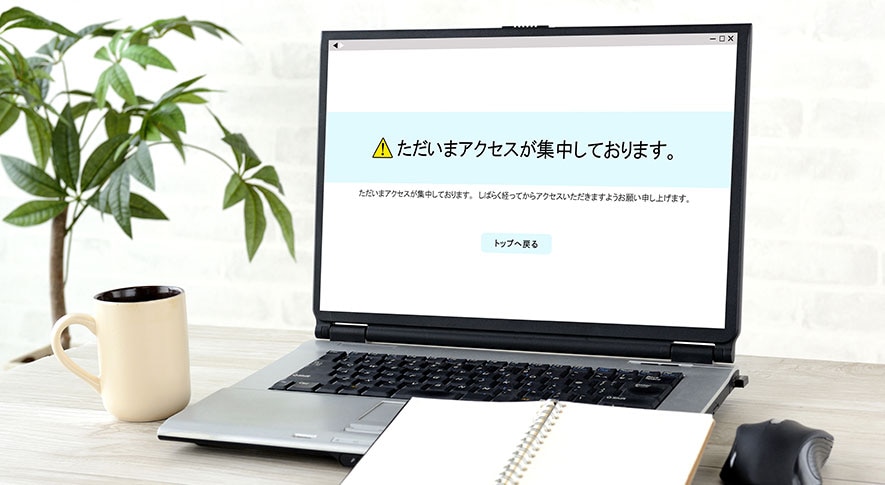
リモートデスクトップが接続できない場合は、設定や環境に原因があることがほとんどです。焦らずに原因を切り分け、順を追って確認することで、多くのトラブルは自分で解決できます。
-
接続できない原因を確認する手順
接続できない時は、まず基本項目から確認します。ホスト側のパソコンで機能が有効になっているか、設定画面でチェックして下さい。次に、入力した接続先情報が正しいか見直します。また、ユーザー名とパスワードに誤りがないかも重要です。特にパスワードは大文字・小文字が区別されるため、正確に入力する必要があります。これらを一つずつ確認することで、多くの問題を解決できるでしょう。
-
ネットワーク設定を見直す方法
基本項目に問題がない場合は、ネットワーク設定を確認します。ファイアウォールが通信を遮断していないか、設定を開いて確認して下さい。また、セキュリティソフトウエアがブロックしている可能性もあります。一時的に無効化して接続を試し、解決すれば設定を見直しましょう。外部接続時はルーターのポート転送設定も重要です。ネットワークプロファイルが「プライベート」になっているかも、併せてチェックすることが大切です。
-
スリープ設定と電源管理の確認
ホスト側のパソコンがスリープ状態になっていると接続できません。「電源とスリープ」の設定画面で、スリープ時間を「なし」に変更しましょう。また、ノートパソコンの場合はカバーを閉じた時の動作設定も確認が必要です。「電源の追加設定」から「カバーを閉じた時の動作」を開き、「何もしない」に設定して下さい。これにより、カバーを閉じた状態でも電源が落ちることなく、安定して遠隔操作を継続できる環境が整います。
-
サポートに問い合わせる前の確認事項
自力での解決が難しい時は、サポートへ相談する前に情報を整理して下さい。まず、Windows のエディションとバージョンを確認します。次に、接続開始時や認証時など、どの段階でエラーが発生するかを把握しましょう。メッセージが表示される場合は、内容をメモやスクリーンショットで記録します。また、同一ネットワーク内なら接続できるのかといった状況の違いも伝えると、担当者が原因を特定しやすくなり、迅速な解決につながります。
安全にリモートデスクトップを使用するためのセキュリティ対策
リモートデスクトップは便利な機能ですが、適切な対策を怠ると第三者に不正アクセスされるリスクがあります。大切なデータやプライバシーを守るために、設定の見直しやパスワード管理を徹底し、安全な運用環境を整えることが大切です。
-
パスワード管理とアカウント保護の基本
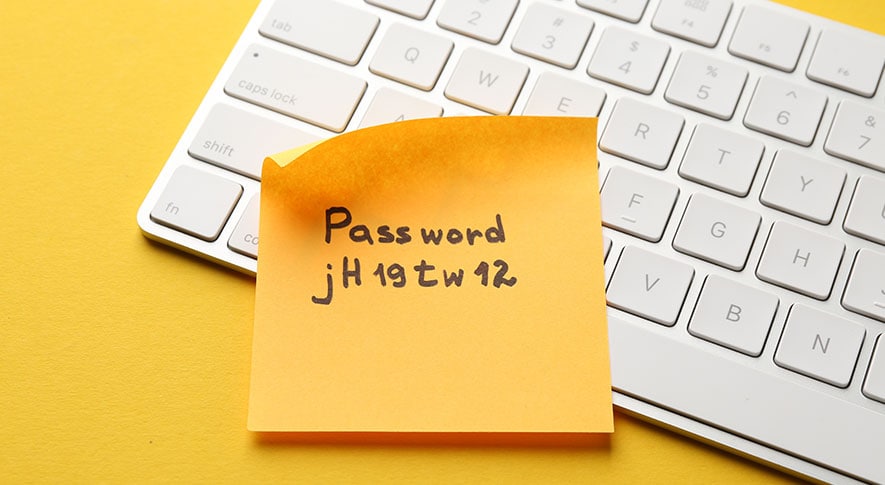
リモートデスクトップを安全に利用するためには、強固なパスワード設定が欠かせません。推測されやすい文字列や使い回しは避け、英大文字・小文字、数字、記号を組み合わせた複雑なパスワードを設定しましょう。また、他のサービスとの使い回しも厳禁です。不要なユーザーアカウントを無効化し、アクセス権を持つ人数を必要最小限に絞り込むことも、アカウントを保護する上で有効な対策となります。
-
認証設定と接続制限で不正アクセスを防ぐ
不正アクセスを防ぐには「ネットワークレベル認証(NLA)」の活用が効果的です。この機能を有効にすると、接続が確立される前の段階で認証を要求するため、攻撃を早い段階で遮断できます。さらに、特定のユーザーのみに接続を許可する設定を徹底しましょう。利用しないポートを閉じる、あるいは特定のIPアドレス以外からの接続を制限するなど、環境に応じた制限を設けることで、より強固な安全性を確保することが可能です。
-
外部アクセス時に特に注意すべきポイント
外出先では、盗聴の危険がある公衆無線LANの使用は可能な限り避け、VPN経由での接続を徹底して下さい。共用パソコンからの接続は控え、やむを得ず利用した場合は終了後に必ずサインアウトし、履歴や認証情報を削除します。また、機密情報を扱う際は、背後から画面を覗き見られないよう周囲の状況にも注意を払いましょう。使わない時間帯は機能を無効にするなど、パソコンを常時公開しない配慮も大切です。
まとめ
Windows リモートデスクトップは、正しい設定と手順を理解すれば、場所を選ばず作業ができる強力なツールです。まずはエディションを確認し、ホストとクライアント双方の準備を整えましょう。接続できない時は、ネットワーク設定やスリープ状態を一つずつ見直すことが解決への近道です。パスワード管理や認証設定を徹底することで、安全にリモートデスクトップを活用できます。正しい設定と運用を心がけ、場所を選ばない快適な作業環境を実現して下さい。