目 次
パソコンの OS とは?
OS は「Operating System」の略で、日本語では「基本ソフトウエア」といいます。システム全体の管理とアプリケーションソフトを動かす役割があり、パソコンにはかかせないものです。 また、コンピューター全体の動作を管理し、ハードウエアとソフトウエアの橋渡しも行っています。コンピューターのハードウエアは、メーカーや登場時期によって仕様が異なりますが、OS はハードウエアの違いを吸収する役割も果たします。
-

OS の役割は?
OS はコンピューター全体の動作管理や、ハードウエアとソフトウエアの橋渡し以外にも、以下のような仕事をしています。
・画面 (ユーザーインターフェイス) の描画 (出力)
・キーボードやマウスからの入力の認識と結果の出力
・ファイルの読み書きや管理
・周辺機器の管理やコントロール -
アプリケーション
(応用ソフトウエア)の役割OSを基本ソフトウエアというのに対して、アプリケーションのことを応用ソフトウエアといいます。アプリケーションは特定の目的を果たすために使用されるプログラムで、ソフトウエアともいいます。OSはアプリケーションが動作する環境を提供し、アプリケーションはユーザーの求める機能を提供します。
アプリケーションはOSに合わせて開発されるため、Windows用のアプリケーションはmacOSでは動作しません。macOSでアプリケーションを使用したい場合は、macOS用に開発されたものを購入しなくてはなりません。
アプリケーションは専門的な機能を提供するのが主な目的です。Windowsにはペイントという画像を加工するアプリケーションが標準で搭載されていますが、より専門的な機能が必要な人は、画像加工のアプリケーションを購入する必要があります。
-
OSはどんなところにも使われている
OSが使われているのは、パソコンだけとは限りません。電化製品でもOSは使われていて、知らず知らずのうちにふだんの生活でもOSを利用しているのです。電化製品などはマイクロコンピューター(マイコン)と呼ばれる小型のコンピューターを搭載していて、それを制御するためにOSが使われています。
OSというとWindowsのようなグラフィカルで多機能なものをイメージしてしまいますが、特定の機能に特化しているものもあるのです。こういった特定の目的に使われるOSのことを、組み込みOS(エンベッドOS)といいます。
-
汎用OSとリアルタイムOSの違い
組み込みOSに対して、パソコンで使われているWindowsやmacOSなどのOSのことを汎用OSといいます。汎用OSはOSそのものの機能だけでなく、アプリケーションをインストールすることが前提で、さまざまな機能を追加できます。汎用OSは使用するユーザーによって、自由な使い方ができる高い汎用性を持っています。
組み込みOSでは電化製品を制御するため機能を最低限に絞り、また機械を制御するために決められた期間内に命令された処理を完了する仕組みになっています。この仕組みを持つOSをリアルタイムOSといいます。
汎用OSは処理の完了の期限が決められていませんが、機械の制御を行う組み込みOSでは期限内に処理を完了させる必要があるために、リアルタイムOSが使用されているのです。
-
OSにはアップグレードが必要
汎用OSでは、発見されたセキュリティの問題を解決したり、新しく登場したハードウエアに対応したりするために、定期的なアップグレードが必要です。現代のようにパソコンが常時インターネットに接続している状態では、セキュリティの問題を放置していると悪意あるユーザーから攻撃を受けるおそれがあるのです。
また新しく登場したハードウエアは、どういった影響をOSに与えるのかが分かりません。問題なく動作しているように見えたとしても、何らかの問題が発生しているかもしれないため、OSをアップグレードして問題なく対応する必要があります。
他にもOSが登場した当初にはなかった、新しい機能を追加するためにアップグレードを行うこともあります。
知っておきたい、OSの基礎知識

パソコンで使用されるOSは、WindowsやmacOSのようにマウスで簡単に操作できることが当たり前になっています。しかし、元々パソコンは初心者には扱いにくい、敷居の高いものでした。今のOSの基礎となる、基本的な知識を紹介します。
-
CUIとGUIの違い
OSの操作方法には、大きく分けてCUI(Character User Interface)とGUI(Graphical User Interface)があります。CUIは文字を入力して操作するOSのことで、命令文(コマンド)を入力して指示をします。大昔のOSのように思うかもしれませんが、UNIXやLinuxなどは今も使われているCUIのOSです。
GUIはマウスで操作してアイコンをクリックしたり、ウィンドウを開いたりして直感的に操作できるOSのことです。WindowsやmacOSがGUIのOSです。GUIが登場することでパソコンは、誰でも簡単に使えるようになりました。
-
シングルタスクとマルチタスク
OSの機能の一つとして、タスク管理があります。OSがタスク管理をすることで、複数のソフトウエアを同時に起動、実行することが可能になります。これにより、音楽を再生しながらWebブラウザで調べ物をしたり、メールを確認したりといった使い方ができるのです。これをマルチタスクといいます。
マルチタスクに対して、シングルタスクは一度に一つのソフトウエアしか起動、実行できません。ワープロソフトを起動したら、終了させなければ表計算ソフトを使えないのです。WindowsなどのOSはマルチタスクなので、ソフトウエアを同時に起動させて、効率よく作業が行えるようになっています。
-
OSの32bitと64bitって何?
Windows10までは、32bit版と64bit版の2種類がありました。この32bitと64bitは、OSやCPUが一度に扱えるデータ量をあらわしています。64bitのOSでは32bitよりも扱えるデータ量が増えるため、効率よく処理が行えるようになります。パソコンの性能が向上していることもあって、Windows11からは64bit版しかありません。
また、ソフトウエアも32bitと64bitに分かれており、64bitのOSであれば32bitでも動作しますが、32bitのOSでは64bitのソフトウエアが動作しないため注意が必要です。
OS にはどんな種類がある?
パソコンの OS にはさまざまな種類があります。それぞれの特徴について詳しく見ていきましょう。
-
Windows OS
パソコン用 OS としては、世界で最も普及している OS です。Microsoft 社から 1985 年に発売されて以来、進化を続けています。現行バージョンは「Windows 11」です。
-
macOS
Apple のパソコン「Mac (マッキントッシュ) 」用の OS です。誕生当初、macOS は Apple が完全独自開発した OS でしたが、2001 年の「Mac OS X 10.0」から UNIX ベースに移行しました。ハードウエアとソフトウエアを同じメーカーが開発しているため、両者が一体となった操作性の良さがメリットといわれています。
-
Chrome OS
Chrome OS は Google が主導し、Linux をベースに開発された OS です。その名の通り Web ブラウザー「Google Chrome」を中核に据えられていて、ほとんどの操作を Chrome から行うようになっています。現行バージョンでは「Google Play ストア」が搭載され、ほとんどの Android 端末向けアプリが動作します。
最近では教育市場を中心に急速に勢力を広げており、Lenovo をはじめとする各パソコンメーカーがこの OS を搭載する「Chromebook」を発売しています。
-
UNIX
米国 AT&T の「ベル研究所」で生まれた OS で、主要な OS の中では一番歴史が長いものです。macOS の他、オラクルの「Solaris」など、UNIX をもとに開発された OS は数多くあります。
-
Linux
ヘルシンキ大学の学生だったリーナス・トーバルズ氏が UNIX を模してつくった OS で、設計を公開した「オープンソース」であることが特徴です。「Ubuntu」など、Linux ベースの OS も数多く出ています。
-
Cent OSやBSDなどOSはまだまだある
これまで紹介した以外にも、OSには多くの種類があります。あまり普及しなかったために使われなくなったものや、時代の変化から必要性が失われたものなどさまざまです。
Cent OSはLinuxのさまざまな機能などをまとめた上に機能を追加したOSで、デスクトップパソコンでの使用も可能です。無償で使用できますが、2021年末に開発が終了しています。BSDはUNIXをもとに開発されたオープンソースのOSで、今では開発が終了していますが、BSDから派生したFreeBSDが今も使われています。身近なところでは、NetflixがFreeBSDをもとにしたOSをサーバーに使用しています。
スマホやタブレットに対応するOSの種類

スマートフォンやタブレットでもOSは使用されています。WindowsなどのOSとは見かけはまったく異なりますが、スマホのOSもアプリをダウンロードすることで機能を追加できる汎用OSの一つです。 スマホで使用されているOSには、Google社が提供するAndroid とApple社が提供するiPhoneのiOSがあります。それぞれのOSについて特徴を解説します。
-
android
Android とはGoogle社が発表した、スマートフォンやタブレットで使うためのOSです。Linuxをベースに開発されており、オープンソースのため無償で使用できます。例えば、Amazon が発売しているFireタブレットで使用しているFire OSは、Android をベースに開発したものです。FireタブレットはほとんどAndroid と変わらない使い方ができますが、Amazonのサービスの使用を前提としたつくりになっています。
Google社が開発したOSのため、Googleのサービスと連携しやすいのが特徴です。パソコンとスマホを同じアカウントで利用すればGmailやGoogleカレンダーなど、パソコンで利用していたサービスをそのままスマホでも使用できます。
スマホ市場はiPhoneのiOSとandroidで二分されていて、それ以外のOSを見かけることはほとんどありません。androidにはGoogle社が運営するGoogle Playというストアが用意されており、アプリをダウンロードして機能を追加できます。また、Google Play以外のストアでアプリを購入することも可能です。スマホやタブレット以外にもテレビやスマートウォッチなど、androidは幅広い製品で使用されています。
-
iOS(iPhone)
iOSはiPhoneなどApple社の製品で使用されているOSで、他社製品では使用されていません。iPhoneが登場するまでのスマートフォンとは異なり、ほとんどの操作をタッチパネルで行えます。文字の入力もキーボードではなく、タッチパネルだけで行えるなど、iOSの登場によってスマホは大きく姿を変えました。今使われているスマホの基本をつくったのがiOSなのです。
元々iPadもiPhoneと同じiOSを使用していましたが、今発売されている iPadでは専用のiPadOSが使用されています。Apple TVやApple Watchでは、iOSをベースにしたOSを使用しています。
androidがGoogle社の提供するGoogle Play以外からもアプリをダウンロードできるのに対して、iOSではApple社が提供するApp Storeからしかアプリをダウンロードできません。また、App Storeでは厳しく審査を行っているため、Apple社が認めたアプリだけがダウンロード可能です。セキュリティに優れている反面、androidでは販売されているアプリがiOSでは審査をクリアできずに利用できないこともあります。
Windows OS をさらに詳しく解説
Windows は他のメーカーと比較すると、対応するパソコンや周辺機器、ソフトウエアの数が突出しています。多くの企業や個人で利用されており、サポート体制の厚さも魅力です。Windows OS を深掘りして解説します。
-
Windows は世界中で人気の OS
日本で圧倒的なシェアを誇る Windows は、世界でも高く評価されています。市場データ企業の米 IDC (International Data Corporation) の調査によれば、2020 年度パソコン向け OS の市場シェアは、Windows が約 80% におよび、次いで Chrome OS、macOS という構図です。以前に比べるとシェアは下降していますが、依然として Windows の牙城は固いといえます。
-
Windows の「Home」と「Pro」の違い
Windows は用途に応じた「エディション」が存在しており、Windows 10 において一般ユーザーが手にできるのは「Home」と「Pro」の 2 つです。
Home は一番基本的なエディションで、その名の通り一般家庭での用途に適しています。一方の Pro は、企業やビジネス向けの機能を追加したエディションで、Home の上位版という位置づけです。CPU を最大 2 つまで搭載できたり、メモリ最大 2TB まで搭載できたり、セキュリティ機能が強化されていたりなど、複数のメリットがあります
-
Windows のバージョンと
エディションの確認方法Windows のバージョンとエディションは以下の手順で確認できます。
①キーボードの Windows キーを押しながら「X」キーを押す
(キーボードがない場合はタスクバーの [Windows ロゴ] を右クリックする)
②キーボードの「Y」キーを押すか、 [システム] をクリックする
③出てきたウインドウで「Windows の仕様」の表示内容を確認する -
一番新しいのは Windows 11
今最も新しい Windows はWindows 11です。Microsoft社はWindows10を最後のバージョンにするのではと思われていましたが、2021年10月に新バージョンとなる Windows 11 が公開されました。インターフェースが変更された他、チャットツールのMicrosoft Teamsが Windows の機能に採り入れられるなど、Windows 11 ではさまざまな点が新しくなっています。また、Android のアプリが Windows でも利用できるようになる予定です。
Windows 10 からWindows 11 へのアップグレードは無償でできます。しかし、パソコンのCPUやメモリなどが使用要件を満たしていなければ、アップグレードはできません。ただし、今のところWindows11にアップグレードをしないことによる不利益はありません。
今は Windows 10 を使い続けているユーザーが大半ですが、新しく発売されるパソコンはほとんどが Windows 11 のため、徐々に入れ替わっていくでしょう。
-
Windowsのサポート期間に注意!
Windows11が公開されていますが、Windows10どころかもっと古いバージョンのWindowsを使用している人は少なくありません。しかしWindowsにはサポート期間が決められており、サポート期間を過ぎるとアップデートなどのサービスが受けられなくなります。
アップデートが受けられなくなると、セキュリティの問題が解決されず、悪意のある人からセキュリティの弱点を利用した攻撃を受けるなどの不利益をかぶるおそれがあります。また、使用しているソフトウエアの新バージョンが使えないといった問題も生じるでしょう。Windowsのサポート期間が過ぎる前に新しいWindowsにアップグレードするか、パソコンを買い替えましょう。
特にWindows7はサポートが終了しているため、そのまま使い続けるのはとても危険です。また、Windows8.1は2023年1月10日に延長サポートが終了予定です。
Windows10のサポート終了期限も決まっており、2025年10月14日でサポートが終了します。まだ先ではありますが、古いWindowsを使い続けないようにしましょう。
-
Windowsの動作に必要なスペック
システム要件を満たさないパソコンは、Windows11へアップグレードできません。Windows11のシステム要件は細かく決められていますが、大きなものが次の2点です。
・CPU:インテルは第8世代以降のCore、AMDは2000以降のRyzen
・メモリ:4GB以上まだあまり古くなっていない、現役でも使えるパソコンでWindows11にアップグレードできないケースがあります。現時点ではまだ、Windows11が必須という状況ではないので、アップグレードできないからとパソコンを焦って、直ちに買い替える 必要はないでしょう。ただ、 既にパソコンが古くなって動作が不安定であれば、パソコンを買い替える良い機会でしょう。
使用しているパソコンがWindows11にアップグレードできるかどうかは、次の方法で確かめられます。
① スタートボタンをクリック
② 設定のアイコン(歯車)をクリック
③ 更新とセキュリティをクリック
Windows Updateが表示され、Windows11へのアップグレードができるかどうかが表示されます。アップグレードが可能であれば、時間のある時に手順にしたがってWindows11へのアップグレードを行いましょう。
Windowsの安全な利用には定期的なアップデートが必須

Windowsを安全かつ快適に使い続けるには、定期的なアップデートが欠かせません。OSのアップデートがなぜ必要なのかを、分かりやすく解説します。併せて、Windows Updateの使い方も解説しますので参考にして下さい。
-
OSのアップデートが欠かせない理由
WindowsなどのOSは、定期的にアップデートが行われています。その理由は主に、セキュリティ対策と不具合の修正です。インターネットに接続しているパソコンは、常にウイルスなどの悪意あるプログラムなどの脅威にさらされています。そして、OSに不備があると、そこを狙って攻撃を仕掛けてきます。OSのアップデートは、そういった不備を改修するために必要なのです。
もし、OSをアップデートすることなく不備を放置していると、ウイルスなどに狙われるリスクが高まります。他にも、OSの不具合の修正も、アップデートで行われます。
-
アップデートで
新機能が追加されることもあるOSのアップデートではセキュリティや不具合の修正だけでなく、新機能が追加されることもあります。これにより、OSがこれまで以上に使いやすくなるため、アップデートは欠かさず行うことが大切です。
例えば、Windows11であれば、生成AIのCopilotが追加されました。文章の作成や調べ物などをCopilotがサポートしてくれるため、これまで以上にパソコンが使いやすくなるでしょう。他にも、ウィジェット機能の追加、デザインの改善なども行われています。つまり、アップデートを怠ると、こういった便利な機能を逃してしまうことになるのです。
-
Windows Updateとは
Windows UpdateはWindowsのアップデートのことで、定期的にセキュリティの不備、OSの不具合、新機能の追加などが行われます。これにより、Windowsを安心して使える、最新の状態に保てるのです。サポート期間であればWindows Updateは無料で利用できるため、忘れずに最新の状態へ更新しましょう。
Windows Updateはインターネットに接続されていれば、必要なアップデートを自動的に検出、ダウンロード、インストールしてくれます。更新の内容は定期的に公開されており、重要な更新と任意の更新が区別されています。
-
Windows Updateの使い方
Windows Updateは基本的に自動で行われますが、手動で設定することも可能です。Windows Updateの有無を確認できる他、必要な更新を選んで適用することもできます。Windows Updateは 次の方法で確認できます。
1. スタートメニューの「設定」(歯車のアイコン)をクリックする
2. 左メニューの「Windows Update」をクリックするWindows Updateの更新プログラムの有無は、「更新プログラムのチェック」をクリックすれば確認できます。利用可能な更新があれば、「インストール」ボタンをクリックして適用します。完了後に再起動が必要になることもあります。
-
基本的なWindows Updateの設定
Windows Updateは基本的に自動で必要なプログラムをダウンロードする仕組みになってますが、自分の使い方に合わせて設定をカスタマイズすることも可能です。代表的な設定項目は、次の通りです。
自動更新のオン・オフ
「利用可能になったらすぐに最新の更新プログラムを入手する」のスイッチのアイコンをオンにすると、最新のデータを自動的に取得します
更新の一時停止
Windows Updateの動作を、指定した期間だけ停止します。Windows Updateが適用されないため、作業中に再起動を避けたい時に設定します
その他のMicrosoft製品の更新プログラムを受け取る
Windows以外のソフトウエアの更新プログラムも取得します
更新を完了するために再起動が必要な場合に通知を受け取る
再起動が必要なWindows Updateを更新したら、事前に通知を表示する
アクティブ時間
設定した時間帯では再起動を行いません。作業中の再起動を防ぎます
古いWindowsを動かすにはどうすればいい?

パソコンを業務で使用するのであれば、最新のWindowsの利用がセキュリティにおける基本です。しかし、古いソフトウエアやゲームソフトを使用したい場合は、古いWindowsが必要になります。どのようにして古いWindowsを動かせば良いのか解説します。
-
Windows 11 の仮想マシンに
OSをインストールする古いバージョンのWindowsは、最新のサイバー攻撃に対応できないため、そのままパソコンにインストールすることはハイリスクです。そのため、現実的な方法として「仮想マシン」を利用する方法があります。Windows11に仮想のパソコンを用意して、そのパソコンへ古いWindowsをインストールするのです。
Windows11Proであれば、「Hyper-V」という仮想マシンのソフトウエアが標準で用意されています。Windowsの機能でHyper-Vを有効化して、必要なプログラムをダウンロードしたら仮想マシンを作成します。あとは作成した仮想マシンへ、用意しておいた古いWindowsをインストールすれば完了です。
-
注意!正規のOSのデータが必要
Hyper-Vなどのソフトウエアを使って仮想マシンを用意できたら、あとはWindowsをインストールするだけです。しかし、それにはWindowsのインストールディスク、またはディスクのデータが必要です。
古いWindowsは既に販売されていないため、中古品を探すことになるのですが、販売されているものが正規品とは限りません。非正規のWindowsだと、インストールできないことがあります。また、正規品でもパソコンに付属していたWindowsのディスクだと、そのメーカーのパソコンにしかインストールできないことがあるため注意して下さい。単体で販売されていたWindowsを探す必要があります。
OS はどう選ぶ?
パソコンの OS にはさまざまな種類があります。どの OS を搭載するパソコンが良いのでしょうか。選び方を解説します。
-
Windows パソコンと Mac の違いは?
一番の違いは OS になりますが、他にも対応ソフトウエアや操作性が異なります。キーボードのショートカットキーの入力方法が違ったり、トラックパッドの性能も違ったりします。
また、Windows パソコンは、たくさんのメーカーが存在しますが、Mac は Apple 社のみが つくっており、選択肢は Windows パソコンと比べると限られます。
-
Windows、macOS、ChromeOSの
メリット・デメリットを比較今一般的に利用されているOSには、WindowsとmacOSがあり、学校教育ではChrome OSの利用が進んでいます。今パソコンでよく使われているOSのそれぞれのメリット、デメリットについて比較します。
OS メリット デメリット Windows ・利用している人が多く、相談できる
・価格の安いパソコンがある
・ソフトウエアが豊富・Windowsを狙ったウイルスが多い
・バージョンによって使い勝手が変わるmacOS ・パソコンのデザイン、使い勝手が良い
・バックアップが簡単にできる
・セキュリティが高い・パソコンの価格が高い
・対応していないソフトウエアがあるChromeOS ・OSが無料で提供されている
・パソコンの価格が安い
・性能の低いパソコンでも使用できる・常に通信できる環境が必要
・対応するソフトウエアがとても少ない -
使うアプリで選ぶ
「Microsoft Office」や「Adobe Creative Cloud」など、最近は Windows と mac OS の両方で使えるアプリやソフトウエアが増えています。メジャーなアプリを使う際には、細かい差異を除けばどちらを使っても問題ありません。
しかし、中には Windows や Mac にしかないアプリやソフトウエアもあります。両 OS に対応するものでも、Windows 版、あるいは mac OS 版にしかない機能が搭載されている場合もあります。自分が使いたいアプリ・ソフトウエアがあるかどうかで OS を選ぶのも一つの方法です。
-
会社や学校で使われている OS で選ぶ
企業や団体では組織単位で、大学など教育機関では学部・学科単位でパソコンの OS が指定されている場合があります。機種まで指定されていない場合は、要件を満たす OS を備えるパソコンを用意しましょう。
-
気に入ったパソコンで選ぶのもあり
気に入ったパソコンのOSをそのまま使うのも良いでしょう。会社や学校など組織内で使用する場合、対応できないソフトウエアがあると業務や学習に差し障りがありますが、個人で使用する分には問題ありません。使いたいソフトウエアがOSに対応していれば良いのです。
またソフトウエアで作成したデータは、OSに関係なく、対応するソフトウエアで利用できます。WindowsのWordで作成した書類データは、macOSのWordでも表示させることができます。OSの違いが問題になることは、ほとんどないでしょう。そのため、個人的に使うOSはどんなものでも大丈夫なのです。
パソコンのデザインが気に入っている、価格的にちょうどいいなどOSを気にせず、気に入ったパソコンを自由に選ぶのもありです。
-
ゲームユーザーならWindows一択
パソコンで色々なゲームを楽しみたい場合は、Windowsだけが選択肢になります。macOSでもLinuxでもゲームは販売されていますが、Windowsとは数がまったく異なります。今ではインターネットで世界中のゲームを購入できますが、ほぼ全てがWindowsに対応しています。小規模なゲームメーカーが発売するゲームになると、ほぼWindows以外で遊ぶことはできません。世界で最も大きな市場でなければ、ゲームの開発にかかった資金を回収できないおそれがあるためです。
数十億円をかけて開発した大作ゲームも、ひとりのクリエイターが開発したインディーズゲームも、Windowsであれば楽しむことが可能です。ゲームが好きな場合は、Windows以外の選択肢はないと思っておきましょう。
-
クリエイティブな
用途もWindowsが人気にかつてデザイナーやイラストレーター、ミュージシャンなどは、ソフトウエアが充実している Mac を使用するのが基本でした。そのため Mac といえばクリエイター向けのパソコンというイメージが強かった時期もあります。しかし今では、Windowsを使用するクリエイターは少なくありません。
Windowsでもクリエイター向けのソフトウエアが充実するようになった他、パソコンの価格がWindowsの方が比較的安価なこともあって人気になっているのです。そのため Mac にこだわるクリエイターが少なくなっているようです。また、中にはWindowsでしか利用できないソフトウエアもあります。クリエイターは Mac という思い込みは捨てて、パソコンを使用するのがクリエイティブな用途でもWindowsを検討してみましょう。
-
Android™ スマホユーザーなら
Chromebook もおすすめ!近年は、Chrome OS 搭載の Chromebook も増えています。同じスペックなら、Windows パソコンよりも手頃で、Android™ スマートフォンとの連携機能も備えているので便利です。パソコンを使ってする作業が Web ブラウザーで完結するなら、コストパフォーマンスに優れた Chromebook も十分選択肢に入るでしょう。
-
BTO パソコンを選択するなら
Windows パソコンがベター仕様の一部を自分好みに変更できる「CTO (BTO)」モデルは、Windows パソコンにも Mac にもあります。ただし、オプションの選択肢は Windows パソコンのほうが多い傾向です。より自分に合ったパソコンが欲しいなら、Windows パソコンメーカーのものが良いでしょう。
-
レノボの CTO は選択肢が豊富!
レノボの直販サイトでは、ビジネス向けノートパソコン「ThinkPad (シンクパッド)」や、デスクトップパソコン「ThinkCentre (シンクセンター)」、ゲーミングパソコン「Legion (レギオン)」を中心に CTO モデルを取りそろえています。
CPU はもちろん、メモリの容量、Windows のエディション、ストレージの種類や容量など、選択できるオプションも豊富です。Microsoft Office の有無や保証内容も選択できます。
パソコンを購入するならレノボ直販サイトがお得!
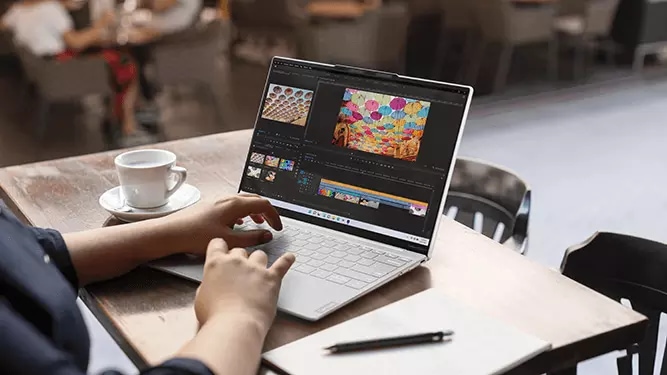
レノボの直販サイトなら、豊富な CTO オプションを利用して自分にぴったりのパソコンがつくれます。しかも、クーポンを併用することでよりお得に購入可能です。タイミング次第では、標準価格の 40〜50% 程度が割引されることもあります。 パソコンを購入するなら、選択肢が豊富なレノボの直販サイトをご利用下さい。
自分にピッタリなレノボのノートブックブランドは?