


目 次
オフィス付きパソコンとは

オフィス付きパソコンとは、Microsoft Officeをあらかじめインストールしているパソコンのことです。 Microsoft OfficeはWord(ワープロ)やExcel(表計算)、PowerPoint(プレゼンテーション)、Outlook(メールソフト)など、ビジネス用途で使用するソフトをまとめたパッケージです。特に、WordやExcelは書類の作成やデータ管理の場面で広く使われており、職場や学校では標準的なファイル形式として保存・共有されています。 そのため、仕事や学習などで使うパソコンには、Microsoft Officeがあると安心です。別途ソフトを購入して登録・インストールすることも可能ですが、オフィス付きパソコンであればそうした手間が不要です。初期設定後すぐにOfficeを使用できるため、準備の時間を短縮できます。
オフィス付きパソコンのポイント

パソコンとは別にMicrosoft Officeを購入するのであれば、オフィス付きパソコンがおすすめです。オフィス付きパソコンには、どういったメリットがあるのかを解説します。別途購入するかどうかを悩んでいる人は、ぜひチェックして下さい。
-

別途購入するよりも割安でコスパが良い
Microsoft Officeは、ビジネスや学習の現場で標準的に使われているソフトですが、決して安価な製品ではありません。例えば、WordやExcelを含むOffice Personal 2021は、定価で約37,700円と高額です。必要だとわかっていても、個別に購入するのはためらう人も多いでしょう。
その点、オフィス付きパソコン(Office搭載パソコン)であれば、パソコンとセットで提供されているため、実質的に割安でOfficeを入手できます。機種によっては、+15,000円程度でOfficeが追加されるモデルもあり、単体購入よりも大幅にコストを抑えられます。
コストパフォーマンスを重視するなら、オフィス付きのノートパソコンは非常におすすめです。仕事や学習に必要なソフトを無理なく導入したい人に適しています。
-
購入したらすぐに使える
最近のMicrosoft Office製品は、DVD-ROMなどのメディアが付属せず、プロダクトキーが記載されたカードを使って、インターネット経由でダウンロードとインストールを行う仕組みが一般的です。パソコンに不慣れな初心者にとっては、準備や設定に時間がかかることもあるかもしれません。
その点、オフィス搭載のパソコンなら、初期設定後すぐにMicrosoft Officeが使える状態になっているため、面倒な準備が不要です。特にパソコンに不慣れな初心者や、すぐに仕事や学習を始めたい人にとっては便利でしょう。
また、最初から主要なMicrosoft Officeアプリが正しく設定済みなので、表示崩れや互換性の不安を軽減できるのも利点です。すぐに文書や資料の作成に取りかかれるため、限られた時間でパソコンを活用したい人にとって、効率的な選択といえます。
-
いつまでも使い続けられる
最近では、月額や年額で支払うサブスクリプション型ソフトが主流になりつつあります。その代表例が「Microsoft 365」です。月々の料金は手頃ですが、使用し続ける限り支払いが発生するため、長期的にはコストがかさむ可能性があります。
一方で、オフィス付きパソコンに搭載されているMicrosoft Officeは、一般的に「永続ライセンス版」と呼ばれ、一度購入すれば追加費用なしで同じバージョンを使い続けられます。ただし、永続ライセンスであっても、Officeのバージョンごとに「サポート期限」が設定されており、その期限を過ぎるとセキュリティ更新や不具合修正が提供されなくなります。
そのため、永続ライセンス版Officeは「購入したバージョンをずっと使い続けられる」という点では利便性がありますが、長期間安全に利用するためには、サポート終了前に最新版への移行や買い替えを検討する必要があります。最新のセキュリティ対策や互換性を確保し、安心して使い続けるために、サポート期限の確認を怠らないようにしましょう。
オフィス付きパソコンの注意点

オフィス付きパソコンは価格が安く、すぐに使えるなどのメリットがあります。しかし、メリットばかりでなく、いくつかの注意点があります。思っていたのと違う、ということがないように、あらかじめ把握しておきましょう。
-
買い替えたパソコンには使えない
オフィス付きパソコンに搭載されているMicrosoft Officeの永続ライセンスは、基本的に購入したパソコン本体に紐づく「OEM版ライセンス」です。つまり、そのパソコンでのみ使用できるライセンスであり、他のパソコンに移行することはできません。
このため、パソコンを買い替えた場合、以前のパソコンに付属していたMicrosoft Officeは新しいパソコンでは使用できません。新しいパソコンにMicrosoft Officeをインストールしようとしても、ライセンス認証ができず利用できない状態になります。
もし買い替え後もMicrosoft Officeを継続して使用したい場合は、新しいパソコンに付属するオフィス搭載モデルを購入するか、Microsoft 365のサブスクリプションを契約するか、もしくはMicrosoft Officeの単体版を新規購入する必要があります。
-
PersonalとHome&Businessで
収録ソフトが違う
オフィス付きパソコンに搭載されているMicrosoft Officeには、いくつかのエディションがあり、中でもよく使われているのが「Office Personal」と「Office Home & Business」の2種類です。どちらもWordやExcel、Outlookを含みますが、PowerPointやOneNoteなど、一部のアプリはHome & Businessにしか含まれていません。特にビジネス用途では、オンライン会議ツールのMicrosoft Teamsが含まれるHome & Businessを選ぶのが一般的です。
PersonalとHome&Businessの収録ソフト
Personal Home&Business Word ○ ○ Excel ○ ○ PowerPoint - ○ Outlook ○ ○ OneNote - ○ Teams - ○ 例えば、プレゼン資料の作成に使うPowerPointは、ビジネス用途では必須となるケースが多い一方で、学生や一般ユーザーにとっては必ずしも必要とは限りません。用途に合わせて、必要なソフトが含まれているかを確認することが大切です。
仮にOffice Personalを選んだ場合でも、あとからPowerPointだけを追加購入することも可能です。使い方に応じて、最適なモデル選択を心がけると良いでしょう。
-
サポート期限とバージョン管理に注意
Microsoft Officeはバージョンごとにサポート期間が定められており、サポートが終了すると更新プログラムの提供が停止されます。つまり、セキュリティリスクや不具合が発生しても、修正されなくなる可能性があります。
特に永続ライセンスのOfficeは、使い続けること自体は可能でも、サポートが切れた状態では安全性や互換性に不安が残ります。使用しているOfficeのバージョンとサポート状況を定期的に確認することが重要です。
代表的なバージョンのサポート期限は以下の通りです。
Microsoft Officeのサポート期限
メインストリームサポート ?延長サポート Office 2016 2020年10月13日 2025年10月14日 Office 2019 2023年10月10日 2025年10月14日 Office 2021 2026年10月13日 延長サポートなし Office 2013を表から削除しました 今後もMicrosoft Officeを安全に使い続けるには、サポート期間が終了する前に最新版への移行や再購入を検討する必要があります。長期間使用する予定の人は、購入時にバージョンも併せてチェックしておきましょう。
-
搭載ソフトがMicrosoft Officeか確認する
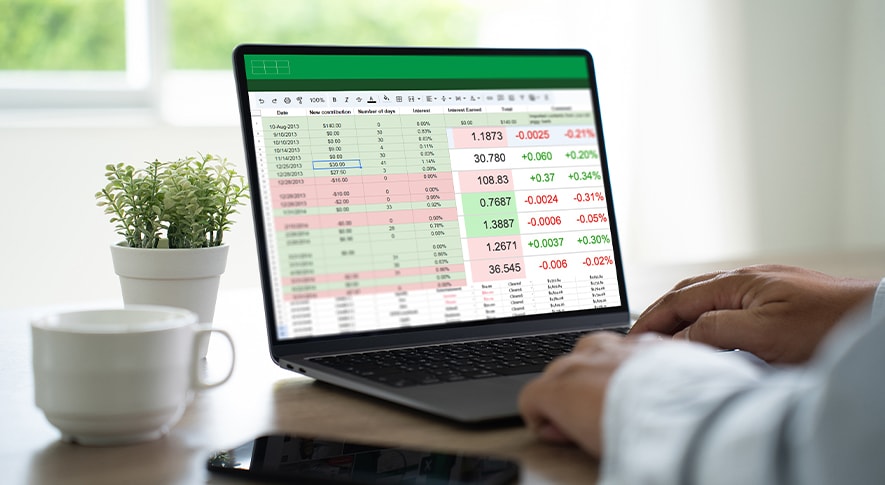
「オフィス付きパソコン」と記載されていても、必ずしもMicrosoft Officeが搭載されているとは限りません。中には互換オフィスソフト(WPS OfficeやLibreOfficeなど)をインストールしたパソコンもあり、見た目は似ていても機能や互換性に違いがあります。
互換ソフトで作成したWordやExcel形式のファイルは、Microsoft Office上でレイアウト崩れや表示の乱れを起こす原因となることがあります。ビジネス用途や学校提出用の資料などでは、こうしたトラブルが問題になる可能性もあるため注意しましょう。
-
オフィス付き中古パソコンは要注意!
一見お得に見えるオフィス付きの中古パソコンですが、購入には注意が必要です。新品では数万円するMicrosoft Officeが付属しているにもかかわらず、価格が極端に安い場合は、非正規品が搭載されているリスクがあります。
こうした非正規のOfficeは、ライセンス認証が無効になる、更新ができない、突然使用できなくなるといったトラブルを引き起こす可能性があります。また、Microsoftのサポート対象外となるため、問題が起きても問い合わせや修復ができないケースが多くあります。
安心して使える環境を整えるには、信頼できる販売店からの購入が基本です。Microsoft Officeの正規ライセンスが付属しているかを事前に確認し、情報が不明な場合は購入を見送るのが無難です。
-
安価なMicrosoft Officeは非正規品かも

通販サイトなどで、通常3万円以上するMicrosoft Officeが、2万円前後の激安価格で販売されていることがあります。しかし、多くの場合こうした格安のMicrosoft Office製品は、非正規品やライセンス違反のものである可能性が高いです。
非正規のOfficeは、使用中にライセンス認証が解除されたり、突然利用できなくなるリスクがあります。また、正規品と異なりサポートが受けられず、トラブル時に対応が困難になることも。
安さにつられて購入すると、結果的に作業に支障が出たり、余計なトラブルに巻き込まれることもあるため、信頼できる販売店やメーカーの正規製品を選ぶことが重要です。
-
コスパより信頼性の高さで
パソコンを購入しようオフィス付きパソコンを選ぶ際、価格の安さだけで判断するのは危険です。特にMicrosoft Officeは正規品でなければ、トラブルや使用制限が生じるリスクがあります。
信頼できるメーカーや正規販売店から購入すれば、製品の品質はもちろん、万が一のトラブル時にもサポートを受けられます。問い合わせ対応や保証内容が充実していることは、安心して長く使うために重要なポイントです。
また、正規品のOfficeが搭載されているパソコンなら、仕事やビジネスでの信頼性も確保できます。安さだけでなく、信頼性やサポート体制の充実した製品を選ぶことが、結果的にコストパフォーマンスの良い購入につながります。
オフィス用パソコンの選び方とスペックの目安
オフィス付きパソコンを選ぶ際は、パソコンがMicrosoft Officeソフトを快適に使えるスペックを備えていることも重要です。用途や予算に合わせてCPUやメモリー、ストレージなどの性能を適切に選ぶことで、ビジネスや学習の作業効率が大きく向上します。
-
快適に動作するCPUとメモリーの選び方
Microsoft Officeソフトを快適に使うためには、CPUとメモリーの性能が重要です。一般的に、Intel Core i5やAMD Ryzen 5以上のCPUがあれば、WordやExcel、PowerPointなどをスムーズに操作できるでしょう。
メモリーは最低でも8GBを搭載しているモデルがおすすめです。複数のファイルを同時に開いたり、ブラウザを使いながら作業したりする場合でも快適に動作します。予算に余裕があれば、16GBを選ぶと将来的な作業負荷にも対応可能です。
用途に応じてCPUやメモリーの性能を選ぶことで、仕事や学習でのストレスを減らし、効率的な作業環境を整えましょう。
-
ストレージと
ディスプレイサイズの選び方ストレージはパソコンの動作速度や保存容量に影響します。Microsoft Office用途なら、データの読み書きが高速なSSD搭載モデルがおすすめ。容量は最低でも256GB以上あると安心です。
ディスプレイサイズは使い勝手に直結します。一般的に、画面が大きいほど作業がしやすいですが、持ち運びやすさを重視するなら13~14インチのモバイルノートが適しています。一方、15.6インチ前後のノートパソコンは視認性が高く、ビジネスや学習での資料作成に便利です。
用途に応じて、快適に使えるストレージとディスプレイサイズを選びましょう。
-
バッテリー性能とモバイル性をチェック
外出先や移動中にパソコンを使う場合は、バッテリー持続時間とモバイル性能が重要なポイントです。ビジネス用途では、10時間以上のバッテリー駆動時間があるモデルがおすすめです。
軽量でコンパクトなモバイルノートパソコンなら持ち運びも楽で、カフェや出先での作業が快適。ただし、画面サイズが小さくなると作業スペースが狭くなるため、用途に合わせてバッテリー性能と携帯性のバランスを考慮して選びましょう。
用途や使用環境に合わせて選べば、どこでも効率よく仕事や学習を進めることができます。
用途別・予算別おすすめモデルの選び方
オフィス付きパソコンといっても、用途や予算によって最適なモデルは人それぞれです。ここでは、目的別・価格帯別におすすめの構成やパソコンモデルの選び方を紹介します。自分に合った1台を見つけるために、使用シーンや予算をしっかりイメージしながらチェックしましょう。
-
在宅ワーク・ビジネス用のおすすめ構成

在宅ワークやビジネス用途でパソコンを使用する場合は、安定したパフォーマンスと信頼性の高いスペックが求められます。CPUはIntel Core i5またはRyzen 5以上、メモリーは16GBを目安にすると、複数の作業を同時にこなしても快適です。
ストレージはSSD 512GB以上が理想。業務データの保存やアプリの起動も高速で、仕事の効率が向上します。さらに、15インチ前後のフルHDディスプレイを搭載したノートパソコンなら、資料作成や表計算などの作業がしやすく、視認性も良好です。
-
学習・軽作業用のおすすめ構成
学習や軽作業を中心とした用途なら、コストパフォーマンスを重視したスペック選びが重要です。レポート作成やWeb検索、動画視聴といった基本的な作業には、Intel Core i3やRyzen 3クラスのCPUでも十分でしょう。
メモリーは8GB、ストレージはSSD 256GB以上を選ぶことで、動作のもたつきを避け、快適な作業環境を実現できます。特にSSDは起動時間の短縮やファイル保存の高速化に大きく貢献するため、作業効率の向上にもつながります。
Microsoft Office搭載モデルを選択すれば、WordやExcelを使った課題作成や資料整理もスムーズに行えるでしょう。
-
予算別パソコン選択のポイント
オフィス付きパソコンは、予算に応じて選べるモデルの幅も広がります。5万円前後の低価格帯では、文書の閲覧や簡単な作成に適したエントリーモデルが中心です。性能は控えめですが、学習や軽作業には十分対応できます。
10万円前後の中価格帯になると、Core i5やRyzen 5クラスのCPUを搭載したモデルが増え、ビジネス利用にも安心です。メモリーやストレージも余裕があり、Microsoft Officeを使った作業が快適になります。
15万円以上の高価格帯では、処理性能やディスプレイ品質、モバイル性に優れたハイスペックパソコンを選べます。動画編集や重めの業務ソフトを使用する人にもおすすめです。
使用目的と予算のバランスを考慮して、自分に合った一台を選択しましょう。
オフィスなしでも大丈夫?代替手段の紹介
オフィス付きパソコンは確かに便利ですが、全てのユーザーにとって最適な選択肢とは限りません。特にMicrosoft Officeソフトを使用する機会が少ない人にとっては、価格がネックになることもあるでしょう。実は、Microsoft Officeの使用頻度が限定的なら、オフィス付きパソコンを購入しなくても対応できる方法があります。
-
書類をチェックするだけなら
Googleを活用仕事や学習の現場では、WordやExcelなどMicrosoft Office形式のファイルが標準的に使われています。しかし、自分で作成する機会が少なく、「届いたファイルを確認するだけ」というようなケースであれば、高価なOffice搭載パソコンを購入する必要はありません。
そのような場合には、Googleが提供する無料のオンラインオフィスソフト、GoogleドキュメントやGoogleスプレッドシートがおすすめです。これらはブラウザ上で動作するためインストールが不要で、Microsoft Office形式のファイルも開いて確認・編集・保存が可能です。さらに、リアルタイムでの共同編集機能も備わっているため、複数人での作業にも役立ちます。
ちょっとした書類の閲覧や軽い編集程度であれば、Googleのツールで十分対応可能です。Microsoft Officeの使用頻度が低い人は、コストを抑えつつ対応できる方法として検討してみましょう。
-
互換オフィスソフトなら格安で買える
Microsoft Officeの使用頻度が少ない人には、互換オフィスソフトの利用もおすすめです。文書作成や表計算、スライド作成などの基本的な機能は一通りそろっており、数千円程度で購入可能な製品が多く、コストを抑えることができます。
互換ソフトの多くは、Microsoft Office形式のファイルに対応しており、作成や保存、閲覧も可能です。ただし、一部のレイアウトや機能が完全には一致しないこともあるため、ビジネス用途では注意が必要です。
日常的な使用や軽作業が中心であれば、互換オフィスソフトでも十分対応できるでしょう。
-
Microsoft 365で必要な時だけ
利用することもMicrosoft Officeを一時的に使いたい人には、Microsoft 365の利用がおすすめです。これは月額・年額制のサブスクリプション型サービスで、常に最新版のWordやExcel、PowerPointなどを使うことができます。
必要な期間だけ契約できるため、長期的に使わない場合でもムダな出費を抑えることができるのがメリット。また、1TBのOneDrive(クラウドストレージ)付きで、データの保存や共有もスムーズです。
一時的な利用や複数台での活用を考えている人にとって、コストパフォーマンスの高い選択肢となるでしょう。
レノボのおすすめ!人気のオフィス付きノートパソコン
オフィス付きパソコンは別途Microsoft Officeを購入するより価格がお得なので、新しくパソコンを購入する人におすすめです。レノボの通販サイトで購入できる、お得なオフィス付きノートブックを紹介します。
-
ThinkPad X13 Gen 6 -
マイクロソフトオフィス付き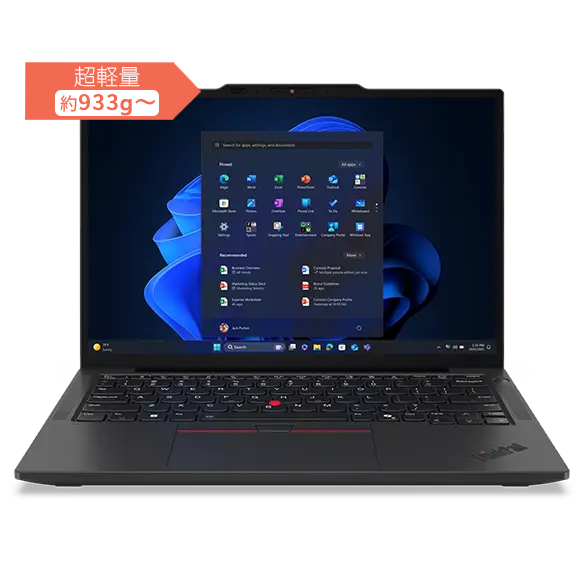
ThinkPad X13 Gen 6(13.3型 Intel)
「ThinkPad X13 Gen 6」は、ビジネス用途に適したMicrosoft Office搭載モデルを探している人におすすめです。13.3型の高精細WUXGAディスプレイを搭載し、コンパクトながらも作業性に優れています。処理性能はインテル® Core™ Ultra 5と16GBメモリー、512GB SSDの組み合わせで、書類作成や表計算はもちろん、マルチタスクにも快適に対応できます。
最新のWindows 11 ProとOffice Home & Business 2024がインストールされており、購入後すぐに使えるのも魅力。指紋センサーやIRカメラによるセキュリティ機能、USB4やHDMIなどの豊富なポート類も充実しており、外出先でも快適に作業が行えるモバイルノートパソコンです。
-
ThinkPad X9 15 Gen 1 Aura Edition
- マイクロソフトオフィス付き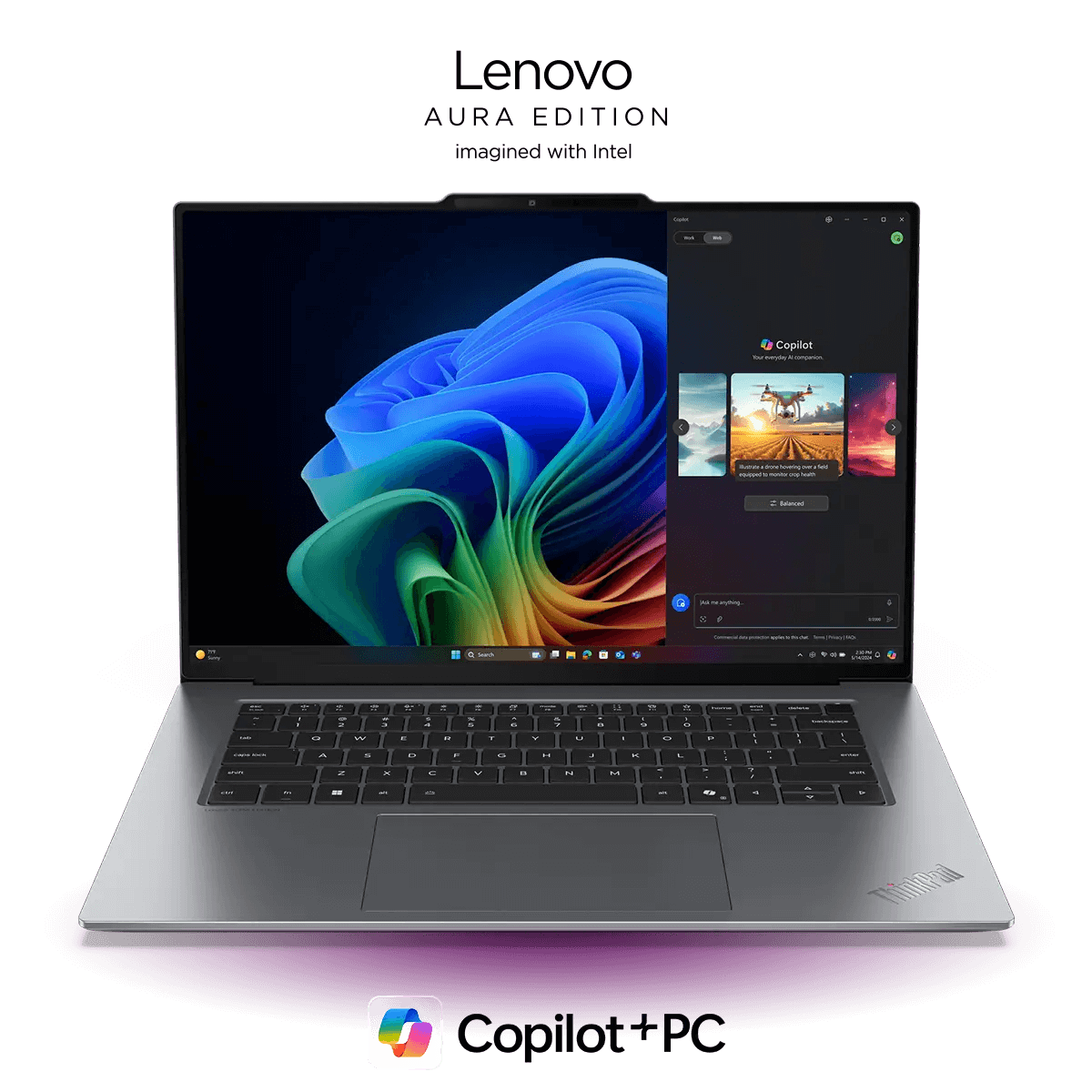
ThinkPad X9 15 Gen 1 Aura Edition(15.3型 Intel)
「ThinkPad X9 15 Gen 1 Aura Edition」は、AIを活用した次世代ノートパソコンです。2.8Kの有機ELディスプレイは高コントラストかつ鮮やかで、イラストやデザイン作業などのクリエイティブ用途にもぴったり。CPUにはインテル® Core™ Ultra 5、GPUにはインテル® Arc™を搭載し、軽快な動作と高度なグラフィックス処理を両立しています。
Microsoft Office Home & Business 2024もプリインストール済みで、日常業務や学習用途はもちろん、Copilot+によるAI支援やセキュリティ強化、オンライン会議支援など現代の働き方にマッチした機能が充実しています。











