目 次
パソコン故障とは何かを理解しよう

パソコン故障とは、ソフトウエアやハードウエアの異常により正常に動作しなくなる状態を指します。電源が入らない、画面が映らない、異音がするなどの症状が代表的です。原因は部品の劣化やトラブルなど多岐にわたるため、まずは状況を整理し、適切な対処を行うことが重要です。
-

故障と一時的な不具合の違いとは
パソコンの異常は「一時的な不具合」と「故障」に分類できます。一時的な不具合は、ソフトウエアの競合や熱暴走などにより発生し、再起動や簡単な操作で回復するケースがほとんど。アプリのフリーズや動作の重さが典型例です。
これに対し「故障」は、部品の劣化や物理的な損傷によって引き起こされるもので、修理や交換が必要になります。HDDの異音、メモリーのエラー、電源ユニットの不具合などは明確な故障の症状といえるでしょう。頻繁に同じ問題が起きる、改善しないといった場合は、早めに診断を行い、専門のサポートや修理を検討すべきです。
-
ノートパソコンとデスクトップで
異なる故障の傾向ノートパソコンとデスクトップでは、使用環境や構造の違いにより故障の傾向が異なります。ノートパソコンは持ち運びが多く、落下や衝撃による画面割れやキーボードの不具合が発生しやすい他、内部が高温になりやすいためバッテリーやファンの故障も頻発します。
一方、デスクトップパソコンは設置型で振動に強く、衝撃による故障は少ないものの、ホコリの蓄積による熱暴走や電源トラブルが目立ちます。さらに、拡張性の高さから周辺機器やパーツとの相性問題も起きがちです。それぞれの特徴に応じた使用とメンテナンスが、故障の予防につながります。
よくある症状と原因
パソコンの故障にはさまざまな症状があり、それぞれ原因が異なります。電源が入らない、画面が映らないなどの代表的な症状について、その原因や確認方法、基本的な対処法を個別に解説します。
-
電源が入らない
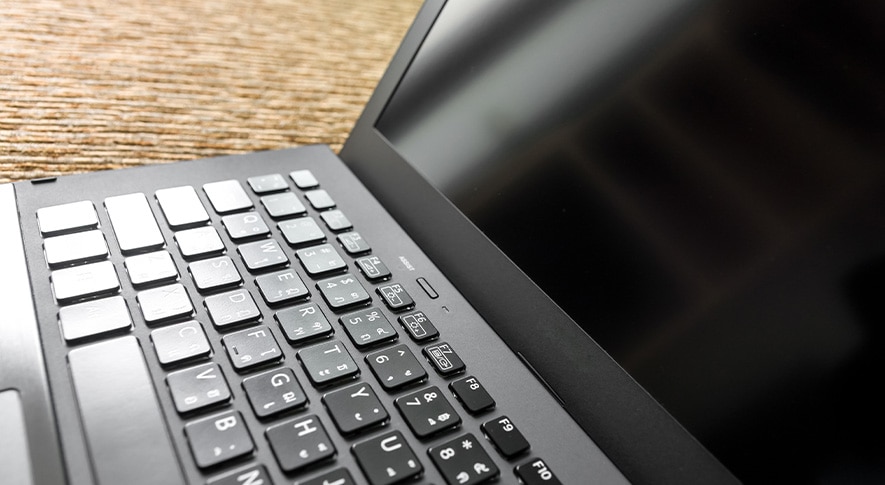
電源ボタンを押しても反応がない場合、電源ユニットの故障やバッテリーの不具合が考えられます。まずは電源ケーブルやコンセント、ACアダプターの接続状態を確認しましょう。ノートパソコンの場合は、バッテリーの取り外しとACアダプターだけでの起動テストも有効です。電源ランプが点かない場合、CMOSバッテリーの消耗やマザーボードの故障も疑われます。内部の部品交換が必要なケースでは、自力での対応が難しいため、修理業者やメーカーサポートへの相談も検討しましょう。
-
電源は入るが画面が映らない
電源ランプが点灯しても画面が真っ暗なままの場合、ディスプレイやグラフィック機能に問題がある可能性があります。外部モニターに接続して表示されるかを試すことで、画面側か本体側かの切り分けが可能です。また、メモリーの接触不良やグラフィックボードの抜け、マザーボードの障害でも映像出力ができなくなります。ケーブルや出力端子の劣化も疑ってみましょう。ノートパソコンでは、明るさ設定やスリープ状態からの復帰ミスも原因となるため、基本的な設定も忘れずに確認して下さい。
-
BIOS画面は出るがWindowsが起動しない
BIOS画面は表示されるのにWindowsが起動しない場合、システムのブートに関わる問題が原因です。ストレージデバイス(HDDやSSD)の故障、またはOSファイルの破損が主な要因として考えられます。ウイルス感染やレジストリ破損なども起動エラーの原因となるため、まずはセーフモードでの起動を試み、スタートアップ修復やシステムの復元を実行しましょう。それでも改善しない場合は、OSの再インストールやストレージの交換といった対応が必要になります。
-
ロゴ画面で止まる
メーカーロゴやWindowsのロゴ画面で止まって先に進まない症状は、起動プロセス中のエラーを示しています。これは新しく接続した周辺機器や、更新されたドライバーが原因となることもあります。まずは外部機器を全て外し、再起動を試みましょう。BIOSでブート順を確認し、ストレージが正しく認識されているかをチェックします。セーフモードでの起動が可能であれば、直前に加えた変更を取り消します。改善しない場合は、Windowsの修復オプションやOS再インストールが必要です。
-
動作が重い
パソコンの動作が遅くなる原因は、メモリー不足や不要な常駐ソフト、ウイルス感染などさまざまです。特にHDD搭載モデルでは、ストレージの断片化や経年劣化も影響します。まずはタスクマネージャーでリソースの使用状況を確認し、不要なアプリやプロセスを終了させましょう。ウイルス対策ソフトによるスキャンや、ディスクのクリーンアップ、不要ファイルの削除も効果的です。根本的に改善したい場合は、メモリーの増設やHDDからSSDへの交換がおすすめです。
-
ファンの音が異常に大きい
ファンの音が通常よりも大きい場合、内部の温度上昇やファンの劣化が疑われます。ホコリの蓄積により冷却効率が低下していることが多いため、まずは内部清掃を行いましょう。タスクマネージャーでCPUやGPUの使用率を確認し、高負荷状態が続いていないかを調べます。使用状況に問題がない場合は、冷却部品に塗られているサーマルペーストの劣化や、ファンの軸がぶれて異音が出ていることも考えられます。
これらの対処法で症状が改善しない場合は、ファンや冷却部品の交換が必要になるでしょう。より静かなファンに交換するのもおすすめです。
-
周辺機器が反応しない
USBマウスやキーボード、プリンターなどの周辺機器が動作しない場合、接続端子やドライバーの不具合が原因です。まず、他のUSBポートでの動作確認や、別のパソコンで機器が使えるかを試しましょう。
Windowsの更新後にドライバーが無効になっている可能性もあるため、デバイスマネージャーで状態を確認することも重要です。Bluetooth機器の場合は、無線の干渉やペアリングの解除も確認してみて下さい。ドライバーの再インストールや、機器の電源リセットを試みると改善する場合があります。
-
操作中にフリーズする
操作中に画面が固まる場合、メモリー不足やアプリ同士の競合、ハードディスクのエラーが原因として考えられます。特定のソフトを使用している時だけ発生するのであれば、そのソフトに問題がある可能性が高いでしょう。まずはフリーズのタイミングや直前の操作を記録し、問題の絞り込みを行います。
メモリーテストやストレージ診断ツールでハードウエアを確認することも重要です。また、不要な常駐ソフトの無効化やドライバー更新、内部の熱対策(ファン清掃や通気性改善)の徹底も有効なフリーズ防止策となります。
-
頻繁に再起動がかかる
予期せず何度も再起動する症状は、ハードウエアとソフトウエアの両方にトラブルが生じている可能性が高いです。主な原因として、電源ユニットの不安定、メモリーの不良、マザーボードの異常などが挙げられます。ソフトウエア面では、Windowsの更新に失敗したり、ウイルスに感染したりすることも原因の一つです。まずはWindowsのイベントビューアーで、再起動時に記録されたエラー内容を確認しましょう。また、ハードウエア診断ツールを使って、不具合の有無を調べることも重要です。
-
ブルースクリーンが出る
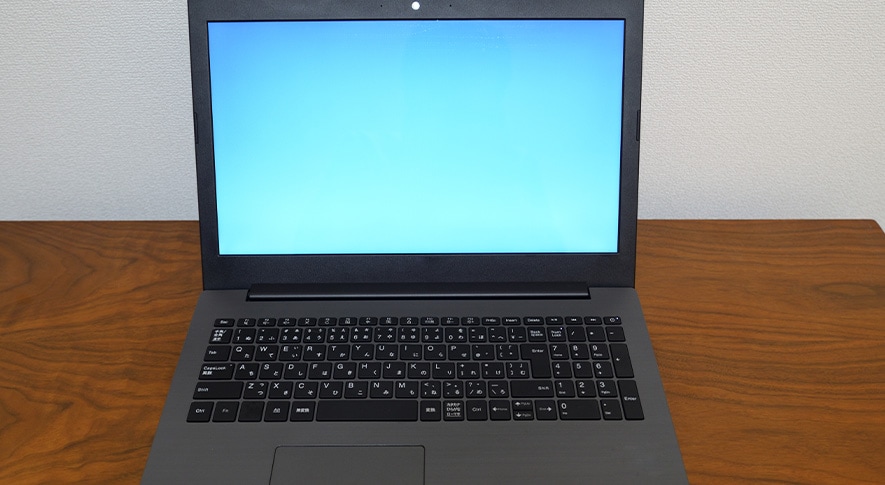
ブルースクリーン(BSOD)は、Windowsが重大なエラーにより停止したことを示す警告です。エラーコードには原因が記されており、ドライバーの不具合、メモリーの異常、ストレージエラー、ハードウエアの互換性問題などが主な要因です。まずはエラーコードを控え、Microsoftのサポートサイトで原因を調査しましょう。セーフモードで起動し、最近のドライバーやソフトを削除・更新するのが基本です。メモリー診断やディスクチェックも行い、再発を防ぎます。
故障の原因を自分で確認する基本的な方法
パソコンの故障時には、焦らず冷静に原因を探ることが大切です。トラブルの発生状況を整理し、内部や周辺機器との関係、問題の原因がソフトかハードどちらにあるのかといった切り分けを行いましょう。
-
状況の整理と発生タイミングを確認する
故障の診断を始める前に、まず発生している症状と状況を詳細に記録しましょう。いつから問題が始まったのか、どのような操作をした後に発生したのか、症状は常に出るのか、時々発生するのかを明確にすることが大切です。
最近インストールしたソフトウエアや周辺機器の追加、Windows更新の実行など、変更点があった場合は特に注意して確認します。また、エラーメッセージが表示される場合は、正確な文言をメモしておきましょう。これらの情報を整理することで、問題の原因を効率的に特定し、適切な対処法を選択するための判断材料になります。
-
内部トラブルと外部接続機器の
問題を切り分けて診断する故障の原因がパソコン本体にあるのか、周辺機器にあるのかを切り分けることが大切です。まず、USB機器、プリンター、外付けHDDなど、全ての周辺機器を取り外して再起動し、症状が改善するか確認しましょう。接続機器の不具合が原因で、起動や動作に支障をきたしていることもあります。
全ての周辺機器を取り外しても問題が続くようであれば、内部トラブルが疑われます。最小構成で動作確認を行い、原因を特定しましょう。
-
問題の原因がソフトウエアか
ハードウエアかを見極める問題の原因がソフトウエアかハードウエアかを見極めることは、的確な対処の第一歩です。セーフモードで正常に動作する場合は、ソフトウエア側に原因がある可能性が高いといえます。一方、異音や発熱、画面の乱れといった物理的な兆候がある場合は、ハードウエアの不調が疑われます。
また、複数のアプリで同様の不具合が出るなら、ドライバーやOSに問題があるかもしれません。ログやエラーメッセージも有効な判断材料です。自己判断が難しい時は、無理せず専門業者への相談を検討しましょう。
自力でできるパソコン故障の対処法

原因がある程度特定できたら、次は実際の対処に移ります。ケーブルの確認や診断ツールの活用など、基本的な作業で解決できるケースも少なくありません。順を追って確実に対応しましょう。
-
電源やケーブルまわりの確認と交換
電源トラブルは、意外と単純な接続不良やケーブルの劣化が原因のことも多くあります。まずは電源ケーブルやアダプターがしっかり接続されているかを確認し、コンセントの差し替えや電源タップの使用有無もチェックしましょう。
ノートパソコンの場合は、バッテリーを取り外してアダプターのみで起動できるかも確認します。デスクトップでは内部の電源ユニットやマザーボード接続の緩みも見逃せません。ケーブルに損傷が見られる場合は、同規格の正常なケーブルで代用して動作確認を行いましょう。こうした初歩的な確認だけで症状が解消するケースも多々あります。
-
メモリーやHDDの状態をチェックする
メモリーやHDDに不具合があると、フリーズや読み込みエラーといった症状が現れます。Windows標準の「メモリ診断ツール」や、HDDに対しては「chkdsk」コマンドを使って状態を確認しましょう。異常が疑われる場合は、メモリーを一枚ずつ差し替えてテストすることで、故障箇所の特定がしやすくなります。
HDDやSSDについては、メーカーが提供する専用診断ソフトを利用すれば、温度や使用時間、異常セクタの有無まで詳しく確認可能です。トラブルの兆候があれば、早めにバックアップを取り、部品交換を検討しましょう。ハードウエアの問題は、早期発見・早期対処が鍵となります。
-
ソフトウエア修復やOSの
再インストールを行うシステムトラブルがソフトウエア由来であれば、「sfc /scannow」コマンドによるシステムファイルの自動修復や、システムの復元機能を活用するのが効果的です。これらの方法でも改善しない場合は、OSの修復インストールまたは再インストールを検討します。
修復インストールなら、データを保持したままシステムだけを再構築できるため、安全性が高くおすすめです。完全初期化が必要な場合は、作業前に必ず全データをバックアップしましょう。再インストール後は、ドライバーの更新やWindows Updateの適用も忘れずに行うことで、安定した動作環境を整えることができます。
-
ウイルスに感染していないか確認する

パソコンの挙動がおかしいと感じた場合、ウイルスやマルウエア感染の可能性も疑いましょう。まずは使用中のウイルス対策ソフトでフルスキャンを実行し、定義ファイルが最新であることも確認します。感染が疑われる際は、Microsoft Defenderのオフラインスキャンや、専門のマルウエア除去ツールを併用するとより安全です。
スキャン中はネットワークから切断しておくことで被害の拡大を防げます。検出されたウイルスを除去した後は、動作確認を行い、必要に応じて復元ポイントに戻すなどの対処も検討しましょう。予防のためには、定期的なスキャンと安全なインターネット利用が欠かせません。
-
復旧作業を行う時は必ず
バックアップを取る復旧作業を始める前に、まず大前提としてデータのバックアップを取ることが重要です。復元や初期化の途中でファイルが消失する可能性もあるため、外付けHDDやクラウドストレージに重要なデータを保存しておきましょう。
Windowsの「ファイル履歴」や「システムイメージの作成」機能を使えば、効率よくバックアップが可能です。併せて復元ポイントの作成も行えば、復旧後に不具合が再発しても簡単に元に戻すことができます。作成したバックアップが正しく保存されているか、復元可能かも事前に確認しておくと安心です。
パソコン修理が必要かどうかを見極めよう
自力での対処で改善しない場合は、専門業者による修理が必要になることがあります。修理の判断基準や事前に確認しておくべきポイントを把握し、的確な判断ができるように備えましょう。
-
修理が必要な代表的な故障症状
電源が入らない、画面に何も映らない、異音がするといった症状は、部品の物理的故障が原因である可能性が高く、専門の修理が必要です。特に電源ユニットやマザーボード、液晶パネル、冷却ファン、HDDやSSDの不具合は自力での対処が困難です。また、ノートパソコンのキーボードや充電ポートなどの故障も精密作業を伴うため、専門技術が求められます。無理に自己修理を行うと状態を悪化させる恐れもあるため、これらの症状が見られる場合は、速やかに修理依頼を検討しましょう。
-
メーカー保証やサポートの
有無を確認するパソコンの修理を検討する前に、まずは保証期間内かどうかを確認しましょう。通常、パソコンには1年間のメーカー保証が付いており、期間内であれば無償で修理してもらえる可能性があります。ただし、落下や水濡れといった過失による故障は保証の対象外となるケースが多いので注意が必要です。もし保証期間が過ぎていても、メーカーに修理を依頼すれば、純正部品が使用されるため安心です。まずはメーカーの公式サイトや購入した店舗で、保証の内容やサポート体制を確認してみましょう。
-
修理前にデータのバックアップを取る

修理に出す前には、必ず大切なデータをバックアップしておきましょう。修理中にデータが初期化されたり、ドライブが交換される可能性があるためです。動作しているうちに、外付けHDDやクラウドに文書や写真などを保存しておくことが大切です。パソコンが起動しない場合は、HDDを取り出して別のパソコンに接続すれば救出できる場合もありますが、難しい場合は専門業者にデータ保護を依頼しましょう。データ損失を防ぐためにも、普段からバックアップを取るよう心がけましょう。
-
修理にかかる料金と期間の目安を知る
修理にかかる料金は、修理内容や交換する部品によって大きく異なります。例えば、液晶画面の交換は2万円から5万円、マザーボードの交換となると5万円以上かかる可能性もあります。また、診断料として別途3千円から5千円程度の費用が必要になるケースも少なくありません。
修理にかかる期間は、部品の在庫状況によって変わりますが、通常は1週間から2週間程度が目安ですが、場合によっては3週間以上かかることも。修理の費用が新しいパソコンの購入費用の半額を超える場合は、買い替えも視野に入れることをおすすめします。
修理の依頼先とサポートサービスの選び方
修理が必要だと判断したら、どこに依頼するかを検討しましょう。メーカー、街の修理業者、データ復旧専門業者など、依頼先ごとの特徴を理解し、自分の状況に最も合ったサービスを選ぶことが大切です。
-
メーカーへ依頼する場合は
サポート内容と依頼方法をチェックメーカー修理は純正部品を使った高品質な対応が特徴です。保証期間内なら無償、期間外でも安心感があります。依頼前に公式サイトでサポート窓口や受付方法を確認しましょう。多くの場合、電話やオンラインでの事前診断、見積もりが利用可能です。修理は宅配または持ち込み対応となり、宅配時には梱包資材が提供されることもあります。修理期間がやや長めで、保証対象外の費用が高くなる点に注意が必要です。
-
街の修理業者やパソコンショップに
相談する場合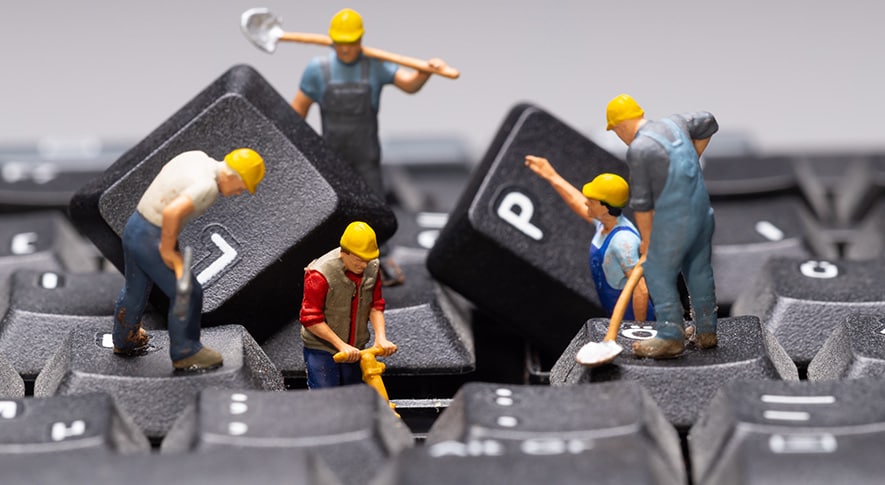
地域の修理業者や量販店は、即日診断や短期間での修理対応が可能で、費用も比較的リーズナブルなことが多いです。古い機種やメーカー対応外の修理にも柔軟に対応してくれる場合があります。依頼前には業者の実績や評判、使用部品の品質、技術者のスキルなどをチェックしましょう。業者によっては純正部品を使わない場合もあるため注意が必要です。見積もりは複数の業者から取り、対応の早さと費用のバランスを見て判断することをおすすめします。
-
データ復旧専門サービスを
利用するケースHDDやSSDが物理的に故障してしまい、データを自力で取り出せなくなった場合は、データ復旧専門サービスへの依頼が有効です。これらの業者は、クリーンルームという特殊な環境で精密な作業を行うため、一般的な修理よりも料金は高くなりますが、失われた大切な写真や業務データを復旧できる可能性があります。
軽度な論理障害であれば数万円、重度な物理障害の場合は数十万円かかることもあります。依頼前に復旧率や料金、作業後のデータ返却方法などを確認し、複数の業者から見積もりを比較すると安心です。
-
問い合わせ時に伝えるべき情報と注意点
修理を業者に問い合わせる際は、スムーズな診断と対応のために、以下の情報を正確に伝えましょう。
- パソコンのメーカー、型番、購入時期
- 故障の症状(例:電源が入らない、画面が映らないなど)
- 問題が発生した時期や、直前の操作
- 表示されたエラーメッセージ
これらの情報に加えて、自分で試した対処法や、保証の有無も伝えると、作業がより効率的に進みます。また、問い合わせの際には、修理にかかる費用や期間、データの取り扱い、キャンセル時の料金なども事前に確認することが重要です。
故障を防ぐために日頃からできる対策
パソコンの故障は、日頃のちょっとした習慣で防ぐことができます。清掃や温度管理、電源の扱い方、ソフトウエアや周辺機器の使い方を見直し、万が一に備えてバックアップや保証体制も整えておくことが大切です。
-
定期的な清掃による通気性の確保
と温度管理パソコンの内部温度管理は、長く快適に使用するための基本です。ホコリがたまると通気が悪くなり、内部に熱がこもってパーツの劣化が早まります。月に一度は通気口やファンをエアダスターで清掃しましょう。デスクトップパソコンは半年に一度、ケースを開けて内部を清掃するのも効果的です。ノートパソコンの場合は、冷却パッドの使用や平らな場所での使用を心がけ、通気の悪い布団やソファの上では使用しないようにしましょう。
室温は25度以下が理想です。直射日光が当たる場所や暖房器具の近くも避けて下さい。これらの対策により、熱によるトラブルや故障を防ぎ、パソコンの寿命を延ばすことができます。
-
正しい電源管理でバッテリーの
消耗を抑えるノートパソコンのバッテリーは、使い方次第で寿命が大きく変わります。常にACアダプターを接続したままにすると劣化が早まるため、月に数回は電源を外し、バッテリー残量を20%程度まで放電してから再充電するのがおすすめです。
長期間使用しない場合は、バッテリー残量を50%程度に保って保管すると良いでしょう。バッテリー保護機能がある機種では、その機能を有効にすることで過充電を防げます。また、省電力設定や画面の明るさ調整、Wi-FiやBluetoothの制御も消耗軽減に有効です。使用しない時はスリープやシャットダウンをこまめに活用し、電源まわりのトラブルを減らしましょう。
-
周辺機器とソフトの安全な
使い方のポイント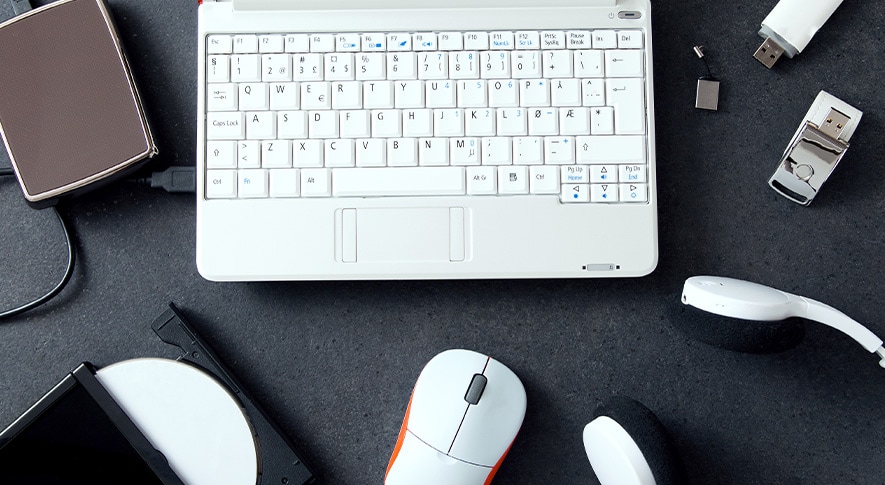
USB機器やソフトウエアの取り扱いは、パソコンの安定動作に大きく関わります。USBメモリーや外付けHDDは、データの書き込み中やファイルを開いている最中に抜かないようにしましょう。突然抜いても問題は起きにくくなりましたが、念のため「ハードウエアの安全な取り外し」を実行する習慣を付けておくとより安心です。
ソフトウエアは必ず公式サイトからダウンロードし、出所不明のものは避けましょう。また、ウイルス対策ソフトを複数使用すると競合のトラブルを招くため、1つに絞ることが重要です。ドライバーやOSの更新も、信頼できる方法で行って下さい。日頃から正しい操作を心がけることが、トラブル予防につながります。
-
定期的にデータのバックアップを取る
突然の故障やウイルス被害から大切なデータを守るには、定期的なバックアップが不可欠です。外付けHDDやクラウドストレージ(Google Drive、OneDriveなど)を使い、重要なファイルは複数箇所に保存しましょう。Windowsの「ファイル履歴」や「システムイメージの作成」機能を活用すると、自動バックアップが可能です。
また、バックアップを定期的に復元テストして、正常に保存されているか確認することも重要です。写真や動画など容量の大きいデータは、定期的に外部ストレージへ移動するなど、保管場所の分散も考慮しましょう。
-
故障時のためのサポート体制や
保証内容を確認しておく万が一の故障に備えて、保証やサポート体制を事前に確認しておくことも重要です。購入時の保証書やレシートは必ず保管し、メーカーや販売店の連絡先も分かるようにしておきましょう。保証期間や延長保証の内容を把握しておくと、故障時の対応がスムーズになります。メーカーのサポートサイトでは、ドライバー更新や重要な通知を確認できるため、定期的なチェックがおすすめです。
修理の依頼方法や、リモートサポートの有無を事前に調べておくと安心です。パソコンに異常を感じたらすぐに相談できるよう、体制を整えておくことが、トラブルの早期解決につながります。
まとめ
パソコンの故障は突然発生することが多いですが、症状を正確に把握し、適切な診断を行うことで多くの問題は解決できます。まずは電源やケーブルの確認など、自分でできる対処法を試しましょう。自力での復旧が難しい場合は、メーカーや信頼できる業者に相談して下さい。日頃から内部の清掃、データのバックアップ、電源管理などの予防策を実践しておくことが、故障リスクの軽減につながります。