
目 次
(応答なし)と表示されてパソコンがフリーズした時の対処法

ウィンドウのタイトルバーに(応答なし)と表示されてフリーズした場合は、まず慌てずに状況を見極めることが大切です。この段落では、今すぐ試せる基本的な対処法を3つに分けて解説します。
-

放置すると元に戻ることがほとんど
パソコンを使用していると、ウィンドウのタイトルバーに(応答なし)が表示されることがあります。だからと言って、必ずしも重大な事態が起きているとは限りません。多くの場合は、一時的に処理が集中してパソコンに高い負荷がかかり、操作を受け付けにくくなっているだけです。
そのため、(応答なし)と表示された時は、パソコン内部で処理が続いている可能性があるため、まずは数分程度そのまま放置して様子を見るのが基本です。マウスポインターが動く、SSDなどストレージのアクセスランプが点滅しているなど、わずかでも反応がある場合は、処理が完了するまで待つことで元に戻るケースがほとんどです。
-
フリーズしたままなら強制終了する
しばらく待っても(応答なし)の状態が変わらない場合は、このままの状態が続くかもしれません。そのため、問題が発生しているソフトウエアだけを終了させます。キーボードの「Ctrl」+「Shift」+「Esc」キーを同時に押してタスクマネージャーを開きましょう。
タスクマネージャーの一覧の中から「応答なし」と表示されているソフトウエアを選択し、「タスクを終了する」をクリックすれば、パソコンを再起動することなく、フリーズの原因となっているソフトウエアだけを終了させられます。
ただし、強制終了を行うと、保存していないデータは失われてしまうので注意が必要です。編集途中のファイルがある場合は、最後に保存した段階で保存されています。自動保存機能のあるソフトウエアであれば、直前までのデータを取り戻せることがあるので確認しましょう。
-
Windowsがフリーズしたら再起動する
マウスやキーボードの操作を一切受け付けないといった場合は、Windowsがフリーズしていると考えられます。このような状態ではタスクマネージャーも起動できないため、最終手段としてパソコンの再起動を行います。通常のシャットダウン操作ができない時は、電源ボタンを数秒間長押しして電源を切り、数十秒待ってから電源を入れ直して下さい。
ただし、この方法は作業中のデータが保存されないまま消えてしまう他、まれにシステムファイルへの影響が出る場合もあります。再起動後に同じフリーズが続く場合は、ソフトウエアの不具合やハードウエアの障害など、より根本的な問題が潜んでいるのかもしれません。
どの操作をするとフリーズをするのかなどを記録して、パソコンメーカーのサポートへ問い合わせて解決方法を探りましょう。
パソコンがフリーズする原因

(応答なし)が表示される背景には、パソコン内部の処理能力やストレージの状態、ソフトウエアの不具合など、複数の要因が複雑に関係しています。この段落では、フリーズが起きる代表的な原因を整理し、どの仕組みが影響して動作が止まるのかを分かりやすく解説します。
-
メモリーが不足している
パソコンに搭載しているメモリー容量が不足すると、必要なデータを一時的に保持できなくなり、処理速度が大きく低下します。複数のソフトウエアを同時に開いたり、Webブラウザで大量のタブを開いて作業したりするとメモリーの使用量が増加し、結果としてタイトルバーに(応答なし)が表示されることがあるのです。
同じような使い方を続けていると、またメモリー不足が起こって、(応答なし)の状態になってしまいます。特にメモリーが8GB以下の環境では日常的にメモリーが不足しやすいため、パソコンの使い方に工夫が必要になるでしょう。
-
CPUに大きな負荷がかかる処理を行った
動画編集や3Dゲーム、AI処理など、CPUに高い負荷がかかる作業を行うと、パソコンは瞬間的に処理能力の上限に達することがあります。CPUが限界まで稼働している状態では、他のソフトウエアやWindowsの操作に割り当てられる余力が不足し、フリーズしたように見えることがあります。
性能の低いCPUを搭載しているパソコンでは、この現象が起こりやすく、長時間の高負荷作業中に(応答なし)が頻発することもあります。これはパソコンの性能に見合わない作業を行っていることが原因で、ソフトウエアの使い方を検討した方が良いでしょう。
-
ストレージに異常が生じている
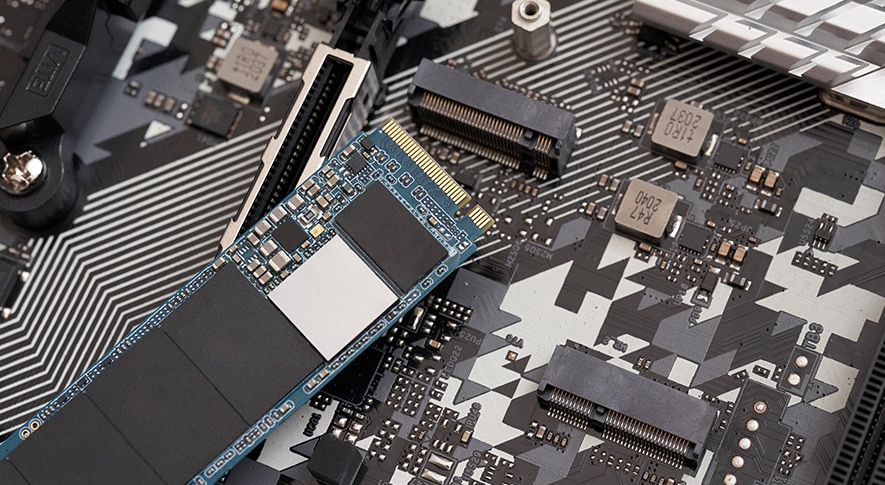
SSDなどのストレージに異常が発生すると、データへのアクセスに時間がかかり、処理が停滞してしまうことがあります。ストレージに深刻な問題が発生すると、データが正しく読み出せない状態になり、Windowsがその処理に時間を取られて(応答なし)が表示される原因となります。特に古いハードディスクでは不良ブロックが原因となることがありますが、SSDの場合はコントローラーの異常や寿命が原因となっている可能性があります。
-
プログラムがクラッシュした
ソフトウエアでバグやエラーが発生すると、処理が途中で停止し、Windowsが応答しない状態に陥ることがあります。これはプログラムが想定していないデータや負荷に遭遇して、これ以上の処理ができなくなることで発生します。何度も同じことが起こる場合は、特定の原因があるのかもしれません。
同時に使用しているソフトウエア同士の相性や、古いプラグインや拡張機能など、考えられる原因はさまざまです。複数のソフトウエアを起動するのをやめてみるなど、プログラムがクラッシュしない状態を探ってみましょう。
-
ソフトウエアやWindowsに不具合がある
Windowsのシステムファイルや利用しているソフトウエアが破損していると、うまくデータの処理ができずにフリーズしてしまうことがあります。ファイルが破損してしまう原因はさまざまで、ソフトウエアの動作中に急にシャットダウンをした、ソフトウエアのアップデート中にデータが途切れたなど、身に覚えのないことが影響していることも少なくありません。つまり、不完全なままのWindowsやソフトウエアを操作しているため、フリーズしてしまうのです。同じ作業をしている時にフリーズしやすい場合は、Windowsやソフトウエアの破損を疑ってみましょう。
-
コンピューターウイルスなどに感染した
コンピューターウイルスやマルウェアに感染すると、パソコン内部で不正な処理が継続的に行われ、CPUやメモリーが大量に消費される状態になります。攻撃者が仕込んだプログラムがバックグラウンドで動作することで、通常のソフトウエアが利用できるリソースが不足し、結果として(応答なし)が頻繁に表示されると考えられるのです。
知らないうちにインストールされたソフトウエアや、怪しいメールの添付ファイルを開いた後に動作が重くなる場合は特に注意が必要です。感染が疑われる場合は、早めにウイルス対策ソフトでスキャンし、コンピューターウイルスの駆除をしましょう。
-
周辺機器でトラブルが発生している
外付けストレージやプリンターなどの周辺機器は、Windowsと絶えずデータ通信を行いながら動作しています。ところが、周辺機器に不具合が生じたり、ドライバーが最新の仕様に対応していなかったりする場合、Windowsとの通信でエラーが発生することがあるのです。この通信エラーが何回も続くと、処理が停滞してしまい、(応答なし)と表示される原因となってしまいます。
また、USBポートの接触不良、ケーブルの劣化などでも通信エラーが発生して動作が不安定になります。フリーズの原因はパソコンとは限らないのです。
-
パソコンが熱暴走を起こしている

負荷の高い処理をパソコンで行っていると、CPUやGPUが高温になって熱暴走という現象を起こすことがあります。熱暴走を起こすとパソコンがフリーズする他、パーツが故障する原因になります。過剰な負荷は避けるようにしましょう。
また、熱暴走を防ぐ仕組みとしてサーマルスロットリングがあり、CPUやGPUの温度が許容範囲を超えると、パーツがダメージを受けないように強制的に性能を抑制して温度を下げようとします。サーマルスロットリングが起こっても処理能力が落ちるため、(応答なし)と表示される原因になります。
-
たまに発生するだけなら気にしなくても大丈夫
フリーズが頻発する場合は対処が必要ですが、まれに(応答なし)と表示される程度であれば、過度に心配する必要はありません。Windowsはバックグラウンドでさまざまな処理を行っているため、一時的に負荷が高まることがあります。この際、操作を受け付けにくくなることがありますが、処理が完了すれば自然に元の状態に戻ります。
また、大量のファイルを開いた直後やソフトウエアの起動時など、一時的な負荷増大によって短時間のフリーズが起こることも珍しくありません。そういった時に(応答なし)と表示されるだけなら、気にしなくても良いでしょう。
頻繁に(応答なし)と表示される時の解決方法

頻繁に(応答なし)と表示される場合は、一時的な現象ではなく、環境や設定に根本的な原因が潜んでいるのかもしれません。再発を防ぐために見直すべき設定や改善策を解説します。
-
同時に起動するソフトウエアを減らす
Windowsのフリーズが続く場合、まず見直したいのが同時に起動しているソフトウエアの数です。複数のソフトウエアが起動していると作業効率は良いものの、CPUやメモリーに常に高い負荷がかかってしまいます。高い負荷が続くと処理をし切れず、結果的に(応答なし)が発生しやすくなります。
特にWebブラウザのタブを大量に開く、動画編集ソフトと画像編集ソフトを同時に操作するなど、負荷の高い組み合わせは不安定の原因になりやすいので注意しましょう。必要なソフトウエアだけを起動するよう心がけるだけでも、フリーズの頻度を大きく抑えられます。
-
メモリーを増設する
パソコンに搭載しているメモリーが少なければ、仮想メモリーとして設定しているストレージへのアクセスが頻繁に起こります。ストレージへのアクセスは、メモリーよりも時間がかかるため、これも処理に時間がかかる原因となります。パソコンの使い方を改めて、扱うデータを少なくするといった方法でも解消はできますが、最も効果的なのはメモリーを増設することです。
搭載しているメモリーが8GB以下であれば、どういった用途であってもメモリー不足が起こると考えられます。そういったケースであれば、16GBへの増設が有効です。
-
スタートアップアプリを確認する
パソコン起動時に自動で立ち上がるスタートアップアプリが多過ぎると、起動直後に負荷が集中し、フリーズの原因になることがあります。特に使用頻度の低いアプリが登録されている場合、リソースの無駄遣いにつながります。スタートアップアプリは次の方法で簡単に確認できます。
キーボードの「Ctrl」+「Shift」+「Esc」を同時に押してタスクマネージャーを起動し、スタートアップアプリタブをクリック
これでスタートアップアプリとして登録されているアプリを確認できます。メモリーへの負荷はそれほど大きくはないものの、ほとんど使っていないものがあれば、設定をオフにしても良いでしょう。
-
ストレージの状態を確認する
ストレージに問題がある場合、ファイルの読み書きに時間がかかり、処理が止まったように見えることがあります。Windowsにはストレージの状態を確認するためのエラーチェック機能が用意されているので、頻繁にアクセスで待たされる時は利用してみましょう。
「エクスプローラー」でチェックするドライブを右クリック
右クリックメニューの「プロパティ」→「ツール」の順にクリック
「エラーチェック」の「チェックボタン」をクリックストレージのエラーチェックが行われ、問題がないかをこれで確認できます。
-
不要なデータを削除してストレージの空き容量を増やす

ストレージは使用しているうちに、不要なデータが溜まっていって空き容量が不足していきます。ストレージの空き容量が不足すると、Windowsが一時ファイルやキャッシュを十分に作成できず、(応答なし)が発生しやすくなります。空き容量が数GBしかない状態では、Windowsやソフトウエアの動作が不安定になることがあるのです。
Windowsには不要なデータをまとめて削除できる機能があるので、容量不足の時は試してみましょう。
「設定」→「システム」→「ストレージ」→「一時ファイル」の順にクリック
削除したい項目にチェックを入れて「ファイルの削除」ボタンをクリックまた、「ストレージセンサー」をオンにしておけば、自動的に不要ファイルを整理できます。
-
ソフトウエアを再インストール・アップデートする
特定のソフトウエアを使用している時にだけフリーズするのであれば、そのソフトウエア自体に問題があるのかもしれません。再インストールすることで破損したファイルが修復され、正常に動作するようになる可能性があります。
また、長く使い続けているソフトウエアは、知らず知らずのうちに不要なデータを溜め込んでしまっていることがあります。再インストールは、そういった不要なデータを削除する機会にもなります。もし最新バージョンがあれば、アップデートしておくのも良いでしょう。
-
Windowsのトラブルシューティングツールを使う
Windowsには、システムの問題を自動で診断・修復する「トラブルシューティング」機能が標準搭載されています。トラブルシューティングツールを使えば、パソコン内部で起きている問題を自動で診断し、解決できるものはその場で修復してくれます。トラブルシューティングツールを実行する方法は、次の通りです。
「設定」→「システム」→「トラブルシューティング」→「その他のトラブルシューティング」の順にクリック
後は対応するトラブルに合わせて、「実行する」ボタンをクリックするだけです。Windowsを使用している時にトラブルが起こった際には、状況に応じてトラブルシューティングツールが案内されることもあります。ユーザーが専門的な知識を持っていなくても対応できるため、困った時の強い味方になるでしょう。
-
Microsoft Defender ウイルス対策でウイルスの有無を確認する
コンピューターウイルスやマルウェアが原因でパソコンの負荷が高まり、(応答なし)が発生しているケースも少なくありません。Windowsには標準で「Microsoft Defender ウイルス対策(旧Windows Defender)」というセキュリティソフトが搭載されており、基本的なウイルス対策機能を利用できます。常時監視によって不審な動作を検知する他、システム全体をスキャンで点検し、見つかった脅威の隔離・削除まで行えます。Microsoft Defender ウイルス対策は自動的に動作していますが、念のため、次の方法でコンピューターウイルスのスキャンを行いましょう。
「設定」→「プライバシーとセキュリティ」→「Windows セキュリティ」→「ウイルスと脅威の防止」の順にクリック
Windowsセキュリティの「ウイルスと脅威の防止」→「クイックスキャン」ボタンをクリック完全なチェックを行う場合は、「スキャンのオプション」をクリックして、フルスキャンを実行しましょう。
-
パソコンの設置位置の確認・清掃を行う
パソコンが高温になってサーマルスロットリングが起こらないようにするには、設置環境を見直す必要があります。通気口が壁や物で塞がれていると熱がこもりやすく、動作が不安定になります。パソコン周辺に十分な空間を確保し、可能であれば風通しの良い場所に設置しましょう。
また、内部にホコリが溜まると冷却効率が低下するため、定期的にエアダスターなどを使って清掃すると改善につながります。冷却環境を整えることは、パソコンの性能維持に効果的です。
-
購入から5年以上経っていたらパソコンの買い替えを検討する
パソコンの使用年数が5年以上の場合、内部のパーツの劣化や性能不足が原因でフリーズが起こりやすくなります。特に最新のソフトウエアやWindowsの動作要件が上がっている環境では、古いパソコンでは処理が追いつかないケースが増えます。そういった場合、ストレージやメモリーを増設しても改善しないかもしれません。それなら、思い切ってパソコンの買い替えを検討するのが現実的です。新しいパソコンは処理性能や省電力性能が向上しており、安定した動作が期待できます。
フリーズするパソコンから買い替える時のポイント

パソコンのフリーズが繰り返し発生し、いくつかの解決方法を試しても改善しない場合は、買い替えを検討する段階と言えるでしょう。新しいパソコンを選ぶ時に重視したいポイントを整理し、失敗しない選び方を解説します。
-
メモリー容量は16GB以上がおすすめ
新しいパソコンを選ぶ際は、メモリーの容量を最優先で確認しましょう。現在のWindows11では8GBだと複数ソフトウエアを同時に起動すると不足しやすく、処理の遅延やフリーズを起こす原因になります。少なくとも16GBであれば日常的な作業からビジネス用途まで安定して動作し、余裕をもって作業できます。
動画編集や楽曲制作など負荷の高い作業を予定しているなら、32GBを選ぶとより快適にパソコンを使えるでしょう。メモリーは後から増設できないモデルもあるため、購入時に必要な容量を確保しておくことが大切です。
-
古いソフトウエアは新しいバージョンを購入する
パソコン本体を新しくしても、使用するソフトウエアが古いままでは性能を十分に生かせない場合があります。特に古いバージョンは最新のWindowsに最適化されておらず、不具合やフリーズの原因になることがあります。パソコンの買い替え後は、ソフトウエアを古いバージョンのまま移行するのではなく、新しいバージョンを購入・導入することが重要です。最新バージョンは動作の安定性が向上している他、性能面やセキュリティ面でもメリットがあります。新しい環境に合わせてソフトウエアの更新も行いましょう。