目 次
マザーボードの役割とパソコン構成における重要性

マザーボードは「メインボード」とも呼ばれ、パソコンの心臓部となる基板です。CPU、メモリー、ストレージ、グラフィックボードなど全てのパーツを物理的に接続し、データのやり取りを可能にする役割を担います。適切なマザーボードを選択することで、システム全体の安定性と性能を最大限に引き出すことができるのです。
-

マザーボードの基本的な役割
マザーボードの最も重要な役割は、各パーツ間の情報伝達を制御し、パソコン全体の動作を統括することです。CPUソケットには処理の中枢であるCPUを、メモリースロットには作業用のメモリーを接続。さらに、SATA端子やM.2スロットでストレージを、PCIスロットで拡張カードを増設できます。電源供給や冷却機能の一部も担い、OSやアプリを安定して動かす土台となる存在です。搭載されるチップセットや各種インターフェースにより、対応機能や拡張性が異なるため、用途に応じた選定が欠かせません。
-
マザーボードと他のパーツとの関係性
マザーボードは、パソコンにおける全てのパーツと密接に関係しています。例えば、CPUとの互換性はソケットやチップセットによって決まり、対応していないと起動すらしません。メモリーはスロット数や対応規格(例:DDR4/DDR5)により最大容量が変わり、ストレージも接続端子の種類(SATAやM.2)によって選べる製品が異なります。グラフィックボードの増設にはPCIeスロットが必要で、電源や冷却性能も構成全体に影響します。こうした関連性を理解することが、最適なパソコン構成への第一歩です。
マザーボードを選ぶ時の基本ポイント
マザーボード選びで最も重要なのは、CPUやパソコンケースとの対応可否を確認することです。ソケットやサイズ、チップセットなどの基本仕様を理解し、必要な機能や拡張性を備えた製品を選びましょう。
-
ソケットとチップセットで
搭載CPUとの対応を確認CPUをマザーボードに搭載するには、ソケット形状とチップセットの対応を確認しなければなりません。例えば、インテルCPUなら「LGA1700」、AMD製CPUなら「AM5」といったソケット形状があります。チップセットは、同じソケットでも対応するCPUの世代や機能、拡張性、オーバークロックの可否に影響するため、製品仕様をよく確認して選びましょう。
● インテルとAMDの違いと選び方のコツ
インテルとAMDはそれぞれ異なるソケットとチップセットを採用しており、CPUの性能や機能にも違いがあります。一般的に、インテルはシングルコア性能と安定性が強みで、一方のAMDはマルチスレッド性能とコストパフォーマンスに優れています。ゲームやクリエイティブ作業など、パソコンの用途や予算に合わせてどちらのメーカーを選ぶか検討しましょう。また、チップセットによっても機能や拡張性が変わるため、シリーズごとの特徴も把握しておくと、より目的に合ったモデルを見つけられます。
● ソケット形状とCPU世代の関係性
CPUの世代が変わると、それに合わせてソケット形状も変更されることが多く、互換性の問題が生じます。例えば、インテルは第12世代以降で「LGA1700」ソケットを採用しており、それ以前のCPUとは互換性がありません。また、AMDも「AM4」から「AM5」への移行を進めています。同じメーカーであっても、CPUの世代によって対応するソケットとチップセットが異なるため、新しいCPUを購入する際は、必ず最新の仕様を確認することが重要です。
-
マザーボードの
サイズとパソコンケースとの相性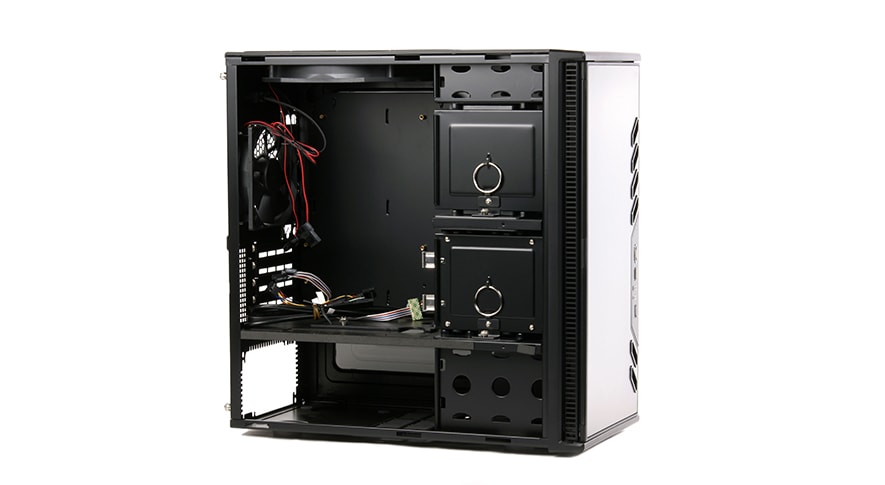
マザーボードにはATX、microATX、Mini-ITXなど複数のサイズがあり、選ぶサイズによってパソコンケースとの互換性や拡張性が変わってきます。大型のATXは拡張性が高く、スロット数も豊富ですが、対応ケースが限られてしまいます。一方、小型のMini-ITXは省スペース構成に適していますが、拡張スロット数が制限されるため、用途に応じた適切なサイズ選択が重要です。
● ATXやmicroATXの特徴と選び方
ATXは、多くの拡張スロットやポートを備えた標準サイズのマザーボードです。グラフィックボードやSSDなど、多くのパーツを増設したい高性能なゲーミングPCやクリエイティブ用途に適しています。一方、microATXはATXより一回り小さく、拡張スロットは少なくなりますが、一般的なパソコンの使用には十分な機能を備えています。設置スペースや使い方に応じて、自分に合ったサイズを選びましょう。
● パソコンケースとの物理的な互換性と冷却性
マザーボードを選ぶ際は、まずパソコンケースとの物理的な互換性に注意が必要です。例えば、大型のATXマザーボードを小型のケースに収めることはできません。また、ケース内部に十分な空間があれば、スムーズなエアフローを確保でき、パーツの冷却効率が向上します。逆に、窮屈なケースでは熱がこもりやすく、パソコンの安定動作に悪影響を及ぼす可能性もあるでしょう。CPUクーラーやグラフィックボードとの干渉にも注意し、サイズと冷却性のバランスを見て選ぶことが大切です。
-
失敗しないために
事前に確認したいポイントマザーボード選びで失敗しないためには、事前にいくつかのポイントを確認しておくことが大切です。必要なパーツを搭載できる拡張性があるか、電源や冷却システムとの相性は問題ないかなどをチェックしましょう。また、メーカーのサポート体制や保証内容も比較検討すると、長期的に安心してパソコンを使用することができます。
● 必要なパーツや拡張性が確保できるかチェックする
必要なパーツを全て搭載できるか、また、将来的な拡張性があるかどうかはマザーボード選びの重要なポイントです。メモリーやストレージを増設する可能性があるなら、スロット数や最大容量に余裕があるか確認しておきましょう。他にも、M.2スロットの数やSATA端子の数、USBポートの種類や数のチェックも欠かせません。将来的に増設の選択肢を確保しておくためにも、少し余裕を持った構成を検討するのがおすすめです。
● 電源や冷却システムとの相性とヒートシンクの設計確認
高性能なCPUやGPUを使用する場合、マザーボードの電源フェーズやVRM(電圧レギュレータモジュール)周辺のヒートシンク設計が重要になります。十分な電源供給能力と冷却効率を確保できる製品を選びましょう。また、冷却ファンの接続端子数や配置を事前に確認することで、温度管理のしやすい構成を実現できます。特にオーバークロックを予定している場合は、大型ヒートシンクを備えた製品が必要とあるため、CPUクーラーとの干渉がないかもチェックする必要があります。
● メーカー保証やサポート情報の把握
マザーボードは長期間使用するパーツのため、メーカー保証の内容とサポート体制の確認が重要です。初期不良への対応期間や製品登録による延長保証の有無、技術的な問い合わせ窓口などはチェックしておきましょう。また、BIOSアップデートの頻度やドライバー提供の継続性、最新CPU対応の情報提供も長期使用において重要な要素となります。国内メーカーや代理店サポートがある製品は、トラブル時の対応が迅速で安心できるため、信頼できるメーカーの製品を選択することをおすすめします。
用途に合ったマザーボードの選び方
マザーボードは、用途に応じて求められる性能や機能が大きく異なります。ゲームや動画編集などの高負荷作業には高性能モデル、事務作業にはコスパ重視モデルなど、目的に合った選び方が重要です。
-
性能を重視する用途向けの
構成例(ゲーム・動画編集)
ゲームや動画編集などの高負荷作業には、高性能なCPUやGPUに対応したマザーボードが求められます。インテルならZ790、AMDならX670などの上位チップセットが搭載されたモデルがおすすめです。VRMの冷却性能や電源フェーズの強化された製品を選ぶことで、安定した動作やオーバークロックにも対応できるでしょう。DDR5メモリーやPCIe 5.0対応の拡張スロット、複数のM.2 SSDスロットなど、最新の規格に対応している点も重要なポイントです。
-
事務作業や軽作業向けの
機能と構成の考え方事務作業や軽いデータ処理を中心とする用途では、高価なマザーボードは不要です。インテルのB760やH610、AMDのA620といったチップセットを搭載したモデルであれば、十分な性能が得られます。メモリースロットが2基、SATAやM.2スロットが1~2基あれば、基本的な構成は問題ありません。USBポートやLAN端子の数、オンボードWi-Fiの有無など、日常的に使う機能が安定していることを重視しましょう。消費電力が低い点もオフィス用途としてぴったりです。
-
拡張性を考慮したパーツ構成と選び方
将来的に機能を拡張したい場合は、スロットや端子の種類と数が充実したマザーボードを選ぶことが重要です。例えば、PCIe x16スロットが2基以上、M.2スロットが複数、SATA端子も4基以上搭載された製品なら、後からSSDやキャプチャーボードなどを追加する際にも柔軟に対応できます。メモリースロットは最大128GBに対応しているモデルを選ぶと、将来の増設にも困りません。また、USB 3.2やType-Cなどの最新規格に対応しているかどうかも確認しておきましょう。
マザーボードに搭載される主な機能
マザーボードは、各種パーツの接続・制御を担う中枢としての役割を持ちます。メモリースロットやストレージ端子、拡張スロット、I/O端子など、パソコンの用途に応じて必要な機能を正しく理解して選ぶことが重要です。
-
メモリースロットの構成と対応容量
メモリースロットは通常2~4基搭載され、規格はDDR4またはDDR5に対応しています。4スロット搭載モデルでは、最大128GBや256GBまでの増設が可能なものもあり、将来的な拡張性に優れます。性能を引き出すにはデュアルチャンネル構成が基本で、同一仕様のメモリー2枚組での使用がおすすめ。高性能を求める場合は、対応周波数が高いメモリーに適合したモデルを選びましょう。逆に、軽作業用では標準速度のメモリーで十分なため、コストを抑えた構成も可能です。
-
ストレージ端子の種類と役割
マザーボードには主にSATA端子とM.2スロットの2種類のストレージ接続端子が搭載されています。SATA端子はHDDや2.5インチSSDの接続に用いられ、一般的に4〜8基が搭載されます。一方、M.2スロットは小型で高速なNVMe SSDの接続に対応し、基板に直接装着する設計が特徴です。近年のモデルではPCIe 4.0や5.0に対応し、より高速なデータ転送が可能になっています。ストレージの接続数や将来の拡張を見越し、スロット数と対応規格を確認しておきましょう。
-
インターフェース周りの基本機能
マザーボードのI/Oパネルには多彩な端子が搭載されており、USB端子(2.0〜3.2、USB-C)、LAN、映像出力、オーディオ端子などが含まれます。USBは種類ごとに転送速度が異なり、周辺機器に応じた端子数が必要です。有線LANは一般的に1Gbpsが標準ですが、2.5Gbpsや10Gbpsに対応した高性能モデルもあります。映像出力(HDMI、DisplayPort)は内蔵GPU使用時に必須で、Wi-Fi 6やBluetoothを内蔵した製品は無線環境でも便利。使用スタイルに合わせてインターフェースの構成を確認しましょう。
-
拡張スロットで増設できるパーツ
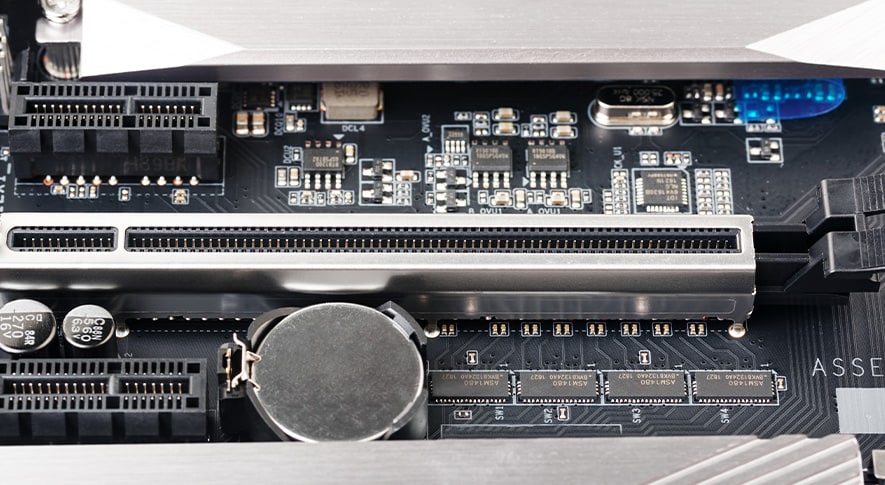
マザーボードに搭載されるPCIeスロットは、機能拡張に欠かせない重要な要素です。PCIe x16スロットはグラフィックボード向けで、最新の4.0や5.0対応なら高速なデータ処理に対応できます。PCIe x1やx4スロットは、サウンドカード、キャプチャーボード、USB拡張カード、ネットワークカードなど多様なパーツの増設が可能。マルチGPU構成を考慮するなら、x16スロットが2基以上あるモデルを選ぶと安心です。拡張性を重視するなら、スロット数と規格の両方を確認して選ぶようにしましょう。
価格と性能のバランスの見極め方
マザーボードは価格帯ごとに性能や機能が異なるため、目的に合ったバランスの良い製品を選ぶことが大切です。高価なモデルでも十分に性能を発揮できなければ無駄になり、逆に安過ぎると必要な機能が不足することもあります。自分の用途を明確にし、必要十分な機能を備えた製品を選びましょう。
-
同一シリーズ内のモデルを比較する
同じチップセットを搭載するマザーボードでも、メーカーやグレードによって価格や機能に差があります。エントリーモデルは基本性能に絞った構成で、価格を抑えられる一方、上位モデルではVRMの強化や冷却性能、RGBライティング、各種端子が豊富であることなどが特徴です。価格差に見合った付加価値があるかを比較し、用途に合ったグレードを選びましょう。メーカー内のモデルでも細かな差があるため、同シリーズ内で複数製品を比較し、最もバランスの取れた1台を見極めることが重要です。
-
機能や拡張性と
価格のバランスを判断するマザーボードの価格は、搭載機能や拡張性の内容によって大きく変動します。Wi-Fiや2.5Gbps LAN、高速M.2スロット、RGB制御などは便利な機能ですが、全てが必須とは限りません。使用環境に応じて必要性を見極め、過剰な機能にコストをかけない選択が重要です。価格に直結する要素を把握し、現在と将来に見合った最小限かつ十分な機能を備えた製品を選ぶことで、無駄のないコストパフォーマンスを実現できます。
-
自分に必要な性能を確認する
マザーボード選びでは、パソコン全体の構成や使用目的に応じた性能要件を明確にすることが重要です。例えば、ゲーミングなら高性能GPUやオーバークロック対応、クリエイティブ用途なら大容量メモリーや高速ストレージ対応が求められます。一方、軽作業中心なら基本的な接続機能で十分です。過不足のない構成にするには、現在必要な性能に加え、将来の拡張も見据えた余裕あるスペック選びがポイントとなります。
マザーボードを中心としたパソコンパーツの組み合わせ方
マザーボードはパソコン構成の基盤となるため、他のパーツとの相性やバランスを考慮しながら選ぶことが大切です。性能、冷却、電源などの組み合わせを最適化することで、安定かつ高効率なシステム構築が可能となります。
-
初心者におすすめの
バランス重視構成パターン
初心者には、扱いやすくコストパフォーマンスに優れた構成が最適です。B760やB550などのチップセットを採用したマザーボードに、Core i5またはRyzen 5クラスのCPUを組み合わせるとバランスが良好です。メモリーはDDR4の16GB(8GB×2)でデュアルチャネル動作に対応し、ストレージはNVMe SSD 500GBを基本に、必要に応じてHDDを追加しましょう。グラフィックボードはミドルレンジ、電源は650W程度の80PLUS Bronzeで十分。無理のない構成で安定した動作を実現できます。
-
高性能を求める
ユーザー向けの構成ポイント高性能を求める場合は、各パーツの性能バランスが重要です。上位チップセット(Z790、X670E)搭載マザーボードに高性能CPU(Core i7/i9、Ryzen 7/9)を組み合わせ、32GB以上のDDR5メモリーと高速NVMe SSDを搭載します。ハイエンドグラフィックボード使用時は、850W以上の高品質電源と十分な冷却システムが必要です。全体のバランスを保ちながら、ボトルネックのない高性能構成を実現しましょう。
-
パーツ同士の相性にも要注意
マザーボードと各パーツの組み合わせでは、物理的・電気的な相性確認が欠かせません。例えば、CPUクーラーとメモリーの干渉、グラフィックボードとケースの寸法制限、電源コネクタの位置などを事前にチェックしましょう。M.2 SSD使用時に特定のSATAポートが無効になるケースもあるため、マニュアルでの確認が必要です。電源ユニットは全体の消費電力に対し20〜30%の余裕を持たせると安定性が高まります。さらに、メモリーやストレージがマザーボードの動作確認済みリスト(QVL)に含まれているか確認することで、トラブルのリスクを抑えられます。
まとめ
マザーボードはパソコン構成の中核であり、性能や拡張性に大きく影響します。CPUやメモリーとの対応、サイズや機能の違いを把握し、用途に合った製品を選ぶことが重要です。また、価格と機能のバランス、将来の拡張性、パーツ間の相性も判断材料となります。目的に応じたポイントを押さえて選定すれば、無駄なく安定したパソコン環境を実現できるでしょう。