目 次
デスクトップパソコンの性能を左右する「メモリー」とは?
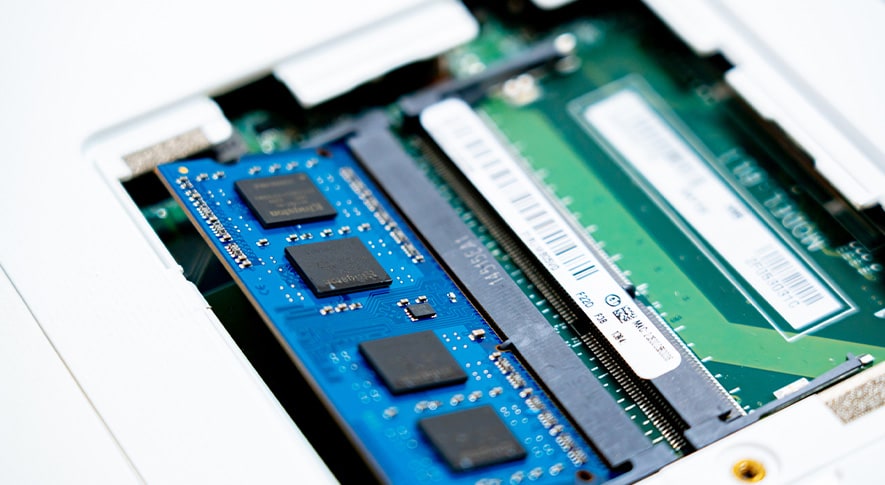
デスクトップパソコンの性能を大きく左右するパーツのひとつが「メモリー」です。メモリーは作業中のデータを一時的に保管する役割を担い、CPUやストレージと並ぶ重要な役割を果たします。特にデスクトップパソコンは、動画編集やゲームなど負荷の高い作業を行うケースも多く、メモリー容量が不足していると動作が重くなりやすい傾向にあります。快適に作業するためには、用途に合ったメモリー容量を選び、しっかり搭載しておくことが重要です。
-

メモリーの基本役割と仕組み
パソコンの動作が遅い時、原因はさまざまですが、特に影響が大きいのは「メモリー不足」です。メモリーは作業台のような役割を持っていて、アプリやデータを一時的に広げておく場所です。
この作業台が狭いと、パソコンは必要なものをいちいち出し入れしながら作業することになり、大きなタイムロスが発生します。そのため、メモリーが不足していると、ブラウザのタブ切り替えやアプリの起動が重くなる、最悪フリーズしてしまう、といった症状が起きるのです。
-
メモリー不足で
パソコンが重くなる仕組みメモリー不足は、パソコンの動作速度や安定性に大きな影響を与えます。作業に必要なメモリー容量を下回ると、ソフトウエアの起動に時間がかかったり、画面がカクついたり、最悪の場合フリーズしてしまうこともあります。マルチタスクや高負荷作業を行う際には、特に影響が顕著です。
メモリーが足りない場合、パソコンは「仮想メモリー」と呼ばれる仕組みを使って、ストレージ(SSDやHDD)の一部をメモリー代わりに利用します。しかし、ストレージはメモリーに比べてデータの読み書き速度が遅いため、仮想メモリーに依存するとパフォーマンスが大きく低下します。これが「重い」と感じる主な原因の一つです。
さらに、メモリーに収まりきらない一時データはストレージに保存されるため、キャッシュファイル(作業中の一時ファイル)が大量に発生し、ストレージの空き容量も圧迫されやすくなります。ストレージ自体が満杯に近づくと、全体の処理速度がさらに低下する悪循環に陥るリスクもあります。
このように、単なる動作の重さにとどまらず、メモリー不足はパソコン全体の劣化や寿命にも関わってくるため、早めに対策を取ることが重要です。必要なメモリー容量を見極めて、快適な作業環境を整えましょう。
-
容量は大きいほどいい?
適切な選び方の基本メモリーはパソコンの性能を左右する重要なパーツですが、容量が大きければ大きいほど良いかというとそうではありません。メモリー不足を起こさないためには、ある程度の容量が必要ですが、用途に応じた適切な容量を選ぶことが大切です。
メモリーの容量が多いほど、同時に多くのソフトウエアを起動したり、大量のデータを扱ったりできます。例えば、動画編集や3Dモデリングなどの負荷の高い作業を行う時は、大容量のメモリーが必要です。しかし、Webサイトの閲覧やMicrosoft Officeでの書類作成など、比較的負荷の低い作業が中心であれば、それほど大容量のメモリーは必要ありません。
大容量のメモリーを必要としていないのに、大容量のメモリーを搭載すると、それだけパソコンの価格が高くなって、コストパフォーマンスが悪化します。購入予算に余裕があれば良いのですが、用途に合わない容量のメモリーはあまりおすすめできません。
デスクトップパソコンとノートパソコンでメモリーはどう違う?
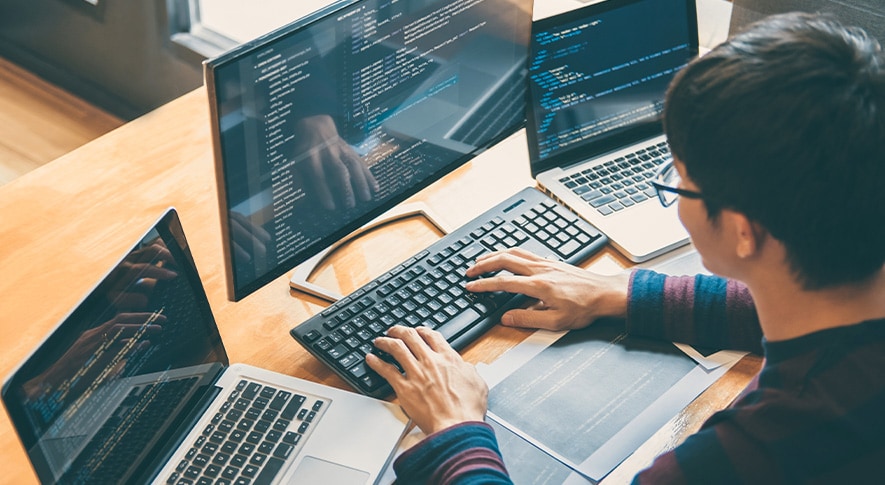
デスクトップパソコンとノートパソコンでは、搭載されているメモリーの形状や規格が異なります。一般的にデスクトップ用は「DIMM」、ノート用は「SODIMM」と呼ばれ、物理的なサイズに違いがあります。容量の拡張性や交換のしやすさもパソコンの種類によって異なるため、用途に応じた選択が重要です。
-
DIMMとSODIMMの物理的な違い
メモリーには主に「DIMM」と「SODIMM」の2種類があり、デスクトップパソコンにはDIMM、ノートパソコンにはSODIMMが使われています。DIMMはサイズが大きく、SODIMMはコンパクトな設計になっているのが特徴です。この物理的な違いにより両者には互換性がなく、それぞれに対応したメモリーを選ぶ必要があります。規格によって形状やピンの配列が異なるため、パソコンのタイプと対応メモリー規格を事前に確認することが重要です。
-
デスクトップパソコンの
メモリー増設が有利な理由デスクトップパソコンは筐体が広くメモリースロット数が多いため、メモリーの増設がしやすいのが特徴です。ドライバーなど基本的な工具があれば自分で交換や追加ができ、ノートパソコンと比べて最大搭載容量も大きい傾向があります。例えば元々は、16GBのメモリを16GB×2枚で32GBにアップグレードすることも簡単です。さらに、デスクトップパソコンはノートパソコンに比べて冷却性能に余裕があるため、高速メモリーを使用しても安定した動作が見込める点もメリットの一つ。将来的なパーツ交換やカスタマイズにも適しています。
-
メモリースロットと
デュアルチャンネルの仕組みパソコンのマザーボードには複数のメモリースロットが搭載されており、同じ容量・規格のメモリーを2枚1組で取り付けるとデュアルチャンネルが有効になります。これによりメモリーの帯域幅が2倍になり、データ転送速度が大幅に向上します。例えばDDR4の8GB×2枚で構成すれば、単体16GBの場合よりも高速で安定した動作が期待できます。搭載位置も重要で、マザーボードのマニュアルを確認して正しいスロットに装着する必要があります。
メモリーの「規格」を知ろう:選び方の基本知識
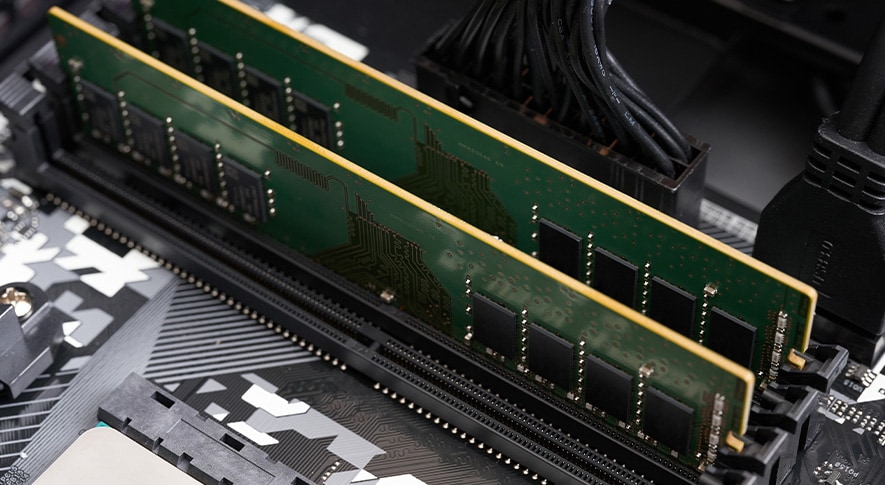
メモリー選びでは、規格・対応状況・動作速度といった基本情報を押さえることが重要です。DDR3、DDR4、DDR5といった世代ごとに互換性がないため、CPUやマザーボードが対応しているか確認しましょう。適切な製品を選ぶことで、パソコン全体の安定性とパフォーマンス向上につながります。
-
DDR3/DDR4/DDR5の違いと対応状況
メモリーの規格には主にDDR3・DDR4・DDR5があり、それぞれデータ転送速度や消費電力、動作電圧が異なります。DDR4は依然として広く普及しており、多くのデスクトップパソコンで採用されています。
一方、最新のパソコンではDDR5が急速に普及しており、特にハイエンドモデルではDDR5が標準になりつつあります。DDR3は旧世代製品に使われており、新しいマザーボードではほぼ非対応となっています。 購入前には必ずマザーボードやCPUの仕様を確認し、対応する規格を選びましょう。規格が異なるメモリーは物理的に形状が異なるため、間違った規格のものを購入しても取り付けることはできません。
-
クロック
周波数・CL値・転送速度の見方メモリーにはクロック周波数(MHz)、CL値(レイテンシ)、転送速度(MB/s)といった性能指標があります。クロック周波数が高いほどデータ処理が速くなり、CL値が低いほど反応が早くなります。ただし、数値が良くても対応していないと正しく動作しないこともあるため、パソコンの仕様に合った製品を選ぶことが大切です。
高性能メモリーを最大限に生かすには、BIOS設定でXMP(Extreme Memory Profile)やDOCP(Direct Overclock Profile)と呼ばれるメモリープロファイルを有効にする必要があります。これらの設定を有効にしないと、メモリーは基本スペックでしか動作せず、パッケージに記載された高い周波数では動作しないことがあります。
-
メーカーと製品の
信頼性:選び方のポイント安定した動作を求めるなら、メモリーは信頼できるメーカー製品を選ぶことが大切です。実績のある大手メーカーは品質・サポート面でも高い評価を得ています。保証期間が長く、交換対応がしっかりしているメーカーを選ぶのがおすすめ。また、正規販売店からの購入で偽物や粗悪品を避けることができます。ユーザーレビューやサポート体制も参考にして、用途に合った信頼性の高い商品を選びましょう。価格だけでなく、製品のサポート情報も重視すべきポイントです。
容量別のメモリーの目安:何GB必要?
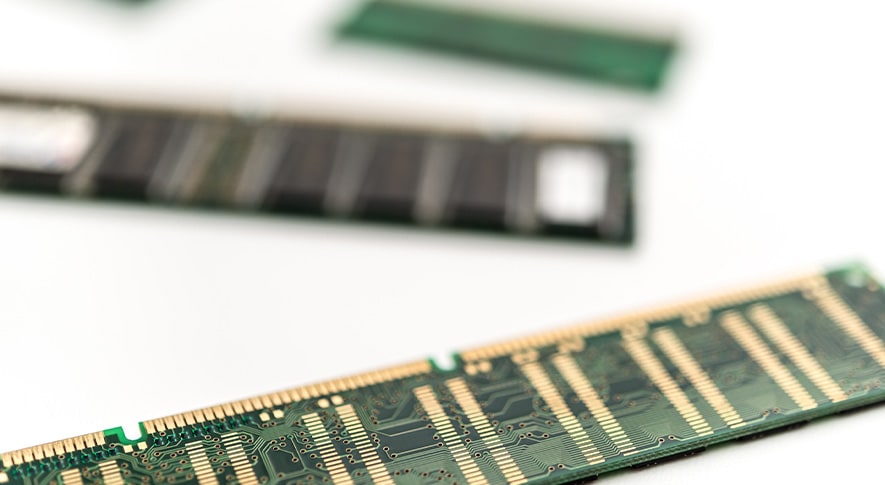
デスクトップパソコンで快適に作業するためには、用途に応じたメモリー容量を選ぶことが重要です。必要なメモリー容量は、使用するソフトや作業内容によって大きく変わります。例えば、軽いWeb閲覧や文書作成が中心なら少ない容量でも問題ありませんが、動画編集や3Dゲームなど負荷の高い作業ではより多くのメモリーが必要です。ここでは、用途別に適切なメモリー容量の目安を紹介し、どの程度の容量を選べばいいかを詳しく解説していきます。
-
4GB:最低限の環境
4GBのメモリー容量は、デスクトップパソコンにおいても「最低限」のレベルと考えられます。軽いWebブラウジングやメール、簡単な文書作成など、非常に基本的な作業をするだけであれば、なんとか対応可能です。
しかし、複数のアプリケーションを同時に立ち上げたり、タブを多く開くブラウジングを行ったりすると、すぐに動作が重くなりやすいのが実情です。特に、Windows 11など比較的新しいOSでは、システム自体がある程度のメモリーを消費するため、4GBでは動作に余裕がなくなりがちです。
セキュリティソフトやバックグラウンドで動くアプリも増えているため、現代のデスクトップパソコン環境では、4GBではストレスを感じる場面が多くなるでしょう。最低限のコストでとにかくパソコンを動かしたい、という場合を除き、実用面ではもう少し上の容量を選ぶのがおすすめです。
-
8GB:ライトユーザー向け
8GBのメモリーは、現在のデスクトップパソコンにおいて「ライトユーザー向け」の標準的な容量といえます。Webブラウジング、YouTube視聴、SNS、軽いオフィス作業といった日常的な用途であれば、8GBあれば基本的に問題ありません。また、複数タブを開いて作業したり、簡単な写真編集ソフトを使ったりする程度なら、ストレスを感じにくいでしょう。
ただし、最近のWindows 11環境では、OSや常駐アプリが消費するメモリー量が増えているため、多少余裕がない場面も出てくるかもしれません。特に長時間パソコンを使う人や、マルチタスクを多用する人は、少し物足りなさを感じる可能性もあります。
コストを抑えつつ、最低限快適な動作を確保したいライトユーザーには、8GBは依然として現実的な選択肢といえるでしょう。
-
16GB:標準的で快適な容量

16GBのメモリーは、現在のデスクトップパソコンにおいて標準的で快適な容量といえます。日常的な作業はもちろん、複数のアプリケーションを同時に立ち上げたり、写真編集、軽めの動画編集、3Dモデリングソフトなどもスムーズに扱うことが可能です。さらに、Web会議をしながらブラウジングや資料作成を行うといったマルチタスク環境でも、動作が重くなりにくいのがメリットです。最近では、ゲーム用途でも16GBあれば多くのタイトルを十分快適にプレイできます。
Windows 11 の普及やアプリの高機能化により、以前よりもメモリー消費量が増えていることを考えると、これからパソコンを購入・アップグレードするなら16GBが非常にバランスの良い選択肢といえるでしょう。容量選びに迷った場合でも、まずは16GBを基準に考えるのがおすすめです。
-
32GB:
動画編集・ゲームなど高負荷作業向け32GBのメモリーは、動画編集や3Dレンダリング、大規模な画像編集、最新の重量級ゲームプレイなど、高負荷な作業を行うデスクトップパソコンに最適です。4K動画編集では特に大量のメモリーを消費するため、32GBあればプレビューやエンコードもスムーズに進み、作業効率が大きく向上します。
また、最新ゲームでは高画質設定やストリーミング配信を同時に行う際に、16GBでは心もとない場面も出てきますが、32GBあれば安心してプレイできます。さらに、仮想マシンを複数起動したり、専門的な開発環境を構築する場合にも、32GBの余裕は非常に頼もしい存在です。
本格的にクリエイティブな作業や高負荷タスクに取り組む予定があるなら、32GBを視野に入れるのが理想的です。
-
64GB以上:
特殊なプロフェッショナル用途64GB以上のメモリーは、一般ユーザーにはオーバースペックですが、専門的なプロフェッショナル用途では必要不可欠なケースもあります。例えば、8K動画の編集、膨大なレイヤーを扱うハイエンドな画像処理、科学技術計算、大規模な3Dモデリングやレンダリング、AI開発など、極めて高いメモリー負荷がかかる作業環境では、64GB以上が求められます。
また、仮想マシンを複数台同時に動かして開発・検証を行う場合にも、これだけのメモリー容量があれば安定性と作業効率が格段に向上します。一般的な用途ではここまでの容量は不要ですが、専門分野で作業環境の快適さを追求するのであれば、64GB以上を搭載する価値は十分にあるでしょう。
-
迷ったら「16GB×2枚」がコスパ最強!

メモリー選びで迷ったら、コストと性能のバランスに優れた「16GB×2枚」の構成がおすすめです。合計32GBの容量があれば、一般的なビジネス用途から、写真・動画編集、最新ゲームまで幅広く快適にこなせるため、長期間使える構成となります。
2枚組キットは単品購入よりも相性問題が起きにくく、メーカー側で動作検証済みのため安定性も高いのが特徴です。価格も1枚ずつバラでそろえるより割安なことが多く、コスパ重視の人にもおすすめ。
メモリーの拡張性の高さはデスクトップパソコンの大きなメリットの一つであり、将来的にメモリー負荷の高い作業に挑戦する場合でも、32GBあれば当面は困ることがないでしょう。
自分のパソコンのメモリー状況を確認する方法

デスクトップパソコンの動作が重いと感じたら、まずはメモリーの状況を確認しましょう。メモリー容量が不足している場合、動作全体に大きな影響を与えます。WindowsやMacの標準機能、もしくは専用の診断ツールを使えば、現在の搭載容量や使用率を簡単にチェックできます。状況に応じて、増設や交換を検討しましょう。
-
メモリーの容量を
確認する方法(Windows/Mac)デスクトップパソコンのメモリー容量は、簡単な操作で確認できます。Windowsの場合は複数の方法がありますが、その中の一つについて見ていきましょう。
例えば、Windowsの「システム情報」を使用する方法です。次の手順で、簡単にメモリー容量を確認することができます。
1.Windowsボタンを右クリックする
2.右クリックのメニューから「システム」を選択する
3.「実装RAM」に記載されている容量を確認するRAMとはメモリーのことです。ここに記載されているのが、パソコンに搭載しているメモリーの容量です。
より詳細な情報を得るには、タスクマネージャーを開き、「パフォーマンス」タブの「メモリ」を選択すると、搭載容量やスロット使用状況、現在の使用量までリアルタイムで確認できます。
Macの場合は、画面左上のAppleメニューから「このMacについて」を選択すると、搭載メモリーの総容量が表示されます。さらに詳しい使用状況を知りたい場合は、「アクティビティモニタ」を起動し、「メモリ」タブを開くことで、使用中のメモリー量やアプリケーションごとの消費量を確認できます。
これらの情報を定期的にチェックすることで、自分のパソコンの状態や増設の必要性を正確に判断できるでしょう。
-
使用率と動作状況を
調べてボトルネック診断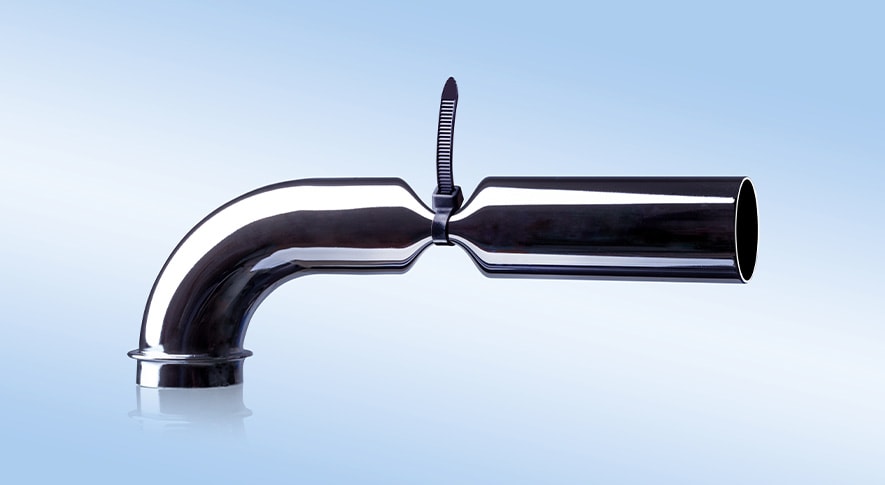
メモリーの容量を確認するだけではなく、実際の使用率や動作状況をチェックすることで、パソコンの重さの原因を特定しやすくなります。Windowsの標準機能であるタスクマネージャーを使った確認方法について見ていきましょう。
1.Windowsボタンを右クリックする
2.右クリックのメニューから「タスクマネージャー」を選択する
3.「メモリ」の数値を確認するここではメモリーの詳細な使用状況を確認できます。「使用中」が現在使用しているメモリー容量、「利用可能」が残りの容量を示しています。常に80%以上使用している場合、メモリー不足がパフォーマンス低下の要因となっている可能性が高いです。
併せて、同じパフォーマンスタブの「CPU」や「ディスク」の使用率も確認するのがポイントです。システム全体のボトルネックを把握することで、メモリー増設だけでなく、他のハードウエアのアップグレードが必要かどうかも判断することができます。
-
メモリー診断ツールで
不良の有無をチェックメモリーの不具合はブルースクリーンやフリーズの原因になることがあります。Windowsには標準で「メモリ診断ツール」が搭載されており、簡単に診断が可能です。「Windowsキー+R」を押してファイル名を指定して実行ダイアログを開き、「mdsched.exe」と入力して実行しましょう。
システムの再起動後に診断が行われ、結果が表示されます。 診断結果でエラーが表示された場合は、メモリーの交換や修理が必要かもしれません。より詳細なチェックには「MemTest86」などの専用ツールも有効で、長時間のテストによってメモリーの安定性を確認できます。早期の確認と対応がトラブル防止につながります。
デスクトップパソコンのメモリーを増設する手順

メモリー不足を解消する手段のひとつに、メモリーの増設があります。メモリーを増設して容量を増やし、快適な動作環境を手に入れられます。しかし、メモリーの増設には、いくつかの注意点があります。メモリーの増設方法と、注意点を解説します。
-
メモリーの取り付け手順と
静電気対策のコツメモリーを増設する時は、まず静電気を除去しましょう。パソコン内部の電子部品は静電気で故障してしまうことがあります。金属に触れるなどして、静電気を逃がしてから作業を行いましょう。準備ができたら、いよいよメモリーの増設です。
メモリーの増設は、次の手順で行います。
1.パソコンの電源を切り、電源ケーブルを抜く
2.パソコンのカバーを外す
3.マザーボードのメモリースロットを確認する
4.空いているメモリースロットのロックを押して解除する
5.メモリーの切り欠きとスロットの突起の位置を合わせ、挿し込む
6.メモリーが正しく挿し込まれると、ロックが自動でかかる
7.パソコンのカバーをもとに戻す
8.電源ケーブルを接続し、パソコンの電源を入れるメモリースロット周辺のケーブルなどがじゃまになるようであれば、一時的に動かす、外すなどの対処をして下さい。
-
増設前にやること:
必要な工具と作業環境の準備メモリーを増設する前には、静電気防止対策を行い、安全な作業環境を整えることが大切です。必要な工具はプラスドライバーが基本で、静電気防止リストバンドやゴム手袋があると安心です。作業前にはパソコンの電源を完全に切り、コンセントやバッテリーを外しましょう。周辺機器を全て取り外し、明るく安定した場所で作業することで、パーツの破損やケガを防止できます。メーカーの説明書も参照しながら進めましょう。
-
BIOSやOSで
増設後の動作確認を行う方法メモリー増設後は、パソコンが正しく新しい容量を認識しているか確認が必要です。起動直後にBIOS/UEFI画面に入り、メモリー容量が表示されていれば認識されています。Windowsでは「タスクマネージャー」の「パフォーマンス」タブや「システム情報」で確認可能です。SSDやHDDの読み込み速度と合わせて確認すると良いでしょう。動作に問題がある場合は、挿し込みが不十分か規格が合っていない可能性があるため、再確認が必要です。
-
メモリーを
認識しない・エラーが出る時の対処法メモリーを増設したのにパソコンが認識しない場合、まずは正しいスロットに確実に差し込まれているか確認しましょう。規格の不一致、片方だけの不良、挿し込み不足が主な原因として考えられます。また、BIOSのアップデートや初期化で改善することも。メモリーを一度取り外して端子部分を乾いた布で拭き、再装着する方法も有効です。製品ごとの相性問題もあるため、解決しない場合はメーカーやショップに問い合わせてみるのも良いでしょう。
メモリー増設・交換の注意点と選び方のコツ
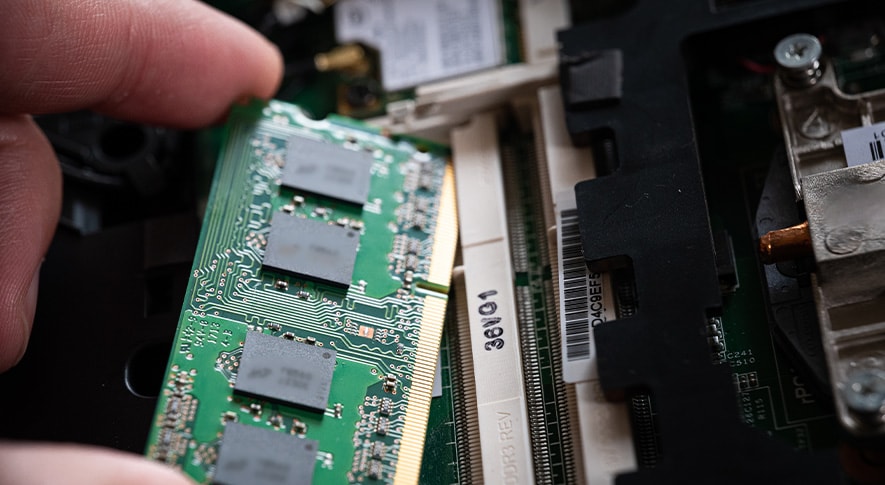
メモリーを増設・交換する際は、パソコンの対応規格や最大搭載容量を事前に確認し、信頼できるメーカーの製品を選びましょう。2枚組キットや同一スペックでの構成が安定した動作には効果的です。
-
搭載できる最大容量と
スロット数の確認方法メモリーを増設する前に、デスクトップパソコンが対応する最大容量とメモリースロット数を必ず確認しましょう。最大容量はマザーボードやCPUの仕様によって制限されており、上限を超えるメモリーは認識されません。
確認方法はいくつかあります。まず、パソコンの取扱説明書やメーカーの公式サイトで調べるのが確実です。また「CPU-Z」などの無料診断ツールを使えば、搭載されているマザーボードの型番や最大対応容量、空きスロット数まで詳細に把握できます。
さらに、物理的にパソコンを開けて現在のスロット使用状況を確認する方法もあります。例えば4つのスロットのうち2つが使用中であれば、同じ容量のメモリーを追加することでデュアルチャネル構成を維持しつつ容量を増やせます。正確な情報を把握することで、無駄のないメモリーアップグレードを実現できるでしょう。
-
メと互換モリー規格
(DDR4など)性を正しくチェックメモリーの増設で最も重要なのが規格の互換性です。現在主流なメモリー規格はDDR4ですが、古いパソコンではDDR3、最新のハイエンドパソコンではDDR5が使われています。これらの規格は物理的に形状が異なるため、間違った規格のメモリーは挿入できません。
規格だけでなく、動作周波数(MHz)やCL値(レイテンシ)も確認が必要です。例えばマザーボードが対応するのは最大3200MHzなのに、4800MHzのメモリーを購入しても、3200MHzでしか動作しません。互換性を確保するには、マザーボードメーカーの公式サイトで「メモリー互換性リスト」を確認するのが確実です。
また、自作パソコンの場合は特に注意が必要で、CPUの世代やチップセットによって対応するメモリー規格が異なるケースもあります。事前に十分な調査をすることで、購入後のトラブルを防止しましょう。
-
2枚組キットと
デュアルチャネル対応のすすめデスクトップパソコンでメモリーを選ぶなら、2枚組キットでデュアルチャネル構成にするのが最適です。デュアルチャネルとは同一仕様のメモリーを2枚使って、データ転送経路を2倍に拡張する技術です。これにより理論上、メモリー帯域幅が2倍になり、特に複数のアプリケーションを同時に動かす場合やデータ処理の多い作業で体感速度が向上します。
デスクトップパソコンはメモリースロットが2~4基搭載されていることが多く、2枚セットにすることでこのデュアルチャネルという仕組みを活用できます。多くのマザーボードでは、同色のスロット(例:1番と3番、または2番と4番)にメモリーを取り付けることでデュアルチャネルが有効になります。マザーボードのマニュアルを確認して、正しいスロットの組み合わせを選びましょう。
-
信頼できるメーカーと
サポート体制の選び方メモリー選びで見落としがちなのが、メーカーの信頼性とサポート体制です。価格だけで判断せず、品質管理の厳しい大手メーカーの製品を選ぶことで、初期不良や互換性問題のリスクを軽減できるでしょう。実績のある信頼できるメーカーは、製品の動作検証を徹底しており、安定性に優れています。
また、保証期間の長さもチェックポイントです。標準で5年保証、中には永久保証を提供するメーカーもあり、長期間使用するパーツだけに安心感が違います。問題が発生した際のサポート対応も重要で、日本語でのテクニカルサポートがあれば、トラブルシューティングがスムーズです。
製品情報が充実していることも大切で、公式サイトで詳細なスペック情報や互換性リストが確認できるメーカーを選びましょう。価格差が若干あっても、サポート体制の整ったメーカー製品を選ぶことが、結果的にコストパフォーマンスを高めることにつながります。
メモリー以外でパソコンが重い原因と対処法

パソコンの動作が遅くなったり、フリーズしたりする原因は、メモリー不足だけではありません。メモリーの容量が十分でも、他の要因によってパソコンの動作が遅くなることがあります。メモリー以外の要因で、パソコンの動作が遅くなる原因を紹介します。
-
CPU・ストレージ(SSD/HDD)の影響
パソコンが重い原因はメモリーだけではありません。CPUとストレージの性能も大きく関係しています。
CPUはパソコン全体の処理能力を司るパーツで、性能が低いと、いくらメモリーを増やしても動作がもたつくことがあります。特に古い世代のCPUでは、最新ソフトやブラウザの動作に支障が出ることも少なくありません。
ストレージも重要です。HDD(ハードディスクドライブ)を使っている場合、データの読み書きが遅く、起動やファイルアクセスに時間がかかります。SSDに換装するだけで体感速度が劇的に向上します。
さらに、最新のNVMe SSDは従来のSATA SSDよりも数倍高速で、システム全体の応答性をさらに高めることができます。 パソコンの動作が遅いと感じたら、メモリーだけでなく、CPUやストレージの状態も合わせて確認しましょう。特にHDDからSSDへの換装は、コストパフォーマンスに優れたアップグレード方法です。
-
ソフトの常駐・
バックグラウンドの最適化メモリーの容量を確認するだけではなく、実際の使用率や動作状況をチェックすることで、パソコンの重さの原因を特定しやすくなります。Windowsのタスクマネージャーを使って確認しましょう。
1. Windowsボタンを右クリックする
2. 右クリックのメニューから「タスクマネージャー」を選択する
3. 「パフォーマンス」タブをクリックし、左側のメニューから「メモリ」を選択するここではメモリーの詳細な使用状況を確認できます。「使用中」が現在使用しているメモリー容量、「利用可能」が残りの容量を示しています。常に80%以上使用している場合、メモリー不足がパフォーマンス低下の要因となっている可能性が高いです。
併せて、同じパフォーマンスタブの「CPU」や「ディスク」の使用率も確認するのがポイントです。システム全体のボトルネックを把握することで、メモリー増設だけでなく、他のハードウエアのアップグレードが必要かどうかも判断できます。
-
定期的なメンテナンスと
買い替えの見極めパソコン自体の性能が不足して、動作が遅くなっているように感じられることもあります。パソコンを長期間使用していると、CPUやメモリー、ストレージなどの性能が相対的に低下します。新しいソフトウエアは高い性能を要求するようになるため、古いパソコンだと対応が難しくなるのです。また、それぞれのパーツそのものが劣化して、正常な動作が難しくなっていることもあります。
もし、使用しているパソコンが購入してから5年も経っているのであれば、買い替えを検討しても良いでしょう。費用はかかるものの、いまの状況に合った性能のパソコンに一新できます。
レノボのおすすめパソコン
レノボでは多くの人のニーズに対応できる、パソコンを豊富に取りそろえています。メモリーの容量も幅広く、自分の求めているパソコンをきっと見つけられるでしょう。レノボの豊富なラインナップの中から、特におすすめのパソコンを紹介します。
-
必要なメモリー容量の
パソコン選びがおすすめレノボのパソコンはモデルが多いだけでなく、CPUやメモリー容量の違いによるバリエーションも豊富にそろっています。そのため、同じパソコンでもメモリー容量の違いから、自分にぴったりのものを選ぶことが可能です。
さらにパソコンによっては、カスタマイズも可能になっています。CPUの種類、メモリーの容量、ストレージの容量など、さまざまなパーツをカスタマイズできます。そのため、限りなく自分にぴったりの、理想のパソコンを手にできるのです。どういったパソコンが欲しいのか明確になっている人なら、レノボの通販サイトをまずチェックしておきましょう。
-
IdeaCentre Tower 14IRR9
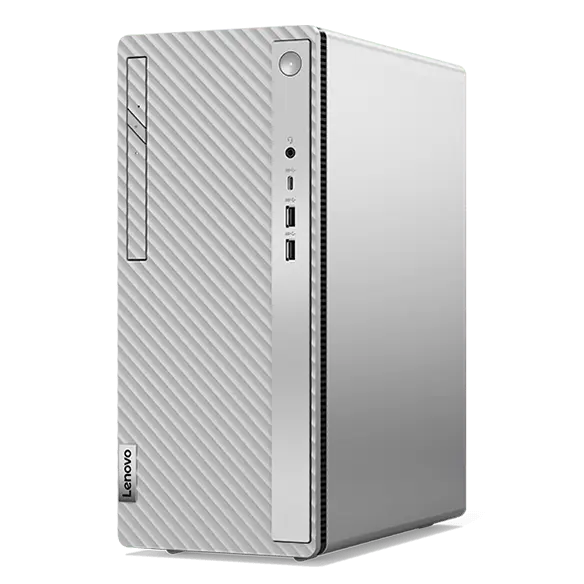
「IdeaCentre Tower 14IRR9」は、第14世代インテル® Core™ プロセッサーを搭載したタワー型デスクトップパソコンです。シンプルで落ち着いたデザインの筐体に、生産性を高めるパワフルな性能を搭載。Wi-Fi 6への対応により、快適な無線通信が可能です。豊富なポート類を備え、ビジネスからホームユースまで幅広いシーンにフィットします。高い拡張性を持ち、長く使用できるモデルです。
-
ThinkCentre M75q Tiny Gen 5
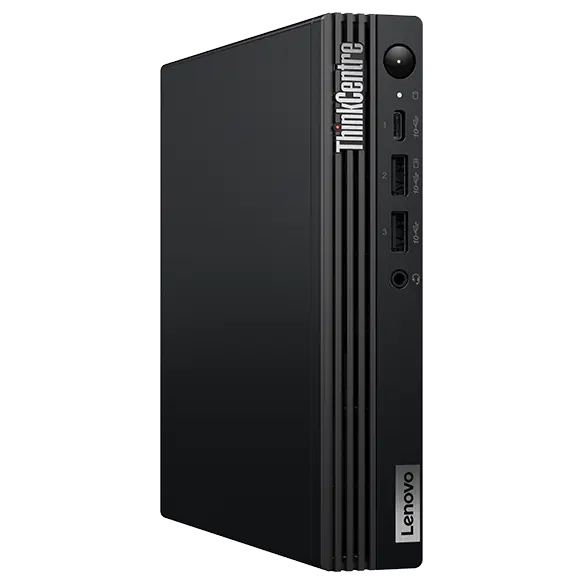
「ThinkCentre M75q Tiny Gen 5」は、AMD Ryzen™ 7 PRO 8700GEプロセッサーを搭載した、スリム型のデスクトップパソコンです。コンパクトながら豊富なインターフェースを持ち、柔軟な設置が可能。セキュリティ機能も充実しており、ビジネス利用にも適しています。また、ツールレス設計により、ストレージやメモリーの交換が比較的容易に行えるのも魅力です。運用コストを抑えつつ、長期間の安定した使用が期待できるでしょう。
まとめ
メモリーはパソコンの動作速度に直結する重要なパーツです。対応規格の確認、容量や速度のバランスを考えた選び方、信頼できるメーカーの製品選定がポイントになります。16GB以上の容量があれば、多くの用途で快適に利用できるでしょう。増設時は手順や動作を確認しながら作業し、診断ツールやサポート情報も活用することでトラブルを未然に防ぐことが大切です。