目 次
パソコンの耐用年数には2つの意味がある

パソコンの耐用年数は、税務における経費計上の年数を指すことが基本です。しかし、もうひとつ、パソコンがどれくらいの年数使用できるのかという、寿命を意味していることもあります。それぞれの意味での、耐用年数を解説します。
-

固定資産としての耐用年数
企業や個人事業主がパソコンを購入した時、10万円を超える場合は「固定資産」として処理する必要があります。パソコンが固定資産に該当する場合は、購入費用を一括して経費として計上せず、複数年に分けて計上する「減価償却」を行います。この時に、何年に分けて経費として計上するのかを定めたのが「法定耐用年数」です。
パソコンは「電子計算機」に分類され、法定耐用年数は4年です。例えば、20万円のパソコンを購入した場合、毎年5万円ずつ経費として申告し、4年で費用計上が完了します。このように、耐用年数は税務上のルールであって、4年でパソコンが使えなくなるという意味ではありません。
-
パソコンの寿命という意味の耐用年数
一般的に「パソコンの耐用年数」と聞くと、「実際にどれくらい使えるか」という物理的な寿命をイメージする人が多いでしょう。この場合は、パソコンがどれくらいの期間、故障なく使い続けられるかを意味します。パソコンの寿命とほぼ同じ意味です。
パソコンは使用するほど部品が劣化し、ストレージやバッテリーは徐々に性能が低下します。さらに、OSの大型アップデートやソフトウエアの進化によって要求されるスペックが高まるため、購入当時は問題なかったパソコンでも、数年後には快適に動作しなくて使えなくなるケースもあります。
パソコンの法定耐用年数は4年
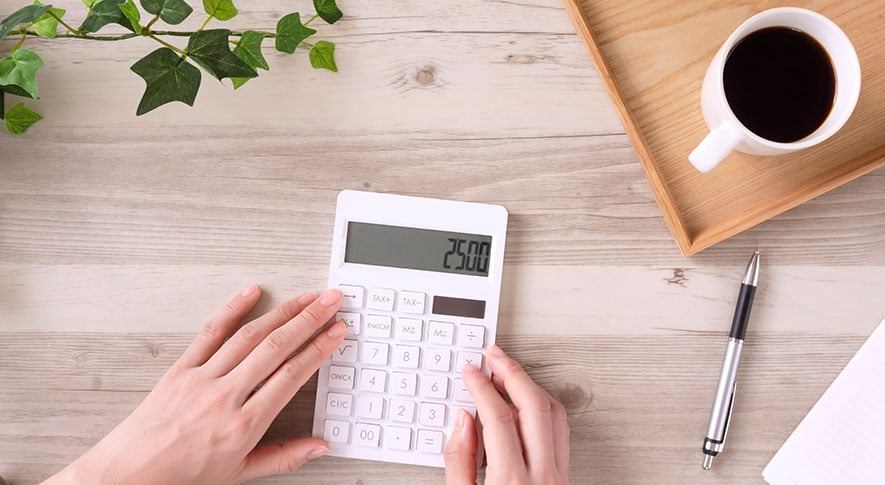
購入したパソコンを経費として計上する場合、税務上の処理の仕方を理解することが大切です。特に基本となる耐用年数の考え方を把握して、正しく経費として処理できるようにしましょう。パソコンの耐用年数と減価償却について詳しく解説します。
-
価格が10万円以下なら減価償却が不要
パソコンは、購入した時の価格(取得価格)によって、経費としての扱い方が大きく変わります。10万円未満のパソコンは消耗品費として処理できるため、減価償却を行う必要がありません。そのため、10万円未満のパソコンは一括で経費に計上できます。
しかし、10万円以上のパソコンは固定資産という扱いになり、耐用年に応じて経費を計上する必要があります。パソコンの耐用年数は4年なので、4回に分けて経費計上しなくてはなりません。ただし、10万円以上20万円未満の資産は、「一括償却資産」として3年間で均等に償却できます。
-
サーバーの耐用年数は5年
同じ「電子計算機」に分類されるものの、パソコンとサーバーでは耐用年数が異なります。サーバーは24時間稼働が前提のコンピューターで、パソコンよりも堅牢性が高く、長く安定して使い続けられます。そのため、サーバーの耐用年数は5年とされ、パソコンの4年より長く設定されているのです。
また、機器によっては サーバーとして扱われるケースもあるため、購入前に分類を確認しておきましょう。
-
耐用年数の過ぎたパソコンはどうなる?
耐用年数を過ぎたとしても、そのパソコンを使い続けること自体は問題ありません。耐用年数を過ぎた資産は帳簿上の価値がゼロになるだけで、故障したり使用が制限されたりはしないのです。減価償却が終わってからも、そのままパソコンを使い続けられます。
ただし、パソコンを使用しなくなった時は、帳簿上の資産から外す「除却」が必要です。また、処分した場合は「廃棄」として、廃棄したことを証明する記録をします。パソコンを売却したり下取りに出したりしたら「売却」として利益を記録するなど、耐用年数が過ぎた後も適切な対応が必要です。
-
少額減価償却資産の特例で全額経費計上が可能
資本金1億円以下の法人や個人事業主に適用される「少額減価償却資産の特例」という制度があります。この特例を利用すると、30万円未満のパソコンを購入しても複数年にわたって減価償却をすることなく、全額を購入した年の経費として計上できます。年間合計300万円まで少額減価償却資産の特例を利用可能です。耐用年数の区分に縛られずに経費を計上できるため、確定申告の手間を減らせるのがメリットです。
ただし、少額減価償却資産の特例を利用するには、対象者が中小企業であること、青色申告であることなどの条件があります。
パソコンの寿命は5年が目安

パソコンはパーツの構造や使用環境によって劣化の進み具合が異なり、どれだけの期間使い続けられるかは一概には言えません。しかし、パソコンの寿命は、おおよそ5年が目安とされています。どうして5年ほどで寿命になるのか、その理由を紹介します。
-
ストレージやパーツの劣化が起こる
パソコンの寿命を左右する要因のひとつとして、内部パーツの経年劣化があります。SSDをはじめとするストレージは、使用していくうちに性能が低下し、ソフトウエアの起動やファイルへのアクセスに時間がかかるようになります。また、SSDには書き込み回数に上限があるため、長期間利用すると速度の低下やエラーの発生が目立つようになるのです。
ノートブックの場合はバッテリーの劣化も起こり、充電してもすぐに残量が減ったり、突然電源が落ちたりすることがあります。こういった劣化による不具合は、購入から5年ほどで起こることが多く、寿命の目安となっています。
-
パソコンの要求スペックが高まる
パソコンの寿命はパーツの劣化が思い浮かびますが、ソフトウエアの変化も無視できません。OSやソフトウエアは定期的にバージョンアップやアップデートが行われ、新機能の追加やセキュリティの強化が行われます。それによって、必要になるメモリーの容量やCPUの性能、グラフィックスの性能が徐々に高まります。
購入当時であれば問題なく動作していたソフトウエアでも、数年後にはパソコンが推奨環境を満たせなくなってしまうのです。これにより、起動に時間がかかる、処理が途中で止まるなど、パソコンのスペック不足による、寿命と判断されることがあります。
-
修理より買い替えがお得になる
5年以上使用したパソコンが故障したら、修理するよりも新しく購入する方がお得になるケースも増えてきます。ストレージや基板の故障の場合、パーツの交換になるため費用がかさみます。そのため、メーカー保証が切れていて、負担額が大きくなるなら買い替えた方が結果的に費用を抑えられるのです。
また、パーツを交換しても他のパーツが同じように劣化していることがあり、修理しても短期間で別の不具合が生じることがあります。そのため、高い修理費用をかけて延命するより、性能の高い新しいパソコンへ買い替えた方が、結果的にコストを抑えられる場合が少なくありません。
パソコンの寿命の兆候を解説

パソコンは寿命が近づくと、動作などにさまざまな変化が現れます。これらの変化に気付かないでいると、急な故障で慌てることになります。パソコンの寿命が近づいた時、どのような兆候が現れるのかを紹介します。
-
Windows全体の動作が重い、再起動で改善しない
Windowsの動作が重くなるのは珍しいことではなく、多くは再起動することで改善できます。ところが、再起動しても改善しない場合は、パーツの劣化が進んでいるおそれがあります。特にストレージの劣化が進んでいると、アクセス速度が低下して、Windowsだけでなくソフトウエアの動作も重くなるのです。メモリーの容量不足も、Windowsの動作が重くなる要因となります。
こういった状態だと、再起動は有効な改善方法にはなりません。パソコンそのものの寿命が近づいていると考えられます。
-
エラーメッセージが頻繁に表示される
ソフトウエアが突然、強制終了したり、ブルースクリーンが表示されたりするなど、エラーメッセージが増えるのも寿命の兆候としてよく見られる症状です。ストレージのアクセスエラーやメモリーの不具合など、ハードウエアの劣化が原因の場合は、エラーが増えて動作が不安定になります。
また、Windowsのシステムファイルの破損など、ソフトウエアの不具合でエラーが頻繁に起こることもあります。再インストールなどで改善できることもありますが、ハードウエアの劣化が原因の場合は、すぐにエラーが発生するようになります。
-
ソフトウエアのシステム要件を満たさない
ソフトウエアやOSのアップデートが進むと、必要とされるスペックが徐々に上がります。購入当時は十分に余裕のあったパソコンでも、数年も経つと「動作が重い」「最新版の要件を満たさない」といった状態になることがあるのです。
また、ブラウザで動作する業務用のソフトウエアは更新頻度が高く、古いCPUや少ないメモリーでは負荷が高過ぎることもあります。こうした状況になると、業務効率や学習環境に影響するため、最新のソフトウエア環境を維持できなくなったタイミングは寿命のサインとして判断の材料となります。
-
バッテリーの持続時間が短い
ノートブックを長期間使用していると、バッテリーの劣化は避けられません。購入当初は10時間以上も使えていたバッテリーが、数年後にはほんの数時間しか使えないといった状態になることがあります。バッテリーは充放電を繰り返すごとに性能が低下し、一定の使用回数を超えると急激に持続時間が短くなるのです。
また、バッテリーが劣化すると突然電源が落ちる、ACアダプターを抜くと起動しないなど、動作が不安定になることもあります。ノートブックはバッテリー交換ができないモデルも多く、劣化が進んだら本体ごと買い替える必要があります。バッテリーの持続時間の低下は、寿命が近いことを示すサインといえるでしょう。
-
ストレージの空き容量が極端に不足している
長くパソコンを使っていると、写真や動画、ソフトウエアなどが積み重なり、ストレージの空き容量が不足することがあります。空き容量が少ない状態では、ソフトウエアの動作に影響が生じます。特に空き容量が数GBしか残っていない状況は、パフォーマンスに大きく影響するでしょう。
小まめに不要なファイルを削除することで対応することは可能ですが、ストレージの容量が圧迫されている状態は、パソコンの長期使用の結果と言えるでしょう。これは、買い替えを判断する材料にもなります。
-
OSのサポート期間が切れてしまった
パソコンの寿命を判断する上で重要な指標となるのが、使用しているOSのサポート期間です。サポートが終了したOSはセキュリティ更新が提供されなくなり、新しい脅威に対して無防備な状態になります。サポート切れのOSを使い続けることは、セキュリティリスクだけでなく、最新ソフトウエアとの互換性にも影響します。
OSのサポート期限はあらかじめ告知されているため、その時期を迎える前に買い替えを検討することが重要です。今でもWindows10を使用しているのなら、サポートが終了してリスクの高い状態なので買い替えが必要です。
パソコンを買い替えるおすすめのタイミング

パソコンの買い替え時期は、必ずしも故障した時だけではありません。動作の変化やソフトウエアの更新など、さまざまな要素が重なることで、買い替え時がおとずれます。突然の故障で困らないよう、計画的に検討することが大切です。
-
大きな問題がなくても5年をめどに買い替え
買い替えのタイミングとして目安になるのが、購入から5年前後です。購入から5年も経つと、内部パーツの劣化が進み、表面的には大きな不具合がなくても性能の低下が始まりつつあります。特にSSDなどのストレージの性能が落ち、負荷の高い作業では動作の重さを感じられるようになります。
また、5年という期間で、大きな技術的な変化も起こります。OSの大型アップデートやソフトウエアの新機能追加で、要求スペックが以前より高くなるのです。そのため、パソコンがまだ使えたとしても、買い替えを検討しやすい時期と言えます。
-
WindowsなどOSのバージョンがアップした
Windows10からWindows11などOSがバージョンアップする時は、買い替えの重要なタイミングと言えるでしょう。新しいOSでは、セキュリティ機能の強化や新機能の追加などが行われ、業務効率や安全性の向上につながります。
また、新しいOSはこれまで以上の高いスペックを求められることが多く、古いパソコンでは動作が重くなってしまうことがあります。バージョンアップそのものができないこともあります。パソコンを購入して数年経っているなら、OSのバージョンアップを機会に買い替えるのも良いでしょう。
-
決算セール中や新機種が登場したばかり
パソコンメーカーや通販サイトでは、決算月や季節ごとの大型セールでパソコンが大幅に値引きされることが多く、同じモデルでも通常よりかなり安く購入できることがあります。こうしたセール時期を狙うことで、性能の高い機種の価格を抑えて入手できるかもしれません。
また、新機種の登場直後は、旧モデルが大きく値下がりすることが一般的です。モデルチェンジのタイミングは各メーカーで年に数回あり、性能差が少ないにもかかわらず価格の下がり幅が大きいことがあります。そのため、モデルチェンジの時は、旧モデルをよくチェックすればお得に買い替えられるかもしれません。
-
故障する前に買い替えを進めるのが有効
パソコンは突然故障することがあり、業務中や重要な作業の最中であれば大きな影響は避けられません。特にストレージの故障によるデータ損失は、復旧に時間がかかるだけでなく、完全にデータを取り戻せない場合もあります。そのため、故障するのを待たずに、予兆のある段階で買い替えを進めておくことが重要です。
そうすれば、データの移行といった時間のかかる作業を、時間に余裕を持って進められるようになります。
パソコンの買い替えの注意点

パソコンの買い替えでは、新しい機種を購入するだけではなく、データの移行やソフトウエアの引き継ぎなど多くの手間がかかります。買い替えを進めるにあたって、把握しておきたいポイントを見ていきましょう。
-
データのバックアップを取る
買い替えで最も重要になるのが、既存パソコンのデータを安全に保管しておくことです。書類や業務に関するデータ、写真など、多くのデータを新しいパソコンへ移す必要があります。そのために、事前のバックアップが欠かせません。
バックアップの方法としては、外付けストレージを利用する物理的な方法のほか、OneDriveやGoogle Driveなどのクラウドストレージを使う方法があります。万が一の事態に備え、複数の方法で分散しておくことをおすすめします。
-
使用しているソフトウエアの権限を確認する
新しいパソコンへソフトウエアを引き継ぐには、ライセンスの解除や再認証が必要になります。ソフトウエアによってはインストールできるパソコンの台数や認証方法に制限があり、新しいパソコンで利用するために確認しておく必要があるのです。ソフトウエアによっては、インストールできるのは最初の1台だけというものもあります。
パソコンを購入してから戸惑わないように、事前にソフトウエアのライセンスなどを調べておくことが大切です。
-
下取りサービスなどを利用して買い替え費用を抑える
買い替える時は、不要になったパソコンの処分も必要です。注意が必要なのは、資産管理していたパソコンを処分する時は、帳簿で除却や廃棄などの対応が必要になることです。廃棄する時は、廃棄した証明書が必要になります。
おすすめなのが、通販サイトや販売店での下取りサービスを利用することです。これにより、買い替えの費用を少しでも安く抑えることができます。ただし、下取りで買い替えた場合、下取りで得た金額は事業の収益(雑収入)として管理する必要があります。