目 次
パソコン買い替え前にやること

パソコンの買い替え作業をスムーズに進めるためには、事前準備が重要です。準備不足のまま進めてしまうと、データ移行の失敗や設定漏れ、最悪の場合は大切なデータの消失につながることもあります。特に初めて、または久しぶりにパソコンを買い替える場合は、事前に「何を確認し、何を準備するか」を整理しておきましょう。ここでは、買い替え前に必ず押さえておきたい基本的なポイントを解説します。
-

データのバックアップと保存先の確認
パソコン買い替え時に最も重要なのが、データのバックアップです。データ移行作業中の操作ミスやトラブルに備え、移行前に必ずバックアップを取りましょう。バックアップは1か所だけでなく、外付けHDDやSSDなどのストレージと、クラウドサービスを併用して複数作成するのがおすすめです。これにより、万が一どちらかに問題が起きてもデータを保護できます。
また、作業は時間に余裕を持って行いましょう。データ量が多い場合、移行や保存に想像以上の時間がかかることがあります。最低でも半日~1日程度の作業時間を確保し、新旧パソコンを並べて作業できるスペースを用意しておくと効率的です。
なお、データ移行と内容確認が完了するまでは、古いパソコンを初期化・処分しないことも重要なポイントです。
-
インターネット設定情報の確認
現在設定されているインターネット設定の多くは、新たなパソコンに自動引き継ぎができません。パスワードなどの情報を再度設定する必要があるため、Wi-FiのSSIDとパスワード、プロバイダーの接続情報などをピックアップしておきましょう。
接続方法が分からない場合は、説明書も併せて準備できると安心です。
-
利用中のソフトやサービスの情報整理
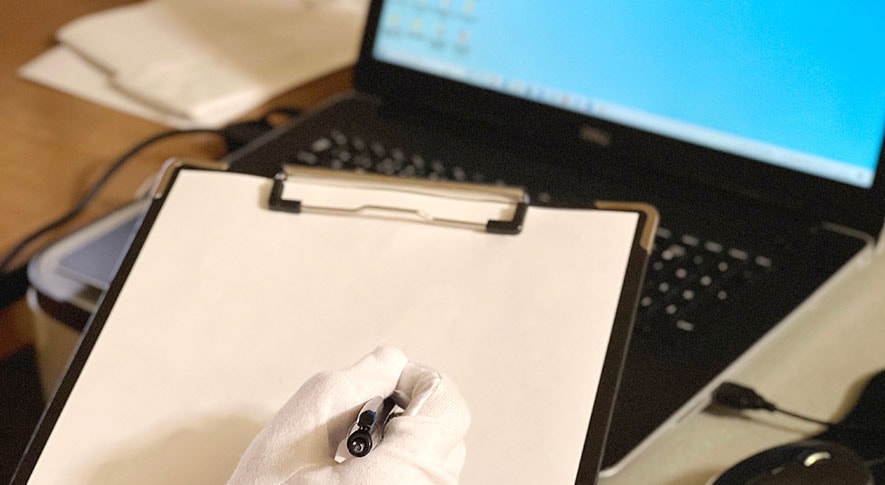
現在利用しているソフトやオンラインサービスについても、事前に整理しておきましょう。特にOSが変わる場合、一部のソフトやサービスがそのまま利用できないケースがあります。
併せて、プリンターやマウス、外付けストレージなどの周辺機器についても、新しいパソコンやOSに対応しているかを確認しておくと安心です。対応していない場合は、ドライバーの更新や買い替えが必要になることもあります。
-
ライセンス情報とアカウント情報の確認
パソコンの買い替え前には、各種ライセンス情報やアカウント情報の確認も欠かせません。Microsoftアカウント、Microsoft Office、Adobe Creative Cloudなど、再インストール時にログインが必要なサービスは、ID・パスワードを事前にメモしておくとスムーズです。
プロダクトキーが必要なソフトの場合、キーが分からないと再利用できないため特に注意しましょう。購入時のメールや製品パッケージ、パソコン本体の底面などに記載されていることが多いため、事前に確認して控えておくと安心です。また、2段階認証を設定している場合は、認証アプリの引き継ぎ方法も事前に確認しておくとトラブルを防げます。
パソコン買い替え後にやること
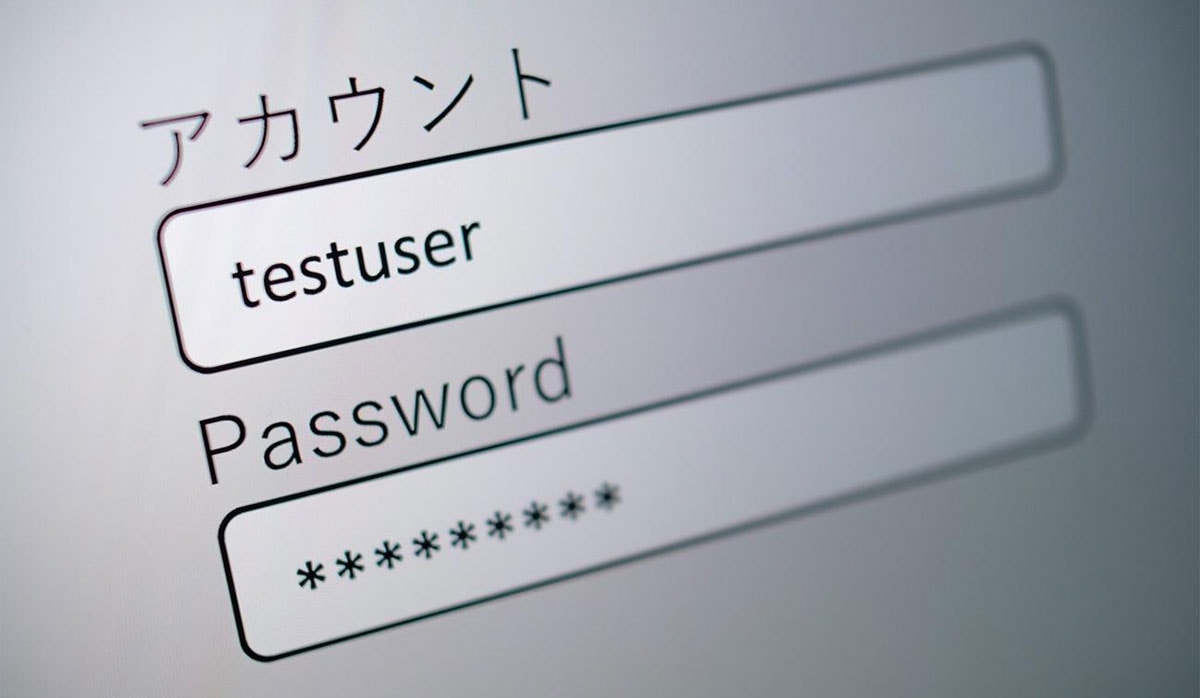
新しいパソコンを購入したら、各種設定やデータ移行などを行います。各種セットアップやインターネットの接続など、買い替え後にすべきことを
-
初期設定とセットアップ(Windows)
パソコンを買い替えたあと、最初にしなければならないのが初期設定です。Windows 11やWindows 10の場合、初回にパソコンを立ち上げるとセットアップ画面に移るので、手順通りに進めて設定を完了させます。
Windows10/11 のセットアップ手順は、以下の通りです。
- 地域と言語の設定
- ネットワークへの接続
- Microsoft アカウントの入力 (Microsoft アカウントを使用する場合)
- セキュリティ情報の追加
- PIN のセットアップ
- Cortana のセットアップ(Windows 10)
- デバイスのプライバシー設定
Microsoft アカウントがない場合は、新規アカウントを作成します。セットアップの中にはスキップできるものがあるため、状況に合わせて選択しましょう。
-
インターネット接続の設定
基本的に初期設定時にもセットアップができますが、Microsoft アカウントがない場合はネットワーク設定に進むことができません。そのため、まだインターネット接続を完了させていない人はこの段階で接続設定を行います。
インターネット接続をするためにはプロバイダーとの契約が別途必要です。お住まいの環境によっても左右しますが、モデムやルーターなどの機器も用意したあとにセットアップを行いましょう。
-
データ移行の実施
データ移行は USB メモリーや外付け HDD を使用する方法以外にも、メーカー純正ツールを利用して簡単に移行することもできます。
OS によってデータ移行できないものもありますが、例えば Microsoft の「Windows 転送ツール」を利用した場合、以下の項目が転送可能です。
- ユーザー情報
- メール情報
- ドキュメント
- 音楽
- ビデオ
- 写真 etc
なお、パスワードロックをしていると、データを正しく移行できない場合があるため注意しましょう。また、データ移行中は電源が切れないよう、ノートパソコンの場合は電源アダプターを接続した状態で作業を行うことをおすすめします。
-
ソフトやツールのインストール
購入前のパソコンと同じ環境にするためには、使用していたソフトやツール、アプリケーションなどのインストールが必要です。各種設定を引き継がせるため、それぞれのユーザー ID やパスワードなど用意しておきましょう。
なお、いつも利用するブラウザでブックマークしていた情報も、新しいパソコンに引き継ぐことができます。例えばGoogle Chrome なら、買い替え前のパソコンでブックマークファイルをエクスポートし、買い替え後のパソコンにインポートするだけで簡単に引き継ぐことが可能です。
-
メーカーのユーザー登録
メーカーから直接パソコンを購入した場合は、ユーザー登録をすればサポートのサービスを受けることができます。各メーカーによって登録方法が変わりますが、ハガキもしくはインターネットから登録申請が可能です。
パソコンに何かしらのトラブルが発生した際に重要となるため、登録は事前に済ませておきましょう。なお、サポートを受ける際には保証書も必要になるため、紛失しないよう注意が必要です。
おすすめのデータ移行方法を紹介
データ移行にはいくつかの方法があり、それぞれにメリット・デメリットがあります。データ量によって異なりますが、移行作業には数時間から半日程度かかることもあるため、時間に余裕を持って作業を進めましょう。個人でも実行できますが、不安な人は専門業者に相談した方が良いでしょう。仕事などで使用する重要なデータがある場合は、特に慎重に行う必要があります。
-
外付けストレージを利用する方法
外付けHDDやSSD、USBメモリーを利用したデータ移行は、最も基本的で確実な方法です。容量が大きいデータに適しており、古いパソコンからストレージにコピーし、新しいパソコンに移すという手順で作業を進めます。比較的安価で確実な方法ですが、ストレージの購入費用がかかる点は考慮しておきましょう。データ量が多い場合でも対応しやすく、物理的にデータを管理できる安心感があります。
-
クラウドサービスを利用する方法
Google Drive、OneDrive、Dropboxなどのクラウドサービスを利用する方法もあります。インターネット経由でデータを同期するため、物理的な機器が不要なのがメリットです。ただし、容量制限に注意が必要で、大容量データの場合は有料プランの検討も必要になります。インターネット環境があればどこからでもアクセスできるため、複数のデバイス間でのデータ共有にも便利です。
-
データ移行ソフトを使用する方法
専用のデータ移行ソフトを使えば、ファイルだけでなく設定や一部アプリケーションをまとめて移行できる場合があります。Windows転送ツールやサードパーティ製ソフトを利用可能です。ソフトによっては有料のものもありますが、初心者でも比較的簡単に操作でき、手動でのファイルコピーよりも効率的に作業を進めることができます。
-
専門業者のサービスを利用する方法
パソコンの操作にあまり詳しくない場合、自分でデータ移行の作業をするのは怖いものです。特に仕事関係の重要なデータや、大切な写真ファイルなどを保管している場合は、データの破損や紛失は避けなければなりません。
仮に自分で作業している際にデータを紛失すると、正常にデータ復旧させるためには高額なコストがかかるケースもあります。より安全にデータを移行させたい場合は、専門のデータ移行業者に依頼するようにしましょう。業者を選ぶ際は、実績や口コミを確認し、作業内容と料金が明確に提示されているサービスを選ぶと安心です。
古いパソコンの処分方法と注意点
データ移行が完了したら、古いパソコンの処分を検討します。処分時に最も重要なのは、個人情報や業務データを確実に消去することです。正しい手順を踏まないと、情報漏えいのリスクが残るため注意しましょう。
-
データ消去の方法と注意点
処分前に必ずデータを完全消去する必要があります。Windowsの「初期化」だけでは復元される可能性があるため、データ消去ソフトの利用を推奨します。または物理的にストレージを破壊する方法も有効です。
初期化の手順は、設定→更新とセキュリティ→回復→「このPCを初期状態に戻す」から実行できます。HDDの場合は磁気データが残るため、特に注意が必要です。SSDの場合も専用ツールでの完全消去が望ましいでしょう。重要なデータが含まれていた場合は、より確実な方法でデータを消去することをおすすめします。データ消去後は、実際にパソコンを起動して初期状態になっているか確認し、個人ファイルが残っていないことを必ず確認しましょう。
-
処分方法の種類(下取り・リサイクル・廃棄)
主な処分方法は3つあります。
- 下取り:新しいパソコン購入時にメーカーや販売店で下取りに出す方法です。買い替え費用の一部に充当できるため、経済的なメリットがあります。
- リサイクル:「PCリサイクルマーク」があれば無料でメーカーが回収してくれます。マークがない場合は有料(3,000円程度)となります。
- 廃棄:自治体の粗大ゴミでは回収不可のため、家電量販店の回収サービスや認定事業者を利用します。宅配回収サービスも便利です。個人情報が心配な場合は、データ消去証明書を発行してくれる業者を選ぶと安心です。
パソコンを買い替える際の選び方

ひとくちにパソコンといってもさまざまな種類があるため、買い替えをする際には自分に適したパソコンを選ばなければなりません。とはいえ何を基準に選べば良いか分からない、と悩んでいる人も多いのではないでしょうか。 ここからは、パソコンを買い替える際の選び方のコツを紹介します。
-
ノートパソコン・デスクトップを選ぶ
パソコンの選択肢を大きく分けた時に挙げられるのが、デスクトップ・ノートパソコンの 2 パターンです。「どちらが適しているか」は、使う場所や求めるスペックによって異なります。
基本的には、デスクトップの方がハイスペックなモデルも多いと考えましょう。外に持ち出したり狭いスペースで作業したりする場合は、ノートパソコンの方が便利です。
-
作業環境に合ったパソコンを選ぶ
新しいパソコンを購入する際に重要なことは「目的や作業環境に合ったモデルを選ぶ」ということです。例えば、現状のパソコンでは重くて移動も不便な場合は、今よりも軽くて持ち運びやすいパソコンを選ぶのが良いでしょう。
動画編集や写真加工などクリエイティブな作業をしたい場合は、スペックの高いパソコンを選ぶことで快適な環境が実現できます。自分のニーズに合ったパソコンを選ぶことで、長く愛用できる理想の 1 台に出会えるのです。
パソコン買い替えのタイミング

参考情報として、買い替えを検討すべきタイミングについても解説します。故障や不備が発生するタイミングは機器によって異なるため、買い替えに適切な時期が明確に示されているわけではありません。現在の状況から「このまま使い続けられるかどうか」を見極めましょう。買い替えの時期と判断できるポイントを3つ紹介します。
-
OSのサポート終了を確認
一般的に OS のサポート期間中は更新プログラムによるアップデートによって、セキュリティの強化などが受けられます。しかしサポート期間が終了してしまうと、新しく発見されたパソコンの脆弱性をアップデートで更新できなくなるため、セキュリティが弱くなってしまうのです。
Windows OS には新機能や部分的な修正を含む「メインストリームサポート」と、セキュリティ関連のアップデートを実施する「延長サポート」があります。Windows 7、Windows 8.1、Windows 10は既にサポートが終了しています。OSのサポート期間が終了している場合は、セキュリティリスクが高まるため買い替えのタイミングと言えます。
-
性能が推奨環境に満たない場合
アプリケーションやソフトウエアを正常に起動させるためには、システム要件を満たさなければなりません。推奨環境が満たないパソコンの場合は「うまく動作ができない」「起動しない」などのトラブルが発生してしまいます。
使用歴が長いパソコンは、さまざまなソフトウエアをインストールしているケースも多く、メモリーやストレージを圧迫していることもあります。現状のパソコンでシステム要件をクリアできない場合は、買い替えの時期とも言えるでしょう。
-
動作が重くなった場合
購入当初は軽快に動いていたパソコンも、使い込んでいくうちに不要なファイルやソフト、キャッシュなども溜まっていきます。さらに、バッテリーや HDD などパーツの劣化も進んでしまうため、結果的に動作が重くなります。
このような不具合はデータ削除やパソコン内の整理で解消する場合もありますが、パーツの劣化は交換する他ありません。しかしノートパソコンではパーツ交換が難しいため、専門的な知識が必要です。
購入から 3 年以上経過しているパソコンの動作が遅いと感じた場合、買い替えのタイミングとも言えます。
-
修理サポート終了を確認
新品のパソコンを購入した場合、数年の間はメーカーや家電量販店の修理サポートが付きます。しかし、一定期間を過ぎてしまうと無償保証期間が終了してしまうため、不具合や故障が起きた際には有償での対応が必要になります。
また、サポート自体が終了していると有償でも受け付けてくれないこともあります。購入したパソコンのサポート期間が既に終了している場合は、買い替えを検討しても良いでしょう。
買い替えか修理かの判断基準
パソコンが故障して買い替えか修理で迷っている人は、メーカーの販売状況や故障の具合によって判断するのがおすすめです。判断基準のポイントを 3 つ紹介します。
-
新しいモデルの性能を確認
パソコンを購入してからそれなりの期間が経っているなら、現在どのようなモデルが販売しているかも確認してみましょう。新しいモデルのパソコンはスペックや機能なども向上しているため、快適なパソコン環境を整えることができます。
使用しているパソコンと最新モデルを比べて性能差を感じない場合は、一時的に修理するのも良いでしょう。修理費用がいくらになるかもポイントになります。
-
修理にかかる時間とコスト
パソコンを修理に出す場合、メーカーもしくは民間の修理業者に依頼します。軽微な修理でも数日~数週間程度かかることが多いため、修理期間中はパソコンを使用できません。
プライベート用でそれほど使用頻度が高くなければ問題ありませんが、仕事などで毎日使うのであれば、代用のパソコンがなければ仕事自体が滞ってしまいます。修理期間に余裕を持てない場合は、新しいパソコンの購入をおすすめします。
-
愛着や相性も考慮
特別大きなトラブルでもない限り、相性のいいパソコンを手放すのはもったいないと感じる人も多いでしょう。初めて自作パソコンにチャレンジしたというような場合にも、特別な思いや愛着が湧いたりするものです。
コスト面で問題がなければ、修理して使い続けるのも悪くありません。ただし「修理費用が高額」「サポート対象外」となる場合は、新しいパソコンに買い替えた方が結果的にお得になるケースも少なくありません。
パソコンの寿命を延ばすための対策(参考)

どれだけ高性能なパソコンでも寿命は必ずくるものです。とはいえパソコンは安い買い物ではないため、少しでも長く使用したいと考えている人も多いのではないでしょうか。 ここからは、パソコンの寿命を延ばすための対策を 3 つほど解説します。
-
高温多湿な環境を避ける
梅雨のような高温多湿の時期になると、温度や湿気が原因でトラブルにつながることがあります。除湿器を使って部屋の湿度を下げたり、扇風機や冷房で温度調節したりすることが大切です。
また、パソコンの使用中は CPU などが熱を発するため、空冷ファンなどによる排熱処理が行われます。ホコリや周辺機器、配線などで空気の流れが悪くならないよう注意しましょう。
-
バッテリーの適切な使用方法
パソコンに電力供給をするバッテリーには寿命があるため、充電や放電を繰り返すことで劣化が進んで寿命が縮まってしまいます。このバッテリー劣化のことを「サイクル劣化」と呼びますが、満充電や過放電を繰り返すと劣化が早まるのです。
少しでもバッテリー寿命を延ばすためには、電源アダプターをむやみに抜き差ししないことが大切です。一度、日頃の充電方法を見直してみても良いでしょう。
-
定期的なメンテナンス
パソコンは使用していくうちに、不要なファイルやキャッシュが溜まっていきます。長年のデータが蓄積していくとストレージが肥大化するため、定期的なクリーンアップが欠かせません。
不要になったアプリケーションやソフトウエアなどは削除して、保存領域に空きを作ってあげることも重要です。合わせてパソコン自体の掃除やメンテナンスも行い、パソコンを長く使えるように気を配りましょう。
まとめ
新しくパソコンに買い替える場合のタイミングは、OS や修理サポートの終了がひとつの目安です。不具合が起きているパソコンでもサポートが終了していない場合は、修理で延命処置もできます。 愛着のあるパソコンをなるべく長く使用するためには、日頃の使い方にも注意するよう心がけましょう。パソコンのメンテナンスは意外と重要なテーマです。 パソコンを買い替えるなら、自分の環境に合ったモデルを探すことが大切です。データ移行と処分を適切に行い、快適な新パソコン環境を整えましょう。レノボでは持ち運びに便利なノートパソコンや、ハイパフォーマンスのゲーミングPCまで、あらゆるユーザーにマッチするパソコンを取りそろえています。 詳細は公式サイトよりチェック可能です。パソコンを買い替える際には、ぜひレノボ製品を検討してみて下さい。