
目 次
パソコンの不具合は早期解決が必須の一大事

パソコンが動かなくなったり、動作に不具合が生じたりすると、予定どおりに作業が進められなくなってしまいます。作業だけでなく、プライベートの予定にまで影響してしまうこともあるでしょう。
不具合の解消には時間がかかるため、放置したくなるかもしれませんが、そのままにしておくことは非常に危険です。不具合が出ている状態でパソコンを無理に使い続けていると、今以上に状態が悪化してしまったり、突然故障して大切なデータが失われてしまったりするおそれがあるためです。
パソコンがいつもと違うと感じたら、それは大きなトラブルが起こる一歩手前かもしれません。早めに原因を見つけて対処することが、被害を最小限に抑える一番の近道です。
パソコンが起動しない!時の原因と対処法

パソコンを使おうとしたら「電源ボタンを押してもパソコンが反応しない」「画面が真っ暗なまま起動しない」といったトラブルが起こることがあります。思わぬトラブルに焦ってしまうかもしれませんが、まずは落ち着いて対処法を試してみましょう。
-

電源が入らない
パソコンの電源が入らない場合、まずはパソコンに電気が届いているのかを確認して下さい。意外と電源ケーブルのコンセントが抜けていたり、延長コードのスイッチが切れていたりといった、単純ミスが少なくありません。故障を疑う前に、ミスがないかチェックして下さい。また、ノートブックの場合は、バッテリーが完全に空になっていることもあるので、電源ケーブルを挿してしばらく待ってみましょう。
また、電源ケーブルや周辺機器のケーブルを抜いて数分ほど放置すると、内部に溜まっていた余計な電気がなくなって、正常に起動できるようになることがあります。電源が入らなくても故障とは限らないため、冷静に周囲の環境を確認して下さい。
-
画面に何も表示されない
電源ランプはついているのに画面が真っ暗なまま何も表示されない時は、モニター周りの確認をしてみましょう。デスクトップパソコンならモニター自体の電源が入っているか、映像ケーブルが緩んでいないかを確認して下さい。また、モニターの入力切替の設定が変わっていて、挿している映像ケーブルとは別の入力端子の設定になっていることもあります。
ノートブックで画面が映らない場合は、別のモニターやテレビに映像ケーブルをつないでみて下さい。もし別のモニターに映像が映るのなら、パソコン本体の液晶パネルが壊れているのかもしれません。単純に画面の明るさ設定が一番暗くなっているだけという場合もあるので、キーボードの明るさ調整ボタンも押してみましょう。
-
Windowsが起動中に止まる
パソコンは起動したもののWindowsのマークが出たまま動かない、英語のメッセージや青い画面が出たままになる場合は、システムの一部が壊れているか、Windowsアップデートがうまくいかなかったと考えられます。
こういった症状が出る場合は、まず「セーフモード」という、最低限の機能だけでWindowsを起動させる特殊なモードを利用し、問題のある設定などを修正することが可能です。Windows11では起動に3回連続で失敗すると自動修復の画面が表示されるので、そこからWindowsを修復したり、セーフモードで起動したりして下さい。システムの軽微な問題であれば、これで修復できる可能性があります。
-
起動しても電源が落ちる
電源は入るものの、数分ですぐにプツンと切れてしまう場合は、パソコンが「熱くなり過ぎている」のかもしれません。パソコンは熱に弱いため、内部の温度が上がり過ぎると、故障を防ぐために自動で電源が切れる仕組みになっています。長年使っているパソコンだと、吸排気口にホコリがびっしりと詰まっていて、うまく熱を逃がせなくなっていることがよくあります。まずは吸排気口などのホコリを取り除いてみて下さい。
ホコリを掃除してもすぐに電源が落ちる場合は、内部のファンが壊れているか、電源そのものが故障しているかもしれません。そういった場合は自分で直せる故障でないことが多いため、パソコンメーカーや販売店に相談して下さい。
Windowsの動作が重い!時の原因と対処法
クリックの反応が鈍い、ウィンドウの切替が遅いといった状態は、パソコンを使っていて非常にストレスが溜まります。このようにWindowsの動作が重くなる原因と対処法を紹介します。動作の重さを感じたら 我慢 せず、すぐに対処法を試してみましょう。
-
起動直後から動作が重い
Windowsが起動したばかりの状態で動作が重い時は、既に多くのプログラムが起動していてメモリーが不足しているのかもしれません。パソコンのメモリーが不足していると、ストレージへのアクセスが頻繁に発生して動作に重さを感じることがあります。また、古いパソコンであれば、ハードディスク(HDD)が劣化して動作が重くなっていることもあります。Windowsのシステムファイルの破損なども、起動直後から動作が重くなる原因です。
購入して5年以上も経っているのなら、メモリーの容量が大きく、SSDを搭載したパソコンへ買い替えるのが問題解決の近道です。購入からそれほど経っていなければ、Windowsを再インストールして不具合を解消するのも良いでしょう。
-
特定のソフトウエアで動作が重くなる
ふだん使っている時は何の問題もないのに、特定のソフトウエアを起動すると動作が重くなることがあります。そのソフトウエアが高性能CPUや大容量のメモリーを必要とするのであれば、単純にパソコンの性能が足りていないと考えられます。ソフトウエアの推奨システム要件などをチェックして、今のパソコンのスペックで足りているかどうかを調べてみましょう。
また、そのソフトウエアにアップデートが用意されているかも確認して下さい。ソフトウエア自体に不具合の原因があれば、アップデートで問題が解消されるはずです。それでも効果がなければソフトウエアの破損を疑い、アンインストールして再インストールするという方法もあります。
-
一時的に動作が止まって操作できない
文字の入力中やWebサイトを見ている時に、数秒から数十秒ほどパソコンの動作が止まってしまうことがあります。これはソフトウエアがアップデートなどを行っていたり、ウイルス対策ソフトがストレージのスキャンを開始したり、一時的に処理が集中してパソコンの処理能力が限界になってしまった時に起こる現象です。こういった現象が起こった時は、無理に操作せず、しばらく待てば正常な状態に戻ります。無理矢理操作しようとすると、さらに処理が集中するため、かえって時間がかかってしまうので注意して下さい。
もし、何分待っても解消されない時は、キーボードの「Ctrl」と「Alt」と「Delete」を同時に押して、「タスクマネージャー」を起動し、原因となっているソフトウエアを強制終了させましょう。
パソコンから異音がする!時の原因と対処法

使用しているパソコンから、これまで聞いたことがない変な音が聞こえてきたら注意が必要です。パソコンの内部には、いくつもの音が出る部品があり、ふだんと違う音がするということは故障などのおそれがあるということです。パソコンから異音がした時は、どのように対処すれば良いのか見ていきましょう。
-
ファンの騒音がひどい
パソコンのファンがふだんと違う、「ブーン」とうなるような音や、「キーン」と高い回転音をしていたら異常が起こっていると考えられます。ファンは熱に弱いパソコンを冷やすために、外部の空気を取り込んでいます。しかし、なかなか温度を下げられない時は、ファンはより回転数を上げて、熱を下げようとするのです。
高速回転による異音が発生しているのであれば、吸排気口にホコリなどが詰まって、パソコンが異常に高温になっているのかもしれません。ホコリを取り除くなどして、パソコンに外気を取り込めるようにしましょう。また、ノートブックを毛布の上などで使うと熱がこもるため、必ず平らで硬い場所で使うようにして下さい。
-
ハードディスクから異音がする
ハードディスク(HDD)はデータにアクセスする時、「カリカリ」といった音がします。ところが、「ガリガリ」と激しくアクセスしようとする音や、何度もアクセスを繰り返す音がする場合は、HDDの寿命が近づいているおそれがあります。物理的に故障すると、HDDからはデータが取り出せなくなってしまいます。HDDから異音がしたら、できるだけ早くデータのバックアップを取るようにしましょう。
また、HDDの寿命が近づくほど長くパソコンを使っているのであれば、そろそろ買い替えのタイミングが来ていると考えられます。バックアップが取れたら、早めにパソコンを買い替える準備を進めて下さい。
-
スピーカーからノイズがする
スピーカーやヘッドホンから「ジー」「プツプツ」という雑音が混じる場合は、部品の故障ではなく、電気的な影響が原因になっていることが多いです。特にUSBで接続するタイプのスピーカーなどを使っている場合、USBの通信規格が影響してノイズが発生することがあります。
こういった時に解決策として有効なのが、挿し込むUSBポートを変えてみることです。最新のUSB 3.0(青色)ではなく、あえて古いUSB 2.0(黒色)のUSBポートに挿し直すとノイズが消えることがあります。また、パソコンの近くに無線ルーターを置いていると、その電波の影響でスピーカーからノイズが出ることもあります。周辺機器の配置を変えるだけでも、ノイズが減ることがあるので試してみて下さい。
インターネットがおかしい!時の原因と対処法
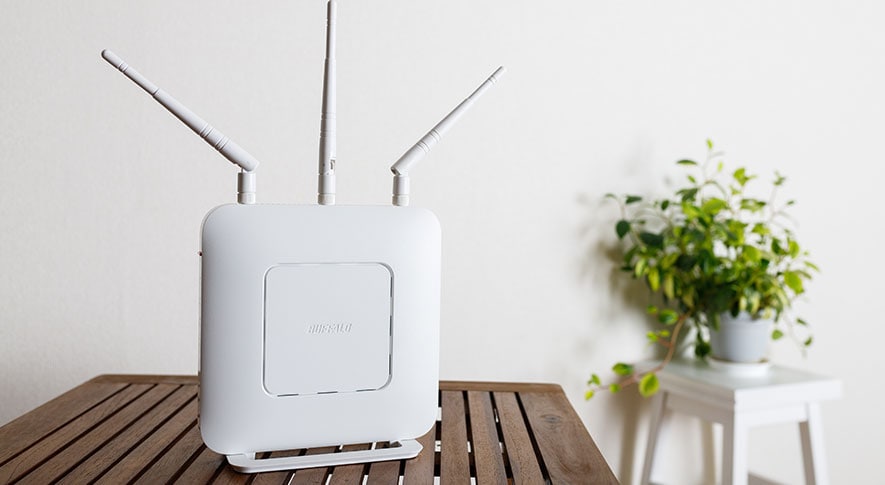
インターネットは生活に欠かせないライフラインのひとつとなっています。それだけに、通信速度が低下するなどのトラブルは、非常に深刻な事態といえます。まずは、インターネットの問題の原因が自宅にあるのかどうかを調べて、対処しましょう。
-
インターネットが極端に遅い
Webサイトにアクセスするのに何十秒もかかったり、通信が途切れたりする時は、まずネットワーク機器の一時的な不調を疑いましょう。モデムやルーターは24時間休まず動作しているため、一時的に調子が悪くなって通信速度が低下してしまうことがあります。
通信速度が低下した時に最も有効なのは、通信機器の再起動です。モデムやルーターの電源ケーブルを抜いて、1分ほど待ってから再び差し込んでみて下さい。これだけで通信機器の状態がリセットされて、速度が元通りになることがあります。また、アパートやマンションなどの集合住宅の通信回線の場合、特定の時間がけ混雑して通信速度が低下することがあります。その場合は、少し時間を置いて、またアクセスしてみましょう。
-
Wi-Fiに接続できない
Wi-Fiに接続できない時は、Windowsで接続状況を確認してみましょう。もし、Wi-Fiのマークにバツ印が出ていたり、接続先が見つからなかったりする場合は、パソコンの設定が「機内モード」になっていないかを確認して下さい。マウスの操作やキーボードの押し間違いなどで、知らないうちにWi-Fiの機能がオフになっていることがあります。
設定に問題がない場合は、Wi-Fiの接続情報をリセットしてやり直すことが効果的です。Windowsの設定画面から、今使っているWi-Fiの登録を「削除」し、改めてパスワードを入力してつなぎ直してみて下さい。また、無線ルーターの設置場所によっては、電波が届きにくいことがあるため、少し場所を移動させて様子を見ても良いでしょう。
-
特定のWebサイトが表示されない
他のWebサイトは見られるのに、特定のWebサイトだけ表示されない場合は、Webブラウザの問題が考えられます。Webブラウザは一度見たWebサイトの情報をキャッシュとして保存しますが、これが溜まるとWebサイトを表示できない原因になります。
まずは、別のWebブラウザを立ち上げて、そのWebサイトへアクセスできるか試してみましょう。もし、別のWebブラウザで見られるのであれば、元のWebブラウザのキャッシュを削除することで解決します。もし、どのWebブラウザでも見られないのであれば、そのWebサイトのサーバーがダウンしているか、メンテナンス中の可能性が高いです。その場合は時間を置いてから、再度アクセスしてみましょう。
周辺機器が接続できない!時の原因と対処法
パソコンだけ正常に動作しても、マウス、キーボード、プリンターなどの周辺機器が正しく動かないと作業に大きな支障が生じます。どうして動作しなくなってしまったのか、原因を調べて対処することが大切です。
-
Bluetoothでマウスやキーボードが接続できない
Bluetoothなどで接続しているマウスやキーボードが反応しなくなった時、最も見落としがちなのが「電池切れ」や「充電不足」です。一度電池を交換すると長期間使い続けられるため、気付きにくいポイントなのです。まずは電池を新品に交換するか、充電し直した状態で再度確認してみて下さい。電池に問題がない場合は、パソコンのBluetooth設定が誤って「オフ」になっていないかをチェックしましょう。
それでもマウスやキーボードが動かない時は、接続情報を削除して、再登録してみて下さい。WindowsのBluetoothの設定から反応しないマウスやキーボードの情報を一旦削除し、もう一度ペアリングをやり直すと正常に使えるようになることが多いです。
-
周辺機器を接続しても認識しない
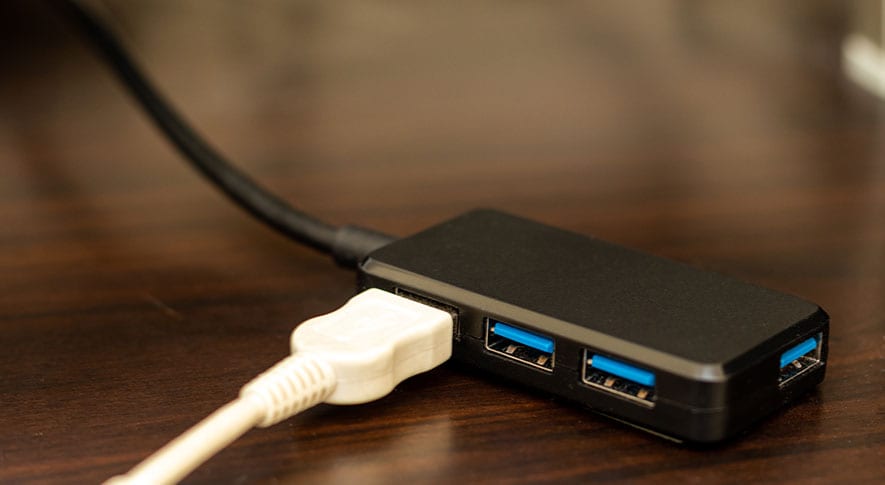
周辺機器をUSBで接続してもパソコンに認識されない場合は、別のUSBポートに挿し直してみて下さい。特定のポートだけ物理的に接触不良を起こしていたり、一時的にエラーを起こしていたりすることがあるためです。特にUSBハブを使って複数の機器を接続している場合、電力不足で機器が正常に動かないことがあります。USBハブ経由で認識されない時は、パソコンのUSBポートに直接挿してみましょう。
これでもダメな場合は、接続する周辺機器のドライバーがWindowsにないのかもしれません。こういった時は最新のドライバーをダウンロードして、パソコンへインストールすることで機器が認識されるようになります。
-
プリンターが印刷できない
プリンターで印刷できないトラブルの原因でよくあるのは、パソコンとプリンターが同じネットワークにつながっていないというケースです。特にWi-Fi接続の場合、パソコンが家のメインのWi-Fiにつながっているのに、プリンターが別のWi-Fiにつながっていてお互いを見つけられないことがあります。まずはパソコンとプリンターが同じネットワークに接続されているのかを確認しましょう。
また、パソコンに古い印刷の指示が残っていると、それが原因で新しい印刷データを送れないことがあります。印刷待ちのリストである「プリンターキュー」を開いて、印刷ジョブが残っていないか確認して下さい。残っていた印刷ジョブを削除すると、印刷が開始されます。
パソコンの修理を依頼する時のポイント

ここまで紹介した対処法で不具合が解消されない場合は、自分で解決できないような故障をしているのかもしれません。こういった場合は、パソコンの修理が必要です。パソコンの修理を依頼する時に押さえておくポイントを紹介します。
-
故障の疑いがあれば、まずサポートに相談
パソコンが物理的に壊れていると感じたら、自分でケースを開けて分解することはおすすめしません。最近のパソコン、特にノートブックは精密に作られており、メモリーの増設など以外は自分では行えないようになっています。また、自分で分解すると、メーカーの正規保証が受けられなくなるおそれがあります。
まずは、購入したパソコンメーカーのカスタマーサポートや購入した販売店の修理カウンターに相談してみましょう。電話やチャットで症状を伝えるだけで、それが自分で直せるものなのか、修理が必要な故障なのかを判断してもらえます。保証期間内であれば無償、あるいは安価に修理できる可能性があるため、まずは手元の保証書を確認して下さい。
-
ソフトウエアの異常は再インストール、アップデートなどを試してみる
特定のソフトウエアで発生する問題は、ファイルなどの破損によって起こっているかもしれません。こういった場合は、修理を依頼する前に、ソフトウエアの 再インストール やWindowsアップデートをまず行って下さい。ソフトウエアの不具合が原因であれば、それだけで直ることがあるのです。
Windowsの動作が不安定な場合は、初期状態に戻してしまう方法もあります。これはパソコンの中身を工場出荷時の状態にすることで、システム的な不具合が原因であれば問題を解消できる可能性があります。ただし、保存したデータなどが 失われてしまう おそれがあるため、バックアップはしっかりと行った上で実行して下さい。
-
修理の依頼前に重要なデータは必ずバックアップを取る
パソコンの修理を依頼する際に、最も注意しなければならないのがバックアップを取ることです。修理でストレージを交換することもあるため、保存していたデータが失われてしまうことがあります。また、修理を受け付けたパソコンメーカーは、基本的に保存されていたデータの保証まではしてくれないことが一般的です。
大切な写真や作成した書類などは、必ず外付けのストレージやクラウドストレージにコピーを取っておいて下さい。パソコンが起動しなくてデータを取り出せない場合は、専門業者に相談してデータを復旧してもらう必要があります。ただし、非常に高価なサービスが多いため、気軽には利用できるものではありません。 普段 からバックアップを取る習慣が大切です。
-
5年以上使用しているパソコンは買い替えのタイミングが近い
パソコンの寿命は一般的に4~5年が目安とされています。5年を過ぎるとストレージなどのパーツが劣化し、急に故障するリスクが高まります。データが失われてしまうおそれがあるため、不具合が生じたら買い替えを検討するタイミングになったといえるでしょう。
また、5年も経てばパソコンの性能自体が上がっているため、買い替えによって新しいソフトウエアの推奨要件も十分に満たせるようになります。費用をかけてパソコンを修理するよりも、買い替えた方が安あがりということもあります。5年を区切りとして考えて、買い替えも含めて検討しましょう。