目 次
【原因の全体像】パソコンがインターネット回線に繋がらない主な理由

パソコンがネットに繋がらない時、その原因は多岐にわたります。ケーブルの抜けや設定ミスといった単純なものから、機器の故障、さらには回線業者側の障害までさまざまです。まずは「パソコン側の問題なのか」「ネットワーク側の障害なのか」を切り分け、原因を絞り込むところから始めましょう。
-

ソフトウエア的な原因:
設定ミスやドライバの不具合などネットワークに接続できない場合、設定の誤りが原因であることが多々あります。まず、接続先のネットワークが正しいか、Wi-Fiパスワードに間違いはないか、また機内モードが有効になっていないかを確認しましょう。
IPアドレスは通常「自動取得」に設定されていることが一般的です。もし「手動」になっていたら、自動に切り替えるだけで問題が解決することがあります。これらの簡単な設定を見直すだけでも、接続の問題が解決するかもしれません。また、ネットワークアダプターのドライバーが古い場合も、通信が不安定になる原因です。デバイスマネージャーからドライバーの更新を試してみましょう。
-
ハードウエア的な原因:
接続機器の物理的トラブルなどまずは、ルーターやパソコンに接続されているLANケーブルが、しっかり差し込まれているか確認しましょう。長年使用しているケーブルは劣化している可能性もあるので、別のLANケーブルに交換してみるのも有効な方法です。
無線LANの場合は、ルーター本体のランプを確認して下さい。電源やインターネットを示すランプが正常に点灯しているかチェックします。もしランプが消えていたり、赤やオレンジに点灯している場合は、機器の再起動を試みましょう。それでも改善しない場合は、ルーターやモデムの故障や寿命も考えられるため、交換や修理を検討する必要があるかもしれません。
まずはWindowsパソコンのネット接続状況をチェック

パソコンがインターネットに接続できない場合は、まず接続状況を正確に確認することが重要です。Windowsでは画面右下のネットワークアイコンをチェックすることで、Wi-Fiや有線LANの状態を把握できます。「接続なし」「インターネットなし」などの表示が出ていれば、パソコン側の設定やネットワーク機器のトラブルが原因である可能性があります。
-
ネットワークアイコンの状態を確認する
Windows画面右下のネットワークアイコンは、現在の接続状態を一目で把握できる重要なサインです。アイコンに「×」が付いている場合は、物理的にネットワークへ接続されていないことを示します。例えば、有線LANケーブルが抜けているか、Wi-Fiがオフになっている状態です。
黄色い「!」マークは、ネットワークには接続しているもののインターネットへアクセスできない状態を表します。Wi-Fiの扇形のアイコンは電波の強さを示し、扇形が小さいほど電波が弱いので、接続が不安定になる可能性があります。これらの視覚的な情報を確認し、問題の原因切り分けに役立てましょう。
-
「接続なし」「インターネットなし」
の違いを理解する「接続なし」はパソコンがネットワーク機器にまったく接続できていない状態、「インターネットなし」はネットワークには接続しているが、外部のインターネットへアクセスできない状態です。まずは以下の項目を順に確認しましょう。
- パソコン側のWi-Fi設定が正しいか(Wi-Fi接続の場合)
- 意図したアクセスポイントに接続しているか
- ネットワークが切断状態になっていないか(機内モードなど)
- パスワード(セキュリティキー)の入力ミスがないか
- IPアドレス設定が手動になっていないか(自動取得に変更推奨)
これらを一つずつ点検すれば、多くの接続不良は解消できます。
【設定編】Windowsのネットワーク設定を見直す
接続できない場合は、パソコンのネットワーク設定に誤りがないか確認しましょう。特に契約情報やIPアドレス、DNSの設定が誤っていると、正しく通信できません。ここから紹介する方法を順に試すことで、多くの接続トラブルは解消できます。
-
IPアドレスやDNSの設定を確認する
Windows 10/11では「設定」→「ネットワークとインターネット」→「アダプターのオプションを変更する」から、該当のネットワーク接続を選び「プロパティ」を開きます。ここで「インターネット プロトコル バージョン 4 (TCP/IPv4)」を選択し、「プロパティ」をクリック。IPアドレスとDNSサーバーが「自動取得」になっているか確認しましょう。
もしインターネット接続が不安定な場合は、GoogleのパブリックDNS(8.8.8.8、8.8.4.4)やCloudflareのDNS(1.1.1.1、1.0.0.1)を指定してみるのも効果的です。DNS設定を変更後は、念のためパソコンを再起動して反映させることをおすすめします。
-
ネットワークアダプターを
無効化・再有効化してみる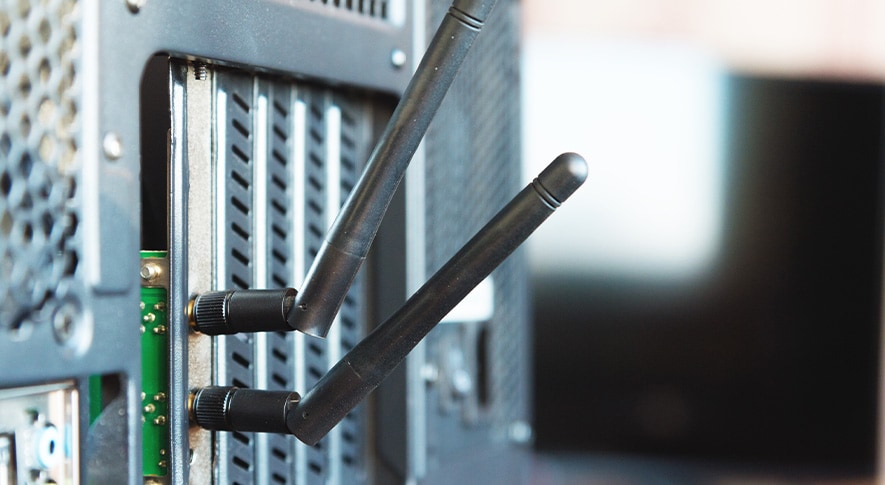
ネットワークアダプターの一時的な不具合が原因で、パソコンがインターネットに接続できなくなることがあります。このような場合は、アダプターの無効化と再有効化によって改善が期待できるため、まず試してみましょう。
「デバイスマネージャー」から「ネットワークアダプター」を開き、使用中のアダプターを右クリックして「デバイスを無効にする」を選択。数秒後に再び右クリックし、「デバイスを有効にする」を選んで下さい。これによりドライバや通信設定がリセットされ、接続状態が正常に戻る可能性があります。Wi-Fiでも有線LANでも使える基本的な対処法なので、トラブル時にはぜひ確認しておきたい方法です。
-
トラブルシューティングツールを
使って自動診断するWindowsには、ネットワークのトラブルを自動で診断・修復してくれるトラブルシューティングツールが標準で搭載されており、初心者でも簡単に利用できます。
設定メニューから「更新とセキュリティ」→「トラブルシューティング」→「インターネット接続」を選択し、「トラブルシューティングツールの実行」をクリックすると自動診断が始まります。DNSエラーの修正やアダプター設定の再構成などを自動で行い、解決を試みてくれるでしょう。パソコンがネットに繋がらない原因が特定できない場合でも、この機能を使用すれば改善が期待できます。
また、トラブルシューティングツールだけでなく、Windowsの「ネットワークのリセット」機能も活用しましょう。設定メニューの「ネットワークとインターネット」→「状態」画面の下部にある「ネットワークのリセット」を選択すると、ネットワーク関連の設定が初期化されます。これにより、ドライバーの再インストールや設定のリフレッシュが自動で行われ、多くの接続トラブルが改善される可能性があります。ただし、リセット後はWi-Fiの再接続設定が必要になるため注意が必要です。
【物理トラブル編】ルーターやケーブルを確認する

ソフトウエアの設定に問題がない場合は、物理的な接続機器に原因がある可能性があります。LANケーブルの断線、ルーターやモデムの故障、Wi-Fi設定の不具合など、ハードウエア関連のトラブルを順番に確認していきましょう。
-
LANケーブル・Wi-Fi設定を見直す
長期間使用しているLANケーブルは、経年劣化によって断線や接触不良が起こることがあります。モデムやルーター、パソコン本体に接続されているケーブルがしっかり差し込まれているか、目視と手で確認しましょう。有線接続の場合は特にLANケーブルの状態を丁寧にチェックすることが重要です。
無線LAN(Wi-Fi)接続の場合は、ルーターや無線親機の接続ランプを確認し、点灯状態やエラー表示がないかを見て下さい。必要に応じてWi-Fiの設定が正しく行われているかも再確認しましょう。
-
ルーターやONUを
再起動・接続し直してみるルーターやONUの不具合が原因でインターネットに繋がらない場合、機器の再起動は最も簡単かつ有効な解決策です。長期間電源を入れたままにしていると、機器が不安定になることがあります。まずは、以下の手順で再起動を試してみましょう。
1. 電源を切る
ルーターやONUの電源をコンセントから抜くか、電源ボタンでオフにします。
2. しばらく待つ
数十秒間、完全に電源が切れた状態を保ちます。これにより機器内部の電気が放電され、リセット効果が期待できます。
3. 再接続する
コンセントを差し込み、電源を入れ直します。この際、電源ケーブルや通信ケーブルがしっかり差し込まれているかも必ず確認して下さい。再起動で接続が復旧することが多いですが、それでも改善しない場合は機器自体の故障や寿命の可能性があります。その場合は買い替えや、契約しているプロバイダ・回線事業者への相談を検討しましょう。
-
他の端末がネットに繋がるか確認する
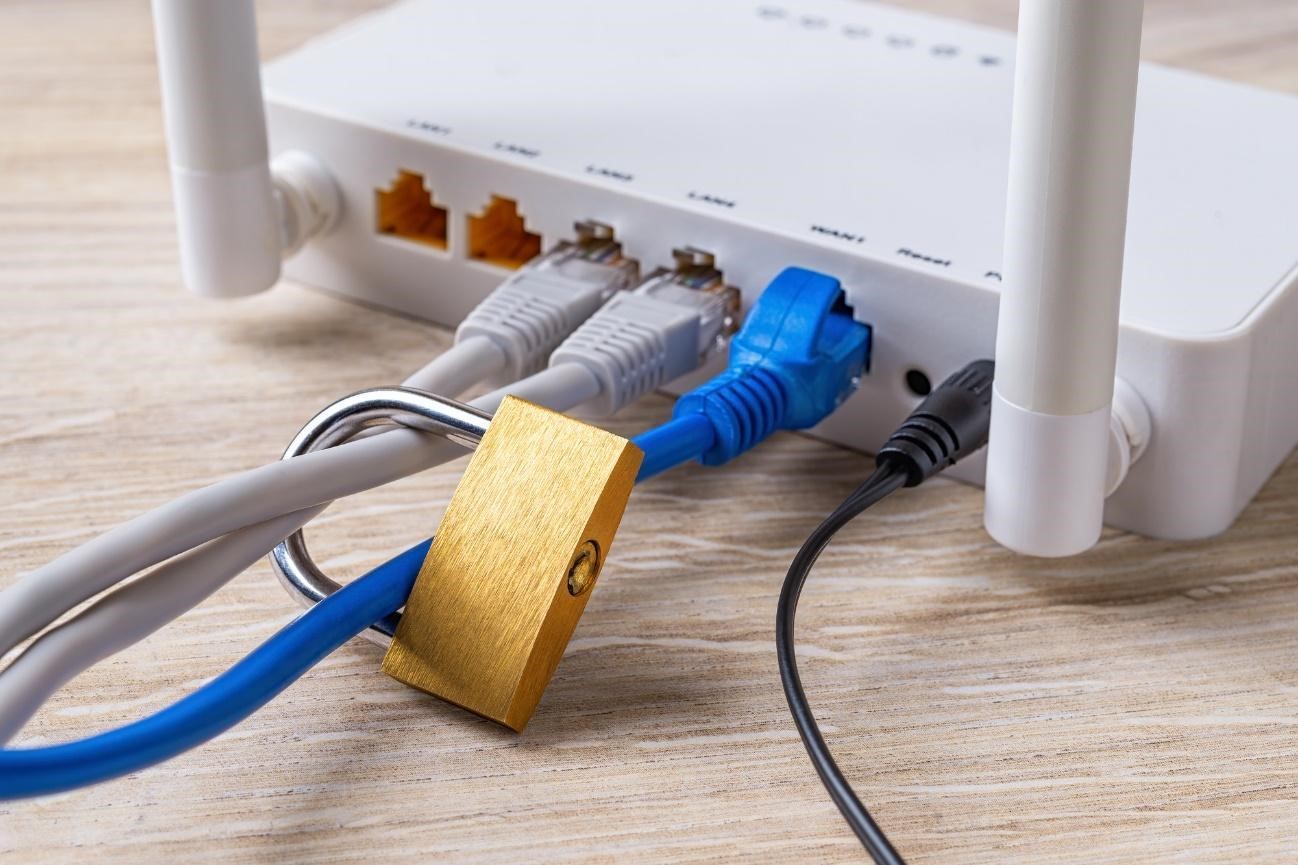
ネットワークに接続できない場合、まず他の端末でインターネットに繋がるか確認してみましょう。もし他のスマートフォンやパソコンが問題なく接続できるなら、ネットワーク環境やルーターに問題はなく、トラブルは特定のパソコン側にある可能性が高いです。この場合、パソコンのネットワーク設定やドライバー、ハードウエアに原因がないか見直す必要があります。逆に、全ての端末でインターネットに繋がらない場合は、回線やルーターなど、ネットワーク環境全体に問題があると判断できます。
さらに原因を絞り込むには、スマートフォンのテザリング機能が役立ちます。テザリングで問題のパソコンをインターネットに繋げてみましょう。これにより、問題が「ネットワーク環境」にあるのか、それとも「パソコン本体」にあるのかを明確に切り分けることができます。テザリングはスマホの設定から手軽に利用できるので、ぜひ試してみて下さい。
【パソコンの不具合】パソコン本体の問題も要チェック

パソコンがネットに繋がらない時は、設定ミスだけでなく料金の未払いやセキュリティ設定の影響など、意外な原因が潜んでいることがあります。ここでは、自分で確認できるパソコン側の具体的なトラブル対処法を解説します。パソコン本体の問題をしっかり把握し、解決への糸口を見つけましょう。
-
ドライバが古い・
破損していないか確認するパソコンだけがインターネットに繋がらない場合、ネットワークアダプターのドライバに問題がある可能性が高いです。ドライバーとは、ハードウエアとOSが正しく連携するためのソフトウエアで、古いままだと正常に動作しません。
「デバイスマネージャー」を開き、「ネットワークアダプター」の項目を探します。使用中のアダプターを右クリックし、「ドライバーの更新」を選択しましょう。自動で最新ドライバを検索しインストールできます。もしドライバが破損している場合は、一旦アンインストールしてから再インストールする方法も有効です。最新のドライバーに更新することで、多くの接続問題が解決されることがあります。
-
Windowsの更新履歴・
アップデート状況を確認するWindowsの更新プログラムはセキュリティ強化や機能改善を目的としますが、まれに最新アップデートが原因でネット接続に不具合が発生することがあります。
「設定」→「更新とセキュリティ」→「Windows Update」から「更新履歴を表示」を開き、直近でインストールされたプログラムを確認しましょう。更新後に接続障害が起きた場合は、問題のアップデートを選択してアンインストールできます。
逆に、更新が長期間行われていないとドライバやシステムの古さが原因となることもあるため、適宜アップデートを適用し、OSやドライバを最新の状態に保つことが重要です。
-
セキュリティソフトや
ファイアウォールの影響を確認するウイルス対策ソフトやWindowsファイアウォールはパソコンの安全を守るために重要ですが、設定が厳し過ぎると正常なインターネット通信までブロックすることがあります。
ファイアウォールの一時無効化は以下の手順で行います。
1. スタートメニューから「Windows システムツール」→「コントロールパネル」を開く
2. 「システムとセキュリティ」→「Windows Defender ファイアウォールの状態の確認」へ進む
3. 左メニューの「Windows Defender ファイアウォールの有効化または無効化」をクリックし、一時的にファイアウォールを無効にして接続を試します。ウイルス対策ソフトも同様に、一時的に機能を停止して接続状況を確認して下さい。もし無効化で接続が改善される場合は、ソフトの設定を見直すか別の製品を検討すると良いでしょう。
【通信障害・契約系】プロバイダや回線の問題もありうる

パソコンがインターネットに繋がらない原因は、契約しているプロバイダや回線事業者側のトラブルである可能性もあります。通信障害やメンテナンスによって、一時的にサービスが停止することがあるため、契約状況や事業者の提供情報を確認することが重要です。また、料金の未払いなど契約内容の問題で利用制限がかかる場合もあり、そうしたトラブルも見逃せません。
-
通信障害・メンテナンス
情報を確認する方法契約しているプロバイダや回線事業者が提供する公式Webサイト、TwitterやFacebookなどの公式SNS、障害情報専用ページを定期的にチェックしましょう。多くの事業者は通信障害や定期メンテナンスの状況をリアルタイムで更新しています。スマートフォンや他の接続可能な端末を利用して、こうした情報を手軽に確認可能です。
障害情報を確認する時は、情報の更新日時や内容をよくチェックし、複数端末で同時に接続できないかどうかも判断材料にしましょう。頻繁に情報が更新されている場合は復旧が近い兆候です。
通信障害が発生するとインターネットが断続的に切断されたり、全く繋がらなくなったりしますが、これは個人での設定変更では解決できないため、復旧まで待つ必要があります。
また、障害の内容や復旧の見込み時間については、事業者のカスタマーサポートに問い合わせると詳細な情報が得られる場合もあります。特に大規模な障害や長時間のメンテナンスが予定されている際は、事前に通知されることも多いので見落とさないようにしましょう。
-
契約内容・支払い状況・
利用制限を確認するネット接続のトラブルは、契約に関わる支払いの滞りによって起こる場合があります。料金の未払いは、たとえ一度の支払い漏れでも、一定期間が過ぎるとサービスが停止される原因となります。請求書や支払い通知を見落とすと、知らぬ間に利用停止となり、インターネットに接続できなくなるケースがあるため注意が必要です。
支払い状況はプロバイダのマイページや契約者向けアプリから簡単に確認できます。また、クレジットカードの有効期限切れや銀行口座の残高不足など、決済手続き上の問題が発生しているかもしれません。さらに契約内容によっては、利用制限(速度制限や接続停止)がかかることもあり、料金の支払い遅延が原因の場合は速やかな対応が求められます。問題がある場合は速やかに契約事業者に問い合わせて相談し、必要に応じて支払い手続きを行いましょう。
【最終手段】専門業者やプロバイダへの相談も検討しよう
あらゆる方法を試しても接続不良が解消しない場合、個人での解決は難しいと判断できます。契約している プロバイダや回線事業者への問い合わせ、またはパソコン修理など専門業者への相談を検討しましょう。
-
プロバイダ・回線事業者に問い合わせる
個人での対処法を試しても接続できない場合は、契約しているプロバイダや回線事業者に問い合わせることをおすすめします。通信障害やメンテナンス情報、契約内容や料金の支払い状況など、ユーザー側では確認できない情報を提供してもらえるかもしれません。
多くの事業者では24時間サポートを提供しており、電話やWebサイトの問い合わせフォームから相談可能です。問い合わせ時は、使用しているパソコンのOS、接続方法(有線・無線)、発生している症状を具体的に伝えると、より効率的なサポートを受けられます。
-
パソコン修理・出張サポート
の利用も検討他の機器では問題なくインターネット接続できるのに、特定のパソコンだけ接続できない場合、本体の故障や設定の不具合が疑われます。このようなケースでは、修理業者や出張サポートの利用を視野に入れると良いでしょう。
ネットワークアダプターの交換、ドライバーの再インストール、OS修復など、専門的な作業が必要になる可能性があります。多くの業者では事前見積もりや出張診断を提供しているため、費用や修理内容を確認してから依頼でき安心です。メーカー保証期間内なら無償修理の対象になる場合もあります。
まとめ

パソコンがインターネットに繋がらないトラブルは、接続設定の誤り、機器の不具合、通信障害などさまざまな原因が考えられます。まずは、ネットワークアイコンの状態やルーターのランプを確認し、設定を見直すことから始めましょう。多くの問題は、正しい手順で原因を突き止めれば解決できます。しかし、パソコン自体の性能や信頼性に不安を感じる場合は、安定した通信環境を支える高性能なパソコンへの買い替えを検討するのも一つの手です。 特にLenovoのパソコンは、高速起動と優れた動作安定性を備え、長時間の使用にも耐える耐久性を持っています。カスタマイズの自由度が高く、コストパフォーマンスに優れたモデルも多いため、快適なネットワーク環境を構築するための有力な選択肢となるでしょう。