


目 次
グラフィックボード(グラボ)の基礎知識

GPUとはGraphics Processing Unitの略で、映像データの処理を専門的に担当しているプロセッサーのことです。一方、グラボ(グラフィックボード)はこのGPUを搭載した拡張カード全体を指します。つまりGPUはグラボの中核となる処理装置であり、グラボはGPUに加えて、VRAMやファン、電源制御回路などを含めた完全なパーツということができます。 いま世界的にグラボの需要が高まっているのですが、それを知るには基礎知識が必要です。基本から分かりやすく解説していきます。s
-

グラボとは何か?
GPUは映像データの処理を専門的に担当しているプロセッサーのことですが、グラボはこのGPUを搭載している拡張ボードのことで、パソコンに挿入することで飛躍的に映像処理の速度を向上させられます。リアルタイムで3Dの処理を行ったり、映像をより精細に表現したりと、グラボを搭載することで一般的なパソコンだとできない映像表現が可能になるのです。
そのため、繊細な映像表現で演出する最新のゲームや、4Kや8Kの高解像度の動画編集ではグラボは欠かすことができません。GPUの性能によって処理能力が変わるため、高性能のGPUを搭載しているグラボであれば、精細な映像表現や快適な映像データの処理を行えるようになります。
-
映像処理を担うGPUとは?
CPUとの違いも紹介パソコンではGPUに似た言葉に、CPUがあります。CPUはCentral Processing Unitの略で、プログラムをはじめとするデータの処理を担っています。基本的にパソコンのデータはCPUが処理する仕組みになっており、CPUの性能が高いほどパソコンの全体的なスピードが向上します。
CPUは単一のタスクを非常に高速で処理できますが、一度に扱えるデータ量には限界があります。それに対し、GPUは多くのデータを並列で同時に処理する能力に優れており、処理速度ではCPUに劣るものの、複雑な映像やグラフィックの処理においては圧倒的な力を発揮します。このように、CPUとGPUがそれぞれの得意分野を補い合うことで、パソコン全体のパフォーマンスが向上しているのです。
-
VRAMや冷却ファンなど、
グラボの主な構成パーツ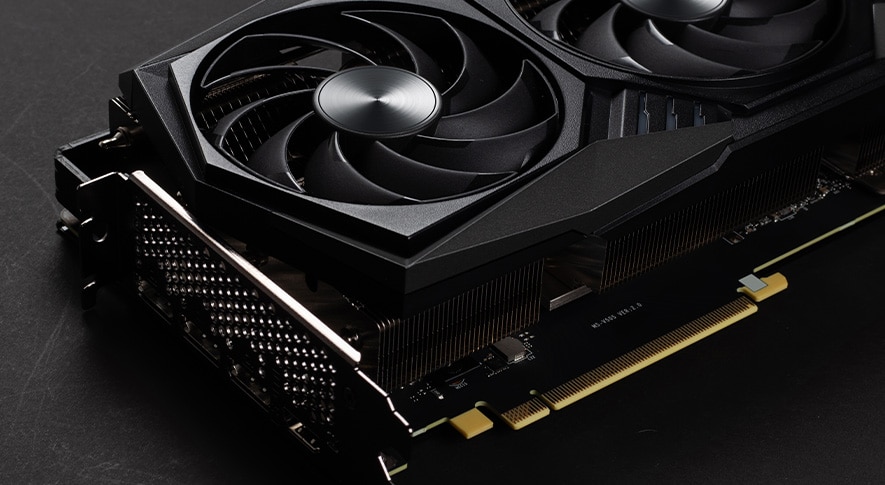
グラボにはVRAMと呼ばれる、特別なメモリーが搭載されています。VRAMはVideo Random Access Memoryの略で、映像データのためのメモリーのことをいいます。パソコンのメモリーには一時的にデータを保管する役割を担っていますが、グラボのVRAMは映像データの保管を専門的に担います。
グラボにVRAMが搭載されているため、映像データを保管するのにパソコン用のメモリーは消費されず、また映像データ専用のメモリーを確保できることが大きなメリットです。VRAMが多ければ多いほど、データ量の大きな映像データを扱えるようになり、快適に作業やゲームを実行できます。
-
「グラボ」「ビデオカード」「グラフィックス
カード」の呼び方についてパソコンにおける映像処理を担うパーツは、「グラボ」「ビデオカード」「グラフィックスカード」など、さまざまな呼び方で親しまれています。これらは基本的に同じ意味を持ち、GPUを搭載し、3Dゲームや高解像度映像の処理をサポートする重要なパーツです。メーカーや製品紹介ページでは「グラフィックボード」や「ビデオカード」と表記されることもありますが、一般的には「グラボ」という略称が広く使われています。
グラボはなぜ必要?内蔵GPUとの違いと搭載すべき理由
グラボは、CPU内蔵型のGPUよりも圧倒的に高性能な映像処理能力を持っています。3Dゲームや動画編集、AI活用など高負荷な用途では、専用GPUを搭載したグラボが必要不可欠です。グラボを搭載したパソコンなら描画スピードや画質が飛躍的に向上し、快適な作業・プレイ環境を整えられるでしょう。
-
内蔵GPUだけで
できること・できないこと
いま発売されているCPUの多くには、GPUが内蔵されています。つまり、グラボがなくてもCPU内蔵のGPUで映像処理を行えるようになっているのです。これによりノートパソコンやミニパソコンのような、サイズの小さなパソコンでもグラボを搭載することなく映像処理ができます。
内蔵GPUの欠点は、グラボと比べると処理能力が低いことです。そのため、高度な映像処理をスムーズに行うには適していません。それでも書類作成や動画再生など、一般的な用途であればCPU内蔵のGPUで問題なく対応できます。高度な映像処理を求めていない人なら、内蔵GPUで十分でしょう。
-
グラボ搭載パソコンの
メリットと処理性能の違い一般的な用途であればCPU内蔵のGPUで十分なので、グラボを必要とするのはそれだけ高度な映像処理が必要な用途です。
グラボの性能が最も求められているのが、パソコンゲームです。ゲームによってはグラボの性能が高ければ高いほど解像度が高く、精細な映像を表現できるようになっています。そのため、よりリアルな映像、動きを求めて高価なグラボを搭載するゲームファンがいます。
動画制作でもグラボは必要です。高解像度の4K動画の編集には性能の低いGPUでは対応できず、快適に作業をするためにグラボが必要になるのです。他にも3Dデータやアニメーションの制作など、高い映像処理を求められる用途は少なくありません。
-
グラボなしでも
快適に使える用途と性能の目安グラボを搭載していなくても、一般的なパソコン作業であれば問題なく行うことができます。例えば、インターネット閲覧、メールの送受信、Microsoft Officeソフトの使用、動画視聴などの軽い処理なら、CPUに内蔵されているGPUでも十分に対応が可能です。最近の内蔵GPUは進化しており、簡単な画像編集やフルHD映像再生にも対応できる性能を備えています。
ただし、3Dゲームや4K動画編集など高負荷な作業には専用グラボが必要です。例えば、Photoshopでは単純な画像編集なら内蔵GPUでも対応できますが、複雑なフィルター処理や3D機能を使用する場合は専用グラボが推奨されます。また、DaVinci Resolveでの4Kビデオ編集やBlenderでの3Dレンダリングには、高性能なグラボが実質的に必須となります。
グラボなしで快適に使いたい場合、Core i5以上やRyzen 5以上など、グレードの高いCPUを選ぶと安心です。
-
グラボが本当に
必要かどうかを見極めるポイントグラボの必要性は、パソコンの用途と求める快適さによって変わってきます。高画質ゲーム、3Dモデリング、4K動画編集を目的とするなら、高性能GPUを搭載したグラボが必須です。一方、Microsoft Officeソフトを使っての作業やYouTubeなどの動画コンテンツ視聴が中心であれば、内蔵GPUで十分なケースも多いです。
購入前には、希望する作業に必要なスペックを情報収集し、具体的な製品性能を確認することが大切です。予算や電源容量、パソコンケースのサイズにも注意して選びましょう。
GPUの主要メーカーと代表的な製品

GPUは複数のメーカーから提供されていますが、主にNVIDIA・AMD・Intelの3社がシェアを占めています。それぞれのメーカーに特徴があり、用途や予算に応じて最適な選択肢が異なります。ここでは各社の製品の傾向や強みを比較しながら、代表的なGPUシリーズについて見ていきましょう。性能だけでなく、価格帯や対応機能もチェックすることで、自分に合ったGPUが選びやすくなります。
-
NVIDIA「GeForceシリーズ」
NVIDIA(エヌビディア)は、GPU市場において圧倒的なシェアを誇る企業で、テクノロジー業界における未来を担う存在として注目されています。その理由の一つは、AIのディープラーニング技術にGPUが不可欠であり、特に自動運転技術の発展において、NVIDIAのGPUは欠かせない役割を担っていることです。
NVIDIAが提供する一般向けGPUとして最も広く知られているのが「GeForce」シリーズです。このシリーズは、エントリーモデルからハイエンドモデルまで、多彩な選択肢を提供しており、特にゲーム愛好者から絶大な支持を受けています。新モデルが発表される度に、その性能に注目が集まります。
現在の最新GPUは「GeForce RTX 40シリーズ」で、非常に高い映像処理能力が特徴です。性能の向上に加え、省電力性能にも優れており、高く評価されています。
-
AMD「RADEONシリーズ」
AMD(アドバンスト・マイクロ・デバイセズ)は、CPUの「Ryzen」で広く知られる企業であり、GPU市場においてはNVIDIAの強力なライバルとしても名を馳せています。市場シェアではNVIDIAにやや遅れをとっているものの、性能面では引けを取らず、場合によっては同価格帯のNVIDIAのGPUを上回る性能を発揮することもあります。AMDとNVIDIAが競い合うことで、GPU市場は一層活気を見せています。
AMDのGPUラインアップには「Radeon(レイディオン)」シリーズがあります。このシリーズは、多くのゲームユーザーに愛用されており、その高性能が評価されています。特に最新の「Radeon RX 7シリーズ」は優れたパフォーマンスを誇り、ゲームプレイの向上に貢献しています。また、NVIDIA製品と比較して、コストパフォーマンスに優れている点もRadeonシリーズの大きな魅力です。
-
Intel「ARCシリーズ」
CPU市場を牽引するIntelがGPU市場へ新たに参入し、大きな注目を集めています。これまでほぼ2社に独占されていたGPU市場が、Intelの参入によって大きな変化が生じるかもしれないのです。まだ参入して間がなく、大きなインパクトは出せていない状況ですが、Intelの今後に注目が集まっています。
Intelが発売しているGPUはIntel Arc Aシリーズです。まだ他社のハイエンドモデルに対抗する高性能GPUは発売されていませんが、ミドルレンジエンドでは今後が期待できそうなモデルが登場しています。特にコストパフォーマンスに優れており、ハイスペックではなくエントリーレベルのゲーミングPCへの活用が期待されます。
ただし、Intel Arcシリーズはハードウエア性能自体は魅力的ですが、現時点ではドライバの安定性や一部ゲームとの互換性に課題があることも事実です。今後のドライバアップデートによる成熟が進めば、NVIDIAやAMDに対する真の第三の選択肢として発展する可能性がありますが、安定性を最重視する場合は既存の二社の製品を選ぶ方が無難かもしれません。
-
メーカーごとの選び方と注意点
グラボ選びでは、まずNVIDIAとAMDのどちらのGPUを選ぶかが重要です。NVIDIAのGeForceシリーズはRayTracingやDLSSといった先進技術で3Dゲームの映像表現に優れ、AMDのRadeonシリーズはコストパフォーマンスと高い処理性能が魅力です。最近ではIntelもArcシリーズで参入し、選択肢が広がっています。
さらに同じGPUでも製造メーカーによって冷却性能や静音性、オーバークロック設定が異なります。スペックだけでなくレビューやサポート情報も確認しましょう。価格や用途に応じて最適なモデルを選びましょう。
高性能グラボが活きる場面:用途別の効果とメリット

グラボは高い映像処理の能力を持っていますが、一般的な用途だとCPU内蔵のGPUで足りてしまうため、多くの人にとっては必要ないかもしれません。しかし中には、グラボがなければ対応できない用途があります。どういった用途なのか見ていきましょう。
-
ゲームプレイ
(高画質・高フレームレート)ゲームの映像表現は進化のいちずをたどり、いまや4Kの高解像度でもリアルな表現ができるようになっています。これだけ高解像度の映像となると、CPU内蔵のGPUではとても性能が足りず、グラボは欠かすことができません。特に最新の大作ゲームとなると、実写と変わらない映像表現ができるようになっています。
ゲームを遊ぶだけなら、それほど高性能なグラボは必要ありません。HDであればエントリーモデルのグラボで十分でしょう。ただし、リアルな映像表現となめらかな動きを高解像度で表現するには、高性能グラボが必要となります。
-
動画編集・エンコード処理でのGPU利用
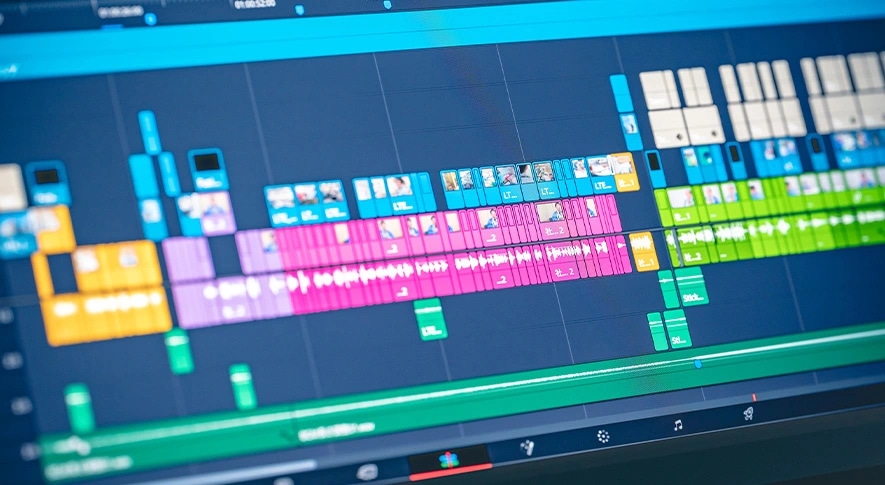
スマホで気軽に撮影できる上に、アプリで簡単に編集できることから、動画編集は一般的に行われるようになっています。スマホくらいの性能でも動画編集は可能なのです。パソコンでも画質がHD程度であれば、CPU内蔵のGPUでも簡単な動画編集を行うことができます。しかし、より高解像度な4Kになると、内蔵GPUでは性能が足りません。
4Kの画質はHDと比較して4倍にもなるため、高い映像処理能力を持ったグラボが必要になるのです。さらに高度なエフェクトをかけたり、凝った編集をしようとしたりすると、より高性能なグラボが必要となります。
-
3Dモデリング・CAD・
建築設計などプロ用途3DCGソフトや3Dモデリングソフトは、建築や工業デザイン、ゲーム開発など、さまざまな分野で使用されています。こういった複雑な3Dデータを扱うには、高性能なグラボが欠かせません。
3Dモデルの作成には高い負荷がかかり、処理に時間がかかります。快適に3Dモデルの作成をして高速でレンダリングを行うには、高性能なグラボが必要です。モデルが精密になるほど処理に時間がかかるため、高い性能が必要になります。3Dモデル作成に携わる人にとって、グラボは欠かすことのできないものなのです。
-
マルチディスプレイ・
4K表示や大画面利用高解像度の4Kディスプレイは精細な映像を映し出せる代わりに、多くの負荷がパソコンにかかります。4Kディスプレイ1台で、HDのディスプレイ4台分の解像度があるのですから当然といえるでしょう。さらに4Kディスプレイを複数台接続しようとすると、相当な負荷がかかります。
CPU内蔵のGPUでも4Kディスプレイに対応していますが、動画再生など負荷がかかる場合、グラボがあった方がパソコンへの負荷を軽減できるでしょう。特に内蔵GPUだとVRAMがないため、パソコンのメモリーを消費することになります。快適に4Kのマルチディスプレイを使うのであれば、グラボの搭載を検討してください。
-
AI開発・機械学習・データ処理
にも欠かせない
AIに使用するデータ処理には、GPUが欠かせないものとなっています。GPUはデータを並列に処理することが可能で、その特徴がAIに必要な膨大なデータを処理する時に役立つのです。
特にディープラーニングという膨大なデータを処理する手法では、大量のグラボが必要になります。AIを利用するために多くのグラボが必要とされ、一時期は価格の高騰を招くほどでした。
-
ゲーム実況・配信時の
処理負荷軽減にも効果ありゲーム実況やライブ配信は、ゲームの処理に加えて映像エンコードという追加の負荷がかかります。高性能なグラボを搭載することで、ゲームのレンダリングと配信映像処理を効率良く分担でき、パソコン全体の動作が快適になります。
特にNVIDIAのGeForce RTXシリーズは、NVENCと呼ばれる専用のハードウエアエンコーダーを内蔵しており、OBSなどの配信ソフトと組み合わせることで、CPUに負担をかけずに高画質なストリーミング配信が可能です。これにより、ゲームのフレームレートを維持したまま、1080p/60fpsといった高品質な配信ができます。
また、AMDのRadeonシリーズも同様のAMD VCEエンコーダーを搭載しています。CPUだけに頼った場合と比べ、パフォーマンスの低下を抑えながら安定した配信が可能になるため、YouTubeやTwitchで実況や配信を本格的に始めたい人にはグラボの導入がおすすめです。
グラボのスペックの見方と性能指標の読み解き方

グラボ選びでは、GPUの世代やコア数、クロック周波数、VRAM容量などの基本スペックを正しく読み解くことが重要です。ベンチマークスコアを参考に、用途に適した製品か判断しましょう。 自分に必要な処理性能を見極めた上で、過不足のないモデルを選ぶとコスパ良く快適なパソコン環境を整えることができます。ここでは、具体的なスペックの意味と見方について解説します。
-
GPUコア・クロック周波数・VRAMなど
基本スペックの意味グラボの基本スペックには、GPUコア数、クロック周波数、VRAM容量などがあります。GPUコア数は映像の並列処理能力を表し、多いほど複雑な3D描画や高度な演算処理を効率的に実行可能。クロック周波数(MHz)はCPUと同様に処理速度を示し、高いほど瞬発的な処理性能に優れています。
VRAMはグラボ専用のメモリーで、高解像度テクスチャや画像データを保持します。4K解像度のゲームや大規模な動画編集には8GB以上が推奨され、AIや専門的な3Dモデリングには16GB以上が必要になることも。これらのバランスが実性能を左右するため、用途に合わせた選択が重要です。
-
RTX・DLSS・RayTracingなど
の主要機能とは?最新のグラボには、ゲームや映像体験を向上させる高度な機能が搭載されています。例えば、NVIDIAの「RTX」シリーズはリアルタイムレイトレーシング機能により、光の反射や屈折、影を物理ベースで計算し、映画のような映像表現が可能です。
また、「DLSS(Deep Learning Super Sampling)」はAI技術を利用して画質を維持しながら処理負荷を軽減し、フレームレートを向上させます。これらの機能を活用することで、より美しい映像表現と快適なゲームプレイを両立できるため、対応タイトルを楽しむなら重視したいポイントです。
-
世代ごとの違い
(RTX 30・RTX 40シリーズなど)グラボは2~3年ごとに新世代が登場し、アーキテクチャが刷新されることで性能や機能が飛躍的に向上します。例えば、NVIDIAのRTX 30シリーズは高速なレイトレーシングと第2世代DLSSに対応し、4Kゲームも快適に楽しめる性能を持ちます。さらにRTX 40シリーズでは、より高性能なAda Lovelaceアーキテクチャを採用し、DLSS 3によるフレーム生成機能や処理効率の向上が特徴です。
世代が新しくなるほど、ゲームやAI利用に適したスペック・機能が充実するため、用途や予算に応じて最新世代か、コストパフォーマンスを重視するなら1世代前のハイエンドモデルを選ぶと良いでしょう。
-
ベンチマークスコアの
読み方と製品比較のコツグラボを選ぶ際は、ベンチマークスコアを参考にすると性能を客観的に比較できます。ベンチマークとは、ゲームや3D処理ソフトを使ってGPUの実力を数値化したものです。
代表的な指標には「3DMark」や「PassMark」などがあり、総合性能や特定用途に強いモデルを見極めるのに役立ちます。単にスコアが高い製品を選ぶのではなく、自分の用途(ゲーム、動画編集、AI開発)に適したバランスを重視しましょう。また、同じシリーズ内でもモデル間に大きな差があるため、細かな情報確認が重要です。
-
ゲーム・動画編集・AIなど
用途別おすすめスペック用途に応じたグラボの選び方が重要です。一般的なパソコンゲームならGeForce RTX 4060以上、4K解像度や高リフレッシュレートを狙うならRTX 4070以上が快適です。
動画編集用途ではVRAM容量が重要で、4K編集なら最低8GB、プロレベルなら12GB以上がおすすめ。AI開発や3Dモデリングには、高性能なGPUコア数と16GB以上のVRAMを搭載するモデルが望ましいでしょう。用途に見合ったスペック選びを意識し、過不足なく最適な製品を選ぶことが大切です。
用途と予算のバランスを考慮したグラボ選びのポイント

グラボを選ぶ際は、用途と予算のバランスが重要です。ゲーム、動画編集、AI開発など目的に応じて必要なGPU性能やVRAM容量が異なります。高性能な製品ほど価格も上がるため、やみくもに最新モデルを選ぶのではなく、必要十分なスペックを見極めることが大切です。将来の拡張性やパソコン全体との相性も考慮して、最適なモデルを選びましょう。
-
ゲーム・動画編集・AI用途に
必要なスペックの目安グラボはどれも同じというわけではないため、自分に合ったものを選ぶ必要があります。高性能なグラボであれば大は小を兼ねるようにも思えますが、価格が極端に高くなる上に、電力消費量も大幅に増加します。つまりそれだけ、不利益を被ることもあるわけです。そういったデメリットを承知で高性能グラボを選ぶなら良いのですが、深く考えずに購入してしまうと後悔するでしょう。
ゲームを楽しむためにグラボを購入するなら、HDか4Kかで大きく変わります。HDで十分ならグラボの価格を抑えても、十分に美しい映像でゲームを楽しめるでしょう。4Kだとそれだけ高性能なグラボが必要です。
動画編集に利用するのであれば、高性能で高価なグラボはコストパフォーマンスが見合わないかもしれません。価格と性能のバランスを重視する必要があるでしょう。
-
初心者・中級者別におすすめのモデル
初心者がグラボを選ぶ際は、コストパフォーマンスと将来性のバランスを考慮することが大切です。まずは、手頃な価格で安定した性能を持つ「GeForce GTX 1650」や「GTX 1660 SUPER」を検討すると良いでしょう。動画視聴や軽めのゲーム用途に十分対応可能で、消費電力も控えめなので扱いやすいのが特徴です。
一方、中級者には「RTX 3060」や「RTX 4060」など、最新機能を備えたミドルクラスがおすすめ。RayTracingやDLSSに対応しており、3Dゲームや映像編集、AI処理にも対応可能です。用途と予算に合わせて最適なモデルを選びましょう。
-
価格帯ごとの特徴とコスパの良い選び方
グラボはパソコンのパーツの中でも特に高価な部類に入るため、予算によっては希望の製品を購入できない場合もあります。まずは、自分の用途に合わせた予算を決め、それに見合ったグラボを選ぶことが重要です。
グラボは、価格帯ごとに特徴が異なり、大体以下のように分類されます:
- 1万5千円〜3万円:ゲームを快適に遊べるレベルの内蔵GPUよりも高性能なグラボを求める人向け。
- 3〜5万円:より美しい映像でゲームや映像を楽しみたい人向け。
- 5〜8万円:高解像度で美しい映像を重視する人向け、または4Kでの映像編集やゲームを楽しみたい人に最適。
- 8万円以上:非常に高性能なグラボを求めるプロフェッショナルや、最新のゲームやVR、映像制作に本格的に取り組む人向け。
予算と目的に合った価格帯を選び、その範囲内で最適な製品を探しましょう。また、新製品の発売により、同じ性能を持つグラボの価格が下がることもあるため、タイミングを見計らうのも一つの手です。
-
オーバースペックを避けるための注意点
グラボ選びでよくある失敗は、必要以上に高性能なモデルを選んでしまうことです。高性能過ぎるモデルを選んでしまうと、性能を持て余すだけでなく、消費電力や発熱、価格面でも無駄が生じます。
例えば、フルHDでの軽めのゲームや動画再生が主な用途であれば、RTX 4070やRTX 4080のような高級モデルは不要です。また、高性能グラボは消費電力が大きく、それに伴い発熱量も増加するため、パソコンケースや電源容量とのバランスも考慮する必要があります。必要な性能を明確にし、用途に合わせて適切なグレードを選びましょう。
グラボ導入前に確認すべきパソコン環境

グラボを導入する前に、対象のパソコンに取り付けが可能かどうかを確認する必要があります。まずはケース内のスペースにグラボが収まるか、サイズを確認しましょう。次に、電源ユニットの容量と補助電源端子の有無も重要です。高性能GPUは消費電力が大きく、電源が不足すると起動しない場合があります。さらに、マザーボードのPCIeスロットの規格や位置、冷却ファンのスペースも事前にチェックしておくことで、トラブルを防ぐことができます。
-
電源容量と補助電源端子のチェック
高性能なグラボがその性能を発揮する時、膨大な電力を必要とします。そのため、求める性能のグラボがあったからといって、安易に購入することは危険です。そもそもパソコンが搭載している電源ユニットが、グラボを搭載できるほどの電力消費に対応していないことも多いのです。
グラボを搭載するのであれば電源ユニットがどれくらいの戦力消費に対応できるか確認しましょう。技術力が必要になるものの、電源ユニットを性能の高いものに交換するという方法もあります。ただし、大量の熱を発するため、パソコン内部の冷却に注意しましょう。
あまり性能の高くないグラボであれば電力消費量が少ないため、一般的なパソコンでも搭載できることがあります。
-
グラボのサイズと
パソコンケースの干渉確認グラボはサイズが大きいため、ケースの大きなパソコンでないと搭載できません。つまり小型パソコンやスリムパソコンの場合、グラボは搭載できないことが一般的です。ケースの大きなパソコンだったとしても、内部の部品が干渉して搭載できないことがあります。そういった場合は、既に搭載している拡張ボードを別のスロットに変更するなどの対処が必要になります。
スリムパソコンの場合、ロープロファイルPCIという規格に対応するグラボであれば搭載できることがあります。ただし、ロープロファイルのグラボはあまり種類がなく、性能も低いものが一般的です。あまり負荷の高い処理には対応できず、CPU内蔵のGPUより性能が高い程度と考えて下さい。
-
冷却方式(空冷・水冷)の選び方と特徴
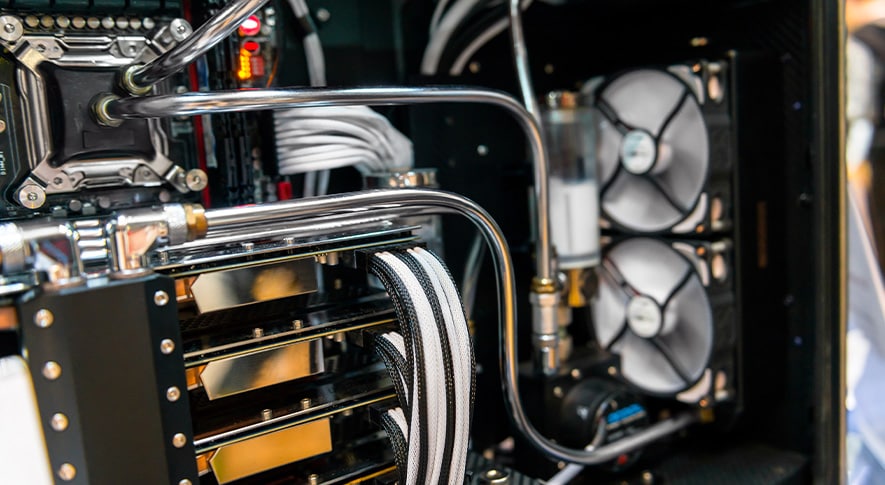
グラボは高い映像処理能力を持っていますが、その代わり発熱量も非常に多くなります。性能が高ければ高いほどグラボからの発熱が多いため、パソコン内部が高温になるのです。パソコンの温度が高くなると製品の寿命が短くなるほか、フリーズして動作しなくなってしまうことがあります。そのため、グラボによる熱の対策が必要になります。
グラボそのものも大型の空冷ファンを搭載していますが、安定して動作させるためにしっかりと冷却できるようにしましょう。空冷ファンをパソコンに追加する、壁から離して空気の通りをよくするなどの気遣いが必要です。
冷却方式には主に空冷と水冷があります。空冷は導入が簡単で故障リスクが低く、初心者に最もおすすめです。大型ヒートシンクと複数のファンを組み合わせた設計で、最近の高性能空冷モデルは冷却効率も優れています。
一方、水冷は高い冷却効率と静音性が魅力ですが、導入コストが高く、万が一の水漏れリスクもあります。特別な理由がない限り、初心者は空冷モデルから始めるのが無難です。 グラボそのものも大型の空冷ファンを搭載していますが、安定して動作させるためにしっかりと冷却できるようにしましょう。ケースファンを追加する、壁から離して空気の通りをよくするといった配慮も必要です。
-
対応ディスプレイのスペックと接続端子
グラボを搭載することで、パソコンは高解像度かつ高フレームレート(fps)の映像をスムーズに表示できるようになります。fpsが高いほど動きはなめらかになり、特に対戦型ゲームでは有利になります。
しかし、一般的なディスプレイは60Hzまでの対応が多く、グラボ本来の性能を発揮できない場合があります。144Hzや240Hz対応など、高リフレッシュレートのゲーミングディスプレイを選ぶと、滑らかで快適なプレイが可能です。
また、グラボとディスプレイの接続端子も重要な確認ポイントです。DisplayPortやHDMI、DVI、USB Type-Cなど、端子の種類が異なるため、互換性がないと映像が正しく表示されません。古いディスプレイを使う場合は、HDMI-DVI変換アダプターの使用が必要になることもあります。端子の規格や帯域も、解像度やリフレッシュレートに影響を与えるため、接続環境を事前に確認しましょう。
-
マザーボードや拡張スロットとの互換性
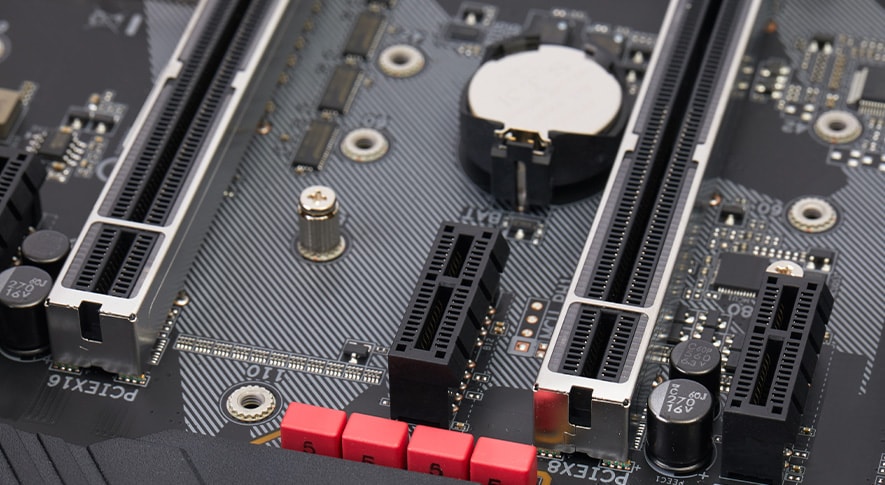
そもそもパソコンに搭載できるグラボでなければ、購入するお金があったとしても意味がありません。グラボを搭載するにはパソコンのケースのサイズに収まること、搭載している電源ユニットが対応できることという条件があります。これらの条件を満たさなければ、グラボは搭載できません。
条件を満たすグラボを探しましょう。特に電力については、余裕がないとパソコンが起動しなくなるおそれがあるため注意が必要です。
そのため、基本的に小型パソコン、一体型パソコン、ノートブックは対象外となります。スリムパソコンであれば、ロープロファイルPCIという規格に合ったグラボだと搭載できることがあります。メーカーにパソコンがロープロファイルPCI、搭載可能か確認しておくことをおすすめします。
ノートパソコンでもグラボは必要?

ノートパソコンでも高度な3Dゲームや動画編集、AI処理などを行う場合はグラボの搭載が必要です。一般的な文書作成やWeb閲覧のような軽い作業なら内蔵GPUでも対応可能ですが、高負荷な作業を快適に行いたい場合は専用GPUが搭載されたモデルを選びましょう。
-
ノートパソコンに
搭載されるグラフィック性能の特徴ノートパソコンのグラフィック性能には、CPUに内蔵されたGPUと、専用グラボ(dGPU)の2種類があります。内蔵GPUは省電力性に優れ、Web閲覧や動画再生などの軽作業に適しています。
一方で、専用GPUはGeForceやRadeonといった高性能チップを搭載し、3Dゲームや映像編集、AI処理にも対応できます。ただし、ノートパソコン用のGPUはデスクトップ向けと比べて冷却性能や電力供給に制限があり、同じ型番でも性能差がある点には注意しましょう。用途に応じて最適な構成を選ぶことが大切です。
-
ゲーミングノートのメリットと選び方
ゲーミングノートは高性能なグラボ(GPU)を搭載し、3Dゲームや映像処理を快適に行えるモバイルパソコンです。デスクトップに比べて省スペースで、持ち運びながら高い処理性能を利用できるのが最大のメリットです。
選ぶ際は、GeForce RTXシリーズなどの最新GPU、十分な冷却機構、144Hz以上の高リフレッシュレート対応ディスプレイが搭載されているかを確認しましょう。また、CPUやメモリー容量(16GB以上推奨)、ストレージの速度・容量も重要です。価格と性能のバランスを見極めることが、満足のいくゲーミングノート選びにつながります。
-
外付けGPU(eGPU)の
メリットと導入時の注意点外付けGPU(eGPU)は、Thunderbolt 3や4の高速接続を利用して、ノートパソコンにデスクトップ級のグラフィックス性能を追加できる装置です。取り付けることにより、内蔵GPUでは処理が重いゲームや動画編集、AI処理も快適に行えるようになります。
メリットは、携帯性を維持しつつ据え置き時に高性能なGPUを活用できる点。ただし、eGPU対応ポートの有無、筐体サイズ、電源容量、ドライバーのサポートの事前確認が必要です。また、外付けである以上、若干の性能ロスが発生する可能性がある点も理解しておきましょう。
グラボの不調・トラブル時の対処法と予防策

グラボの不調は、画面のちらつき・表示異常・フリーズなどさまざまな症状で現れます。まずはドライバーの更新や再インストール、パソコン内部の温度確認を行いましょう。ホコリや熱によるトラブルも多いため、定期的な冷却ファンやヒートシンクの清掃が重要です。不具合時の基本的な対処法を知っておくことで、製品寿命を延ばし快適な使用が可能になります。
-
ドライバーの
再インストールとアップデートグラボに関するトラブルの多くはドライバーに起因しています。画面のちらつき、ゲームのクラッシュ、3D性能の低下などが発生した場合、まずドライバーの再インストールを検討しましょう。
各メーカーの公式サイトから最新ドライバーをダウンロードし、アップデートするのが基本です。確実に不具合を解消するためにも、一度既存のドライバーをアンインストールしてからクリーンインストールするのがおすすめです。Windows標準の自動更新に任せず、手動での定期的な確認と更新が、安定したグラフィック処理の維持につながります。
-
GPU温度の管理と冷却対策のポイント
グラボは高い処理能力を発揮するため発熱が大きく、GPUの温度管理は非常に重要です。高温状態が続くと性能が低下し、最悪の場合はパーツの故障や寿命の短縮につながります。温度の目安としては、アイドル時で40~50度、高負荷時で80度前後が一般的です。
冷却対策としては、ケース内のエアフロー改善や、高性能な冷却ファン・ヒートシンクの導入、水冷化が効果的。また、GPUの使用率や温度をモニタリングできるツール(MSI Afterburnerなど)で常に状態を確認することを習慣づけるのも大切です。
-
OS・BIOS設定とグラボの相性トラブル
グラボの動作不良はハードウエアに起因するものだけでなく、OSやBIOSのシステム設定からも発生します。Windowsのアップデート後に突然グラボが認識されなくなる現象は、ドライバー競合やDirectX関連ファイルの破損が原因かもしれません。BIOSでは、PCIeスロットの設定やオンボードグラフィックスの無効化が適切に行われているかを確認しましょう。
また、セキュアブートが影響する場合もあります。最新のBIOSやチップセットドライバーを導入し、改善されるか試してみましょう。トラブルが頻発する場合は、マザーボードとグラボの相性情報をメーカーサイトで事前に確認することが重要です。
-
グラボが認識されない場合
のチェックポイントグラボが認識されない時は、まず物理的な接続を確認しましょう。しっかりとPCIeスロットに挿入されているか、補助電源が正しく接続されているかをチェックします。その上で、マザーボードの他スロットで試したり、別のパソコンで動作確認するのも有効です。
次にソフト面では、デバイスマネージャーでグラボが表示されているかをチェックし、表示されていなければBIOS設定やドライバーのインストール状態を見直します。OSの高速スタートアップ機能が影響していることもあり、無効化して再起動すると認識される場合があります。
グラボの購入・交換方法
グラボを購入・交換する際は、目的や用途に応じた性能を見極めることが大切です。最新ゲームやAI用途には高性能モデルが求められますが、軽い作業ならエントリーモデルでも十分です。交換時は、パソコンの電源容量やケースのサイズ、接続端子との互換性も確認しましょう。静電気防止に配慮しつつ慎重に作業することが重要です。
-
購入時に確認すべきポイント
グラボ購入時には、まず自分の用途に合った性能かどうかを確認しましょう。ゲーム用ならフレームレート重視、動画編集や3D制作ならVRAM容量やCUDAコア数も重要です。
次に、パソコンケースに収まるサイズか、電源ユニットが必要な電力を供給できるかも見逃せないポイントです。補助電源の有無や推奨電源容量、ピンの数にも注意が必要です。また、マザーボードのPCIeスロットのバージョンとの互換性、ディスプレイとの接続端子の種類も確認しましょう。対応していない場合は変換アダプターが必要です。
-
自作・BTOパソコンへの取り付け手順
グラボを自作パソコンやBTOパソコンに取り付ける際は、まず電源を切ってケーブルを外し、静電気防止のため接地された金属部分に触れてから作業を始めます。
まずはマザーボードのPCIe x16スロットにしっかりと差し込み、ネジで固定します。次に、補助電源コネクタを接続し、ケース内のエアフローを妨げないようケーブルを整理。取り付け後は電源を入れて、OS上で最新のGPUドライバーをインストールします。正しく表示されているかデバイスマネージャーで確認しましょう。
-
中古グラボの購入で気をつけるべきこと

中古グラボの購入は価格が安く魅力的に見えますが、基本的にはおすすめしません。特にマイニング用途で酷使された個体は、性能が劣化していたり冷却ファンが故障寸前だったりする可能性があります。
また、外見では問題がなくても内部の電子部品が経年劣化しており、突然の故障リスクも高めです。保証がない場合、交換や修理にも対応できず損失が大きくなります。最新のゲームや用途に必要な性能や互換性が確保できるとは限らない点も注意が必要です。トラブルを避けるためにも、新品または信頼できるメーカーの整備済み品を購入しましょう。
グラボ搭載のおすすめパソコン
これまで紹介してきたように、グラボを自分で搭載するのは難易度が高いため、相応の知識が必要になります。グラボ搭載パソコンへ買い替える方が、メーカー保証もあるため安心です。 Lenovoではさまざまなグラボ搭載パソコンを販売しているため、エントリーモデルからハイエンドモデルまで幅広く選ぶことが可能です。高性能GPUを搭載するノートブックもラインナップされているので、ぜひチェックして下さい。 これまで解説してきた通り、グラボを自分で取り付けるには相応の知識や経験が必要で、初心者にとってはハードルが高めです。購入後に対応グラボを調べて取り付けるのは手間も多く、動作保証がない点も不安材料となります。そのため、最初からグラボを搭載したゲーミングPCを選ぶのが安心で確実な方法です。 例えば、Lenovoでは、エントリーモデルから高性能GPU搭載のハイエンド機まで幅広いラインアップをそろえており、自分の用途に合った1台が見つかります。ノートパソコンでもゲーミングモデルが豊富で、省スペースかつ高性能な選択肢も魅力です。さらに、発熱を抑える冷却システムがしっかり設計されている点も大きなメリット。高性能グラボ搭載モデルでは水冷式の冷却機構が採用されている場合もあり、長時間でも安心して使用できるでしょう。
-
Lenovo LOQ 15IRX9
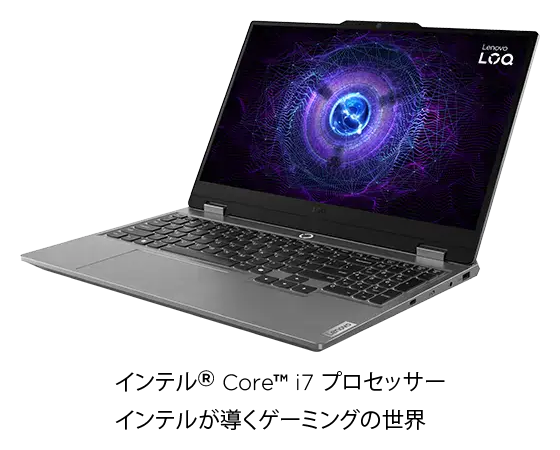
「Lenovo LOQ 15IRX9」は、第13世代インテル® Core™ i5/i7プロセッサーと、NVIDIA® GeForce RTX™ 40/30シリーズのGPUを搭載したコストパフォーマンス重視のゲーミングノートです。15.6型・144Hzの高リフレッシュレート液晶を備えており、FPSやアクションゲームもなめらかな映像でプレイ可能。冷却性能にも配慮されており、複数の排気口と大口径ファンで高負荷時も安定動作を維持します。
また、16GBのメモリー、NVMe SSD 512GBを搭載し、ゲームの起動や読み込みも高速。エントリーユーザーから中級者まで満足できるバランスの取れた一台です。初めてグラボ搭載パソコンを購入する人にもおすすめできます。
まとめ
グラボは、ゲームや動画編集、3D制作など、高負荷な作業を行う上で欠かせない重要なパーツです。内蔵GPUでは物足りない場合、適切なグラボを搭載することで処理性能が飛躍的に向上します。選ぶ際は、GPU性能、VRAM容量に加え、PCIスロット、電源容量、冷却性能、接続端子を確認しましょう。 用途に合ったスペックを見極めることが、快適なパソコン環境を整える第一歩です。特に初心者やパーツ交換に不安がある人は、最初からグラボを搭載したゲーミングPCを購入すると安心です。自分の使い方に合った最適なグラボやパソコンを選びましょう。











