目 次
ファームウエアとは?基本的な仕組みを解説
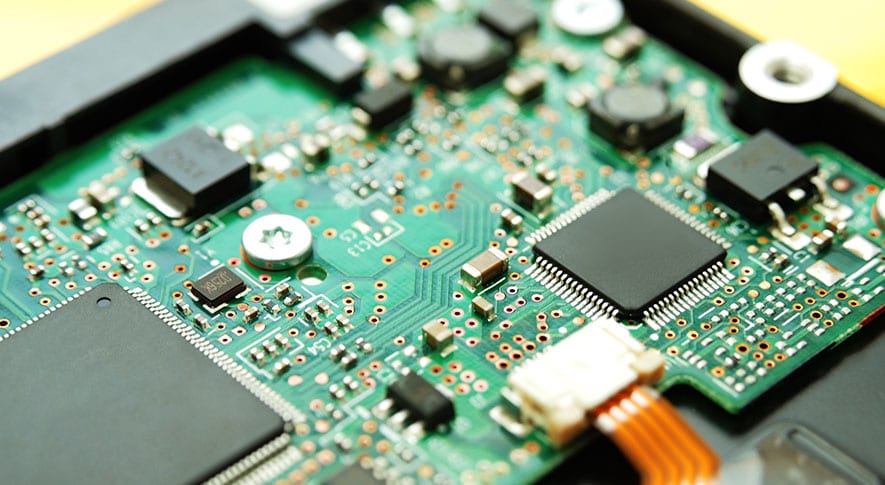
ファームウエアはあまりなじみのない言葉かもしれませんが、パソコンや周辺機器を動かす上で重要な役割を持つソフトウエアです。ふだんは意識しにくいものの、ファームウエアは機器の内部で基本的な動作を支えています。まずは、ファームウエアが何をするものなのか、一般的なソフトウエアとどう違うのかを見ていきましょう。
-

ハードウエアを制御するソフトウエアのこと
ファームウエアとは、パソコンや周辺機器の内部で動作し、ハードウエアを制御するソフトウエアのことです。例えば、電源を入れた時に機器を起動したり、各部品が正しく働くよう調整したりする役割を担います。
ソフトウエアのように自分で起動して使うものではなく、見えないところで自動的に処理を行って機器の正常な動作を支えています。ユーザーが直接意識する機会は少ないものの、内部では重要な働きをしており、ファームウエアが正しく動かないと機器そのものが異常を起こすことがあります。
ユーザーには見えにくい存在ですが、パソコンを安定して使うために欠かせない重要なソフトウエアです。
-
ファームウエアが使われているハードウエアの種類
ファームウエアが利用されているのは、パソコン本体だけではありません。SSDのようなストレージ、プリンター、キーボード、マウス、Wi-Fiルーターなど、さまざまな機器にファームウエアは搭載されています。さらに、液晶ディスプレイやイヤホンなどにも、 使われています。
このように、身の回りの多くの機器は、内部でファームウエアによって動作を制御されているのです。特別な一部の製品にだけ入っているのではなく、ふだん使っている製品にも広く使われている仕組みです。
-
ファームウエアとソフトウエアの違い
ファームウエアも広い意味ではソフトウエアの一種ですが、一般的なソフトウエアとは役割が異なります。一般的なソフトウエアは、WindowsのようなOSや、書類作成ソフト、Webブラウザーなど、ユーザーが操作をして使用します。
しかし、ファームウエアは機器の内部で動き、ハードウエアを制御することが主な役割です。つまり、ユーザーが使うための機能を提供するものが一般的なソフトウエア、機器そのものを動かすための仕組みがファームウエアと分けられます。仕組みとして組み込まれているため、ユーザーはファームウエアの存在を気付くことなく、機器を利用できるのです。
-
パソコンではBIOS(UEFI)を指すことが多い
パソコンでファームウエアという場合、BIOS(UEFI)を指すことが一般的です。BIOSは、電源を入れた直後に動き始め、CPUやメモリー、ストレージなどの状態を確認し、パソコンを起動する準備を行っています。その後、WindowsなどのOSが処理を引き継ぎ、ふだん利用しているWindowsの画面が表示されます。
ユーザーがBIOSの存在を意識する機会は少ないものの、パソコンの起動に深く関わる重要な存在です。パソコンを利用している時に、「ファームウエアの更新」と表示されたら、このBIOSの更新を指していることがあります。
ファームウエアのアップデートが必要な理由
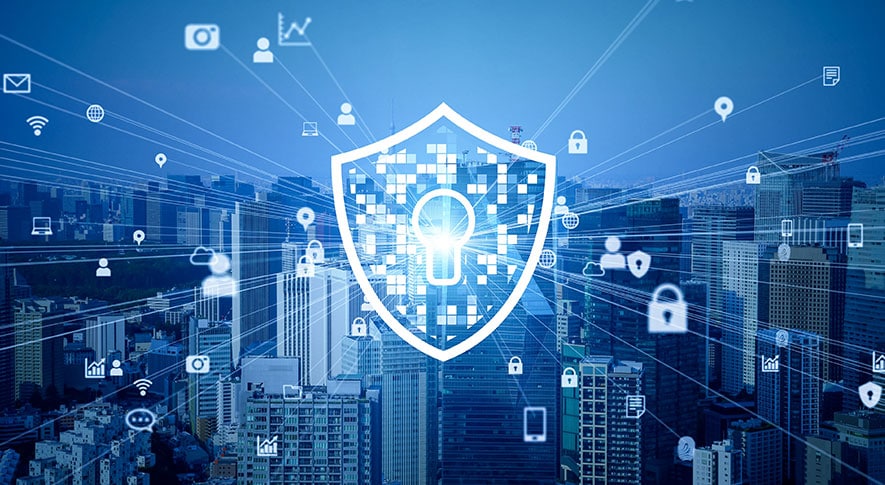
ファームウエアは、機器を動かすための重要なソフトウエアです。そのため、不具合や問題が見つかった時は、アップデートを促されることがあります。なぜファームウエアのアップデートが必要なのか、その理由を解説します。
-
放置するとセキュリティのリスクがある
ファームウエアの不具合や脆弱性が見つかったまま放置すると、セキュリティ上のリスクにつながることがあります。パソコンを安全に使うには、Windowsやソフトウエアだけでなく、機器を制御するファームウエアもアップデートして適切な状態に保つことが大切なのです。
悪意のあるハッカーなどが攻撃をする時は、放置された脆弱性を狙ってきます。例えば、Wi-Fiルーターの脆弱性を狙われると、内部のネットワークに侵入されるおそれがあるのです。ふだん気にしていない部分のため、放置してしまいがちですが、定期的にファームウエアのアップデートをチェックしましょう。
-
パソコンや周辺機器の不具合などを解消する
ファームウエアのアップデートは、セキュリティ対策だけでなく、パソコンや周辺機器の不具合を改善するために行われることもあります。例えば、機器がうまく認識されない、動作が不安定になる、特定の操作をした時だけ不具合が起こるといった問題が、ファームウエアのアップデートによって解消されるのです。
また、ユーザーが気付かない、気にならない問題でも、アップデートによって細かな調整が行われることがあります。こうした調整によって、起動が安定する、接続の失敗が減る、動作中のトラブルが起こりにくくなるといった改善がされます。
-
新機能の追加で使いやすくなることも
ファームウエアのアップデートは、不具合を改善するだけでなく、新機能の追加や機能改善が行われることもあります。対応できる機器が増える、動作の精度が高まる、機器同士の連携が改善される、安定して使える環境が増えるといった形で、使いやすさが向上することも、ファームウエアのアップデートで行われるもののひとつです。
不具合の改善だけでなく、ファームウエアのアップデートによって機器がより快適に使えるようになることもあります。そのため、アップデートの案内があった時は、内容を確認しておきましょう。
-
自動更新されるハードウエアもある
ファームウエアのアップデートの方法は、機器ごとに異なります。機器によっては、ユーザーが特に操作をしなくても、ファームウエアが自動的にアップデートされる製品もあります。中には専用のソフトウエアや管理ツールを通じて、アップデートを行う製品もあります。
一方で、ユーザーが自分でアップデートを確認し、手動で作業をしなければならない機器もあります。つまり、全ての機器で同じ方法で、アップデートをするわけではありません。ファームウエアの更新方法は製品ごとに異なるため、アップデートの案内がされた時は、その機器に合った手順を確認することが大切です。
ファームウエアのアップデート時の注意点
ファームウエアのアップデートは、画面の案内にしたがって進めれば良いことが多いものの、やり方を誤ると不具合の原因になることがあります。ファームウエアのアップデートを行う時の注意点を確認しておきましょう。
-
プログラムやマニュアルの指示にしたがって操作する
ファームウエアのアップデートは、メーカーが提供するプログラムやマニュアルの指示にしたがって進めることが大切です。アップデートの手順は機器ごとに異なるため、他の製品の方法がそのまま使えるとは限りません。途中の手順を省略したり、案内と違う操作をしたりすると、正常に更新できないおそれもあります。パソコンのBIOSなど重要な機器では、更新方法を誤ると動作に影響が出ることがあります。
また、メーカーの手順には、対象機種の確認、事前準備、アップデート後の再起動など、必要な流れがあらかじめ整理されているので確認しておきましょう。
-
アップデート中は電源を切らない
ファームウエアのアップデート中に電源が切れると、書き込みが途中で止まり、機器が正常に動かなくなるおそれがあります。パソコンのBIOSを更新している時は、特に注意が必要です。更新中は内部の重要なデータを書き換えているため、処理が中断されると、起動しなくなるなどの不具合が生じる場合があります。
ノートパソコンでは、作業中にバッテリー切れにならないよう、ACアダプターを接続した状態で行うと安心です。デスクトップパソコンでも、電源コードが外れないように注意しましょう。アップデートが終わる前に再起動したり、電源ボタンを押したりしないことも大切です。
-
データは公式サイトやツールからダウンロードする
ファームウエアの更新データは、必ずメーカー公式サイトや純正のツールから入手しましょう。非公式なサイトなどのデータを使うと、セキュリティ上の問題が起きるおそれがあります。
不正な改造を目的に作られたデータが存在することもあるため、ファームウエアの更新データは、メーカー名、製品名、型番を確認した上で、公式の案内に沿って進めることが大切です。安全にアップデートをするには、どこから入手するかも重要なポイントです。
-
USBメモリーなどが必要な機器もある
機器によっては、Windowsや専用のツールなどではなく、USBメモリーなどの外部メディアを使ってアップデートを行う場合があります。パソコンとデータの送受信を行わない周辺機器では、USBメモリーなどを使ってアップデートを行うのです。
このように、全ての機器が同じ方法で、ファームウエアをアップデートできるわけではありません。メーカーの公式サイトなどで、アップデートの手順を事前に確認することが大切です。
-
アップデートに失敗した時の対処法
ファームウエアのアップデートに失敗した場合は、まずメーカーのサポート情報やFAQを確認し、案内にしたがって対処しましょう。アップデート直前や製品購入時の状態に戻す方法が用意されている製品もあります。あわてて何度も電源を入れ直したり、別の方法を試したりすると、状態が悪化することがあります。
画面にエラーメッセージが表示された場合は、その内容を確認することも大切です。基本的に対応方法が用意されているので、公式サイトやマニュアルを確認して下さい。
-
分からない時はサポートに相談する

手順が分からない時や、自分の機器で本当にアップデートが必要なのか判断できない時は、メーカーや販売元のサポートに相談するのが安心です。ファームウエアの更新は重要な操作なので、分からないまま進めると失敗につながるおそれがあります。
サポートを利用すれば、更新が本当に必要なのか、どの方法で行えば良いのか、自分の機器に合った案内を受けられることがあります。初心者であれば、手順が分からなくて不安を感じた時点で相談しましょう。無理に自力で解決しようとせず、案内を受けながら進める方が安心です。
-
アップデートしなくても使えるが放置には要注意
ファームウエアのアップデートは、多くの場合、対応しなかったとしてもすぐにパソコンや周辺機器が使えなくなるとは限りません。そのため、急いで対応しなくても良い場合もあります。
ただし、アップデートの内容に重要な不具合修正やセキュリティ対策が含まれていることもあります。アップデートの案内が表示された時は、どのような修正や改善が含まれているのかを確認することが大切です。全てがすぐに更新しなければならないわけではありませんが、内容を確認した上で判断することが重要です。