


目 次
デスクトップパソコンとは?

デスクトップPCとは、CPU・メモリ・ストレージなどのパーツが本体に収まった、机上に設置して使う据え置き型のパソコンです。。 最大の特徴は、拡張性と処理性能の高さです。ノートパソコンに比べてパーツの交換・増設が容易で、用途に合わせた高スペックな構成が可能。タワー型や一体型(オールインワン)など、設置スペースに合わせて形状を選べるのも魅力です。
-

デスクトップパソコンの特徴
デスクトップパソコンは、据え置きタイプのパソコンのことを指します。特徴のひとつは、処理能力の高さです。デスクトップパソコンには性能の高いCPUや大容量のメモリーを搭載できるため、動画編集やゲームなどの負荷の大きい作業に向いています。また、拡張性に優れているのもポイントで、必要に応じてストレージを追加したり、性能の良いグラフィックボードを取り付けたり、自分の用途に合わせてパーツを交換できます。
こういったデスクトップパソコンの特徴は、本体のサイズが大きいために可能となっています。本体のサイズが大きいため、パーツを追加するなどの拡張性を高められるのです。
-
ノートブックの特徴と違い
ノートブックパソコンは、コンパクトで持ち運びしやすいことが大きな特徴です。ディスプレイやキーボード、バッテリーなどがまとまっているため、電源のない場所でも使うことが可能です。カフェや外出先、自宅など、作業する場所を選ばない、柔軟な使い方ができます。
広いスペースを必要としないことも、ノートブックの特徴です。机に広いスペースがなくても置きやすく、必要な時だけ開いて使えるため、部屋をすっきりとした片付いた状態で保てます。
ただし、デスクトップパソコンと比べると性能や拡張性に限りがあるため、ノートブックだと負荷の高い作業だと性能に不足を感じるかもしれません。パソコンを選ぶ時は、それぞれの特徴と違いを正確に理解することが大切です。
デスクトップパソコンの種類

デスクトップパソコンといっても、いくつもの種類があり、用途や設置場所などに応じて選ぶ必要があります。それぞれのメリット、デメリットを理解し、自分にとって本当に合ったデスクトップパソコンを見つけましょう。
-
タワー型
タワー型はデスクトップパソコンの中で、最も一般的なタイプです。本体が大きく、内部のスペースに余裕があるため、パーツの追加や交換がしやすいデスクトップパソコンです。高性能なCPUやグラフィックボードを搭載できるため、ゲームや動画編集といった重い作業にも対応できます。タワー型はさらに複数の種類に分かれるため、違いを把握することが大切です。
● タワー型の種類
タワー型のデスクトップパソコンは、サイズの違いで表のように3種類に大きく分けられます。
タワー型の種類 特徴 フルタワー 最もサイズが大きく、複数のストレージや大型のグラフィックボードなども搭載可能。専門的な用途で用いられる ミドルタワー フルタワーより高さが低いため、設置しやすい。拡張性も十分にあるため、高負荷のゲーム、動画編集に適している スリムタワー 高さ、幅がミドルタワーより小さく、机の上でも設置しやすい。拡張性が低く、パーツによっては搭載できない タワー型を選ぶ時は、設置スペースや拡張性などをもとによく検討しましょう。
-
ミニPC

ミニPCは手のひらに載せられるほど小さな、デスクトップパソコンのことです。設置してもほとんどスペースが必要ないため、机の上を広いまま保てます。リビングや会議室など、スペースに限りがある環境でも活用できるでしょう。
サイズに限りがあるため、ミニPCではノートブック用のパーツを搭載していることが一般的です。また、グラフィックボードを搭載できないため、負荷の高いゲームや動画編集にはあまり適していません。しかし、書類作成などの事務作業やWebサイトの閲覧、動画視聴などの用途なら十分な性能を備えています。
-
一体型PC
一体型PCは、ディスプレイと本体がひとつになったデスクトップパソコンです。配線も最小限に抑えられるため、机の上がケーブルでごちゃごちゃすることを避けられます。また、設置するとディスプレイしかないように見えるため、部屋のインテリアにこだわりたい人にもおすすめです。
省スペースでスマートなデザインが一体型PCの特徴ですが、パーツの交換や増設といったカスタマイズには向いていません。内部構造をコンパクトにまとめているため、性能のアップグレードが難しいモデルが大半なのです。そのため、拡張性を気にしない、デザイン重視の人に適したパソコンといえるでしょう。
デスクトップパソコンのメリット

デスクトップパソコンにはノートブックだと得られない、さまざまなメリットがあります。持ち運べない、作業場所が固定されるというデメリットを大きく上回る、デスクトップパソコンを使うメリットを解説します。
-
性能が高く処理能力に優れている
デスクトップパソコンの大きな魅力は、処理能力の高さです。本体に余裕があるため、発熱の多い高性能なCPUやグラフィックボードを搭載でき、画像編集や動画制作、3Dモデリング、対策ゲームなど、負荷の大きい用途でも快適に動作します。ノートブックでは搭載できないハイパワーのパーツも選べるため、性能を重視するユーザーにとって最適な選択肢です。
また、大型の空冷ファンや水冷システムを導入できるため、長時間の作業でも安定した性能を発揮できることもメリットといえるでしょう。高性能と安定性を求めるなら、デスクトップパソコンは最適です。
-
長時間の作業に適している
パソコンで作業を行う時、ディスプレイを長時間見続けることは、体に大きな負担がかかります。ノートブックの小さなディスプレイは、特に負担が大きいでしょう。しかし、デスクトップパソコンであれば、大型ディスプレイを接続して、楽な姿勢で作業を続けることが可能です。画面も見やすくなるため、目の疲れも軽減できます。
キーボードやマウスなどの入力機器も自分に合ったものを選べるため、手首や肩への負担を抑えながら作業できます。長時間の事務作業やクリエイティブな作業を快適に続けられるよう、環境を整えやすいのがデスクトップの強みです。
-
自分好みにカスタマイズができる
使い方や目的に合わせて、自由にカスタマイズできることもデスクトップパソコンのメリットです。ノートブックと違ってデスクトップパソコンは、パーツの交換や増設が比較的行いやすくなっています。例えば、メモリーを増やして動作を快適にしたり、大容量のストレージを追加したりと、必要に応じて性能を調整できます。
その他にも、ディスプレイやキーボードなども、自分の好みに合わせたものを接続して使うことも可能です。こういったカスタマイズの自由度の高さは、デスクトップパソコンならではのものです。
-
コストパフォーマンスに優れる
デスクトップパソコンは、コストパフォーマンスに優れているのが特徴です。同じ価格帯で比較した場合、ノートブックよりも高性能なCPUや大容量のメモリー、ストレージを搭載できる傾向があります。デスクトップパソコンはサイズに余裕があるため、冷却や電力共有などの制限が少なく、パーツの自由度が高いためです。
また、デスクトップパソコンはこれまで使っていたディスプレイなどを流用できるため、ノートブックよりもコストを抑えられるのもポイントです。これにより、デスクトップパソコンであれば、コストを抑えつつ高性能なパソコンになります。
デスクトップパソコンのデメリット

メリットばかりでなく、デスクトップパソコンにはデメリットもあります。あらかじめデメリットを把握しておくことで、購入後に思ったほど便利じゃなかったなど、後悔せずに済みます。どのようなデメリットが、デスクトップパソコンにはあるのでしょうか。
-
持ち運びができない
デスクトップパソコンは本体が大きく、電源に接続して使うことが前提となっているため、基本的に持ち運べません。リュックに入れて気軽に外へ持ち出すといった使い方ができず、使用する場所は自宅やオフィスなど、固定された環境に限られます。
そのため、外出先でもパソコンを使う必要がある場合は、別途ノートブックを用意する必要があります。いわゆる「2台持ち」になると、予算や管理の手間が増えてしまいます。外出する機会の多い人であれば、最初からノートブックを使用する方が便利かもしれません。
-
広い設置スペースが必要
デスクトップパソコンを使うには、ある程度の設置スペースが必要です。本体に加えてディスプレイやキーボード、マウスなどの周辺機器を配置するため、机の上にスペースの余裕が求められます。特にタワー型のようなサイズの大きなモデルでは、床やデスクの下に本体を置く必要があり、スペースの確保が必須です。
設置スペースを節約できるミニPCであっても、ディスプレイは別途必要になるため、ノートブックのように開いてすぐに使えるわけではありません。デスク周りに十分なスペースがなければ、デスクトップパソコンは適さないといえます。
-
ディスプレイなどの周辺機器が必要
一体型PCでなければ、デスクトップパソコンは本体だけで使用することはできません。必要な周辺機器の代表的なものとしては、ディスプレイ、キーボード、マウスがあり、これらがそろって初めて使える状態になります。
特にディスプレイは画面サイズや解像度、接続端子の種類などを考慮して選ぶ必要があり、よく検討した上で選ぶ必要があります。人によってはスピーカーやWebカメラなど、さらに周辺機器が増えることもあります。ノートブックのように一体化していないため、初めて購入する場合は、どの機器が必要かを事前に確認しておくことが重要です。
デスクトップパソコンとノートブックのどちらがいい?

パソコンを選ぶ時に悩むポイントのひとつが、デスクトップとノートブックのどちらにするかです。どちらにもメリットとデメリットがあり、使い方によって適したタイプが異なります。よくある利用シーンをもとに、それぞれのパソコンがどんなケースに向いているのかを解説します。
-
ノートブックが向いているケース
ノートブックは、持ち運びやすさや省スペース性を重視する人に適したパソコンです。ノートブックが向いている具体的なケースについて、次の項目で詳しく解説します。ノートブックが自分に向いているか、判断する時の参考にして下さい。
● 外出先で作業をすることが多い
ノートブックは、本体にバッテリーを内蔵しており、電源のない場所でも使えるのが大きな特徴です。軽量でコンパクトなモデルが多く、カバンに入れて持ち運べるため、外出先での作業が多い人には非常に便利です。
また、Wi-Fiなどに接続すれば、どこでもインターネットが使える点もノートブックの魅力です。必要な情報を調べたり、作成した書類を他の人と共有したり、インターネットを利用することでより便利な使い方ができます。仕事や学習を移動先でも快適にこなしたい人にとって、ノートブックは強い味方になるでしょう。
● 省スペースでパソコンを使いたい
ノートブックはディスプレイやキーボードが一体化されているため、机の上に広いスペースがなくても問題なく使えます。電源を入れてそのまま作業が始められ、折りたためばコンパクトに収納できるため、使用後も場所を取りません。
ワンルームの部屋やリビングのテーブルなど、作業スペースに余裕がない環境でも快適に使える点は、ノートブックならではの強みです。また、使わない時は棚にしまったり、持ち運んで別の部屋に移動させたりと、柔軟に使えるのも便利なポイントです。
● パソコンを使う機会があまりない
パソコンを使う頻度が少ない場合は、ノートブックの方が扱いやすく便利です。例えば、ネットで調べものをする時や、年に数回だけ資料を作成するような使い方であれば、大がかりなデスクトップパソコンだとじゃまになってしまうでしょう。
ノートブックなら、必要な時に取り出してすぐ使え、使わない時は棚や引き出しにしまっておけます。設置や配線の手間も少なく、電源を入れるだけですぐに使えるため、操作に慣れていない人でも安心です。使用頻度が低いのであれば、シンプルで収納性の高いノートブックを選ぶことで、無理なくパソコンを活用できます。
-
デスクトップパソコンが
向いているケース本格的な作業や長時間の使用、大きな画面での作業を想定している場合には、デスクトップの方が快適に使えます。どのようなケースだとデスクトップパソコンが向いているのか、ケース別に解説します。
● 高性能なパソコンが必要
動画編集や3DCGの作成、高画質のゲームプレイなど、処理負荷の高い用途で快適に行いたい場合は、デスクトップパソコンが適しています。デスクトップパソコンは本体内部に余裕があるため、高性能なCPUやグラフィックボードを搭載しやすく、ノートブックでは対応が難しい作業もスムーズにこなせます。
● パソコン作業が長時間になる
デスクトップパソコンは、パソコンでの作業を長時間にわたって行う人に向いています。高性能で動作が安定しているためストレスを感じにくく、集中力を保ちやすくなっているのです。また、外部ディスプレイやキーボード、マウスを自由に選べることで、自分に合った作業姿勢を整えやすく、体への負担も軽減できます。デスクの高さや椅子の位置に合わせてディスプレイの角度や距離を調整することで、目や肩への負担を抑えられます。
● 広い画面で作業をしたい
広い画面で作業したい人なら、デスクトップパソコンは最も適した選択です。ディスプレイを自由に選んで接続できるため、27インチ以上の大画面ディスプレイや、複数のディスプレイを使った作業環境も簡単に構築できます。画面が広いため資料を見ながら書類を作成したり動画を編集したりと、効率的に作業を進められます。
また、大画面は文字や画像が見やすくなるため、目の負担も軽減されます。細かい作業が多いグラフィックデザインや会計・集計などの業務も、快適に進められるでしょう。作業効率や視認性を重視する場合は、デスクトップパソコンがおすすめです。
スペックのチェックポイント

デスクトップパソコンを選ぶ時は、見た目や価格だけでなく、スペックに注目することも大切です。CPUやメモリー、ストレージ、グラフィック性能など、パソコン選びで押さえておきたい基本的なスペックについて分かりやすく解説します。
-
CPUの性能
CPUはパソコン全体の処理能力を大きく左右する、最も重要なパーツです。文書作成やWebサイトの閲覧など負荷の低い用途ではあまり差を感じにくいものの、複数のソフトウエアを同時に使ったり、画像や動画の編集を行ったりすると、CPUの性能差が作業効率に直結します。
CPUは型番で大まかな性能が分かるようになっており、CPUメーカーであるIntelとAMDのCPUは次の表の通りです。
Intel AMD ハイグレード Core i7、Core Ultra7、Core i9、Core Ultra9 Ryzen7、Ryzen9 ミドルグレード Core i5、Core Ultra5 Ryzen5 エントリーグレード Core i3、Intel Processor Ryzen3 基本的に型番の数字が大きいCPUであれば性能が高くなりますが、発売したタイミングによってはミドルグレードでもハイグレードの性能を上回ることもあります。そのため、個々のCPUの性能をよく確かめることが重要です。
● モバイル向けCPUに注意
デスクトップパソコンを選ぶ時は、見た目だけでなく中身のパーツにも注意が必要です。特にミニPCなどのサイズの小さなデスクトップパソコンは、省電力や発熱を考慮してノートブックなどで搭載されるモバイル向けのCPUが使われていることがあります。
モバイル向けCPUは発熱が少ないため、空冷ファンの動作音が小さく、静音性に優れています。しかし、処理能力がデスクトップパソコン向けのCPUより抑えられているため、同じCore i7でも性能にもの足りなさを感じるかもしれません。パソコンを購入する時は、どんなCPUを搭載しているのかもチェックして下さい。
● AI活用なら専用CPU搭載モデルがおすすめ
最近では、AI機能を活用する機会が増えており、それに対応したCPUが登場しています。AIを専門的に処理するNPU(ニューラル・プロセッシング・ユニット)を搭載したCPUであればインターネットに接続することなくAIを利用できます。
AIに対応したパソコンには「Copilot+PC」というMicrosoftの規格があり、AIの機能を快適に利用できるよう設計されています。Copilot+PCであれば、インターネットに接続することなく、AIを活用して文書の作成や翻訳、画像生成などを行うことが可能です。
-
メモリーの容量
メモリーとはパソコンで作業中のデータを、一時的に保管しておくためのパーツです。例えば、複数のソフトウエアを同時に起動したりブラウザでたくさんのタブを表示したりしても、メモリーの容量に余裕があればデータを大量に保管できるためパソコンがスムーズに動作します。しかし、容量が足りないと動作が重くなり、作業効率が大きく下がる原因になります。
Webサイトの閲覧や書類作成など、基本的な使い方しかしないのであれば、8GBでも対応することは可能です。しかし、決して快適に使える容量ではないため、もう少しメモリーの容量を増やすよう検討して下さい。
● 最低16GB!ゲームやクリエイティブ用途なら32GB推奨
メモリーの容量は、パソコンの快適さを左右する大切なポイントです。最近ではソフトウエアの機能が向上していることもあり、一般的な使い方でも最低16GBはほしいおきたいところです。Webサイトの閲覧や書類作成といった負荷の低い作業でも、16GBあれば動作が安定し、複数のソフトウエアを同時に起動してもストレスを感じにくくなります。
一方で、ゲームや動画編集、デザインなど、負荷の高い作業をする場合は、32GB以上のメモリーがあると安心です。特に扱うデータの量が多ければ、それだけ大容量メモリーの恩恵を受けられるでしょう。
-
ストレージ(SSD)の容量
ストレージはデータやソフトウエアを保存するパーツで、大容量であればそれだけ多くのデータを保存できます。かつてはハードディスクが主流でしたが、今は高速なSSDがよく使われています。ストレージの容量が少ないと、すぐに保存領域がいっぱいになり、不要なデータをこまめに整理する手間が増えます。容量に余裕があると、大きなファイルも安心して保存でき、作業もスムーズに進みます。用途に応じて、必要な容量を見極めることが大切です。
● 目安は512GB以上
パソコンのストレージには、書類や写真などのデータだけでなく、Windowsやソフトウエアなども保存されています。そのため、容量が少ないとすぐに空きが不足してしまい、データを削除するなどの手間がかかります。
そのため、最低でも512GB以上の容量を選んでおくと安心です。写真や動画、音楽、資料ファイルなどを保存しても余裕があり、不要なデータを頻繁に整理する手間も減らせます。また、今後もデータが増えることを見越して、1TB以上のモデルも選択肢に入れておくと安心して使い続けられるでしょう。
-
グラフィックボード(GPU)
映像処理を専門に行うプロセッサーのことをGPUといい、CPUに内蔵されていることが一般的です。Webサイトの閲覧や書類作成などでは、CPU内蔵のGPUで問題なく作業ができるため、あまり意識する必要はないでしょう。
しかし、CPUに内蔵するGPUでは性能が不足する場合は、より高速に処理のできるグラフィックボードというパーツを別途用意する必要があります。ゲームや動画編集、3DCG制作など、高度な映像処理を伴う作業ではグラフィックボードの性能が特に重要です。高画質なゲームや4K映像の編集などは、GPUの性能で快適さが大きく変わります。
● ゲーム、動画編集には必須
ゲームや動画編集など映像に関わる作業を快適に行うには、グラフィックボードがほぼ必須となります。最近のゲームは高画質化が進んでおり、リアルタイムで複雑なグラフィック処理を行うためには、グラフィックボードがなければスムーズに動作しません。特に3Dゲームや4K映像でゲームをプレイするなら、高性能なグラフィックボードが欠かせません。性能が不足すると、動きが遅くなったり、映像品質が低下したりします。
動画編集でも映像のプレビュー表示やエフェクト処理、書き出し(エンコード)のスピードはグラフィックボードの性能が大きく影響します。グラフィックボードの性能が足りないと処理が追いつかず、作業がスムーズに進まなくなってしまうのです。
-
インターフェース
インターフェースは、周辺機器やディスプレイなどをパソコンに接続する端子のことです。代表的なものにはUSBポート、HDMI、DisplayPort、有線LANポートなどがあります。用途に合った端子がそろっていないと、必要な機器が接続できなかったり、変換アダプターやハブなどを用意する必要があったりして不便です。
インターフェースはCPUやメモリーなどと比べて見落とされがちですが、実際の使い勝手を左右する大切な要素です。使いたい機器や環境に合った接続端子がそろっているかを、事前に確認しましょう。
● 接続端子の種類・数は意外と重要
デスクトップパソコンを選ぶ際には、接続端子の種類と数に注目する必要があります。特にUSBポートは、マウスやキーボード、外付けストレージ、プリンターなど、多くの周辺機器を接続するために使われるため、数が足りないと不便を感じるでしょう。USBにはデータ転送速度が速いUSB 3.0や、上下の区別がないUSB Type-Cも増えています。
また、ディスプレイを複数台つなげたい場合は、映像出力用の端子にも注意が必要です。HDMIやDisplayPortなどの端子が搭載されているかを確認し、ディスプレイの仕様に合った端子があるかチェックしておきましょう。マルチディスプレイ環境を構築するには、出力端子の数が足りているかも重要です。
用途別デスクトップパソコン選びのポイント
デスクトップパソコンは、使い方に合ったモデルを選ぶことで、性能を無駄なく活かせます。事務作業が中心なのか、動画編集などのクリエイティブな用途なのかなどで必要なスペックや機能が変わります。目的別にどんなポイントに注目して選べば良いのかを見ていきましょう。
-
ビジネス向け|
書類作成などの作業が快適
ビジネス向けのデスクトップパソコン選びは、書類作成や表計算、オンライン会議などが快適にこなせることがポイントです。これらの用途では、高性能なスペックは必要ありません。基本的な作業を安定してこなせるだけの性能があれば十分です。
CPUはIntel Core i5またはAMD Ryzen 5クラス以上がおすすめです。複数のソフトウエアを起動することを見越して、性能の高いCPUにしておくと快適さを保って作業が行えます。メモリーは最低でも16GBあると、大容量のファイルを扱う時も安心です。ストレージの容量は256GB以上あれば、ファイルの保存には困らないでしょう。
ビジネス向けのスペックの目安
CPU Core i5、Ryzen5以上 メモリー 16GB以上 ストレージ 256GB以上 その他 Webカメラ、ヘッドセットなど -
クリエイティブ向け|
ストレスなく創作活動できる
デザインやイラスト制作など、クリエイティブな作業を快適に行うには、それに適したスペックを備えたデスクトップパソコンを選ぶことが大切です。負荷が高くなりやすい作業が多いため、ある程度余裕のある構成が求められます。
CPUはIntel Core i7やAMD Ryzen 7クラス以上で、マルチタスクにも対応できるだけの性能があると安心です。メモリー32GB以上、ストレージ1TB以上あると、不足を感じることなく作業が行えます。また、効率よく作業を行うため、マルチディスプレイにできる映像出力端子(HDMI、DisplayPort)の数を確認しておきましょう。
クリエイティブ向けのスペックの目安
CPU Core i7、Ryzen7以上 メモリー 32GB以上 ストレージ 1TB以上 その他 2つ以上のHDMI端子、DisplayPort -
ゲームユーザー向け|
高性能・高画質のゲーミングPC
ゲームを快適に楽しむには、ハイクオリティな映像に対応できる高性能なデスクトップパソコンが必要です。最も重要なのが、グラフィックボードです。高性能なものほど高価になりますが、それだけ映像品質が向上します。NVIDIA GeForce RTX 4060以上、または同等のAMD Radeon7600以上が目安です。
CPUはIntel Core i7やAMD Ryzen 7クラス、メモリーは32GB以上、ストレージは1TB以上が目安になります。また、性能に見合った映像表現のできる、ゲーミングディスプレイも必要です。
ゲーム向けのスペックの目安
CPU Core i7、Ryzen7以上 メモリー 32GB以上 ストレージ 1TB以上 グラフィックボード GeForce RTX 4060以上、Radeon7600以上 その他 高性能なグラフィックボード、ゲーミングディスプレイ -
家庭・学習向け|
コストパフォーマンス重視
家庭用や学習用のデスクトップパソコンは、コストパフォーマンスの良さを重視して選ぶのがポイントです。高性能なパーツは必要ありませんが、快適に使用できるスペックは確保しておきましょう。
CPUはIntel Core i3またはAMD Ryzen 3クラスが目安です。最低限の性能を保ちつつ、コストを抑えられます。メモリーは16GB以上あれば、不足を感じることはないでしょう。ストレージは256GB以上、思い出の写真や動画などを保存するのであれば512GB以上がおすすめです。SDカードスロットがあると、デジカメなどからデータをコピーする時に便利です。
家庭・学習向けのスペックの目安
CPU Core i3、Ryzen3以上 メモリー 16GB以上 ストレージ 256GB以上 その他 SDカードスロット
デスクトップパソコンを購入する時の注意点
デスクトップパソコンはスペックだけでなく、使い方や設置環境に合っているかどうかも確認しておくことが大切です。求めていたデスクトップパソコンを手に入れられるよう、購入する時に注意しておきたいポイントを紹介します。
-
ディスプレイの違いをチェック
デスクトップパソコンはディスプレイを自由に選べるのですが、無数の選択肢の中から自分の用途に合ったものを選ぶことは簡単ではありません。まず確認したいのが画面サイズです。作業効率を重視するなら24インチ以上がおすすめです。そして解像度は、標準的なフルHD(1920×1080)でも十分ですが、動画編集を行うならより解像度の高い4K(3840×2160)も検討しましょう。
また、ゲームを遊ぶのならリフレッシュレートの高い、ゲーミングディスプレイをおすすめします。一般的な60Hzを超える、120Hz、144Hzに対応するディスプレイなら、それだけなめらかな映像を楽しめます。
-
中古パソコンには注意!
初心者にはハードル高め中古のデスクトップパソコンは価格が安く、お得に感じられますが、初心者には注意が必要です。まず、パーツの状態が不明で、見た目がきれいでも経年劣化が進んでいるかもしれません。また、スペックが古いと最新のソフトウエアが快適に動作しない、周辺機器に対応していないなどの不安もあります。
また、パソコンメーカーの保証がないため、サポートを受けられないのも中古パソコンの欠点です。安心して使いたい場合は、最初からメーカー保証付きの新品のパソコンを購入しましょう。
-
BTOなら自分好みのパソコンになる
BTO(Build To Order)とは、あらかじめ用意された構成ではなく、ユーザーが用途に合わせてパーツを選んで注文できるサービスのことです。デスクトップパソコンは特に選択肢が多く、自分に必要な性能を備えた、無駄のない1台を手に入れられるでしょう。
例えば、動画編集をメインにするならメモリーやストレージを強化し、事務作業中心ならコストを抑えつつ基本性能を確保するなど、目的に応じた最適な構成にできます。
Lenovoのおすすめデスクトップパソコンを紹介!
デスクトップパソコンを購入するなら、信頼性のあるメーカーから選ぶと安心です。Lenovoは企業向けや個人向けなど幅広いラインナップをそろえており、用途に合ったモデルを見つけやすいのがポイントです。中でもおすすめのデスクトップパソコンを紹介します。
-
Lenovoならパソコンの
カスタマイズが可能!Lenovoのオンラインショップでは、デスクトップパソコンを自分の使い方に合わせてカスタマイズできます。カスタマイズのベースとなるパソコンを決めたら、CPUやメモリーとストレージなどの構成を決めるだけです。もう少しメモリーがほしい、ストレージは1TB以上にしたいなど調整ができるため、自分にぴったりのパソコンが手に入ります。価格を見ながらカスタマイズができるため、購入予算に収まるように選択できます。
モデルチェンジなどで価格が大きく下がることもあるため、セールなどを開催していないか、チェックしておきましょう。
-
ThinkCentre Neo 50q Tiny Gen 4
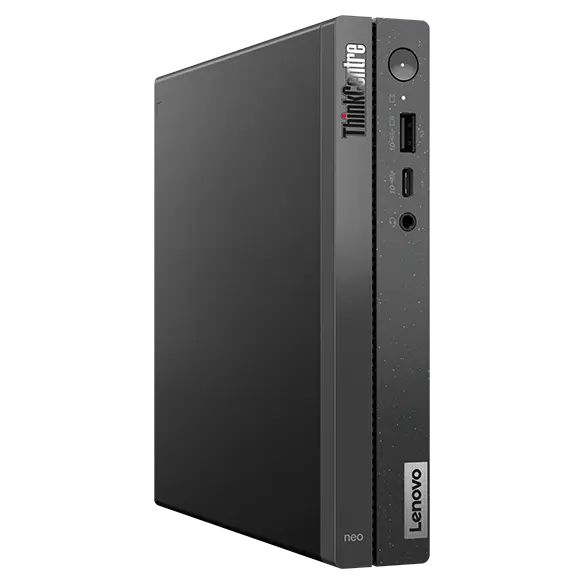
ThinkCentre Neo 50q Tiny Gen 4
ノートブックを買っても、ほとんど持ち運ばないという人は少なくありません。しかし、デスクトップパソコンを設置するには、ある程度以上のスペースが必要になるためハードルが高いという問題があります。しかし、ThinkCentre Neo 50q Tiny Gen 4は非常にコンパクトで、本体サイズは約36.5×182.9×179mmしかありません。それでも十分な性能を備えていて、書類作成やWebサイトの閲覧などあまり負荷の高くない一般的な用途に十分対応できます。省スペースでパソコンを設置したい人は、ぜひチェックして下さい。
-
IdeaCentre Tower 14IRR9
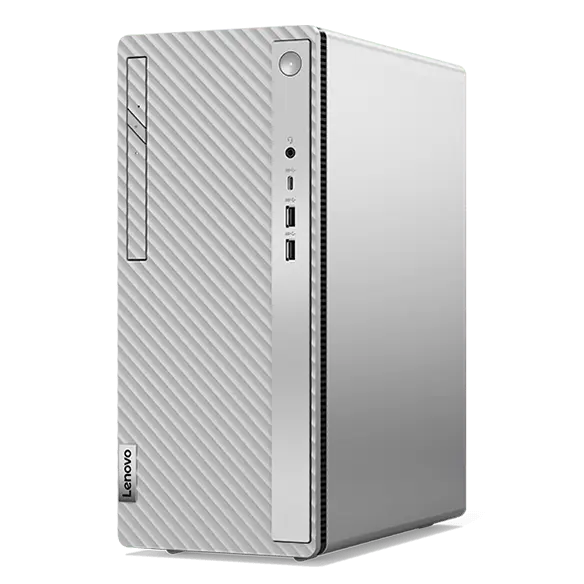
デスクトップパソコンの高性能、高い拡張性を兼ね備えているのがIdeaCentre Tower 14IRR9です。第14世代のIntel Coreプロセッサーを搭載し、メモリーは最大32GBまで搭載可能です。また、拡張スロットが用意されており、グラフィックボードを搭載して動画編集やゲームなど映像処理の高い用途にも使用できます。書類作成などの事務作業はもちろん、クリエイティブな用途にも対応できる、ポテンシャルの高いデスクトップパソコンです。さまざまな用途でパソコンを使いたい人におすすめの1台です。
デスクトップPCに関するよくある質問
-
デスクトップPCとノートパソコンの違いは何ですか?
持ち運びができない代わりに、処理性能・拡張性・コストパフォーマンスに優れています。同じ予算ではノートパソコンより高性能なモデルを選びやすく、モニターやキーボードなどの周辺機器を自由にカスタマイズできます。
-
デスクトップPCはどんな人に向いていますか?
自宅や職場に設置して使う方、動画編集・ゲーム・3DCGなど高い処理性能が必要な用途、または将来的にパーツをアップグレードしたい方に特に向いています。











