目 次
CPU温度を管理するべき理由
CPUはパソコンの中枢として多くのデータ処理を担う重要なパーツです。そのため、動作中は常に発熱しており、適切な温度管理を行わないとパソコンのパフォーマンスが低下し、最悪の場合は故障を招く恐れがあります。快適で安定した動作を維持するためにも、CPU温度の確認と管理は欠かせません。
-

発熱によるパフォーマンスの低下
と故障リスクの増加CPUは高負荷な作業を行うほど温度が上昇し、それに伴ってパフォーマンスが低下する「サーマルスロットリング」という現象が発生します。これにより動作が重くなったり、アプリケーションの起動が遅くなったりする場合があります。また、長時間高温のまま使用を続けると内部パーツの劣化が進み、故障やデータ破損のリスクも高まります。パソコンの安定動作を保つには、発熱状況の把握と適切な対応が重要です。
-
適正温度の範囲とCPU負荷との関係
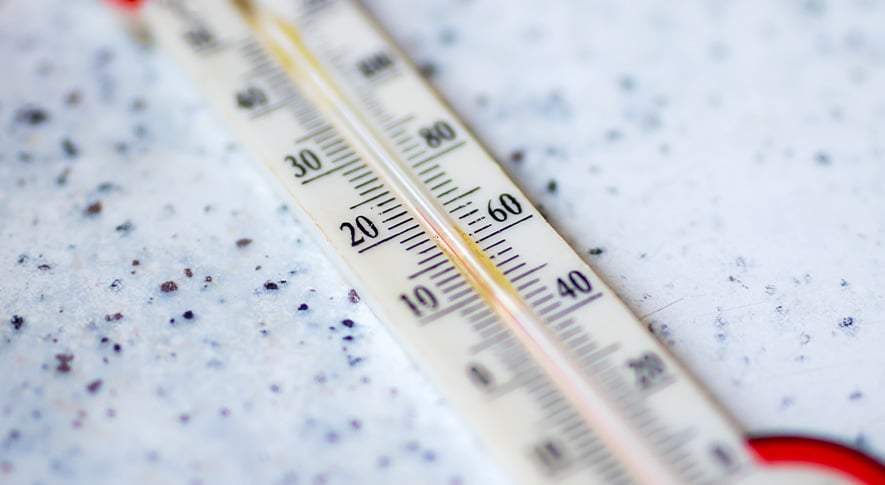
CPUは通常動作時と高負荷時で、目安となる適正温度が異なります。一般的に、アイドル状態では30~50度程度、動画編集やゲームなど負荷が高まると最大で70~85度ほどが許容範囲とされます。CPUの動作状況は使用するソフトや作業環境によっても変化するため、定期的に確認しておくことが大切です。適正温度を超える状況が続くと、パフォーマンスの低下や動作不良を招く原因になるため注意しましょう。
-
CPUの温度が高いと
パソコンの寿命が短くなることもCPUの温度が高い状態でパソコンを長期間使用すると、内部パーツへの負担が増し、パソコン全体の寿命を縮める要因となります。特に、高温環境での連続稼働や冷却機能の劣化を放置した場合、CPUだけでなくマザーボードや他の重要パーツも故障しやすくなります。大切なデータや作業環境を守るためにも、日常的な温度の確認と発熱対策を心がけ、パソコンを長持ちさせる工夫が必要です。
CPUの温度を確認する方法
CPUの温度を知ることは、パソコンの健康状態を把握する第一歩です。温度確認の方法はいくつかあり、Windowsの標準機能から専用のモニタリングソフトの利用、さらにBIOS画面まで、用途や状況に合わせて選べるのが特徴です。ここでは、それぞれの確認方法と使い方のポイントを詳しく解説します。
-
Windowsの標準機能で
CPUの温度を確認できるか?残念ながら、Windowsの標準機能だけではCPU温度を直接確認することができません。「タスクマネージャー」ではCPUの使用率やパフォーマンス状況は確認できますが、温度表示の機能はありません。そのため、パソコン内部の温度をチェックするには別途専用ソフトの利用や、BIOS画面での確認が必要となります。発熱状況を把握したい場合は、専用ツールをインストールするのがおすすめです。
-
専用ソフトを利用して確認する方法

パソコンのCPU温度を簡単かつ正確に確認するには、専用の温度管理ソフトの利用が効果的です。ツールを使えばCPUの現在温度や各パーツの動作状況をリアルタイムで表示でき、ソフトによっては異常が発生した際に通知してくれるものもあります。無料から高機能な有料版まで種類も豊富で、用途に応じた選択が可能です。初心者でもインストールと設定が簡単なソフトも多く、手軽に活用することができます。
● 無料で使えるソフトの特徴と機能
無料で利用できるCPU温度確認ソフトには「HWMonitor」「Core Temp」「Speccy」などがあります。これらはパソコン内のCPU温度やファンの回転数、GPUの温度なども一覧で表示し、リアルタイムで状況をチェックできるのが特徴です。インストールも簡単で、初心者でも扱いやすいのが魅力。基本的な機能は十分備えており、負荷のかかる作業時や異常時の確認にも活用できます。軽量でパソコンの動作に負担をかけない点もポイントです。
● 確認画面の基本的な見方と表示される情報
温度管理ソフトの画面には、CPUの現在温度、各コアの温度、最高・最低温度、ファンの回転数などが表示されます。多くのソフトでは、各項目が一覧形式で確認しやすく整理されており、温度の異常を色で知らせる機能も搭載。CPUだけでなくGPUやストレージの温度も併せて表示されることが多く、パソコン全体の発熱状況を把握するのに便利です。数値の変動を定期的にチェックし、動作状態を管理しましょう。
-
BIOS画面を利用したCPU温度の確認方法
パソコンの起動直後にアクセスできる「BIOS(UEFI)」画面でも、CPU温度を確認できます。起動時に「Deleteキー」や「F2キー」などを押すとBIOSが開き、システム情報のページにCPU温度やファン回転数が表示される項目があります。この方法はWindowsが起動していない状態でも温度をチェックできるのがメリットです。
ただし、BIOSによって表示レイアウトや呼び名が異なるため、マザーボードのマニュアルや公式サポートページの確認が必要です。設定変更もできるため、温度異常時のファン速度調整なども行えます。
CPUの適正温度の目安と異常な温度の判断基準
パソコンを安全に使用するためには、CPUの適正な温度範囲を把握しておくことが大切です。通常動作時と高負荷作業時で許容温度は異なり、一定の基準を超えると動作不良や故障のリスクが高まります。ここでは、普段の使用環境に合わせた目安と、異常温度の判断基準について詳しく解説します。
-
通常動作時と高負荷時の適正温度の目安
CPUの温度は状況によって変動します。アイドル時なら30~50度、ネット閲覧や動画再生では50~65度程度が一般的な適正範囲です。ゲームや動画編集など高負荷時は70~85度まで許容されますが、85度を超えると注意が必要です。特に90度以上の高温状態が続くと、パフォーマンスの低下や故障リスクが大きくなるため、温度管理ソフトで常にチェックし、必要に応じて冷却対策を行いましょう。
-
危険な温度で使用を続けた時のリスク
CPUの温度が90度以上に達した状態で長時間使用を続けると、サーマルスロットリングによる動作の大幅な低下が発生し、作業効率が悪化します。さらに、高温状態が続くとマザーボードや電源ユニット、ストレージなど他のパーツへのダメージも蓄積し、突然のシャットダウンや起動不能といった重大トラブルを引き起こす可能性もあります。最悪の場合、CPU本体の故障やデータ消失を招くため、常に適正温度を維持することが重要です。
-
GPUとの温度の違いと
チェックするべきポイントパソコンの動作が急に重くなる、アプリケーションが頻繁に落ちる、異音がする、突然シャットダウン・再起動するなどの症状は、CPUの発熱が原因の可能性があります。特に、負荷のかかる作業中や夏場にこれらの症状が現れる場合は要注意です。異常を感じたら、まず温度管理ソフトを使ってCPUの温度を確認し、許容範囲を超えていないかチェックしましょう。早期に状況を把握することで、トラブルの予防や対策が行えます。
CPU温度が上昇する原因とよくある状況

CPU温度の上昇にはさまざまな原因が考えられます。ここでは、温度上昇につながる一般的な原因と状況について解説します。原因を特定することで、効果的な対策を講じることができるでしょう。日常的なパソコン使用シーンから、意外と見落としがちな要因まで、幅広く紹介していきます。
-
高負荷作業やゲームプレイ
による温度上昇動画編集や3Dレンダリング、最新のゲームなど高負荷な作業を行うと、CPUの使用率が急激に上昇し、発熱量も一気に増えます。特にグラフィック性能が求められる作業では、GPUとCPUの双方が高温になりやすく、パソコン内部の熱がこもりやすい状況に。長時間の連続稼働による温度上昇はパフォーマンス低下や動作不良の原因となるため、適切な冷却対策や温度管理ソフトによる定期的な確認が欠かせません。
-
パソコン内部のホコリや冷却機能の劣化
パソコン内部にホコリが溜まると、冷却ファンやヒートシンクの通気性が悪化し、CPUの温度上昇を招きます。特に吸気口や排気口にホコリが付着すると、効率的なエアフローが妨げられ、冷却機能が低下。さらに、長期間使用したファンの回転数低下や熱伝導グリスの劣化も発熱の原因になります。CPU温度をはじめとしたパソコンの使用環境を安定させ、パソコンの寿命を延ばすためにも、定期的な内部クリーニングとパーツのチェックを心がけましょう。
-
クーラーやファンの動作不良や設定ミス
CPUクーラーや冷却ファンの動作不良も、温度上昇の大きな原因です。ファンが正常に回っていない、設定が低速のままになっている、回転数制御が適切でない場合、十分な冷却効果が得られず、パソコン内部に熱がこもります。BIOSや専用ソフトでファン設定を確認し、動作状況に応じて適切な回転数へ調整することが重要です。また、取り付け不良や熱伝導グリスの塗布ミスも発熱トラブルを招くので、しっかり確認しましょう。
-
バックグラウンドで
動作するプログラムの影響パソコン起動時や通常作業中でも、知らないうちにバックグラウンドで複数のプログラムが動作していることがあります。セキュリティソフトのスキャン、アップデート、クラウド同期、データ収集アプリなどがCPUに負荷をかけ、温度上昇の原因になることも。タスクマネージャーで稼働中のプログラムを確認し、不要なものは停止するのが効果的です。常に稼働状況を把握し、パソコンの動作環境を最適化することで、発熱トラブルを防止しましょう。
CPU温度を下げる効果的な方法と対策
CPU温度の上昇が確認されたら、適切な対策を講じる必要があります。内部クリーニングや冷却パーツの調整、動作設定の見直し、外部機器の活用など、複数の方法を組み合わせることで効率的に温度管理が行えます。ここでは、簡単に実行できるものから専門的な対策まで、状況に応じた効果的な方法を紹介します。
-
パソコン内部のクリーニング
とパーツのチェックCPU温度の管理には、パソコン内部のクリーニングが基本です。ホコリが冷却ファンやヒートシンクに付着すると、エアフローが妨げられ温度が上昇しやすくなります。定期的にエアダスターなどを使い、吸気口・排気口・CPUクーラー周辺を清掃しましょう。また、ファンの動作確認やパーツの取り付け状態も合わせてチェックすることで、故障や劣化を早期に発見し、事態の深刻化を防ぐことができます。
-
ファン設定の調整と追加ファンの利用
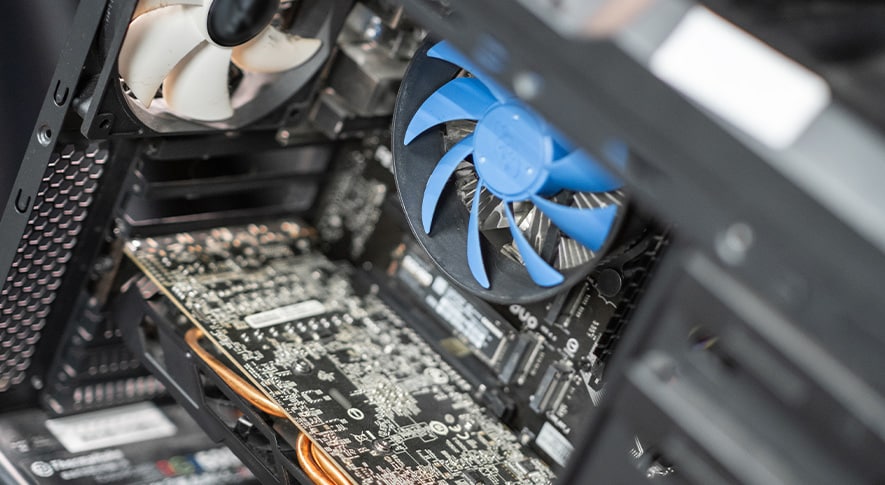
CPU温度が高くなる場合、ファンの回転数設定を見直すのも効果的です。BIOSや専用ソフトでCPUファンの動作モードを「パフォーマンス重視」に変更すると、温度に応じて回転数が上昇し、冷却性能が向上します。また、パソコンケース内のエアフローを改善するため、吸気・排気用の追加ファンを設置するのもおすすめです。効率的に熱を排出することで、CPUや他のパーツの温度を安定させ、快適な動作環境を維持できます。
-
冷却パッドやケースの配置変更
による環境改善ノートパソコンの場合、冷却パッドを利用すれば底面から効率良く熱を逃がすことができます。冷却ファン付きのタイプなら、さらに温度低下効果が向上。デスクトップパソコンでは、ケースの設置場所や向きも重要です。通気性の悪い場所に置くと内部の熱がこもりやすくなるため、周囲に十分な空間を確保し、壁や家具との距離を取るように設置しましょう。小さな工夫でもCPU温度を安定させ、発熱トラブルを予防できます。
-
ソフトウエアを活用した
温度管理と動作制御CPU温度の管理には、専用ソフトの活用も効果的です。例えば「HWMonitor」や「Core Temp」などの無料ソフトは、リアルタイムで温度や負荷、ファン回転数を表示し、異常値をすぐに確認できます。また、CPUの動作クロックや電圧を調整できるツールもあり、高温時にパフォーマンスを抑えて発熱を軽減する方法も効果的です。ソフトによる温度監視と制御を組み合わせれば、パソコンの安定動作と長寿命化につながります。
-
急激な温度上昇時の緊急対処法
CPU温度が急激に上昇し、80度以上となる場合は速やかな対応が必要です。まずは稼働中の高負荷アプリやゲームを終了し、バックグラウンドの不要なプログラムも停止します。その後、パソコンの電源を一度落とし、内部のホコリやファンの状態をチェック。外部環境の温度も確認し、必要なら冷却パッドの使用やパソコンケースの配置変更も行いましょう。早めの対処が故障防止と安全な動作環境の確保につながります。
CPU温度管理のために覚えておきたい基礎知識
CPUの温度管理をより効果的に行うためには、いくつかの基礎知識を押さえておくことが大切です。CPU温度とパフォーマンスの関係や、発熱を抑えるための工夫、適切な管理ソフトの選び方などを知っておくと、トラブル予防と快適な使用環境の維持に役立つでしょう。
-
CPU温度とパフォーマンスの関係
CPUの温度はパソコンのパフォーマンスに大きく影響します。通常、温度が上昇すると「サーマルスロットリング」という保護機能が働き、クロック周波数を自動で下げて発熱を抑制します。その結果、処理速度が低下し、ゲームや作業中に動作が重くなる原因となります。さらに高温状態が続くと、パソコン全体の安定性が損なわれ、フリーズや強制シャットダウンを引き起こす恐れも。常に適正な温度管理を心がけることで、高いパフォーマンスと安定動作を維持し、パソコンの寿命を延ばすことができるでしょう。
-
パソコンの発熱を
抑えるための日常的な工夫
パソコンの発熱を抑えるには、日常の使い方にも工夫が必要です。負荷の高い作業を長時間続けず、適度に休止時間を設けることが効果的です。また、常に通気性の良い場所に設置し、排気口周辺に物を置かないよう注意しましょう。ノートパソコンの場合は冷却パッドの使用もおすすめです。さらに、不要なバックグラウンドアプリの終了や、不要な常駐ソフトの整理もCPUの負担軽減に役立ちます。
-
温度管理ソフトの
選び方と利用時の注意点CPU温度を管理するには、機能と操作性を考慮したソフトの選択が重要です。初心者なら画面がシンプルで、温度やファン回転数など必要な情報をすぐ確認できるものがおすすめ。一方、多機能タイプは詳細なデータ表示や動作制御も可能ですが、誤操作に注意が必要です。また、複数のソフトを同時に起動すると測定値が競合し、誤った温度表示になることもあるので注意しましょう。
まとめ
CPUの温度管理は、パソコンの安定動作と長寿命化において欠かせない要素です。適正な温度を維持することで、快適なパフォーマンスを実現し、大切なパーツを故障から守ることができます。この記事で紹介した確認方法や冷却対策を日常的に取り入れれば、発熱トラブルも未然に防げるはずです。これからも安心してパソコンを使い続けられる環境を整えていきましょう。