


目 次
パソコンの種類と選び方【形態編】

パソコン選びでは、まず「デスクトップ」と「ノート」のどちらを選ぶかを決めることが重要です。パソコンの形態によって性能や拡張性、価格、使い勝手が大きく変わるため、スペックを比較する前にここを判断しておきましょう。ここでは初心者にも分かりやすく、両者の特徴と選び方のポイントを解説します。
-

デスクトップパソコンとノートパソコンの違い
デスクトップパソコンとノートパソコンには、それぞれ異なるメリット・デメリットがあります。主な違いを確認しましょう。
デスクトップパソコン ノートパソコン 性能 高性能なパーツを搭載しやすい 省電力設計のため性能に制限 拡張性 パーツの交換・増設が容易 拡張性に制限がある 価格 同性能なら比較的低価格 同性能ならやや高価 携帯性 設置場所が固定される 持ち運びが可能 省スペース 本体・モニター等で場所を取る コンパクトで場所を取らない デスクトップは高性能で拡張性に優れ、将来的なアップグレードも容易です。一方、ノートは携帯性と省スペース性が最大の魅力で、場所を選ばず使用することができます。
-
用途や利用環境に合わせた選び方
自宅に据え置きで使い、動画編集やゲームなど負荷の高い作業を行うなら、拡張性と性能に優れたデスクトップがおすすめです。パーツの交換やアップグレードもしやすく、長く使い続けられます。
一方、外出先での作業や学習、家の中で場所を変えて使いたい場合はノートが便利です。軽量モデルなら持ち運びの負担も少なく、カフェや図書館など好きな場所で作業できます。
パソコンに慣れていない人には、幅広い用途に対応できるノートパソコンがおすすめです。ただし、設置場所が確保でき高性能を求めるなら、コストパフォーマンスの高いデスクトップも検討する価値があるでしょう。
パソコン選びの基礎知識【スペック編】

形態が決まったら、次は具体的なスペックを確認しましょう。パソコンを使って何をするのかはっきりさせた上で必要なスペックを選びます。プリンターなどの周辺機器使用の有無、LAN接続するのかなども把握しておくと良いでしょう。
-
OSを確認
パソコンのベースとなるソフトが OS (オペレーティングシステム) です。選ぶ OS によって操作性や文字の見え方が変わります。自分にとって使い心地が良いOS を選びましょう。代表的な OS は以下の通りです。
Windows OS:Microsoft が提供する OS。世界で最も高いシェアを誇る。
Mac OS:Apple 社 が提供する OS。クリエイティブ用途で使い勝手が良い傾向
Chrome OS:Google 社 が提供する OS。軽量で低価格、 Microsoft Office 互換性ソフトがある。
これから新しくパソコンを購入するなら、幅広い汎用性とシェア率の高さを持つ Windows OS がおすすめです。
-
CPU性能を確認
CPU とはパソコンの性能を左右する頭脳であり、価格に大きく影響するパーツのひとつです。ブランド、グレード、そしてその世代を見て選択します。主流のブランドとシリーズ は以下になります。
Intel® 社の Core™ シリーズ
AMD 社の Ryzen™ シリーズ
CPU の性能は型番でも確認可能です。例えば「Intel ® Core™ i9 10850K」であれば、以下のような意味を表しています。
Intel® :ブランド名
Core™:シリーズ名
i9:グレード
10:世代
850K:型番
グレードは数字が大きいほど高性能で、世代は数字が大きいほど発売時期が新しくなります。
-
メモリー容量を確認
メモリーの容量が多いほどソフトを複数同時に処理するマルチタスクが可能になります。容量が大きければ、その分重いファイルやソフトを使った作業も滞ることなく動作しやすくなるので、用途によっては容量のあるメモリーを選択すると良いでしょう。
普段使いするのであれば 8 GB で十分動作します。後述しますが、メモリーの推奨容量は用途によって大きく異なります。パソコンを扱っていて動作が鈍い、快適さがないなどメモリーの不足を感じた場合、デスクトップや一部のノートパソコンでは後から増設することも可能です。ただし、機種によっては増設できない場合もあるため、購入時に余裕を持った容量を選ぶことをおすすめします。
-
ストレージ容量を確認
ストレージとはデータを保存しておく記憶 (保存) しておく場所のことです。ストレージの種類には HDD (ハードディスクドライブ)、SSD (ソリッドステートドライブ) があります。
HDD SSD 価格 比較的安い 高価 耐久性 衝撃に弱い 衝撃に比較的強い 重量とサイズ 重く大きめ 軽くて小さい 読み書き速度 普通 速い 消費電力 大きい 小さい SSD は消費電力が少なく小型であることから、近年のノートパソコンに多く採用されていノートパソコンます。
HDD は安価で大容量の保存が可能な点が大きなメリットです。SSD と HDD 両方を搭載したモデルも人気があります。
-
GPUの必要性を確認
パソコンがディスプレイに映像を映し出す機能は GPU というパーツが担っています。グラフィックボードやビデオカードとも呼ばれるものです。特に長時間高画質な動画編集をしたり、4K の視聴や FPS/TPS ゲームなどのオンラインゲームを楽しんだりする目的の人はこだわって選択します。
ビジネス用途、動画再生や簡単な映像編集までの一般的な使い方をするのであれば、パソコンに内蔵されている GPU で十分満足できるでしょう。ゲーミング用パソコンなどには、最初からグレードの高いグラフィックボードが搭載されている傾向があります。
-
外部インターフェイスを確認
パソコンと周辺機器のハードウエアをつなぐ際に外部インターフェイスが必要になります。パソコン周りで使用される代表的なインターフェイスは USB でしょう。マウスやキーボードはもちろん、USBメモリー、外付け HDD・SSD、プリンターなどインターフェイス接続が必要な機器は多岐に渡ります。
無線 LAN 、有線 LAN も重要なインターフェイスのひとつで、事前に確認しておく必要があるもののひとつでしょう。固定して使う場合は有線の方が良いですし、持ち運ぶノートパソコンなら無線は必須になります。
パソコンを購入する際には搭載されているインターフェイスの数やその端子の型の確認も大切です。
用途別おすすめスペックと選び方のポイント
こちらではパソコンの用途別推奨スペックを紹介します。家庭用なのかビジネス用として外出先でも使うのか、用途によって選ぶモデルは変わります。また、現状だけではなく将来的にパソコンで何をしたいのかまでよく考えて選びましょう。
-
初心者や家庭用におすすめのスペック
インターネット閲覧やメールの送受信、動画視聴などの用途が中心の人。パソコン初心者など主に家庭向けとして使う場合は、価格の安さで選んでも良いでしょう。
最近のパソコンは低価格かつ高クオリティの製品が揃っています。子ども用の 1 台として選ぶ方も多いです。家庭用パソコンのスペック目安は以下の通りです。
CPU:Intel ® Core™ i3、AMD Ryzen™ 3 以上
メモリー:4 GB~16 GB
ストレージ:256~512 GB HDD/SSD
ストレージは動作速度を優先するなら SSD を、写真・動画などのデータをたくさん保存するなら大容量 HDD を選びましょう。
-
ビジネス・学生向けにおすすめのスペック
Windows には Home と Pro という 2 つのエディションがあります。大きな違いは、Pro はリモートデスクトップ操作ができることです。ネットワークを使って遠隔操作が可能で、社外から社内パソコンにアクセスして操作ができます。
近年テレワークやリモート授業が一般的になり、家庭や外出先でパソコンを扱う人が増えました。必ずしもセキュリティの強固ではない環境で仕事を進めることもあるため、ビジネス用の場合はパソコン自体のセキュリティが堅牢であることを重視しましょう。リモート操作が可能な Windows Pro の選択がおすすめです。
ビジネスや学生向けの目安スペック
CPU:Intel ® Core™ i5、AMD Ryzen™ 5 以上
ストレージ:SSD 512 GB
メモリー: 8 GB 以上
ソフト: Microsoft Office 搭載がおすすめ
その他:無線 LAN 、セキュリティ重視
-
ゲームや動画編集におすすめの高性能スペック
PC ゲームや動画編集などクリエイティブな作業をする場合は、高性能 GPU 搭載モデルを選択します。特にこだわる人は、グラフィックボードだけはカスタムして性能の良いものを搭載することも多いです。ハイスペックになればそれだけ価格も上がることは念頭に置いておきましょう。
PC ゲーム、オンラインゲーム向け目安スペック
CPU:Core™ i7、AMD Ryzen™ 7 以上
メモリー:16 GB 以上
ストレージ:SSD 256 GB 以上+HDD 1 TB
その他:ビデオチップ搭載、独立 GPU など
高画質動画編集向け目安スペック
CPU:Intel ® Core™ i5、AMD Ryzen™ 5 以上
メモリー: 16GB 以上
ストレージ:SSD 256GB 以上+HDD 1 TB
ノートパソコン購入時に確認すべきポイント

ノートパソコンは持ち運びを前提とした設計のため、デスクトップとは異なる選び方のポイントがあります。バッテリー駆動時間、重量、画面サイズなど、自分の使用シーンに合わせて優先すべき要素を確認しましょう。
-
バッテリー駆動時間で選ぶ
外出先での使用が多いノート パソコン はバッテリーの駆動時間も重要です。外勤が多かったり、学生の場合は学校に持ち運んで利用したりと充電ができない環境があるなら、目安としてフル充電で 8 時間以上駆動可能なバッテリーであれば安心できます。
また、急速充電機能充電器 (USB PD) が接続できる USB Type-C の規格があるモデルですと、短時間でパソコンの充電ができ効率的です。購入の際は規格もよく見ておきましょう。
-
重量とサイズで選ぶ
持ち運びを前提とするノートパソコンでは、重量とサイズが重要な判断基準になります。毎日持ち歩くなら軽量モデル、自宅やオフィス内での移動が中心なら画面の見やすさを優先するなど、利用シーンに合わせて選びましょう。
-
持ち運びに適した重量
ノートパソコンは重量も大事なポイントです。ビジネスでの顧客回りや、大学生が構内で移動したり図書館へ持ち込んだりといった使い方をする場合、重いタイプではノートパソコンの携帯性の良さを十分生かしきれません。
目安として1kg未満~1.5kg以下のモデルがおすすめです。ケースに入れてそのまま持つのも、カバンやリュックに入れて持ち運ぶのにも苦痛を感じない程度の重さでしょう。
-
画面サイズと液晶の種類
持ち運びを前提としている場合は軽めの (1 kg 前後) 、11~14 インチがおすすめです。また据え置きで使用することを目的としている場合は 15 インチ以上が見やすくて良いでしょう。
液晶の光沢 (グレア) or 非光沢 (ノングレア)も確認し、ゲームや動画制作などでキレイな映像を求めるならグレア、見やすさを優先するならノングレアが最適です。
-
テンキーの有無で選ぶ
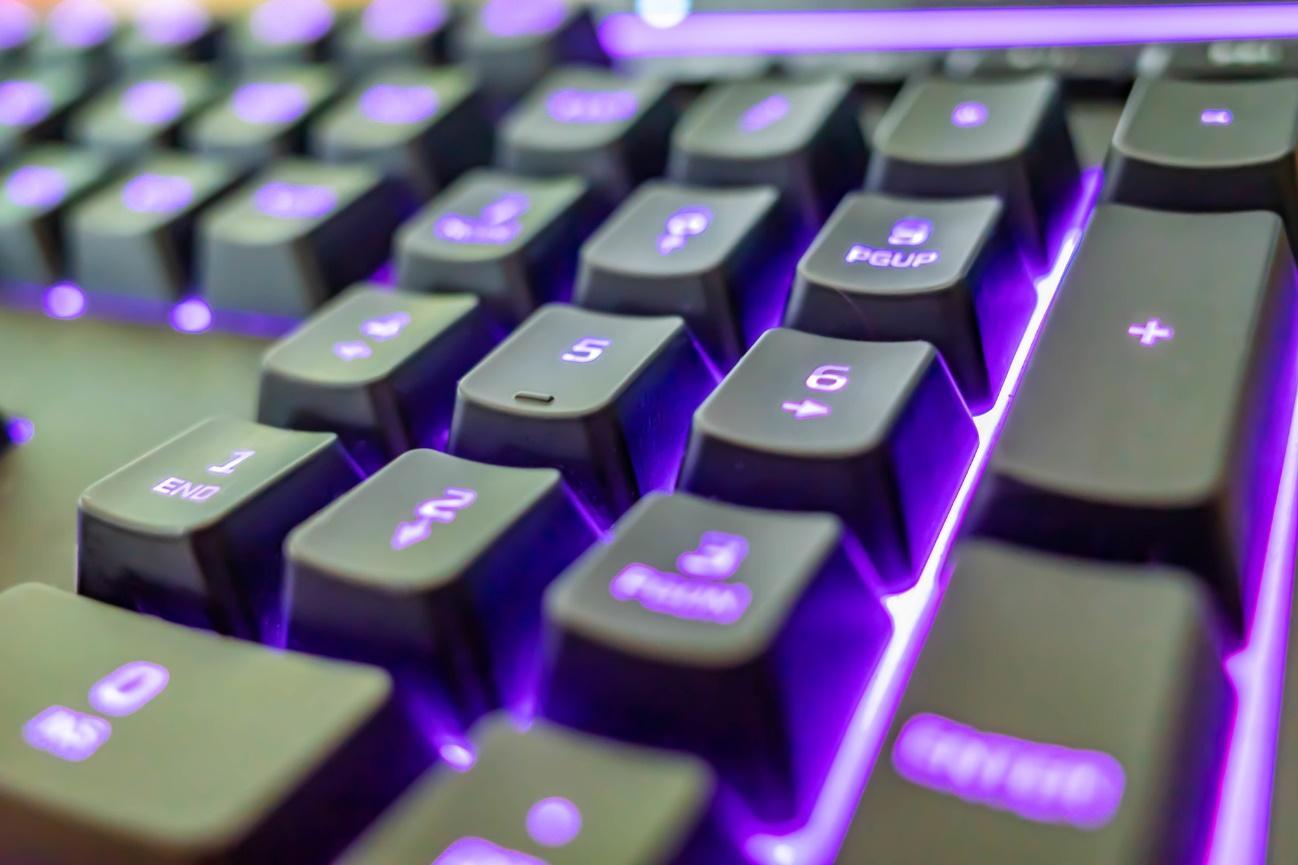
数値データや計算など数字の入力作業が多い場合は、テンキー付のキーボードがおすすめです。テンキーは基本的にキーボードの右端に配置されており、電卓と同じ配列なので効率的に入力しやすいメリットがあります。
特に小型のノートパソコンではテンキーを搭載していないモデルも多いので、購入の際は見落とさないようにしましょう。
パソコンの購入先と製品選びのポイント
必要なスペックが明確になったら、次は「どこで購入するか」「どの価格帯の製品を選ぶか」を検討します。購入先選びとサポート体制、そして予算に応じた製品選びのポイントを押さえておきましょう。
-
サポートが充実している購入先を選ぶ
一般的に家電量販店や直販サイトで購入することが多いですが、比較するとどちらにもメリット・デメリットがあります。
メリット デメリット 家電量販店 - 直接見て触って選ぶことができる
- 疑問点などを店員に気軽に聞ける
- 即日手に入ることも
- パソコンの種類が豊富とはいえない。
- 高価であることが多い
- その場でカスタムできない
- 長期保証がない場合がある
直販サイト - パソコンの種類が豊富
- 安価である、セールなどでさらに安くなることも
- パーツやソフトなどカスタムできる
- メーカーの長期保証がある
- 初心者は知識が少ないと選びにくい
メーカーの長期保証が付けられ構成変更も可能なため、メーカー直販サイトで購入する方がより満足度は高い傾向です。
-
価格帯別の製品選びのポイント
パソコンは価格帯によって実現できる性能や用途が大きく異なります。予算から逆算して選ぶ際の目安を4つの価格帯別に紹介します。
5万円以下:基本的なネット利用・文書作成向けインターネット閲覧、メールの送受信、簡単な文書作成が中心なら、この価格帯で十分です。CPUはIntel Celeron、AMD Athlon程度、メモリーは4GB、ストレージは128GB SSD程度のスペックが一般的です。ただし、複数のアプリを同時に使う作業には不向きです。
5~10万円:標準的なビジネス・学習用途一般的なビジネス用途や学生の学習に最適な価格帯です。CPUはCore i3・Ryzen 3以上、メモリーは8GB、ストレージは256GB SSD程度が目安。Microsoft Office作業やオンライン会議、軽めの画像編集なども快適にこなせます。
10~15万円:快適な作業環境・軽いクリエイティブ作業より快適な作業環境を求める人や、軽めの動画編集・画像編集を行う人向けです。CPUはCore i5・Ryzen 5以上、メモリーは16GB、ストレージは512GB SSD程度が標準的。処理速度に余裕があり、マルチタスクもストレスなく行えます。
15万円以上:ゲーミング・本格的な動画編集高性能GPU搭載のゲーミングPCや、4K動画編集など負荷の高い作業を行うなら、この価格帯が必要です。CPUはCore i7・Ryzen 7以上、メモリーは16GB以上、専用GPUを搭載したモデルが中心。本格的なクリエイティブ作業やゲームプレイを存分に楽しめます。
まとめ
パソコンを新しく購入する際は、目的に必要なスペック、サイズ、携帯性などをチェックします。購入後の保証やサポートを考えると、メーカー直販の利用がおすすめです。 レノボの直販サイトでは初心者からヘビーユーザーまで、パソコンを使う全てのユーザーにご満足頂ける製品を取り扱っております。 ビジネスには、堅牢なセキュリティ性と急速充電機能がある ThinkPad、ThinkBook がおすすめ。ゲーマーには驚異的なパフォーマンスを持ちながら優れた冷却性能で静音性を実現した Legion がベストです。 割引やクーポン利用でお得に購入できるので、ぜひレノボの直販サイトをチェックしてみて下さい。











