


目 次
仕事用パソコンと個人用パソコンの違いは?

会社などで事務作業に使うパソコンは一般的に仕事用パソコンと呼ばれるものを使用します。仕事用パソコンは、個人用パソコンと比べると価格が高い傾向にあります。「高いモノには理由がある」といいますが、その背景を簡単に解説します。
-

OS のエディションの違い
個人向けパソコンに搭載されている OS は、Windows 11 Home が一般的です。一方で、仕事用パソコンには Windows 11 Pro が採用されているため、セキュリティ面が向上している他、さまざまな管理機能が実装されています。
Windows 11 Pro に搭載されている代表的な機能には、以下のようなものがあります。
- ドメイン参加
- リモートデスクトップのホスト
- BitLocker デバイスの暗号化
- モバイルデバイス管理 (MDM)
- Windows Update for Business
-
セキュリティ性能が高い
仕事用パソコンは、セキュリティ対策機能を標準搭載していることが多いです。Windows 11 Pro の搭載もその一環で、ハードウエアで情報を暗号化できる「TPM」というセキュリティチップや「OPAL」と呼ばれる自己暗号化機能を備えるストレージを載せるなど、ハードウエア面でも対策されています。
-
保証やサポートが充実
仕事用のパソコンを導入した場合、保証やサポートが個人向けパソコンよりも充実しています。例えば、Lenovoで提供している法人向けサービスの場合、計画から購入、そして廃棄までのプロセスを一貫してサポートします。
保守点検サービスなども充実しており、宅配便による故障機器の引き取りやオンサイト (出張) による修理も行っています。また、火災や液体こぼしなど、予期せぬ事故による障害をカバーする「アクシデント ダメージ プロテクション」のサービスも受けることができます。
-
付属のソフトウエアが違う
一般向けのパソコンには、動画や音楽、写真といったホームユース向けのソフトが標準で多くインストールされています。一方で、仕事用パソコンの場合は CPU やメモリーの消費を抑えるために余計なソフトはインストールされていません。
例えば、個人向けパソコンに標準でインストールされているウイルス駆除ソフトなども、仕事用パソコンでは搭載されていないケースが多いです。そのため、業務上で必要なソフトがある場合は、個別にインストールする必要があることに注意しましょう。
仕事用パソコン を選ぶ時の考え方

ひと口に「 仕事用パソコン 」といっても、作業内容によって必要なスペックや機能は異なります。 仕事用パソコン を選ぶ時の基本的な考え方について解説します。
-
Microsoft Office ソフトが付属しているものを選ぶ
業務において Word・Excel・PowerPoint といった「Microsoft Office」アプリを使う機会は多いと思います。「Microsoft 365」を契約していないなどの理由で Microsoft Office アプリを別途用意しなければならない場合は、付属している 仕事用パソコン を使えば別に買うよりも安く済みます。
-
保証期間やサポート期間を選ぶ
先述の通り、 仕事用パソコン は個人向けパソコンと比べて保証が手厚い傾向にあります。ただ、その内容や保証期間は機種によって変わる場合もあります。ビジネスで使うものだからこそ、どのような保証内容なのかどうか確認しましょう。
Lenovoの仕事用パソコンは購入から 1 年以内であれば、保証の内容や期間を有償で変更できます (標準保証の内容はモデルにより異なります)。
-
接続端子を確認して選ぶ
例えばデスクトップであれば、キーボードをつなぐための USB 端子や PS/2 端子が必要です。ノートであれば映像をプロジェクターやモニターに投影するなら HDMI 出力端子や DisplayPort 出力端子が欠かせません。
どちらのタイプにおいても、本体の抜き差ししやすい場所に端子があると便利です。仕事で必要な接続端子を備えているかどうか、事前にしっかり確認するようにしましょう。
-
用途を明確にする
仕事用パソコンを購入する場合、使用する目的やビジネスシーンに合ったモデルを選ばなければなりません。例えば事務作業がメインのパソコンだった場合、それほどパソコンのスペックは求められないケースが多いです。
しかし、動画制作や映像編集のようなクリエイティブな作業を求められる場合は、CPU やグラフィックボードの性能も求められるでしょう。仕事用パソコンにもスペックに応じた多くの種類が発売されているため、作業環境や目的に合ったものを選ぶ必要があります。
-
実際に使う人の意見も参考にする
会社などで従業員が事務作業に使うパソコンを選ぶ場合は、実際にパソコンを使って作業する人の意見を聞いてみるのも良いでしょう。使いやすいパソコンで事務作業をすれば、作業効率が良くなり生産性の向上も期待できます。ただし、社内で使用するパソコンはハード、ソフト共にある程度統一性を持たせた方が便利です。データのやり取りやメンテナンス作業がスムーズになりますし、特にOSが異なると使用できるソフトにも違いが生じることがあります。
スペック選びにおいてチェックすべき基本項目
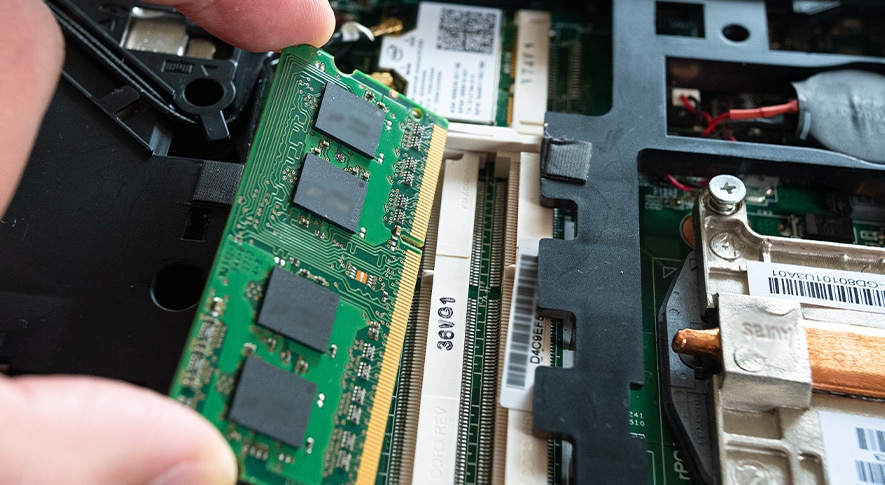
仕事用パソコンの中でも事務用途に限定するのであれば、そこまで高いスペックは必要ないでしょう。ただし、事務以外の用途で使用する場合や、膨大なデータを扱う事務作業の場合は慎重にスペックを選ぶ必要があります。ここでは 仕事用パソコン を選ぶ時にチェックすべきポイントについて解説します。
-
OS
OSはパソコンを使って作業する時に必須となるソフトウエアです。主なOSには Windows やMacOS、ChromeOSがありますが、事務用途なら Windows かMacOSを選ぶのが無難。それぞれ簡単に紹介します。
-
Windows
Windows は世界で最もシェア率の高いOSです。個人ユーザーはもちろん、企業や省庁などでも広く使用されており、OSに特別なこだわりがないのであれば Windows を選んでおけば間違いありません。Windows は普及率が高いため、使えるソフトの種類が多く、ビジネス用途でも相手方とのデータのやり取りがスムーズなのもメリットの一つ。今や世界標準ともいえる Windows を搭載したパソコンなら、安心して事務作業に専念することができるでしょう。
-
MacOS
MacOSはApple社の販売しているパソコンに搭載されているOSです。直観的な操作と洗練されたデザインが特徴で、クリエイターなどから高い支持を得ています。エントリーからハイエンドまでそろっている Windows パソコンと比べて、MacOSを搭載可能なパソコンはハイエンドのみとなっています。性能は高いものの、価格も高いため事務作業においてはオーバースペックとなってしまうことも多いでしょう。
-
CPU
CPUはパソコンの頭脳に相当する重要なパーツ。主に演算やデバイスの制御などを行っています。IntelのCore iシリーズやAMDのRyzenシリーズが人気で、多くの 仕事用パソコン にも搭載されています。事務作業においてはさほど高スペックは必要ないものの、文書の作成や表計算ではCPUやメモリーの性能が重要です。もし迷ったらCore i3やCore i5などのミドルスペック以上を選ぶと良いでしょう。
-
メモリー
メモリーはデータを一時的に保存しておくためのパーツです。メモリーの容量が大きいほど同時に処理できる情報量が多くなるため、大量のデータを扱う場合や複数のアプリを同時に起動する場合にスムーズな動作を期待できます。使用するアプリによってはメモリーの容量が小さいと使用できない場合もあるため、最低でも 16 GB、できれば 32 GB以上を目安に選びましょう。
-
ストレージ
ストレージはデータを保存しておくためのパーツで、SSDとHDDの2種類があります。SSDはHDDよりも価格が高いものの、読み込み・書き込み速度が高速なのが魅力。一方、HDDは容量当たりの価格が安いため、サイズの大きなデータや大量のデータを保存するのに適しています。必要なストレージの容量はパソコンの運用方法によってまちまちで、作業データを共有サーバーに保存するのであれば256GBもあれば十分でしょう。もし個々のパソコンにデータを保存するのであれば、容量には余裕を持たせておくと安心です。
-
GPU
GPUは映像処理に特化したプロセッサーです。CPUに内蔵されているタイプも多く、高度なグラフィック処理を必要としない場合は内蔵型のGPUで問題ないため、パソコン選びであまりGPUを気にしたことがないという人も多いかもしれません。高性能なGPUであるグラフィックボードは、映像を扱う作業には必須ですが、搭載することで初期コストだけでなく電気代などのランニングコストもかかってきます。事務用途であればCPUに内蔵されているタイプで十分でしょう。
-
モニターの解像度
デスクトップパソコンならパソコン本体とは別に好きなモニターを選ぶことができますが、ノートパソコンの場合はディスプレイの解像度やパネルの種類もチェックしましょう。事務作業では複数のウインドウを並べて表示することで作業効率が高まることがあります。サイズの大きなモニターを選ぶのであれば、解像度の高いモデルを選びましょう。
仕事用パソコン を選ぶ時のその他のチェックポイント
ここまでは 仕事用パソコン を選ぶなら必ずチェックすべき項目について紹介してきましたが、それ以外にもいくつか確認しておいた方が良いポイントがあります。順番に見ていきましょう。
-
サイズや重量
ノートパソコンの場合はサイズ選びも重要です。携帯性と作業性のどちらを優先したいかによって、適切なサイズは変わってきます。軽量でコンパクトなモデルは持ち運びに便利ですが、画面が小さく表示できる情報量は少なくなります。また、キーボードが小さいため慣れるまでは入力ミスなどにも気を付けなければなりません。一方、大きなサイズは使い勝手が良くなる反面、サイズや重量がネックとなり持ち運びが大変です。パソコンをどのように使うのかよく考えてサイズを選びましょう。
-
モニターの接続台数
1台のパソコンに複数のモニターを接続するマルチモニターは、用途によっては作業効率を大幅に向上することができます。画面のサイズが小さいと、確認したい情報を表示させるために一々表示ウインドウの重なり順を切り替える必要があります。マルチモニターなら切り替えの手間が不要ですし、操作を誤ってウインドウを閉じてしまう心配もありません。接続可能な台数はパソコンのスペックによるので、複数のモニターを接続したい場合はあらかじめ接続可能台数を確認しておきましょう。
-
キーボード
事務作業では会計業務などで数字を入力する機会も多いでしょう。キーボードを選ぶならテンキーが付いているモデルを選ぶのがおすすめです。小型のノートパソコンの場合、省スペース化を実現するためにキーが搭載されていなかったり、キー同士の間隔が狭かったりして入力しづらい場合があります。もしどうしても小型のノートパソコンを購入するのであれば、USB接続できるテンキーを別途購入した方が良いでしょう。
-
光学ドライブを搭載しているか
光学ドライブとはCDやDVDなどのディスクを読み込み・書き込みするための装置です。以前はソフトのインストールやデータのやり取りでディスクメディアを使用することも多かったのですが、最近はインターネットを介したデータのやり取りが一般的になってきました。光学ドライブの必要性はそこまで高くなくなってきましたが、古いデータを活用する場合は光学ドライブが必要となることもあります。
-
バッテリーの駆動時間
仕事用パソコン を外に持ち出す機会は少ないかもしれませんが、外出先で電源を使用できない場合はバッテリーの駆動時間が長いと安心です。1日中外出先でパソコンを使うとしたら、8時間以上駆動できるモデルを目安に選ぶと良いでしょう。バッテリーの消費量はパソコンの使い方によっても変わってきますが、事務作業のように比較的負荷の軽い使い方であれば消費電力もそこまで大きくないはずです。バッテリーについてはあまり重視しなくても問題ないでしょう。
-
セキュリティ機能や本体の強度
ビジネス用途で使用するパソコンはセキュリティ対策が必須。パソコンによっては独自のログイン認証機能を搭載しているモデルもあります。また、持ち運んで使用するノートパソコンはぶつけたり落下させたりして衝撃を受けてしまうリスクもあるため、耐久性の高いモデルを選ぶことが大切です。Lenovoのパソコンならいくつもの厳しい基準の耐久テストに合格しており堅牢さに定評があるため、ビジネス用途でも安心して使うことができます。
-
無線LANの規格

ひとくちに無線LANといっても、Wi-Fiルーターで利用できる規格にはIEEE802.11a/b/g/n/ac/axなど、いくつもの種類があります。規格によって無線LANへのつながりやすさや通信速度が異なるため、せっかく高品質な通信環境が整備されていてもパソコン側の無線LAN規格が対応していなければ快適さを享受することができません。インターネットで調べものをしたり、何かデータをダウンロードしたりする時には高速通信が早ければ作業効率が良くなります。パソコンを選ぶ際は無線LAN規格もチェックしてみましょう。
仕事用パソコンの推奨スペック

事務作業員・クリエイター・エンジニアなど、ビジネスシーンは多種多様です。そのため、仕事用パソコンを選ぶ際には用途に合わせたスペックを選ばなければなりません。とはいえ、どれくらいのスペックが必要か分からない人も多いのではないでしょうか。 ここからは、仕事内容に合った最適なパソコンスペックを紹介します。代表的な職業を例に紹介しますので、参考にしてみて下さい。
-
事務作業 (Microsoft Office ソフト/資料作成など )
資料作成や表計算など一般的な事務作業で使用する場合、それほど高いスペックが必要になるわけではありません。ただし、Microsoft Office などのソフトを快適に使うためには、以下表のスペックは必要になるでしょう。
項目 推奨スペック CPU インテル® Core™ i3 プロセッサー以上 メモリー 16 GB 以上 ストレージ 256 GB 以上 グラフィックス CPU 内蔵 -
クリエイター (写真/映像編集)
写真や映像編集などのクリエイティブな作業をする際には、標準的なスペックでは物足りなくなってしまうことが多いです。特に映像編集のような作業をするためには、CPU 内蔵のグラフィックスではソフト自体が動かない場合もあります。
項目 推奨スペック CPU インテル® Core™ i5 プロセッサー以上 メモリー 16 GB 以上 ストレージ 1 TB 以上 グラフィックスメモリー (注) 4 GB 以上 注:グラフィックメモリー (VRAM) とは、グラフィックボード (GPU) に搭載されているメモリーのこと。容量が多いほど高解像度でも多くの色数で画面表示できる。
-
高度な動画編集 (4K/8K/VR)
一般的な動画編集よりもさらに高いスペックを求められる作業が 4K・8K・VR といった高度な動画編集です。これらの編集作業には CPU はもちろんのこと、非常に高いグラフィックス性能も求められます。
また、ファイル容量も大きくなってしまうため、ストレージも大容量のものを確保しなければなりません。高度な動画編集をする場合はスペックが作業時間に直結するため、なるべくハイスペックなモデルを選ぶことをおすすめします。
項目 推奨スペック CPU インテル® Core™ i7 プロセッサー以上 メモリー 32 GB 以上 ストレージ 2 TB 以上 グラフィックスメモリー (注) 4 GB 以上 -
エンジニア (プログラミングなど )
アプリケーションやソフトウエアの開発や、既存システム保守のエンジニアなどは、基本的にそれほど高いスペックを必要としません。そのため、一般的なスペックよりも少し高いモデルを選ぶことで十分なケースが多いでしょう。
ただし、開発する内容や実行環境次第では、パソコン側の処理性能が求められるケースもあります。場合によってはスペックが足りないケースも出てくるため、開発環境に合わせたモデルを選びましょう。
項目 推奨スペック CPU インテル® Core™ i5 プロセッサー以上 メモリー 16 GB 以上 ストレージ 512 GB 以上 グラフィックスメモリー (注) CPU 内蔵 -
設計業務 (CAD/製図/ゲーム開発)
建設現場の設計・製図で利用する CAD や、ゲーム開発などの設計で利用する 3D CAD は、動作させるために高いスペック環境が必要です。特に 3D CAD 設計などは、高いグラフィック性能がなければなりません。
また、メモリー不足が起きてしまうと、フリーズや強制終了してしまう原因にもなってしまいます。作業効率を上げるためにも、最低でも 32GB 程度のメモリーは選ぶようにしましょう。
項目 推奨スペック CPU インテル® Core™ i7 プロセッサー以上 メモリー 32 GB ストレージ 2 TB 以上 グラフィックスメモリー (注) 8 GB 以上
仕事用パソコンを購入する際の注意点

仕事のパフォーマンスにも直結するのが、仕事用パソコンの選定です。きちんと導入要件を理解しておかなければ、思いもよらない失敗をしてしまうため注意しましょう。ここでは、仕事用パソコンを購入する際に注意するべきポイントを解説します。
-
業務に合わないスペックを選ばないようにする
作業効率の良いパソコンを選ぶためには、業務内容に適しているスペックのモデルを選ばなければなりません。スペック不足のパソコンを購入してしまうと、円滑な作業が実現しないため、日々の作業効率が落ちてしまいます。
また、オーバースペックのパソコンを購入した場合、余計なコストをかけてしまいます。例えば、 用途が事務なのに、 動画編集に必要なスペックのパソコンを導入してしまうとオーバースペックになるでしょう。
適切なコストで最適な作業環境を手に入れるためには、ビジネスワークに合ったスペックを選ぶことをおすすめします。
-
必要なソフトウエアやシステムの要件を満たしておく
仕事用パソコンを購入する際には、業務で利用するソフトウエアやアプリケーションのシステム要件を満たさなければなりません。これらのシステム要件を確認しないままパソコンを選んでしまうと、場合によってはソフトウエアが動作しないようなケースも出てきてしまうため注意しましょう。
なお、システム要件には OS や CPU の他にも、メモリーやストレージ容量なども決められているケースが多いです。これらの要件はソフトウエアごとに異なるため、使用するソフトウエア全てを確認しましょう。
-
保証やサポート期間を確認する
事務作業など業務で使用するパソコンは、万が一故障やトラブルで業務が止まってしまうと大きな損害が出てしまうことがあります。トラブルに対処するために、メーカーが提供する保証サービスへ加入しておきましょう。通常は1年間のメーカー保証が付帯しますが、ビジネス用途ならより長い期間の保証があると安心です。
-
メモリーなどの増設が可能か確認する
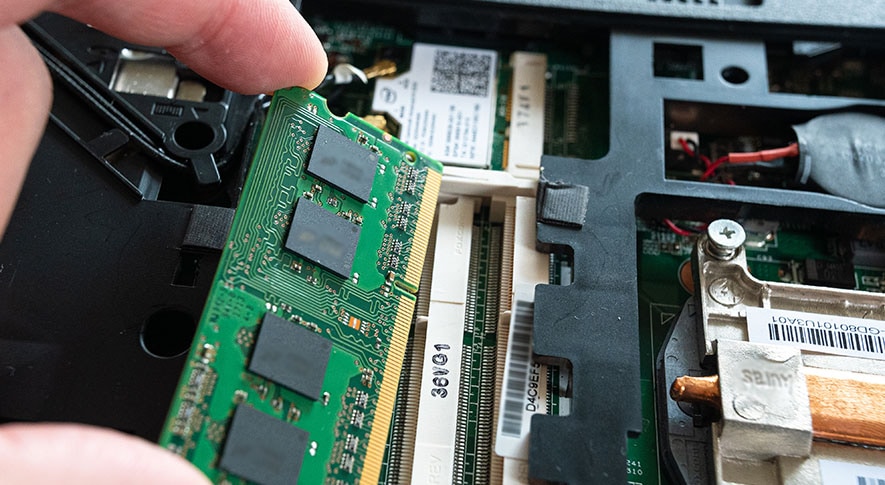
仕事用パソコンを長く快適に利用するには、メモリーやストレージを増設できるかどうかを事前に確認しておくことが重要です。導入時には十分と思えるスペックでも、数年経つと業務で扱うデータ量が増えたり、同時に開くアプリが多くなったりと、必要な性能が自然と高まっていきます。
特にメモリー16GB以上を推奨するソフトも増えているため、最低限の構成で導入し、将来的に追加して強化できる柔軟性は大きなメリットになるでしょう。
-
価格の安さだけで判断しない
仕事用パソコンを選ぶ際に見落としがちなのが、初期費用の安さだけで判断してしまうリスクです。低価格モデルは一見コストを抑えられるように見えますが、スペック不足は業務効率を下げてしまい、結果的に大きな損失につながるおそれがあります。サポート体制が十分でない場合も、トラブルが起こった時の対処に支障が生じるでしょう。仕事で使うパソコンは「毎日使う業務ツール」であるため、初期費用よりも、安定性や長期運用のしやすさなどのトータルコストを重視することが重要です。
-
業務用ソフトとの互換性・動作保証を確認する
仕事用パソコンは、導入予定の業務用のソフトウエアが問題なく動作するかどうかを事前に確認することが欠かせません。会計ソフトや販売管理システム、設計ツールなどは、それぞれ動作保証されたWindowsのバージョンや必要スペックが明確に定められており、対応していない環境では起動できなかったり、処理速度が著しく低下したりするおそれがあります。業務に直結するソフトウエアが正常に動作するよう、購入前に推奨環境などを確認しておきましょう。
仕事用パソコンはデスクトップとノートブックのどちらが良い?

デスクトップとノートブックはどちらも利点があるため、企業のワークスタイルに合わせて選ぶことが重要です。それぞれのメリット・デメリットについて解説しますので、導入前の参考にしてみて下さい。
-
デスクトップパソコンの メリット・デメリット
性能や価格などに重点を置いた場合、ノートブックよりもデスクトップパソコンの方がメリットも大きいでしょう。なお、具体的には以下のメリットが挙げられます。
- メモリーなどの増設 や拡張性が高い
- 安価で高性能
デスクトップパソコンは、ノートブックと比べて拡張性が高いです。例えば、使用していくうちにスペック不足になってしまった場合、メモリーの増設も簡単にできます。また、ノートブックと同じスペックであれば、価格帯も安価に抑えられています。
一方で、ノートブックよりも作業スペースを確保しなければならない欠点もあります。また据え置き型になってしまうため、持ち運びができないことに注意しましょう。
-
ノートブックのメリット・デメリット
スペックに重きを置くデスクトップパソコンと対照的に、気軽に持ち運びができて自由度の高いノートブック。出張や営業などの業務や、フリーアドレスオフィスのような形態を採用している企業の場合、省スペース・省エネルギーのノートブックは最適といえるでしょう。
ただし、デスクトップほどの拡張性やカスタマイズ性はないため、購入する際は慎重にスペックを決めなければなりません。また、デスクトップパソコンよりも比較的高価になってしまうため、予算が多くかかってしまうのはデメリットです。
-
選ぶなら基本的にノートブックがおすすめ
仕事用パソコンは、基本的にノートブックがおすすめです。ノートブックは持ち運びがしやすく、省スペースで設置できるため、オフィスだけでなく自宅や外出先でも同じ環境で作業できる柔軟性が大きな強みです。
近年はテレワークやフリーアドレスなど働き方が多様化しており、固定した席に縛られず使えるノートブックの利便性はさらに高まっています。また、外部モニターやキーボード、ドッキングステーションを併用することで、据え置きで利用しても作業効率を十分に高められます。デスクトップパソコンは拡張性や処理性能の面で優れていますが、事務作業や一般的な業務ではノートブックの性能で十分なケースが多く、総合的に見てノートブックがバランスの良い選択肢といえるでしょう。
買い替えのタイミングを最初から考えておく

仕事用パソコンは性能だけで選ぶのではなく、どれくらいの期間使い続けるのかを最初から想定しておくことが重要です。買い替えの計画を立てておくことで、常に快適な作業環境を維持しやすくなります。
-
ビジネスで利用するなら買い替え前提で考えておく
仕事用パソコンを長期間使い続けると、当初は十分だった性能でも、数年後には業務内容の変化や扱うデータ量の増加によってストレスを感じる場面が増えてきます。そのため、ビジネス用途であれば「1台を長く使う」よりも、「適切なタイミングで買い替える」という考え方の方が、結果的に業務効率を維持しやすいでしょう。
そのため、ハイスペックを無理に追求するより、ミドルスペックのパソコンを数年ごとに更新していく運用は、常に快適な作業環境を確保でき、コスト面でも効率的といえます。
-
ハイスペックで長期間の利用にはパーツ劣化のリスク
高性能なパソコンであっても、長期間使用すれば内部パーツの劣化は避けられません。特にビジネス用途では、毎日の長時間稼働や大量のデータ処理、複数のソフトウエアの併用などによって、ストレージやバッテリー、冷却ファンといった部品に負荷がかかり続けます。その結果、動作が不安定になったり、突然の再起動やフリーズが発生したりと、業務に支障を来すおそれがあるのです。
ハイスペックだからといって寿命が長いのではなく、スペック不足になるまで長く使い続けられるということです。そのため、長く使い続けるリスクを把握し、必要に応じてパソコンを更新する必要があることを理解しておきましょう。
-
買い替えには最新技術を利用できるメリット
パソコンを定期的に買い替える最大のメリットは、常に最新の技術を取り入れられる点にあります。CPUやGPUの性能は数年ごとに大きく進化しており、同じ作業でも処理速度が大幅に向上することで、業務効率が上がっていきます。また、省電力性の改善や発熱の低減など、ハードウエアの改良で安定性も高まり、快適に作業を続けられる時間が増えるでしょう。
さらに新しいWindowsの機能やセキュリティ対策にもいち早く対応できるため、情報漏えいのリスクを最小限に抑えられることも大きな利点です。
-
データの移行がしやすいよう活用するのがポイント
パソコンの買い替えで意外と時間を取られるのが、日常業務で使うデータの移行作業です。スムーズに新しいパソコンへ移行するには、普段からデータを整理し、クラウドストレージや外付けストレージを上手に活用しておくことが重要です。
OneDriveやGoogle Driveなどのクラウドストレージを利用しておけば、パソコン本体とは別にデータを管理できるため、買い替え時もログインするだけで環境を再構築できます。買い替えを前提とした運用を行い、移行を簡単にできるように取り組みましょう。
事務用途にピッタリなおすすめのパソコン3選
ここではLenovoの製品の中から、事務用途にピッタリなおすすめのパソコンを3点紹介します。パソコン選びの参考にしてみて下さい。
-
ThinkPad X1 Carbon Gen 13 Aura Edition
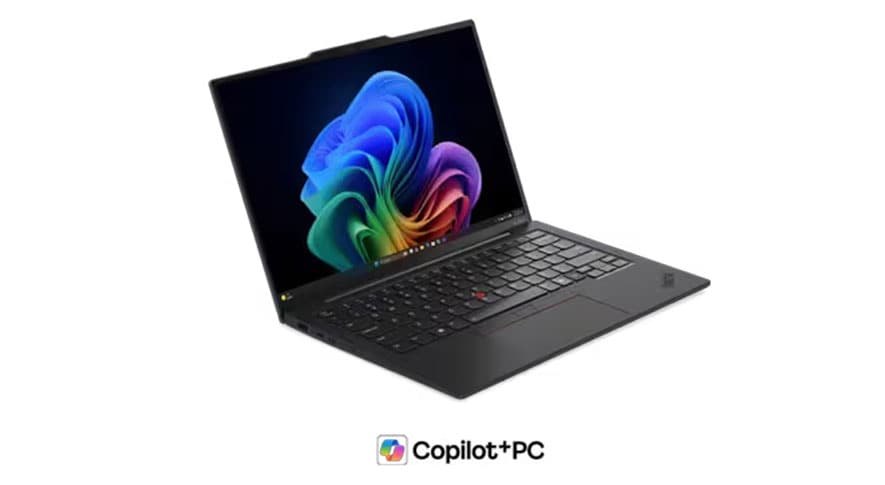
ThinkPad X1 Carbon Gen 13 Aura Edition
ThinkPad X1 Carbon Gen 13 Aura Editionは、CPUにインテルCore Ultraを搭載しており、AIによる強力なサポートが魅力の14型ノートブックです。本体重量は約986g~と非常に軽いため、ハイスペックなパソコンを気軽にどこへでも持ち運べます。もちろん、バッテリーも長時間駆動が可能で、外出先でも電源を気にすることなく使用できます。また、充電が必要になっても、急速充電が可能です。
-
ThinkPad X13 Gen 6
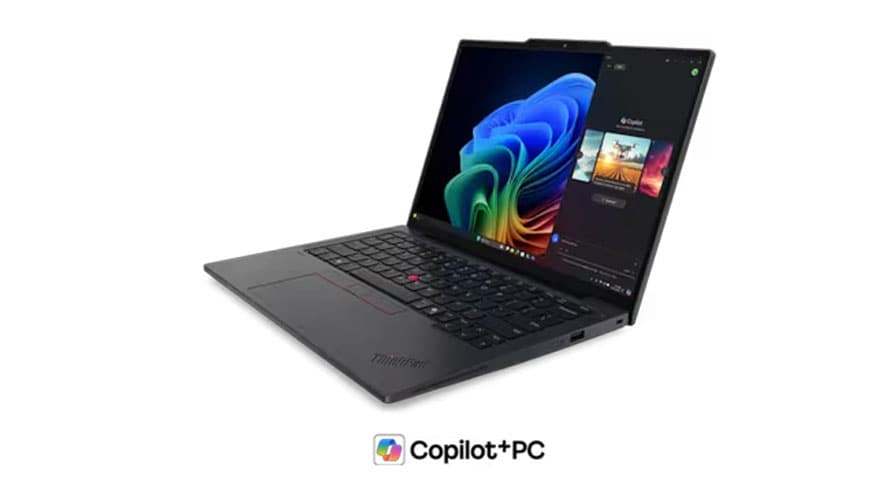
ThinkPad X13 Gen 6は13.3型とコンパクトで超軽量なノートブックで、外出の多いビジネスパーソンにおすすめの一台です。AI活用が可能なCPUを搭載しており、今やビジネスに欠かせないAIも利用できます。さらに、指紋認証と顔認証による安全性の高いログインなど、高いセキュリティ機能で重要なデータを守ります。
-
ThinkCentre neo 50q Tiny Gen 5
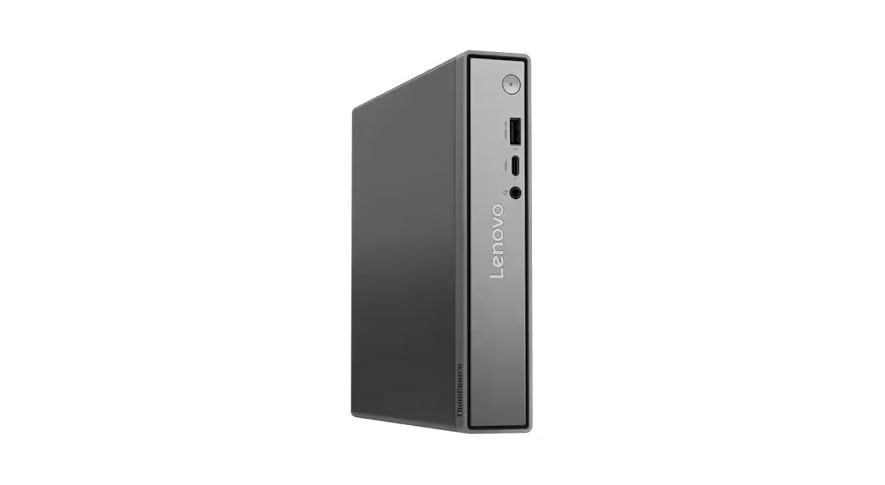
ThinkCentre neo 50q Tiny Gen 5
ThinkCentre neo 50q Tiny Gen 5は片手で持てるほどコンパクトでありながら、高いスペックを誇るデスクトップパソコンです。CPUはCore 7を搭載でき、メモリー容量も最大64GBが可能です。デスク周りをすっきりさせられるため、資料を広げて作業を行う仕事用のパソコンにぴったりです。
法人・個人事業主をサポートする「LenovoPRO」
レノボでは、中小規模企業や個人事業主向けの専用ストア「LenovoPRO」を展開しています。仕事用パソコンを導入する際、スペック・要件・導入予算などに合わせて最適なプランをご提案いたします。
また「LenovoPRO」では、法人会員向けに特別価格での提供やお得な購入特典など、さまざまなセールを開催していますので、ビジネスコスト削減にお役立て下さい。LenovoPRO をご利用頂いた際には、専任の担当者が相談から導入までサポートいたします。
ビジネスワークや利用目的に合った最適な機種のご提案はもちろんのこと、購入後の保守サポートも会員特価でご利用頂けますので、ご購入の際はお気軽にご利用下さい。
まとめ

仕事用パソコンを導入する際には、業務形態やワークスタイルなどを加味して選定しなければなりません。また、業務上で利用するソフトウエアやアプリケーションが動作するシステム要件など、スペック面も事前に確認してから選ぶようにして下さい。
作業環境に適したスペックを選ぶことで、作業効率化にもつながります。ただしオーバースペックになると、余計なコストがかかってしまうため注意しましょう。
レノボでは、業務パソコンに最適なデスクトップパソコンとノートブックを取り揃えています。ワークスタイルに合った最適なモデルをラインアップしていますので、仕事用パソコンを導入する際にはぜひレノボ製品をご利用下さい。









