
目 次
パソコンのBIOS・UEFIの役割を解説
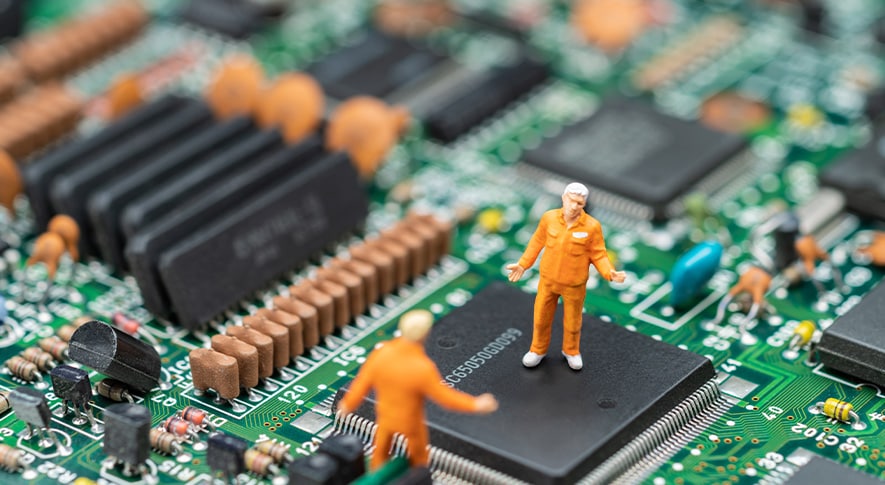
BIOS・UEFIはパソコンの電源を入れた直後に動作し、ハードウエアの起動に必要な基本情報の管理をする役割を担っています [cite: 1295]。BIOS・UEFIが担っている、基本的な役割とはどういったものなのか見ていきましょう [cite: 1295]。
-

BIOSの役割
BIOSはパソコンの電源を入れると動作するソフトウエアで、各ハードウエアが正常に使用できる状態かどうかを確認します [cite: 1297]。CPUやメモリー、ストレージといった主要な部品を初期化し、起動に必要な構成を整える役割を持っています [cite: 1297]。これらの処理を終えると、ストレージに保存されたWindowsなどのOSの起動へと進むのです [cite: 1297]。
BIOSにはハードウエアの動作設定や、ストレージなどの起動順序を変更できる設定画面が備わっています [cite: 1298]。多くのパソコンでは、起動時に特定のキーを押すことで、この設定画面へアクセスできます [cite: 1298]。設定を変更すればUSBメモリーから起動したり、接続したデバイスを有効・無効に切り替えたりすることが可能です [cite: 1298]。
パソコンを購入したままの設定で使い続けるのが基本的で、BIOS・UEFIを起動する場面は多くありません [cite: 1299]。
-
いまのパソコンはほぼUEFI
パソコン関連の情報ではBIOSという言葉をよく目にしますが、現在販売されているパソコンの多くは、BIOSではなくUEFIを採用しています [cite: 1301]。UEFIはBIOSの後継として設計されたもので、より高度な設定が可能になっているなど大きく進化をしています [cite: 1301]。Windows11の必要システム要件にもUEFIが含まれているため、Windows11であればほぼ間違いなくUEFI搭載です [cite: 1301]。
ただ、BIOSという言葉が広く知れ渡っているため、実際にはUEFIでもBIOSと呼ばれています [cite: 1302]。
BIOS・UEFIで設定できること
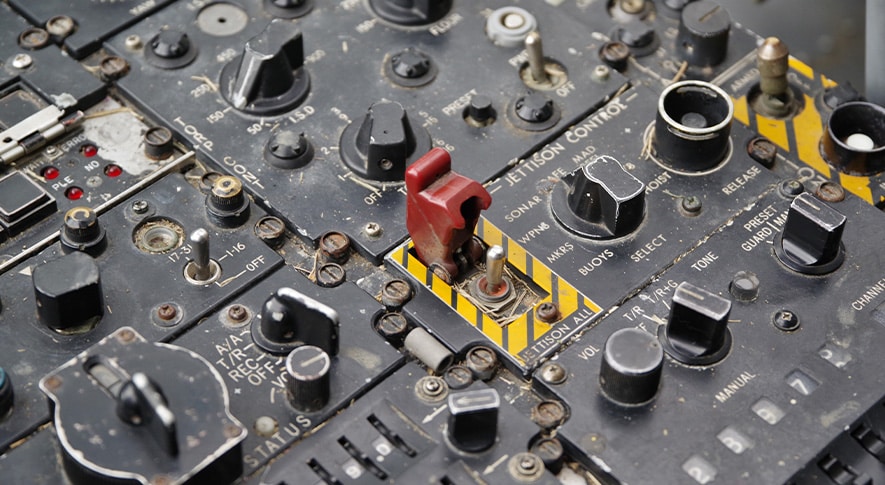
BIOS・UEFIではパソコンの起動や、ハードウエアの動作に関わる基本設定を行えます [cite: 1305]。起動順序、デバイスの有効・無効、メモリーやCPUの動作設定、時刻情報の管理など、幅広い項目の設定が可能です [cite: 1305]。どのような設定を変更できるのかを紹介します [cite: 1305]。
-
BIOS・UEFIの設定変更が必要なケース
BIOS・UEFIは普通にパソコンを使っているだけであれば、設定を変更する必要はありません [cite: 1307]。標準設定のままでパソコンは適切に動作するため、初心者が設定変更をする機会はまずないでしょう [cite: 1307]。ただし、特定の作業を行う時は、例外的にBIOS・UEFIの設定変更が必要になる場合があります [cite: 1307]。
代表的な例は、Windowsの再インストールです [cite: 1308]。USBメモリーやDVDから起動する場合、BIOS・UEFIの設定を変更して、起動するメディアの順番を入れ換えて起動できるようにする必要があります [cite: 1308]。
CPUの動作を調整するオーバークロックや、メモリーの動作速度の変更などもBIOS・UEFIの設定変更が必要です [cite: 1309]。ただし、これらはよく理解した上で行わないと、パソコンの動作が不安定になるおそれがあるため、十分な知識とリスクへの理解が必要になります [cite: 1309]。
-
起動するドライブの順序
BIOS・UEFIでは、起動に使用するドライブの優先順位を変更できます [cite: 1311]。通常は内蔵ストレージが最優先となっており、そのドライブにインストールされているWindowsがそのまま起動します [cite: 1311]。Windowsの再インストールや修復を行う時に、USBメモリーやDVDドライブから起動したい場合は、起動の優先順位の変更が必要です [cite: 1311]。
変更する時は、BIOS・UEFIの「Boot」や「Boot Priority」といった項目で順序を変更できます [cite: 1312]。
-
CPUの性能設定(オーバークロック)
BIOS・UEFIではCPUの動作周波数(クロック数)や電圧を調整する機能があります [cite: 1314]。CPUのクロック数などを変更して、設定されている以上の性能で動作させることを、オーバークロックといいます [cite: 1314]。オーバークロックをすることでCPUの性能を引き上げられるのですが、温度が上昇して動作の不安定になるおそれがあります [cite: 1314]。そのため、基本的にCPUは購入したままの設定で使用するのが基本です [cite: 1314]。
ところが、上級者の中には冷却対策をして、どれだけオーバークロックできるかを楽しむ人もいますが、これはメーカーの保証外の行為で、高価なパーツを破損するリスクをともないます [cite: 1315]。
-
メモリーの速度、設定
BIOS・UEFIには、メモリーの動作速度やプロファイルを設定する項目があります [cite: 1317]。XMPやEXPOといった規格に対応したメモリーの場合、プロファイルの設定情報を読み込むことでオーバークロックさせることが可能です [cite: 1317]。ただし、使用するメモリーやマザーボードによって設定できるかどうかが異なる他、設定によっては起動が不安定になることがあります [cite: 1317]。
基本的にメモリーの設定を変更する必要はなく、デフォルトのままの方が安定して動作します [cite: 1318]。メモリーの設定変更は、あくまでも上級者の楽しみとして行うものと理解しておきましょう [cite: 1318]。
-
オンボードデバイスの有効・無効の変更
マザーボードに搭載されているLAN、オーディオ、Wi-Fi、Bluetooth、SATAコントローラーなどのオンボードデバイスは、それぞれBIOS・UEFIで有効・無効を切り替えることが可能です [cite: 1320]。使わないデバイスを無効化することで、トラブルの原因を切り分けたい、特定の機能を意図的に制限したいなどの目的で利用します [cite: 1320]。むやみに設定を変更しないよう注意して下さい [cite: 1320]。
-
管理者のパスワード設定

BIOS・UEFIの設定画面へのアクセスを制限する、管理者パスワードを設定できます [cite: 1323]。設定しておくと、第三者による設定変更を防ぐことが可能です [cite: 1323]。パソコンを共有していたり、業務用に提供していたりするパソコンでは、ユーザーが安易に設定変更するリスクを避けるために設定されることがあります [cite: 1323]。
個人利用のパソコンであれば必須ではありませんが、セキュリティを強化したい場合には設定が有効です [cite: 1324]。ただし、パスワードを忘れると設定変更ができなくなるため、管理には注意しましょう [cite: 1324]。
-
日付・時刻の設定
BIOS・UEFIは、パソコン内部の時計情報を管理しています [cite: 1326]。通常は自動的に正しい日時が保持されていますが、長期間電源を入れなかった場合などに、正しい時間を表示できなくなることがあります [cite: 1326]。そういった時は、BIOS・UEFIで日付や時刻を正しく修正します [cite: 1326]。
時刻設定はWindowsや各種ソフトウエアの動作にも影響するため、誤りがあるとファイルの更新日時が正しく記録されないなどの問題が発生するおそれがあります [cite: 1327]。
-
その他に設定できること
BIOS・UEFIには、パソコン内部の状態を確認するためのモニタリング機能が用意されています [cite: 1329]。CPUやシステムの温度、電圧、ファンの回転速度などを一覧で確認でき、動作状況の把握に役立ちます [cite: 1329]。また、ファンの回転数を調節して騒音や冷却性能を調整できるモデルもあり、ハードウエアを細かく制御したい場合に利用されます [cite: 1329]。
その他、ストレージの動作モードや、省電力に関する設定などが含まれている場合があります [cite: 1330]。基本的にパソコンは販売した時の設定で動作するようにできているため、BIOS・UEFIの設定は変更しないようにして下さい [cite: 1330]。
BIOS・UEFIの設定を変更する方法
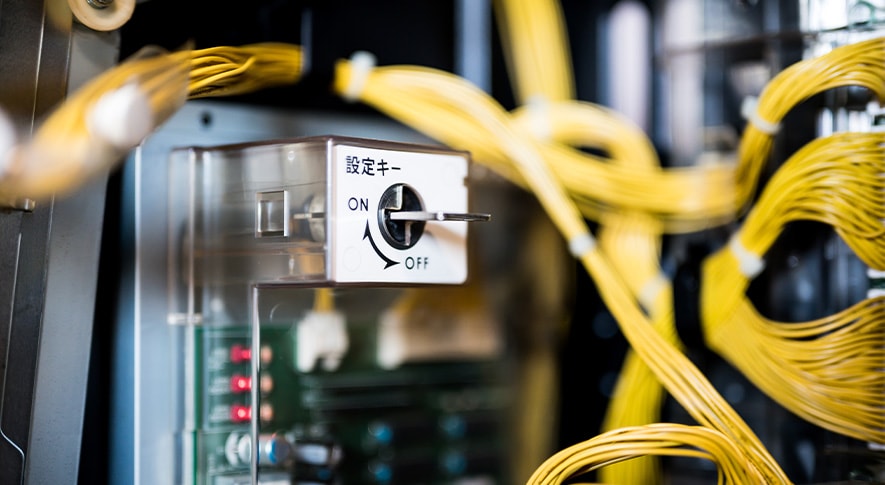
BIOS・UEFIで設定を変更するには、設定画面を起動し、目的の項目を確認して操作する必要があります [cite: 1333]。どのように操作して設定変更をするのか、基本的な方法を紹介します [cite: 1333]。
-
BIOS・UEFIを起動する
BIOS・UEFIの設定画面にアクセスする方法は、大きく分けて2つあります [cite: 1335]。1つは、パソコンの電源を入れた直後に特定のキーを押して起動する方法です [cite: 1335]。一般的には「F2」「F12」「Delete」などが使用されます [cite: 1335]。ロゴが表示される短い時間にキーを押す必要があるため、タイミングを合わせることが重要です [cite: 1335]。
もう1つは、Windowsから設定画面へ進む方法です [cite: 1336]。Windows11では、「設定」→「システム」→「回復」→「PCの起動をカスタマイズする」→「今すぐ再起動」をクリックし [cite: 1337]、「オプションの選択」→「トラブルシューティング」→「詳細オプション」→「UEFI ファームウェアの設定」→「再起動」をクリックします [cite: 1338]。この方法なら起動タイミングを気にする必要がなく、初心者でも確実にアクセスできます [cite: 1339]。
-
設定画面の基本的な操作方法
BIOS・UEFIの画面はマザーボードのメーカーなどによって構成が異なりますが、基本的な操作方法は共通しています [cite: 1341]。従来のBIOSではキーボードで項目を移動して選択する操作が一般的でしたが [cite: 1341]、いま主流のUEFIでは、マウス操作に対応している他、グラフィカルで設定項目が見やすくなっています [cite: 1341]。
設定内容は、Boot、Advanced、Securityなどカテゴリに分けられ、それぞれの項目を開くことで詳細な設定が表示されます [cite: 1342]。変更できるものは多いのですが、誤った操作は動作に影響するおそれがあるため、目的以外の項目を不用意に変更しないことが大切です [cite: 1342]。
-
設定を変更する時の注意点
BIOS・UEFIの設定を変更するとパソコンの動作に影響するため、慎重に行う必要があります [cite: 1344]。また、項目名や表示形式はメーカーによって異なることがあり、インターネットで調べた手順と画面が一致しないことも少なくありません [cite: 1344]。その際は無理に操作を進めず、意味が分からない項目は触れないようにしましょう [cite: 1344]。
もし、不安を感じたら設定変更をやめ、パソコンメーカーへ問い合わせるなど慎重に進めて下さい [cite: 1345]。
-
変更した設定を保存して終了する
設定の変更が完了したら、保存して終了します [cite: 1347]。「Save&Exit」を選択すると、内容が反映されてパソコンが再起動します [cite: 1347]。保存せずに終了する「Discard Changes」も用意されており、試しに設定を確認しただけの場合や変更を取り消したい場合に利用できます [cite: 1347]。
-
問題が生じたら初期設定に戻せる
設定変更後にパソコンが起動しなくなった場合や、動作が不安定になった場合は、BIOS・UEFIの初期設定を戻す機能が利用できます [cite: 1350]。多くのBIOS・UEFIには「Load Setup Defaults」「Reset to Default」などの項目が用意されており、それらを選択することで工場出荷時の設定、つまり初期設定に戻せます [cite: 1350]。
初期設定に戻すと誤った設定変更は解消されるため、設定変更によるトラブルは解消するはずです [cite: 1351]。
BIOS・UEFIをアップデートする方法

BIOS・UEFIは安定性向上や不具合修正のために、メーカーから更新データが提供されることがあります [cite: 1354]。最近のパソコンでは専用ソフトウエアを通じて自動的に更新される仕組みが一般的で、ユーザーが手動で操作する機会は多くありません [cite: 1354]。しかし、BIOS・UEFIのアップデートはパソコンの動作に大きく影響するため、ごくまれに不具合が生じることがあります [cite: 1354]。
-
メーカーのソフトウエアでアップデートする
BIOS・UEFIのアップデートは手間のかかるものでしたが、パソコンメーカーによっては専用のユーティリティソフトを用意しています [cite: 1357]。ユーティリティソフトであればWindowsで操作できるため、BIOS・UEFIの画面を見ることなくアップデートが完了します [cite: 1357]。手動での更新に比べてミスが少ないため、初心者でも扱うことが可能です [cite: 1358]。
-
UEFIの機能でアップデートする
BIOS・UEFIの設定画面から直接アップデートできる機能が備わっている場合もあります [cite: 1360]。ネットワーク接続を利用してメーカーのサーバーから更新データをダウンロードする方式で、ソフトウエアを使用せずに更新できる点が特徴です [cite: 1360]。
-
USBメモリーを利用してアップデートする
USBメモリーを利用したアップデートは、メーカーが提供する更新ファイルを事前にダウンロードし、USBメモリーに保存してUEFIの更新ツールから適用する方法です [cite: 1363]。手順自体は複雑ではありませんが、ファイルの準備などの手間が必要になるため、初心者にはやや負担が大きいかもしれません [cite: 1363]。