


目 次
ノートブックとデスクトップパソコンの違いは?

パソコンを購入するときは、使用する目的をはっきりさせることが大切です。目的がはっきりしないと、どういったパソコンを選べばよいのかがわからなくなってしまうためです。コストパフォーマンスを重視するのか、高いスペックが必要なのか、見当もつきません。とくにパソコン選びの根本となるデスクトップパソコンにするのか、ノートブックにするのかは、とても重要です。それぞれの違いを理解して、本当にデスクトップパソコンが向いているかどうかを確認しましょう。
-

ノートブックとデスクトップパソコンの違いを比較
ノートブックとデスクトップパソコンの最大の違いは、持ち運びができるかどうかです。デスクトップパソコンは、設置したら移動が困難です。作業する場所が決まっていて、広い作業スペースがあるならデスクトップパソコンがおすすめです。ディスプレイのサイズが大きく、キーボードやマウスを使用する場所も自由に調整できるため、作業がしやすいのです。
ノートブックはディスプレイのサイズが小さく、キーボードの位置を動かすこともできないため、作業のしやすさではデスクトップパソコンに劣ります。しかし、持ち運びを前提としているため、作業場所を選びません。広いスペースを必要としないため、省スペースのパソコンとして使用する人も少なくありません。
デスクトップパソコンとノートブックを比較すると、次の表のようになります。
デスクトップ ノートブック 持ち運び しにくい 可能 設置スペース 十分な広さが必要 小さくても可 拡張性 高い 低い 寿命 長い 短い 性能に対する価格 安価 高価 -
デスクトップパソコンがおすすめな人
以下の項目に該当する方は、デスクトップパソコンが向いています。
・性能を重視する
・カスタマイズをしたい
・パソコンを持ち運ぶ予定がない
・本格的にゲームや動画編集がしたいとくに自宅専用としてパソコンを使うことが決まっていれば、デスクトップ一択と言えます。設置場所の確保に不安がある場合は、スリムタワー型やさらに小型のミニ型を選ぶのも手です。
-
ノートブックがおすすめな人
以下の項目に該当する方は、ノートブックが向いています。
・消費電力を抑えたい ・設置スペースを抑えたい ・パソコンを移動しながら使いたい ・ディスプレイを別途用意したくない職場や学校にパソコンを持ち運ぶなら、ノートブックが必要になります。自宅内でも部屋を移動しながら使えるため、携帯性を重視する方にノートブックは最適です。
ノートブックとは?

ノートブックとはディスプレイとキーボードが一体になったパソコンで、持ち運んで使用することを前提に設計されています。ディスプレイとキーボードが一体になっているので、ノートブックがあれば基本的にどこにいてもパソコンを使うことが可能です。モバイル通信やWi-Fiと接続できれば、インターネットも利用できます。 ノートブックは基本的に持ち運びやすくなるよう、軽量かつサイズが小さくなっています。そのほかにも、バッテリーの持続時間を長くしたり、内蔵する機器の発する熱を効率よく冷却したりできるよう、ノートブック向けのパーツが使用されています。
-
ノートブックのメリット
持ち運びができるので、どこでも作業を行えるのがノートブック最大のメリットです。場所を選ばないため、専用の作業スペースが用意されていない、外出先で書類の修正対応をするなど、デスクトップパソコンでは対応できない状況でもノートブックなら作業を行えます。
また、あまり広い作業スペースを必要としないため、パソコンを設置する場所がない家でもパソコンを所有できるのもノートブックのメリットといえるでしょう。リビングや自分の部屋、外出してカフェなど自分の気に入った場所が作業スペースになります。
デスクトップパソコンのような存在感、圧迫感がなく、ノートブックを開いたらすぐに作業を再開できる気軽さも魅力です。
-
ノートブックのデメリット
ノートブックはディスプレイとキーボードが一体になっているため、あとから変更ができません。購入したときの状態のまま使い続けることになります。もっと大きなディスプレイ、解像度の高いディスプレイを使うには、ノートブックを買い替えることになります。
また、キーボードのサイズが小さいのも、ノートブックのデメリットといえるでしょう。人によっては、限られたスペースに詰め込んだノートブックのキーボードは使いにくいかもしれません。
また、毎日のように持ち運べるようなノートブックは、やや価格が高いのもデメリットです。ときどきならよいかもしれませんが、頻繁に持ち運ぶ場合はかなり軽量な価格の高いノートブックがおすすめです。
ノートブック4タイプの違いを解説!
ノートブックは大まかに4つのタイプに分けられます。ノートブックの購入を検討するときの、材料のひとつとしてお考えください。厳密な分類方法はないため、なかにはどちらにも当てはまるノートブックもあることに注意しましょう。
-
スタンダードノート
ノートブックとしての基本を抑えているものをいいます。厳密な決まりはないのですが、A4判程度のサイズのものを指していうことが多いです。ディスプレイは14~15型程度のものが一般的です。頻繁に外出先へ持って行くには重いかもしれませんが、屋内を移動するために持ち運ぶのであれば問題ありません。
コストパフォーマンスの高いものから、高性能なハイエンドモデルまで幅広くそろっているのもスタンダードノートの特徴です。強いこだわりがなく、ノートブックの購入を決めているのであれば、スタンダードノートのなかから探すのがおすすめです。
-
モバイルノート
軽量で小型のノートパソコンのことをいいます。モバイル性を重視しているため、軽量なのはもちろんサイズも小さいのが一般的です。スタンダードノートとは違い、毎日のように持ち運ぶ必要のある人向けのノートブックです。ディスプレイは12~13型が多いですが、もっとサイズの小さなものもあります。重量も1kgを切るものも少なくありません。
小さく、軽くするための特殊な設計のため、モバイルノートは基本的に価格が高いものが多いです。また、サイズが小さいため、スタンダードノートよりもやや使いにくいことがあります。
-
2-IN-1
2-IN-1はタブレットとノートブックの中間に位置するパソコンです。タブレットのようにタッチパネルでの操作ができるうえに、専用の付属キーボードから文字入力が可能になっています。キーボードを取り外して、タブレットとしても使えます。タッチパネルを使った操作と軽量さが2-IN-1のメリットです。
ほかのノートブックと比べると、本格的な作業にはあまり向かない傾向があります。書類の確認、修正、コミュニケーションなどが主な使用目的になるでしょう。メインのパソコンを別に用意して、2-IN-1をセカンドマシンとして使う方法がおすすめです。
-
ゲーミングノートPC
最新のゲームを楽しめるように、高いスペックを備えているノートブックがゲーミングノートPCです。最新のゲームでは映像処理に高い負荷がかかります。そのため、高性能のGPUが必要になるのです。ゲーミングノートPCは、高性能なGPUを搭載しているため、最新のゲームを楽しむことが可能です。
ゲーミングノートPCといっても、ゲーム専用機ではなく、高性能なノートブックとして使用できます。動画の編集のような、映像処理に高い負荷がかかる用途にもおすすめです。ただし、高性能を優先しているため、決して軽量ではありません。
ノートブックの選び方

ノートブックを選ぶときは、さまざまな比較ポイントがあります。比較ポイントを一つひとつ検討してくことで、自身に合うノートブックが見つかります。ノートブックを購入するときに、どういったポイントに注目するとよいのかを解説します。
-
ディスプレイのサイズ
ディスプレイのサイズは、ノートブックのサイズとほぼ同じです。ディスプレイよりひと回り大きいサイズが、ノートブックのサイズになります。つまり、ディスプレイのサイズを決めることで、ノートブックのサイズも同時に決まるのです。
ディスプレイのサイズは見やすさに大きく影響します。大きければ文字が大きくて見やすくなり、その逆だと見にくくなります。作業のしやすさを優先するのであれば、大きなディスプレイがおすすめです。持ち運びのしやすさを優先するようなケースであれば、サイズの小さなディスプレイでもよいでしょう。
-
重量
頻繁にノートブックを持ち運ぶ人であれば、重量もよく検討しましょう。屋内で持ち運ぶだけであれば、あまり気にする必要はありません。ノートブックとしては重い2kgであったとしても、短い距離の持ち運びであれば気にならないでしょう。
ほぼ毎日のように持ち運ぶのであれば、最低でも1.5kg以下のノートブックを選びましょう。できれば1kgを切るくらい軽量なノートブックがおすすめです。
ただし、軽量ということは、ディスプレイのサイズが小さくなることでもあります。軽さを優先すると、パソコンとしてはやや使いにくくなるおそれがあることに注意してください。
-
CPU・メモリ・ストレージ
ノートブックの性能にかかわる、CPUやメモリ、ストレージもよく確認しましょう。特にCPUはパソコンの基本的な性能を決めるパーツで、価格も左右するので、よく検討が必要です。
CPUはデータの処理を行うパーツで、性能の高いCPUを搭載していれば、性能の高いパソコンといえます。IntelのCPUならCeleron、Pentium、Core i3~i9があり、用途に合わせて選びます。ミドルグレードのCore i3、Core i5がおすすめです。
メモリはデータを一時的に保管するスペースで、不足するとデータをストレージへ移すため、処理に時間がかかるようになります。8GBが一般的な容量ですが、予算に余裕があれば16GBがおすすめです。
ストレージはデータを記録するパーツで、Windowsやソフトのインストール先、画像や動画の保存先になります。いまの主流はアクセス速度の速いSSDなので、容量よりもSSDを選ぶことを最優先にしてください。
-
駆動時間
駆動時間が長ければ長いほど、バッテリー切れを心配することなく、安心して外出先へノートブックを持って行けます。ノートブックの駆動時間は、バッテリーの容量によって決まります。長時間駆動できるバッテリーのなかには、12時間を超えるものも少なくありません。半日以上もバッテリーが持つのであれば、外出先でバッテリーが切れることはほとんどないでしょう。
注意点としては長時間駆動のできるバッテリーは、重量がやや重くなることです。また、ほとんど持ち運ぶ予定のない人であれば、あまり気にする必要はありません。
-
デザイン性
性能にはまったく関係ありませんが、ノートブックのデザインにも注目しましょう。カフェなど人に見られる場所で使うときは、デザイン性に優れたノートブックがおすすめです。ノートブックは人に見られていることも多いので、おしゃれな服を選ぶように、おしゃれなデザインのものを選びたいものです。
何より作業を行うときの気分が違います。ビジネス向けの無機質なデザインより、スタイリッシュなデザインのほうがよりやる気が出ます。また、カラーバリエーションの豊富なノートブックもおすすめです。ほかの人と被らないので、より自分の個性を演出できます。
デスクトップパソコンとは?

デスクトップパソコンとは、本体とディスプレイが独立しているパソコンのことです。本体はデスクの上や床に設置し、ディスプレイはケーブルで接続します。基本的にバッテリーが内蔵されていないため、電源を入れるにはコンセントが必須です。 筐体サイズが大きいため溜まった熱を放出しやすく、長時間稼働しても比較的動作が安定します。そのため、同じ価格帯のノートブックと比べると、デスクトップパソコンのほうがスペックは高くなる傾向です。 必要であればメモリなどを増やせる拡張性の高さから、初心者から上級者まで幅広く選ばれています。パソコンを持ち運ぶ必要がない、スペースに余裕があるといったユーザーに最適です。
-
デスクトップパソコンのメリット
デスクトップパソコンを選ぶメリットは、作業のしやすさです。ほとんど持ち歩かないノートブックであれば、ディスプレイやキーボードのサイズが小さいことはデメリットです。作業スペースの問題もあるでしょうが、より作業のしやすいデスクトップパソコンを使うことをおすすめします。
ディスプレイを自身に必要な環境に合わせて変えられるのも、大きなメリットです。4Kの高解像度ディスプレイや、27型以上の大型ディスプレイも自由に選べます。2台以上のディスプレイを組み合わせたマルチディスプレイ環境も可能です。
また、デスクトップパソコンはノートブックとは違い、発熱した機器の冷却がしやすいため、高性能なパーツを搭載できます。発熱を抑えたノートブック向けのCPUより、デスクトップパソコン向けのCPUのほうが高性能になっています。
-
デスクトップパソコンのデメリット
デスクトップパソコンのデメリットは、移動が難しいこと、広い作業スペースが必要になることです。ノートブックであれば簡単に解決できることが、デスクトップパソコンでは困難なのです。
また、バッテリーを搭載していないことも、デスクトップパソコンのデメリットです。急な停電が発生したとき、ノートブックであれば内蔵のバッテリーがあるため、電源が切れることはありません。しかし、デスクトップパソコンの場合は、電源が切れて保存したところまでしかデータが残りません。パソコンそのものがダメージを受けるおそれもあります。急な停電のときに備えて、無停電電源装置(UPS)などを用意しましょう。
気軽に使えないのも、デスクトップパソコンのデメリットです。ちょっとした作業をしたいというときに、わざわざデスクトップパソコンの前へ移動するのは面倒です。
デスクトップパソコン4タイプの違いを解説!
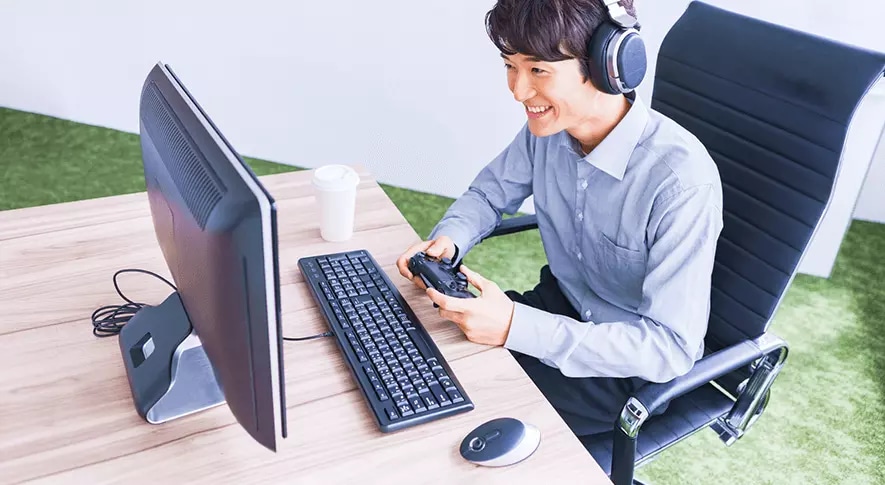
デスクトップパソコンの種類は、昔から存在する大型なモデルから小型化したモデルまでさまざまです。大きく 4 つのタイプに分けられるため、それぞれの特徴を見ていきましょう。
-
タワー型
4 つのタイプのなかで本体サイズがもっとも大きいタイプです。パソコン内部にスペースがあるため、放熱性に優れている点がメリット。ある程度パソコンに使い慣れると、メモリの増設やグラフィックボードの交換といったカスタマイズもしやすいです。
ただしサイズが大きいので、本体の設置場所をあらかじめ決めておく必要があります。デスク上に設置スペースがない場合は、足元の床に設置しても良いでしょう。
メリット デメリット ・冷却性能が高い
・拡張性が高い・設置スペースを取る -
スリムタワー型
ミニタワー型とも呼ばれるタイプで、コンパクトなサイズ感が特徴です。設置場所が限定されず、デスクの上にも気軽に置くことができます。
パソコン内部のスペースがやや狭く拡張性が劣るため、カスタマイズする予定がない方におすすめです。スリム型用にパーツを小型化したため、タワー型より若干高価な点はネックといえます。
メリット デメリット ・省スペース
・コンパクトでスタイリッシュ・拡張性が低い
・タワー型より冷却性能が低い -
ミニ型
スリムタワー型をさらのコンパクトにしたタイプで、本体容量わずか 0.5 リットルほどの超ミニ型も存在します。省スペースはもちろんのこと、軽量なため設置場所の移動がしやすいこともメリットです。
拡張性やスペックで劣る傾向がありますが、近年ではパーツの進化により高性能なモデルも登場しています。パソコン環境をスッキリした見た目にしたい方におすすめです。
メリット デメリット ・超省スペース
・移動が楽にできる・拡張性がほぼない
・ラインアップが少ない -
一体型 (オールインワン)
パソコン本体と液晶ディスプレイが一緒になったタイプです。ディスプレイの背面やモニターの土台部分に本体を搭載しているため、ディスプレイを置けるデスクさえあれば設置が完了します。
ディスプレイを別に用意する必要がなく、キーボードやマウスがセットになっている点もメリットです。ただ、一体型という特性から拡張性がほとんどなく、ディスプレイの交換も難しくなります。
メリット デメリット ・本体の設置スペースが必要ない
・周辺機器を購入する必要がない
・接続ケーブルが少なく見た目がスッキリ・拡張性がほぼない
・スペックは控えめ
デスクトップパソコンの選び方
デスクトップパソコンを購入する際は、スペックである CPU、メモリ、ストレージ、グラフィックボードなどの選択が重要です。こちらではそれぞれの性能と用途を紹介するので、使用目的を踏まえたうえで必要なものを選びましょう。
-
CPU
パソコンの頭脳である CPU のブランドは、現在 Intel® 社の「Core™ i」シリーズと、AMD 社の「Ryzen™」シリーズが主流です。性能が細分化されているため、用途に合わせて適切な CPU 選びましょう。
性能クラス モデル名 用途 超ハイエンドクラスインテル Intel® Core™ i9 AMD Ryzen™ 9 高解像度で動画編集や動画配信が可能。もっとも高性能。 ハイエンドモデル Intel® Core™ i7 AMD Ryzen™ 7 長時間高画質の動画編集が可能。快適にオンラインゲームができる性能。 スタンダードモデル Intel® Core™ i5 AMD Ryzen™ 5 簡易な動画編集が可能。ビジネスシーンでも使える性能。 エントリーモデル Intel® Core™ i3 AMD Ryzen™ 3 Web 閲覧、動画視聴が可能。コスパがよく普段使いには十分な性能。 -
GPU
GPU とは、画像や 3D グラフィックスを処理してディスプレイに描写するためのパーツです。この GPU には、CPU 内蔵型と専用グラフィックボードの 2 種類があります。パソコン本体が大きいデスクトップは専用グラフィックボードを搭載し、コンパクトなデスクトップは CPU 内蔵型が主流です。
たとえば動画再生や簡単な動画編集、2D ゲームであれば内蔵 GPU で十分です。一方、本格的なゲーミングや動画編集には専用グラフィックボードが必須になります。
現在主流のグラフィックボードは、NVIDIA® 社の「GeForce®」と、AMD 社の「Radeon™」があり、デスクトップパソコンを選ぶ際にはこれらを搭載しているかもチェックしましょう。
-
メモリ
パソコンの作業領域とも言えるメモリは、容量が大きいほど効率的な処理が可能になります。日常的な作業を快適にしたい方は、なるべく余裕を持ったメモリ容量を選びましょう。ただし、必要以上に容量があってもコスパが悪いため、パソコンの用途に合わせて選ぶことが肝心です。
メモリ 用途 4 GB Web 閲覧、軽い動画の視聴など 8 GB 動画視聴、ブラウザゲーム、オフィスソフト利用などビジネスにも可 16 GB 高画質 3D、FPS ゲーム、動画編集、複数のソフトを起動が可能 32 GB 長時間高画質な動画編集、エンコードが可能 64 GB 上記すべての快適な作業環境、1.4 K 動画編集が可能 -
ストレージ
ストレージとは、パソコンのデータを長期間保存しておく補助記憶装置のことで、HDD と SSD の 2 種類があります。
メリット デメリット HDD 容量が大きく安価である 読み書きにやや時間がかかる、衝撃に弱い SSD 読み書きが高速で衝撃に強い 高価である、書き込みが遅いものが存在する なお、ストレージを複数搭載できるデスクトップパソコンもありますこと。OS の起動は高速な SSD を使い、普段の記憶装置として大容量の HDD を利用するという手もあります。
-
デザイン性
デスクトップは本体をどこかに設置する必要があるため、部屋のインテリアに合うか気になる方もいるのではないでしょうか。パソコンだけが浮いたような印象にならないよう、デザイン性もチェックしておきましょう。
レノボのデスクトップパソコンは派手過ぎないスタイリッシュなデザインが特徴的で、どんな部屋にもさりげなくマッチします。ゲーミングモデルでは LED ライティング機能が付いた製品も多く、部屋に置いてもカッコいいのが魅力です。
-
保証とサポート
パソコンのパーツは劣化により故障する可能性があるため、しっかりとした保障やサポートがあるかどうかは重要なポイントです。とくに初心者では自ら修理交換することは難しいことから、メーカー保証やサポートが充実したメーカー直販で購入することをおすすめします。
また、できれば延長保証にも加入しておきたいところです。レノボでは災害以外の一般的な使用による故障は 3 年間まで保証期間を延ばすことができます。
ノートブック、デスクトップパソコン共通の注意点
ノートブックやデスクトップパソコンを購入するときに注意すべき、共通するポイントを紹介します。見た目は異なりますが、どちらもパソコンであることに変わりはありません。そのため、共通する注意点があるのです。
-
購入するなら Windows11
いま販売されているパソコンには、Windows10 と Windows11 があります。少ないながらも Windows11 だと動作しないソフトがあるほか、使い慣れたほうを希望する人がいるため、両方の Windows が販売されています。
特に理由がなければ、Windows11 のパソコンを購入しましょう。Windows10 はサポート期間の残りが短いため、いずれ Windows11 に変更する必要があるためです。また、Windows10 から Windows11 へアップグレードするには作業が必要で、保存しているデータに影響がでるおそれがあります。
-
共有パソコンはセキュリティ対策を万全に
パソコンを家族と共有している場合は、セキュリティ対策を万全にしましょう。Windows のアカウントを分けるのはもちろん、外部に持ち出されたり、破損したりすると困るデータは、ロックをかけた外付けのストレージに保存するなどの対策が必要です。
コンピューターウイルスの感染予防としてセキュリティソフトを導入するのはもちろんですが、感染したときの対策も重要です。特にパソコンを共有しているときは、何が起こるかわからないと思って対策をしましょう。
-
パソコン選びで迷った人のおすすめパソコン
パソコンを選ぶときはさまざまなポイントを比較し、よく検討することが大切です。しかし何台ものパソコンを比較し、選ぶのは大変な手間がかかります。多くの人が満足できるLenovoのおすすめパソコンを紹介しましょう。
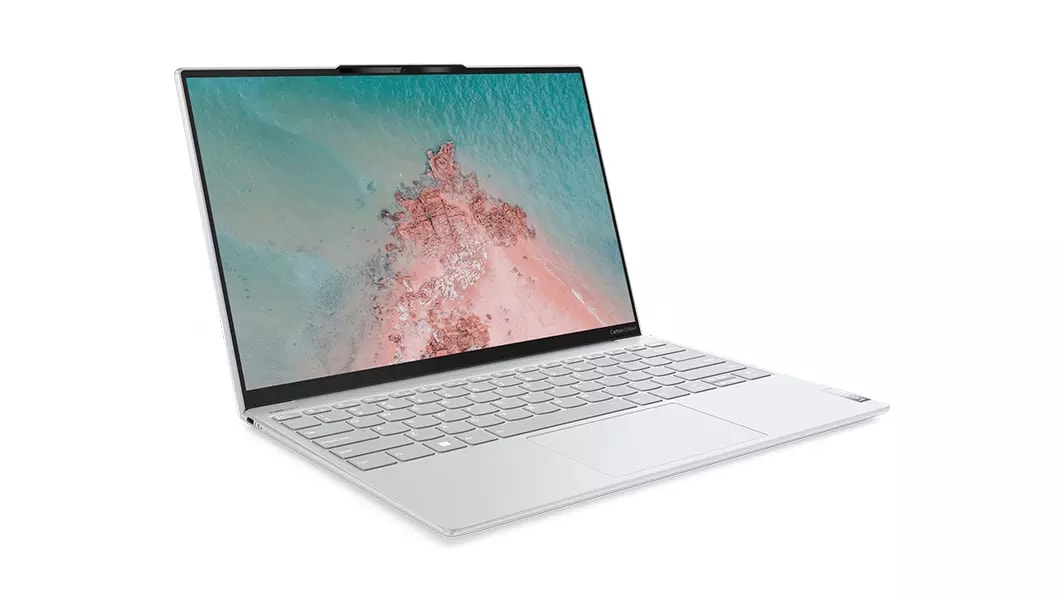
スタイリッシュなデザイン、高い性能、軽量性、堅牢性とすべてにわたって高水準のノートブックがYoga Slim 770i Carbon 13.3型です。1kgを切る軽さに加えて最長約15時間のバッテリーを備えているため、頻繁に持ち運ぶ人にぴったりの一台です。
まとめ
デスクトップパソコンは自宅や職場などに据え置いて使用するのに最適です。設置スペースこそ必要になりますが、本体サイズは選べるので自分の環境に合ったものを選びましょう。 同じ価格帯のノートブックと比べてコストパフォーマンスが高いことも大きな魅力です。拡張性もあるため、パソコンに慣れてきたら自分でカスタマイズする楽しみもあります。 レノボでは、さまざまなデスクトップパソコンを販売中です。公式サイトは初心者にも分かりやすくカテゴライズされているため、ライフスタイルや使用目的に合った 1 台がきっと見つかるでしょう。
自分にピッタリなレノボのノートブックブランドは?













