

目 次
パソコンを処分する前に知っておくべきこと

多くの情報がつまったパソコンは、廃棄方法に気を使わなければなりません。また、多くの資源の塊であり環境を守るためにも、処分の仕方については法律で定められています。 ここでは、安易にパソコンを廃棄するとどうなってしまうのかを解説します。まずは注意点を把握しておくことが重要です。
-

個人情報が流出するリスク
パソコンのストレージには多くの情報が保存されており、その中には個人情報が含まれています。廃棄方法を間違えてしまうと、内部のデータが流出するリスクが高くなるでしょう。画像や動画、位置情報、住所にいたるまで、知識ある第三者の手に渡れば簡単に抜き出されてしまいます。
したがって、廃棄する前は確実にデータを消しておきたいところ。注意したいのは、パソコンの画面上で消えたとしても、実はストレージ上には残っているという点です。文書をシュレッダーにかけるように、データを完全に消すには正しい方法で行う必要があります。
ビジネスでパソコンを使用しているのなら個人情報だけでなく、社外秘の重要なデータにも注意を払いましょう。顧客情報などの漏えいは信用を失うだけでなく、計りしれない損害を与えることになります。家庭内でも、古いパソコンを家族が勝手に処分してしまい、残っていた写真や個人情報が流出するケースもあるため、処分前の確認は家族全員で行うことが大切です。
-
条例違反になる可能性
パソコンの正しい処分方法は法律により定められています。冷蔵庫などと同様にリサイクルの観点から、一般の粗大ゴミとして出してはいけないのです。まずは各自治体のルールを確認し、それに従って廃棄しなければなりません。
具体的には「資源有効利用促進法」に規定されています。この法律の目的は、資源を適切に再利用し、ゴミを減らして地球環境を守ることです。不法投棄を防ぐためにも、メーカーには回収義務があります。したがって、間違った方法で処分した場合、条例違反に問われる可能性があるため注意しましょう。
パソコンだけでなくディスプレイも、この法律の対象です。使わない場合はパソコンと同時に廃棄することをお勧めします。その他周辺機器については、各自治体に問い合わせて下さい。ホームページでも確認できるでしょう。
-
パソコンのリサイクルと資源の有効活用
パソコンには金、銀、銅などの貴重な金属や、プラスチック、ガラスといった再利用可能な素材が豊富に含まれています。これらを適切にリサイクルすることで、新たな資源の採掘量を減らし、製造時のエネルギー消費を抑えることができます。
リサイクルされた素材は、新しい電子機器の部品や建材などに生まれ変わり、資源の有効活用につながります。また、適切な処理により有害物質の環境流出を防ぎ、土壌や水質の汚染リスクも低減できるでしょう。一台のパソコンをリサイクルに出すことは、地球環境を守る小さくても確実な一歩となります。
パソコン処分前の準備とデータ消去
パソコンに重要なデータを保存している人がほとんどでしょう。たとえ写真 1 枚であっても、人によって大切な思い出のひとつです。 ここでは廃棄する前にやっておきたいことを解説します。機密性が高いほど重要になってくるので、ぜひ参考にして下さい。
-
必要なデータをバックアップする
廃棄するパソコンに必要なデータが入っている場合は、バックアップを取ることが重要です。買い替えの際も、データを新しいパソコンに移し替える必要が出てきます。
そのためにも、必要なデータは確実に残しておきたいところ。思い出の写真だったり仕事で使うデータだったり、人によってさまざまです。
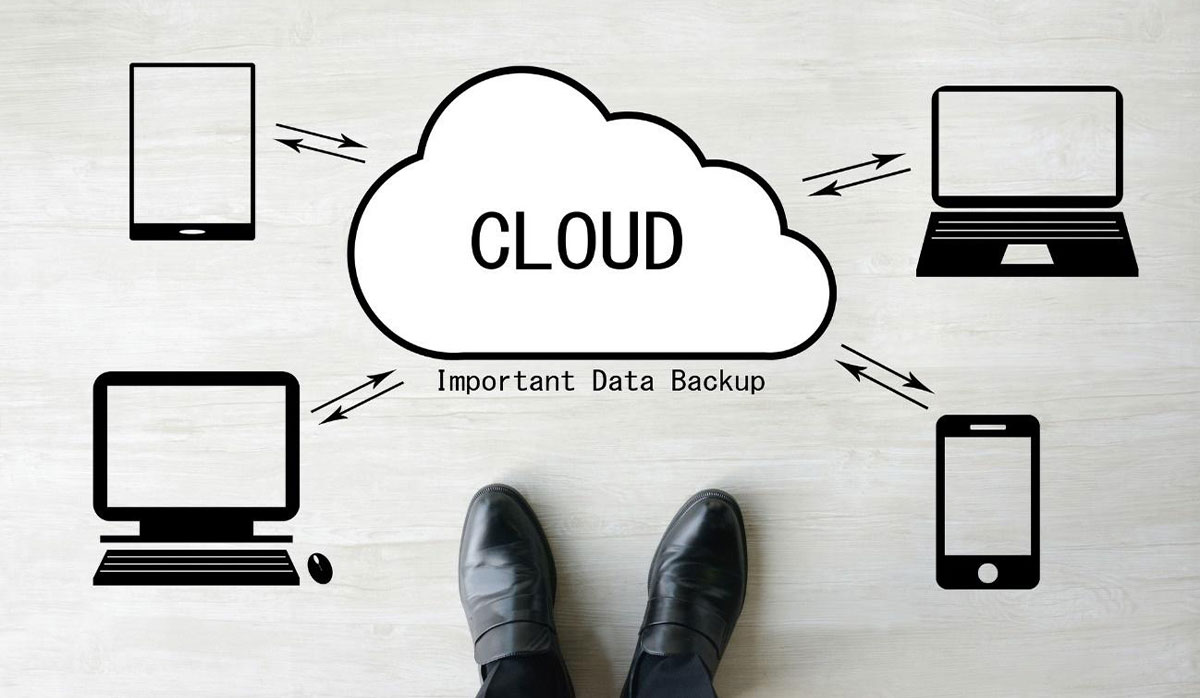
バックアップは主に、外部のストレージに保存して行います。例えば USB メモリーや外付けハードディスク、保存用のCDやDVDなどです。現在ではクラウドサービス(Google DriveやOneDrive)も充実しているため、そこへ保存しておくとデータの取り出しも簡単に行えるでしょう。重要なデータは複数の方法でバックアップしておくと、より安心です。
自分に合った方法で、必要なデータをバックアップしておくことをお勧めします。廃棄した後だと取り出せなくなるため、ひとつずつ忘れずにチェックしましょう。
-
バックアップ後にデータ消去する方法
重要なデータをバックアップした後は、データを消去しましょう。消去方法はいくつかあり、ソフトウエアによる削除や、ハードディスクなどストレージ本体を壊す方法があります。
この中で一番手っ取り早いのはソフトウエアによる削除です。一般的にはこれで十分でしょう。無料で利用できる「CCleaner」や、Windowsの標準機能である「ドライブの初期化」を使ってデータを上書き消去できます。ストレージ内のデータに適当な情報を上書きすることで消去する仕組みです。ただし手法によっては、特定のソフトを使うことで復元できるケースがあることも事実です。機密性の高い情報が入っている場合は、公的機関が行うような削除方式を採用したソフトの使用をお勧めします。
そして確実なのは、ストレージを物理的に壊してしまう方法です。粉々にすることができれば、確実に読み取れなくできます。ただし手間と時間がかかる点がデメリットです。
物理的ではなく、磁気破壊による消去方法もあります。強い磁気を与えることで、復元不可能な状態にできますが、業者に依頼することになるでしょう。
パソコンを処分する5つの方法

パソコンを廃棄する方法はいくつかあります。信用のある依頼先から、注意を払う必要がある処分方法まで、ここでは 5 つを紹介。どの方法にもいえることは、リスクを軽減するために「データの消去は自分で行った方が良い」ということです。それではご覧下さい。
-
無料回収が可能な条件と選び方
パソコンの無料回収を受けられる条件は、機種の状態や型式、地域の対応状況によって異なります。基本となるのは「PCリサイクルマーク」の有無で、マーク付きのパソコンは多くのサービスで無償の処分が可能です。一方、古いモデルや周辺機器は有償になる場合があるため、事前に問い合わせして確認すると安心です。
状況別おすすめ処分方法
費用重視 無料回収業者 回収対象が広く、家庭からの依頼がしやすい。費用を抑えて処分したい人に最適。 手軽さ重視 家電量販店の回収 店舗への持ち込みが簡単。梱包不要の場合もあり、気軽に利用できる。 安全性重視 メーカー回収 正規の手順で処理され、データ管理の面でも安心。より確実な処分を求める場合に最適。 これらを踏まえ、自分に合った方法を選ぶことが大切です。
-
パソコンメーカーの回収サービスを利用する
各パソコンメーカーには、回収のための窓口が設けられており、全国から申し込みが可能です。そこから申し込むことで処分ができます。「PCリサイクルマーク」が付いている場合は、無償で回収してくれるでしょう。しかし、付いていない場合は有償での回収となるので注意して下さい。
主な流れを紹介します。
・メーカーへ回収の申し込みをする
・【有償の場合】支払い用紙が届いたら料金を支払う
・輸送伝票が届いたら発送の準備をする
・郵便局へ持ち込むか、戸口集荷を依頼し発送
上記にあるように、輸送は郵便局のサービス(エコゆうパック)を利用することがほとんどです。申し込む前に「PCリサイクルマーク」の有無を確認することが最初のステップとなります。
-
家電量販店や回収業者のサービスを利用する

メーカー以外でもパソコンを処分する方法があります。家電量販店や、小型家電の回収サービスを利用することです。データの消去まで行ってくれることがほとんどでしょう。
家電量販店の一部店舗では、回収サービスを行っているところがあります。実施状況については近くの店舗に問い合わせてみて下さい。実施している場合「PCリサイクルマーク」があるパソコンは無償で回収してくれます。ない場合は、有償となるでしょう。持ち込む際は、梱包材の有無や運搬時の注意点を事前に確認しておくと安心です。
もしくは認定を受けたパソコン回収業者に依頼するのもひとつの手です。多くの場合、無料で回収してくれます。ディスプレイについては、別途費用がかかるかもしれません。
-
自治体の回収を利用する
市町村によっては、役所や公民館などに回収ボックスを設置している場合があります。数種類の家電を回収してくれますが、パソコンが対象かどうかは調べる必要があるでしょう。
ただし、回収を行っている自治体は少なく、資源有効利用促進法により民間での回収が主流となっています。また、自治体ごとに回収品目や条件が異なるため、現在お住まいの自治体に問い合わせてみるか、ホームページで確認してみて下さい。
家電量販店などの回収サービスと異なるのは、データの消去を自分で行わなければならない点です。回収してくれる自治体がデータ消去の義務を負っているわけではないので、確実に消去しておきましょう。
-
オークションやフリマアプリで売却
パソコンが壊れたわけではないが処分したい場合は、オークションやフリマアプリが選択肢に挙がるでしょう。廃棄費用がかかってマイナスになるかもしれない他の方法より、少しでも値段が付くオークションの方が、お得に処分できるからです。
しかし、売却は購入者が信用できる人物か分からないため、リスクが高いのも事実です。データを復元するための知識を持つ者に渡れば、個人情報を抜き出されるかもしれません。売却前には必ず完全なデータ消去を行い、初期化だけでは不十分であることを認識しておきましょう。
仕事で使っていた場合など重要なデータが入っているなら、オークションでの売却は避けた方が良いでしょう。廃棄を業者に依頼する場合も、立ち会いのもとデータを消去することが重要です。
-
知人へ譲渡する
パソコンを知人へ譲ることも、ひとつの方法です。その場合も状況に応じて、データの整理を行っておきましょう。信頼できる人に譲渡したとしても、その人が使わなくなった時に売却するかもしれません。残したくないデータは確実に消しておくことをお勧めします。
簡単な初期化程度では、それこそ簡単に復元可能です。また、データを[ゴミ箱]に入れ空にした場合も同様だといえます。譲渡する時も「ドライブクリーニング」は最低限行っておいて下さい。個人情報のリスクを軽減するには、専用ソフトでの完全消去や、譲渡後の使用目的を確認しておくことも有効です。
どんな方法でもパソコンを手放す時は徹底してデータを消去し、信頼のおける依頼先に譲渡、もしくは廃棄してもらうことをお勧めします。
新しいパソコンにデータを移行する方法

ここでは買い替える方に向けて、古いパソコンから新しいパソコンへデータを引き継ぐ方法を 4 つ紹介します。それぞれ引き継げるデータは異なっているので、自分に合った方法を探す参考にしてみて下さい。 そして、データの転送後は移したデータに問題がないかチェックしましょう。重要なデータの抜けや漏れも同様です。それではご覧下さい。
-
Windows転送ツールを使う
Windowsの場合、公式の「Windows転送ツール」を使うことでデータを移行できます。ただし、Windows 10以降ではサポートされていないため、現在はMicrosoftアカウントを使った同期機能や、OneDriveなどのクラウドサービス経由でのデータ移行が主流です。転送ツール以外の方法で移行しましょう。
Windows 10より前のバージョンでは使用可能です。Windows 7同士だと、比較的トラブルなく移行できます。Windows 7から8.1へはデータの転送は可能ですが、設定情報は移行できません。このようにOSのバージョンが違うと引き継げない項目もあるため、注意が必要です。
Windows転送ツールでは、転送方法がいくつか用意されています。ネットワーク経由での転送や転送ツールケーブルを使用した方法、外部ドライブを使用する方法の3つです。新旧どちらのパソコンにも転送ツールがインストールされている必要があります。ソフトを起動し、指示に従って操作していくと移行が可能です。
-
手動で移行する
外部ストレージを使うことでデータを移行することができます。写真や動画、もしくは文書などのデータをフォルダ単位で移動可能です。アプリやアカウント情報は移行できないので、新しいパソコン側でインストールし、アカウントも設定し直す必要があります。
移行では、引き継ぎたいデータの容量によって、デバイスを使い分けることをお勧めします。容量が小さいのであれば USB メモリーが最適です。大きな容量が必要な場合は、外付けのハードディスクを使いましょう。目安としては、32 GB 以下なら USB メモリー。それ以上なら外付けハードディスクを推奨します。
SSD の外付けタイプも有効ですが、他のデバイスよりも高価です。目的がデータ移行だけなら、他のデバイスで十分といえるでしょう。
-
専用ソフトを使う
パソコンの移行では、専用ソフトを使用する方法もあります。有料版の価格は 2,000 円~5,000 円程度です。
専用ソフトで移行できるデータの項目は製品によってさまざま。「データは移行できるが、アカウント情報は移行できない」など、製品によって機能に幅があります。ただ多くのソフトは、OS のバージョンが違っていても移行可能です。Windows10 への移行にも、対応している場合がほとんどです。
移行方法はソフトによって異なります。多くの場合、簡単な操作で完了できるでしょう。インストールの必要がない CD-ROM を使用した移行方法もあります。各種ソフトの機能を確認し、自分の環境に合ったものを選ぶことが大切です。
-
専門業者へ依頼する
個人でパソコンの移行をすると、トラブルが起きることもあります。データの一部が移行できていなかったり、移行中に消えてしまったりする可能性もあるのです。
古いパソコンを廃棄した後では取り返しがつかなくなってしまいます。その点を考慮すると、移行を専門業者に依頼した方が安心感につながるでしょう。
したがって、移行の手間をはぶきたい方や自信がない方には、プロに任せることもひとつの手です。故障して起動できないパソコンからの移行も取り扱っている可能性が高いため、依頼してみることをお勧めします。大切なデータを復元し、移行できるかもしれません。
まとめ

パソコンの処分は、正しい方法で行う必要があります。情報漏えいを避けるためにも、データを確実に消去することが大切です。ただしその前に、重要なデータがある時はバックアップをするか、新しいパソコンへ移しておきましょう。
処分前には、個人情報の流出リスクや条例違反の可能性を理解し、適切な準備を行うことが重要です。無料回収を活用する際は、PCリサイクルマークの有無や認定業者かどうかを確認し、安心して利用できる方法を選びましょう。メーカー回収、家電量販店、自治体など、状況に応じた最適な処分方法を見つけて下さい。











