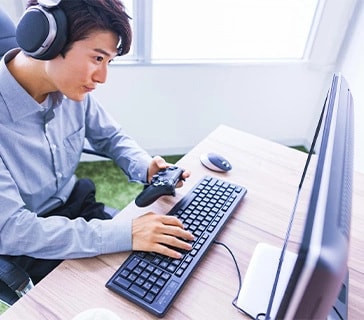

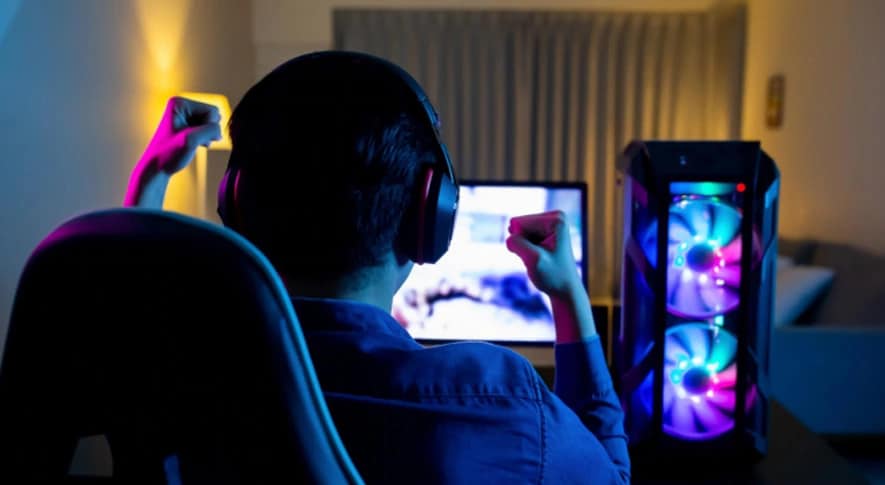
目 次
ゲーミングPCとクリエイターPCとは
ゲーミングPCとクリエイターPCは、どちらも高い処理性能を持つパソコンですが、それぞれ異なる用途に最適化されています。自分に合ったパソコンを選ぶために、まずは両者の特徴と違いを把握しておきましょう。
-

ゲーミングPCとは
ゲーミングPCとは、最新のPCゲームを快適にプレイするために特化した高性能なパソコンです。近年のゲームは美しい3Dグラフィックを多用するため、映像処理に長けたGPU(グラフィックボード)や高速な処理が可能なCPUの搭載が欠かせません。一般的なパソコンと違い、映像専門のパーツが標準装備されているため、高精細な映像もなめらかに表現できます。
もしスペック不足のパソコンでゲームを遊ぼうとすると、カクつきや遅延が発生し、満足なプレイが困難になります。その点、ゲーミングモデルは16GB以上の大容量メモリーや高速なストレージを備えており、ゲーム実況などのマルチタスクもスムーズです。安定した動作で勝利を掴みたいユーザーにとって、まさに必須の製品といえるでしょう。
-
クリエイターPCとは
クリエイターPCとは、動画編集や3D制作、デザインなどの創作活動を効率化するために設計された製品です。最大の特徴は、大容量データの処理能力と映像出力の正確さを重視している点です。例えば、4K動画の編集作業では膨大な負荷がかかるため、強力なCPUや大容量メモリー、高速なストレージを搭載したモデルが推奨されます。
また、搭載されるGPUもゲーム用の描画速度より、演算の精度やソフトの安定性を優先して最適化されている場合があります。さらに、色再現性の高いディスプレイや静音性の高い冷却システムを備えており、長時間の制作作業でも集中力を削がれません。映像や画像の制作がメインであれば、作業の正確さと効率を両立できるクリエイターPCが有力な選択肢となるでしょう。
ゲーミングPCとクリエイターPCのスペックの違い
ゲーミングPCと一般的なPCでは、CPUの性能やグラフィックボードの搭載有無など、さまざまな点が異なっています。また、一般的なPCに比べるとゲーミングPCはカスタマイズ性が高く、ユーザーニーズに合わせてさまざまなスペックの機種を選択できます。 ここでは、ゲーミングPCと普通のPCの違いについて解説します。
-
CPUの性能と選び方
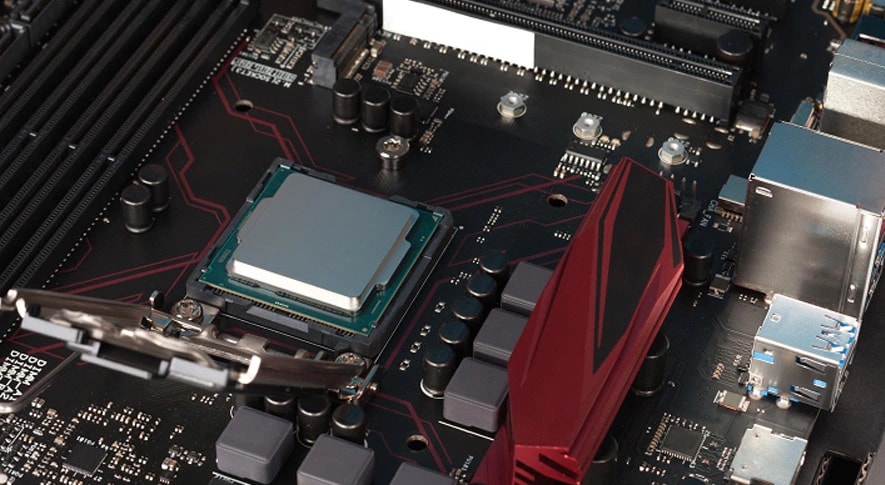
ゲームを快適にプレイするためには、高精度な映像処理や高速な演算処理などを行う必要があります。このことから、ゲーミングPCには一般的なパソコンよりも処理能力の高いCPUが搭載されています。
一例を挙げれば、事務処理を中心に行う一般的なパソコンにおいては、Intelの「Core i3」や「Core i5」などが搭載されているケースが多くなっています。一方、ゲーミングPCの場合は、より処理能力に優れた「Core i7」や「Core i9」、あるいはIntel Core Ultraシリーズが搭載されている機種も多くあります。
クリエイターPCも同様に高性能なCPUを搭載していますが、動画編集や3D制作ではコア数が多いほど並列処理に有利なため、マルチコア性能を重視したCPUが選ばれる傾向があります。一方、ゲーミングPCでは1コア当たりの処理速度(シングルコア性能)が高いCPUの方が、ゲームの動作に直結しやすい場面もあります。どちらの用途を重視するかによって、最適なCPUの選び方は異なるため、購入前に自分の用途を整理しておくことが大切です。
-
メモリー容量の違い
ゲームのプレイ中は、さまざまな処理状況を一時的にメモリーに記録しておく必要があります。そのため、WordやExcelなどの事務作業や、Webサイトの閲覧のような用途に使われる一般的なパソコンに比べると、ゲーミングPCには大容量のメモリーが搭載されています。
近年ではゲーミングPCのスペックが進化している点や、ゲームの必要スペックが向上している点などを加味して、市場に出回っているゲーミングPCの多くが16GBのメモリーを標準搭載しています。ただし、最新の大型タイトルを高画質で楽しんだり、配信と同時にプレイしたりする場合は32GBが推奨されるケースも増えています。将来的な用途の幅を考慮するなら、32GBを搭載したモデルを選んでおくと安心です。
-
グラフィックボード(GPU)の役割と選び方
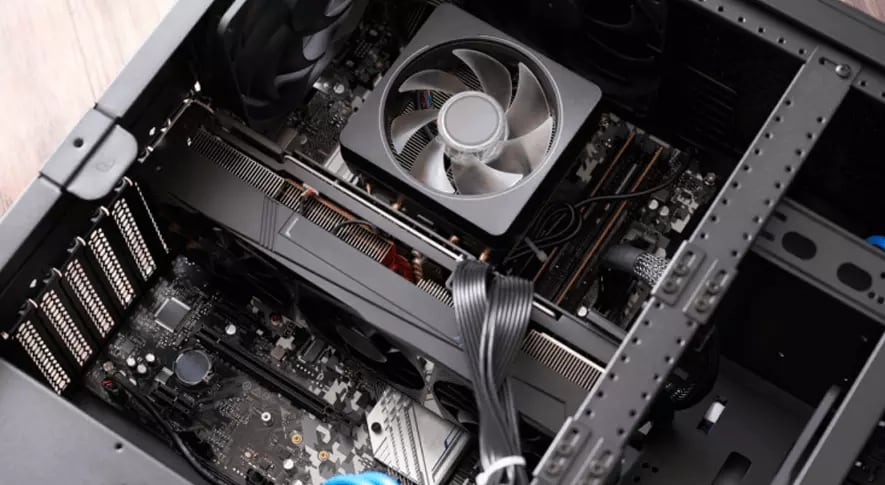
3Dグラフィックを多用する現代のゲームを快適に動かすには、高性能なGPU(グラフィックボード)が不可欠です。GPUは映像処理を専門に担うパーツであり、パソコンの性能を左右する心臓部ともいえます。CPUのスペックがいくら高くても、GPUが非力だと宝の持ち腐れになってしまうため、全体のバランスを考慮したモデル選びが重要です。
代表的なメーカーはNVIDIAとAMDで、特にGeForce RTXシリーズはAI処理やレイトレーシングに対応し、多くのゲーミングPCに採用されています。一方、専門的な制作現場では特定用途向けの製品も選ばれますが、一般的な動画編集であればGeForceでも十分な性能を発揮します。自分の目的に合わせて、最適なグラフィック性能を選びましょう。
-
ストレージ容量と速度
ストレージには「SSD」と「HDD」の2種類があり、OSをはじめ動画や画像などのデータを記録しておくためのパーツです。ゲームデータもこのストレージに保存されるため、ゲームをダウンロード・インストールするためには十分な空き容量のストレージを用意する必要があります。
- SSD:読み込み・書き込みの速度は高速だが、HDDと比べると容量当たりのコストが高い。
- HDD:読み込み・書き込みの速度はSSDより劣るものの、容量当たりのコストが安い。
近年のゲーミングPCはSSDを標準搭載するモデルが主流となっており、ゲームの起動時間やロード時間の短縮に大きく貢献します。ゲームによっては1作品で100GBを超えるものもあるため、複数のタイトルを同時にインストールしておきたい場合は、512GB以上、できれば1TB以上のストレージ容量を確保しておくと安心です。
クリエイターPCでも高速なSSDは必須ですが、4K動画や3Dデータなど大容量ファイルを扱う機会が多い場合は、さらに大容量のストレージや、外付けHDDとの併用も検討すると良いでしょう。用途に合わせてストレージの容量と速度のバランスを考えることが、快適な作業環境を整える上で重要です。
-
ゲームの快適性を決める「fps」とは
ゲームの快適性を左右する数値のひとつに、「fps(フレームレート)」と呼ばれるものがあります。fpsとは、「1秒間の動画を表示する際に、何枚の画像で表現するか」を表す単位のことです。
一般的には、fpsの数値が高いほど、ゲーム画面は滑らかになり、カクつきの少ない動作が可能になります。
fpsの数値は、主にグラフィックボードの性能によって左右されます。高精細で遅延の少ないゲームプレイを実現するためには、グラフィックボードの性能を十分に検討し、プレイしたいゲームが求める水準以上のスペックのものを選択する必要があります。
多くのゲームでは、快適にプレイできるfpsの基準を「60fps」としています。ゲーミングPCを購入する際は、60fps以上のフレームレートを出せるかどうかを意識すると良いでしょう。
-
冷却性能
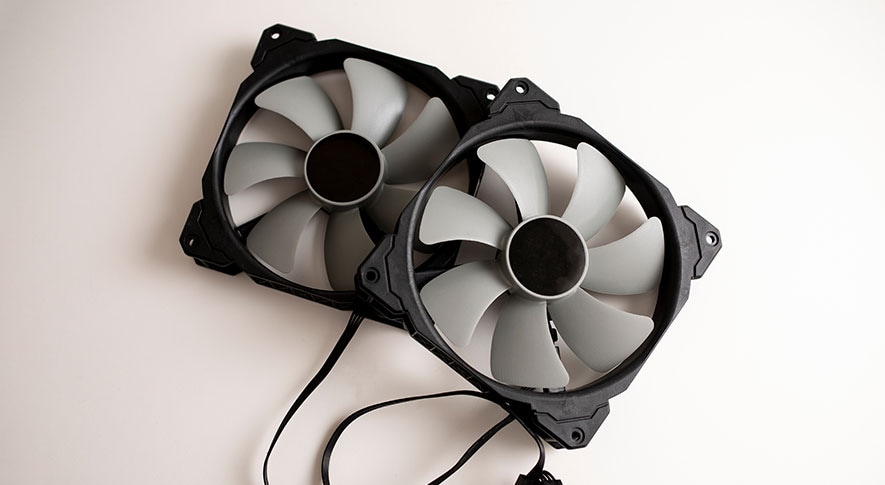
高スペックのパーツを搭載したハイエンドモデルのゲーミングPCは、CPUやGPUの処理性能が高いために発熱量が多く、本体が熱を持ちやすいという性質があります。そのため、ゲーミングPCには効率的に熱を放出するための冷却装置が搭載されているのが一般的です。
一般的なパソコンにも排熱のためのファンが搭載されていますが、ゲーミングPCに搭載されている冷却装置は、より冷却性能が高いものを使用しています。冷却装置には「空冷式」と「水冷式」の主に2種類があるため、ゲーミングPCの購入時は予算に合わせて任意の冷却方式を選ぶ必要があります。空冷式は水冷式に比べて安価ですが、大型になりやすく、稼働音も大きくなりがちです。一方、水冷式は空冷式よりも高額ですが、冷却性能が高く、サイズも小型に抑えられます。
クリエイターPCも高負荷な処理を行うため冷却性能は重要ですが、長時間の制作作業での静音性を重視した設計が特徴です。動画のレンダリングや3Dモデルの書き出しなど、数時間にわたる処理を安定して行うためには、冷却性能と静音性を両立したモデルを選ぶことが制作環境の快適さにつながります。ゲーミングPCの冷却装置は高負荷の瞬発的な処理に最適化されているのに対し、クリエイターPCは持続的な高負荷への耐性を重視している点が違いといえます。
-
カスタマイズ性

ゲーミングPCは、プレイしたいゲームに合わせてパーツを柔軟にカスタマイズできる点が特徴です。CPUやメモリー、グラフィックボードなどを自在に組み合わせることで、希望に近いスペックを実現できます。
処理性能が高いパーツを使用するほど費用も高くなりますが、負荷の高いゲームも快適に動作させられるようになります。一方、予算が限られている場合は、スペックを少し落として安価に購入するのも方法のひとつです。
また、IntelとAMDのどちらのCPUを使いたいか、GPUはNVIDIA製とAMD製のどちらを選ぶかなど、ユーザー単位で細かいこだわりを反映させやすいのがゲーミングPCの魅力です。
-
価格帯
ゲーミングPCは、一般的なパソコンに比べると価格が高くなるケースが多いです。
ゲーミングPCは一般的なパソコンよりも大幅に高いスペックを実現する必要があることから、処理性能が高いパーツを搭載しなければなりません。そのため、一つひとつのパーツの価格も自然と高くなります。
一般的なパソコンは、それほど高いスペックを望まなければ10万円以下のものが数多くあります。通常の事務作業程度なら、10万円以下の価格帯でも十分に使用可能です。
しかし、ゲーミングPCを購入する場合の相場は、一式20〜30万円程度です。10万円以下の激安ゲーミングPCなどは、ゲームを動作させるためのスペックが十分ではないことも多いため、基本的にはある程度の予算を用意して、相場に近い価格帯のものを購入するのが安心です。なお、クリエイターPCも同程度の価格帯が中心ですが、プロ向けの高精度なGPUや大容量メモリーを搭載したモデルはさらに高額になる場合があります。どちらも予算と用途のバランスを考慮した上で選ぶことが重要です。
用途別に見るゲーミングPCとクリエイターPCの違い
ゲーミングPCとクリエイターPCはスペックが似ていますが、重視するポイントが異なります。ここでは「ゲーム」「動画制作」「開発」の3つの用途別に、どちらがより適しているかを具体的に解説します。
-
ゲームプレイを重視するならゲーミングPC
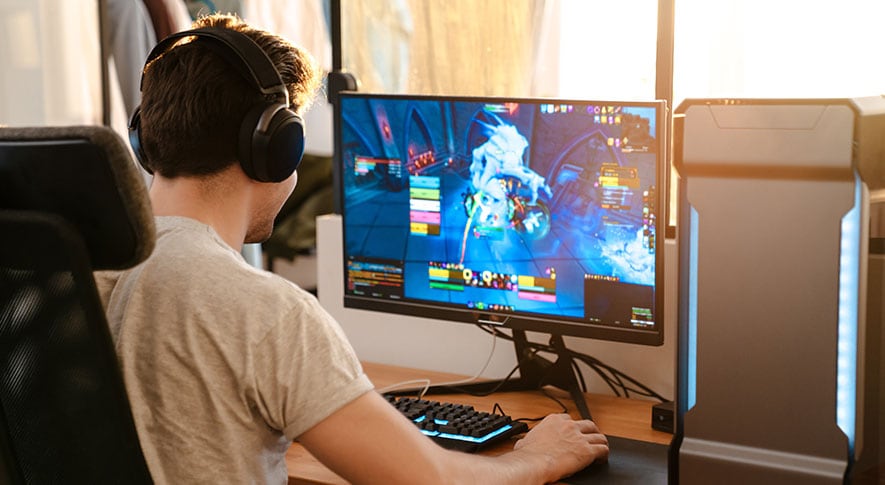
ゲームを最優先するなら、迷わずゲーミングPCを選びましょう。このモデルは「リアルタイムの描画性能」を極限まで高めており、一瞬の判断が勝敗を分けるFPSでも高いフレームレートを維持できます。
クリエイターPCでもゲームは動作しますが、ゲーミングPCほどフレームレートやリフレッシュレートを重視した設計ではないため、高負荷なゲームでは本来の性能を発揮しきれない場合があります。 また、ゲーミングモデルは複数キーの同時押しに対応したキーボードなど、操作性の面でも最適化されています。自分の遊びたいタイトルの推奨スペックを事前に確認し、予算内で最もGPU性能が高い製品を購入することで、ストレスのない快適なゲーム体験とコストパフォーマンスの両立が可能になります。
-
動画編集・3D制作にはどちらが向いているか
動画編集や3D制作をメインに行う場合、クリエイターPCが向いているケースもありますが、ゲーミングPCでも十分に対応できる場面が多くあります。
動画編集では、高性能なCPUと大容量のメモリーが処理速度に直結します。また、GPUを活用したエンコード処理に対応した動画編集ソフトも多く、NVIDIAのGeForceシリーズを搭載したゲーミングPCであれば、レンダリングや書き出しの速度向上も期待できます。趣味の範囲での動画編集や3D制作であれば、ゲーミングPCのスペックで問題なく対応できます。
一方、プロレベルの映像制作や本格的な3D制作では、色精度の高いディスプレイとの親和性や、演算精度を重視したGPU構成が特徴であるクリエイターPCの方が有利な場面もあります。ゲームもこなしながらクリエイティブな作業も行いたいという人には、汎用性の高いゲーミングPCがおすすめです。
-
プログラミング・Web開発にはどちらが向いているか
プログラミングやWeb開発が目的であれば、ゲーミングPCとクリエイターPCのどちらも対応できますが、ゲームと開発を兼用したい人にはゲーミングPCがおすすめです。
開発作業では高いGPU性能よりもCPUやメモリーの処理能力が重要です。複数の開発ツールやブラウザ、仮想環境を同時に立ち上げる場面では、メモリー容量が処理速度に直結します。ゲーミングPCには16GB以上のメモリーが標準搭載されているモデルも多く、こうした並行作業を快適にこなせます。
また、機械学習やAI開発など、GPUを活用した処理を行う場合は、ゲーミングPCに搭載されているNVIDIA製のGPUがCUDAに対応しており、機械学習フレームワークとの相性が良い点でも役立ちます。一方、開発のみに集中したい場合はクリエイターPCも有力な選択肢です。自分の用途や生活スタイルに合わせて選ぶと良いでしょう。
ゲーミングPCのメリットと向いている用途
ゲーミングPCには、PCゲームを快適に遊べるだけでなく、動画編集などのクリエイティブな作業にも活用できるなど、さまざまなメリットがあります。ここでは、ゲーミングPCの主なメリットと向いている用途について解説します。
-
PCゲームを快適に遊べる
前述のように、ゲーミングPCには高性能なCPUやグラフィックボードなど、複雑な処理を高速で実行するためのパーツが搭載されています。そのため、一般的なパソコンではプレイすることが難しいPCゲームでも、ゲーミングPCなら快適に動作させられます。
「あのゲームに興味があるけど、パソコンのスペックが足りなくてプレイできない」という経験がある人は、ゲーミングPCを選ぶことで、多くのタイトルをスペックの心配なく楽しめるようになります。
ゲーミングPCの中では比較的スペックが控えめの機種でも、一般的なパソコンに比べると非常に高性能です。ゲームをプレイする機会が多いのであれば、一般的なパソコンの中でスペックが高い機種ではなく、ライトユーザー向けのゲーミングPCを購入することをおすすめします。
-
精密な操作が必要なゲームを快適に動かせる
PCゲームの中には、照準を合わせて敵を攻撃する操作が必要なゲームなど、精密な操作が必要なものがあります。このようなゲームをプレイする際に、スペックが不足しているパソコンだと、カクつきや遅延が起こりやすくなります。
特にオンライン対戦などが中心のゲームは、カクつきによって放った攻撃が狙い通りの場所に当たらなかったり、遅延の影響で対戦相手の攻撃が先に自分にヒットして負けてしまったりする可能性があるため、ゲームプレイが不利になります。
ゲーミングPCなら、精密な操作をスムーズに実行できるため、環境による不利を回避できます。環境に左右されず、純粋にゲームの技術を極めたい人は、ゲーミングPCが必須といえるでしょう。
-
映像のクオリティが高い
ゲーミングPCは一般的なパソコンに比べて映像の処理性能が高いため、クオリティが高く美しいゲーム映像を楽しめます。ゲームによっては「WQHD」や「4K」などの高解像度に対応しているものもあるので、ゲーミングPCのスペックとモニターの対応状況次第では、より繊細なグラフィックを実現可能です。
高解像度設定でプレイすると、ゲーム上に表現されたマップの一つひとつの要素が細かく表現され、ゲームの世界観により深く没入できます。
ただし、WQHDや4Kのような高解像度でゲームをプレイする場合は、モニターも該当の解像度に対応している必要がある点を押さえておきましょう。ゲーミングPCのスペックが十分であっても、モニターが対応していなければ、WQHDや4Kで映像を出力することができません。
-
ゲームと他の作業を並行できる

ゲーミングPCには、複数の作業を並行して処理する「マルチタスク性能」が高いという特徴があります。
一般的なパソコンは、複数のソフトウエアを同時に起動したり、ブラウザのタブを同時に数十個開いたりすると、パソコンの動作性が著しく低下します。処理の限界を超えるとフリーズすることもあるため、同時に起動するソフトウエアはできるだけ少なく抑える必要があります。
しかし、ゲーミングPCなら、高性能なCPUや大容量のメモリーが搭載されているため、並行して複数のソフトウエアを起動したり、ゲームをプレイしながらWebサイトを閲覧したりしても、快適な動作が続きます。並行作業をよく行う人にとって、ゲーミングPCは快適性に優れています。
-
動画編集などのゲーム以外の用途にも活用できる
ゲーミングPCは、名前の響きから「ゲームをプレイするためのパソコン」だと思われがちです。しかし、実際には動画編集などのゲーム以外の用途にも活用することができます。
基本的には、一般的なパソコンができることであれば、ゲーミングPCでも問題なく対応可能です。書類の作成や簡単な計算など、事務作業にも利用できます。
また、ゲーミングPCの処理性能を活かせば、動画編集や3Dモデルの制作、楽曲制作など、パソコンにとって負荷の高い作業もスムーズにこなすことができます。ゲームと並行してクリエイティブな作業も行いたい人にとって、ゲーミングPCは用途の広い選択肢といえるでしょう。
ゲーミングPCのデメリットと注意点
ゲーミングPCには多くのメリットがありますが、一般的なパソコンに比べて価格が高い点や、用途によってはスペックが不十分になる場合がある点も把握しておく必要があります。購入前にデメリットと注意点を確認しておきましょう。
-
普通のパソコンに比べると価格が高い
ゲーミングPCは、一般的なパソコンに比べると価格が高く、必要な機器一式をそろえると20~30万円程度かかります。最新のハイエンドモデルの場合は、ゲーミングPC本体だけで30万円以上かかる場合もあるため、購入を検討する際は、あらかじめ十分な予算を確保しておく必要があるでしょう。
また、ゲーミングモニターを同時に購入する場合は、サイズや解像度にこだわると、さらに総額が膨らみます。
配信を目的にしている人はキャプチャーボードやマイクなどの周辺機器も用意しなければならないため、まずは必要な機器をリストアップし、総額の目安を把握した上で購入する機種を選ぶことが大切です。
-
高負荷な作業はゲーミングPCでカバーできない場合もある

前述のように、ゲーミングPCは一般的なパソコンに比べて処理能力が高く、負荷の高い作業も快適に処理できます。しかし、複雑性の高い3Dグラフィックの制作や、プロ向けの本格的な映像制作などを行う場合は、ゲーミングPCのスペックでも力不足になる可能性があります。
そのような高負荷かつ専門性の高い作業が中心であれば、ゲーミングPCではなくクリエイターPCや、さらにハイスペックなワークステーションの購入を検討する必要があります。ゲーム以外の用途にゲーミングPCの購入を考えているのであれば、最も負荷が高い作業に対してスペックが十分かどうかをよく見極めることが大切です。
ゲーミングPCの購入方法
ゲーミングPCを購入する方法は、主に次の3つあります。 ・BTOパソコンを購入する ・自分でPCを組み立てる ・PC専門店の完成品を購入する スペックへのこだわりや、パーツの知識などによって、どの方法を選ぶべきかが異なります。ここでは、ゲーミングPCの3つの購入方法について詳しく解説します。
-
BTOパソコンを購入する
BTOパソコンとは、「Built To Order(受注生産)」の頭文字を取った言葉です。主にパソコン専門店が取り扱っている販売方法で、ゲーミングPCを購入する方法としては、最も一般的です。
BTOパソコンは、パソコン専門店が用意したベースとなるゲーミングPC本体を選び、その本体にパソコン専門店が指定するいくつかのCPUやグラフィックボード、メモリー、ストレージなどの中から希望のパーツを任意で組み合わせて、1台のパソコンを発注する方法です。
ユーザーのニーズに合わせて幅広い選択肢の中からカスタマイズが可能で、なおかつ自作パソコンほどの専門知識がなくても希望に近いゲーミングPCを購入できるため、近年では多くのユーザーが利用しています。
-
自分でPCを組み立てる
自分でパソコンを組み立てる方法は、パーツに関する知識が深く、細部にこだわりを持つ人におすすめの方法です。いわゆる「自作パソコン」と呼ばれる方法で、CPUやGPU、メモリーなどのパーツを自分で選んで組み上げるため、理想のスペックを細部まで追求したい人に向いています。
自作パソコンを作るためには、パーツショップやネットショップなどからパソコンを構成するパーツを全て自分で購入し、組み上げます。誤ったパーツを購入すると想定通りのスペックにならなかったり、正常に動作しなかったりする可能性があるため、十分な知識やスキルを持つ人向けであり、初心者にはあまり向かない方法です。
-
パソコン専門店の完成品を購入する
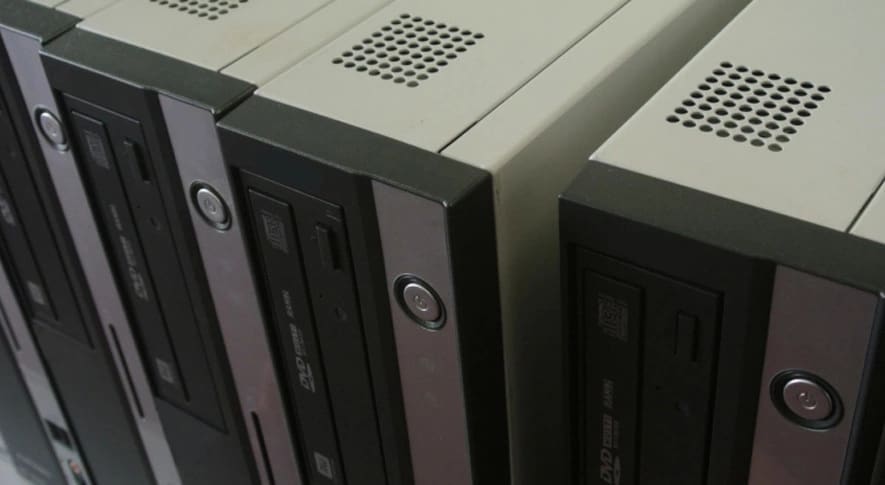
パソコン専門店では、BTOパソコンの他に、完成品が販売されていることもあります。BTOパソコンとは異なり、全てのパーツが既に決められていて、パッケージ化された状態で販売されているのが特徴です。
完成品の場合は、BTO品のように任意のCPUやグラフィックボードなどを選ぶことはできません。その代わり、オリジナルブランド品として、BTOパソコンよりも安価に購入できる場合があります。また、既に完成している商品を購入するため、BTOパソコンに比べて納期が短い点も特徴です。
ゲーミングPC初心者からヘビーユーザー向けまで幅広く揃っているので、希望のスペックに近い機種に出会えた時は購入を検討すると良いでしょう。多くの専門店では保証やサポートも付くため、故障やトラブルの際も安心です。
ゲーミングPCを購入する時のポイント

ゲーミングPCを購入する時は、プレイするゲームのスペックを事前に確認しておき、自身の環境に適したものを購入することが大切です。また、相場に比べてあまりに安いゲーミングPCに飛びつかず、中古品もできる限り避けましょう。 ここでは、ゲーミングPCを購入する時の6つのポイントについて解説します。
-
パソコンの形状を選ぶ
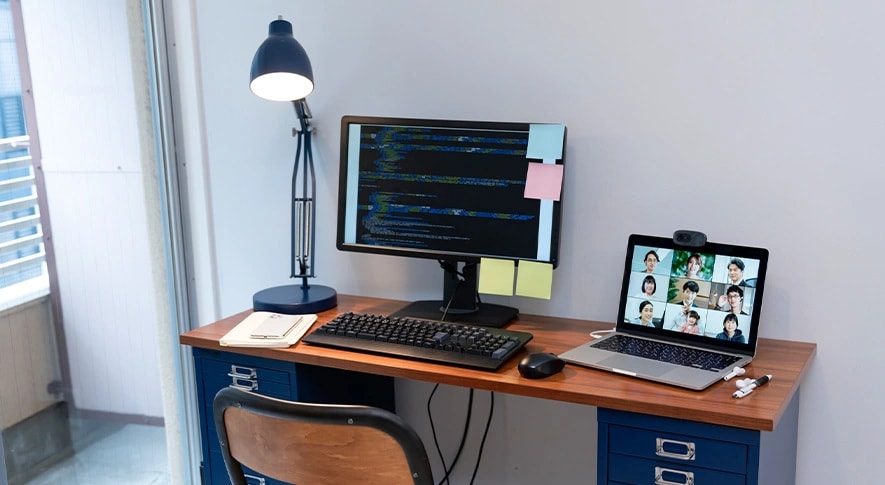
ゲーミングPCを選ぶ際は、まずはじめに形状を決めることで候補を絞りやすくなります。デスクトップ型とノート型、どちらも一長一短あるため、自分がどのような使い方をするか想定して決めましょう。
- デスクトップ型
自宅でしか使わないということであればデスクトップ型をおすすめします。同じスペック同士であればノート型よりも価格が安く、後から必要に応じて各パーツを追加・交換していくといった使い方ができるのもデスクトップ型の特徴です。また、CPUなど同じ型番のパーツであっても、基本的にはノート型のものよりもデスクトップ型の方が性能が優れているといわれています。
- ノート型
持ち運んで外出先で使う予定があるのであればノート型が良いでしょう。友人と集まって一緒にゲームをしたい場合や、ゲーム以外の趣味や仕事でもパソコンを使う予定があるなら持ち運びのできるノート型が便利です。ただし、ノート型はデスクトップ型と比べると同じスペックのものを購入しようとすると価格が高くなります。携帯性とパソコン本体のコスパ、どちらを優先したいかよく考えて決めましょう。
-
必要な周辺機器を確認する
ゲーミングPCは、基本的に本体単体で販売されています。ノート型であればモニターやキーボードも一体となっているため、すぐにパソコンを使い始めることができますが、デスクトップ型の場合は注意が必要です。
マウスやキーボードといった基本的な周辺機器は付属していることもありますが、モニターやスピーカー、ヘッドセット、マイクなどは別途購入する必要があります。購入する前に付属している周辺機器にはどのようなものがあるか必ず確認しましょう。
マウスやキーボードはゲーム用のものを用意したいところですが、一度に全ての周辺機器や設備をそろえようとすると膨大なコストがかかってしまいます。まずは最低限必要な機器のみで使い始めて、後から徐々に買い足していくという方法もおすすめです。
-
プレイするゲームのスペックを確認しておく
ゲームを快適に動作させるために重要なことは、「プレイしたいゲームの必要スペックを満たしているか」です。そのため、ゲーミングPCを購入する際は、あらかじめプレイしたいゲームの必要スペックと推奨スペックを確認しておくことが大切です。
ゲームを快適に動作させるために必要なスペックは、ゲームの種類によって大きく異なります。そのため、よく確認せずに予算だけを重視してゲーミングPCを購入すると、そもそも動作しなかったり、ゲームプレイに著しく支障をきたしたりするおそれがあります。
通常、ゲームに求められるスペックには「必要スペック」と「推奨スペック」の2種類ありますが、より快適にプレイするなら「推奨スペック」以上を満たしているゲーミングPCがおすすめです。
-
価格が安過ぎるゲーミングPCには注意
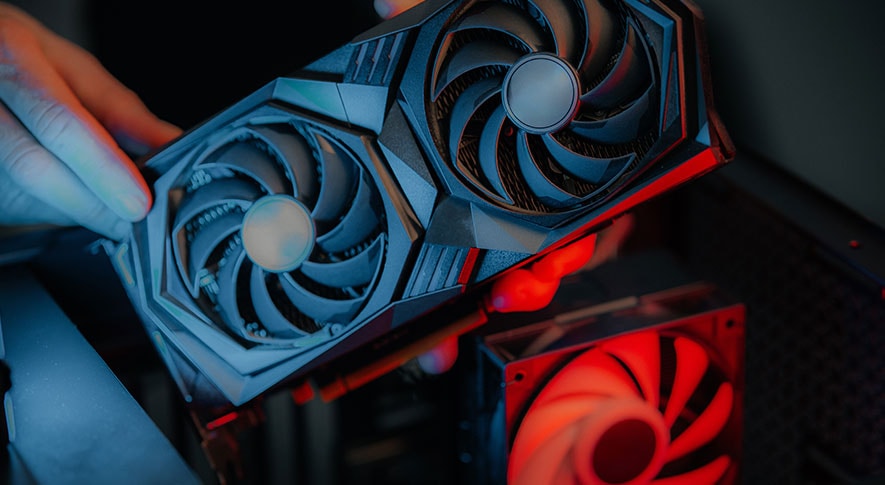
ゲーミングPCは価格が高いため、少しでも安価に購入したいと考えがちです。とはいえ、10万円以下などの激安ゲーミングPCに安易に飛びつくと、プレイしたいゲームの必要スペックに対して性能が不十分な機種を購入してしまいやすいため、注意が必要です。
もちろん全ての激安ゲーミングPCが危険なわけではありませんが、初めてゲーミングPCを購入する人は、スペックが妥当かどうかを判断するのが難しい傾向にあります。
「安ければ安いほど良い」という考え方ではなく、あらかじめ予算を決めておき、その中で機能やスペックとのバランスが取れたゲーミングPCを選ぶことが大切です。
明らかにスペック不足のゲーミングPCを選ばないためにも、ゲーミングPCのスペックを決める部品について基本的な知識を身につけておくことをおすすめします。
-
中古品を購入しない
ゲーミングPCやパーツに関する知識が十分ではない場合、中古品を購入せず、新品を選ぶ方が望ましいでしょう。中古のゲーミングPCの中には購入からかなりの年数が経過しているものも多く、スペック通りに動作しない可能性があるためです。
また、購入から長い期間が経っていると保証が切れている可能性が高く、故障などの不慮のトラブルが起こっても、部品の在庫不足などが原因で修理できないケースが少なくありません。
そもそもフリマサイトやオークションなど、個人が出品しているものは、Webサイト上に書かれているスペックの記載が正確ではない場合も多々あります。無用なトラブルを防ぐためにも、ゲーミングPCはなるべく新品を購入しましょう。
-
使用目的を明らかにする

ゲーミングPCの購入を考え始めたら、まずは「ゲーミングPCを何に使うのか」を明らかにしておくことが大切です。
例えば、プレイしたいゲームが既に決まっている場合、そのゲームの推奨スペックに見合った機種を選ぶのが最もコストパフォーマンスを高めることにつながります。
それほど負荷のかからないゲームを中心にプレイする予定であるにもかかわらず、ハイエンドモデルなどの高価格帯のゲーミングPCを購入すると、オーバースペックになってコストパフォーマンスは大きく低下します。
とはいえ、プレイしたいゲームに必要なスペックを満たしていない機種を購入してしまうと、ゲーミングPCの購入目的を果たせません。自身のゲーミングPCの購入目的を明確にした上で、目的に合った最もコストパフォーマンスの高い機種を選びましょう。
自分に合ったゲーミングPCを安価に購入するためには?
自分の目的に合ったゲーミングPCを安価に購入するための方法としては、型落ちの機種を購入する方法や、メーカー・量販店のセールを狙うことなどが考えられます。また、購入する店舗によっては使用中のパソコンを下取りしてもらえる可能性もあるため、さまざまな方法を検討し、自分に適した手段で購入しましょう。
-
予算重視なら型落ちの機種を検討する
予算を重視するなら、最新機種から1世代前の型落ちの機種も選択肢に入れると、購入費用を下げられる可能性があります。
ゲーミングPCは、新しい機種が発売されると、1世代前の機種が値下げされる傾向にあります。洗濯機や冷蔵庫などの家電を想像すると、イメージが湧きやすいでしょう。
必ずしも最新機種の購入にこだわりがあるわけではなく、高性能なゲーミングPCを安価に購入したいのであれば、型落ちのゲーミングPCは狙い目です。
型落ちとはいえ、ほんの少し前までは最新機種だったものなので、CPUやメモリー、ストレージ、グラフィックボードの性能をしっかりと確認して自分に合ったものを選べば、十分に現役で活躍できます。
-
メーカーや量販店のセール時に購入する
メーカーのオンラインショップや家電量販店では、不定期にセールが行われることがあります。今すぐゲーミングPCを購入したいわけではなく、「良い機種があれば購入を検討している」という段階であれば、セールが開催されるのを待つのも選択肢のひとつです。
中には台数を限定して目玉商品が売られることもあり、とてもお得にゲーミングPCを購入できるチャンスです。
ただし、セール品だからといってよく調べずに飛びつくと、実はそれほど安くなかったという場合もあります。セール品の購入を検討する際は、他社で販売されている同程度のスペックのゲーミングPCの価格をリサーチし、本当にお得なのかどうかを見極めることが大切です。
-
使用中のパソコンを下取りに出す
ゲーミングPCの購入場所によっては、不要になったパソコンを下取りしてもらえるサービスを使える場合があります。ゲーミングPCの購入後に現在使っているパソコンが不要になるのであれば、下取りサービスに出すことで、購入費用の負担を軽減できます。
故障したパソコンでも下取りの対象になる場合があるため、既に使用していない壊れたパソコンを持っている人も、下取りサービスを利用できる可能性があります。
一般的に、下取りサービスには対象者の条件が細かく設定されています。利用を検討している場合は、ゲーミングPCを購入する前に、メーカーのWebサイトで諸条件を詳しく調べておくことが重要です。
おすすめのゲーミングPC 3選
ここからは、さまざまな用途や予算に対応できる、レノボのおすすめゲーミングPCを3機種紹介します。初めてゲーミングPCを購入する人から、より高い性能を求めるヘビーユーザーまで、幅広いニーズに応えるラインアップです。
-
Lenovo LOQ 15AHP10
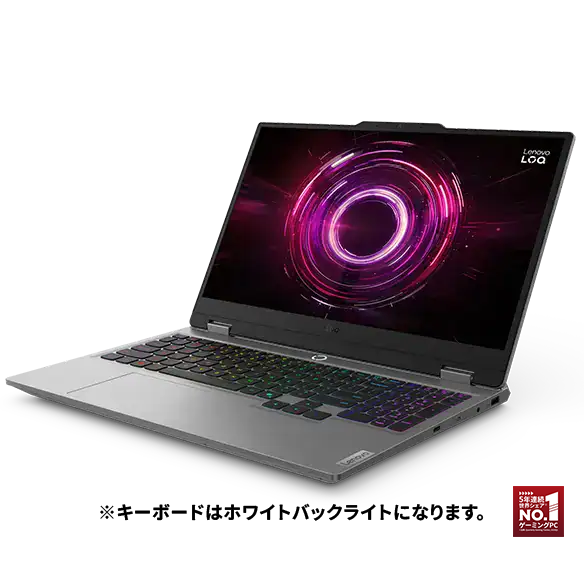
Lenovo LOQ 15AHP10は、コストパフォーマンスに優れた15.6型のゲーミングノートパソコンです。AMD Ryzen™ 200シリーズプロセッサーを搭載しており、日常的な作業からゲームプレイまで快適に対応できます。
グラフィックボードにはNVIDIA® GeForce RTX™ 5060 Laptop GPUを採用しており、DLSS 4やレイトレーシングといった最新技術に対応しているため、映像の品質と処理速度を高いレベルで両立できます。
冷却性能には独自のハイパーチャンバー冷却テクノロジーを採用しており、ターボチャージファンと大型の銅製ヒートパイプの組み合わせにより、高負荷時でも安定したパフォーマンスを発揮します。またFn+Qキーで静音・バランス・パフォーマンスなどのモードを手軽に切り替えられる点も便利です。
ディスプレイはFHD・144Hz・NVIDIA® G-SYNC®対応で、なめらかで遅延の少ない映像を楽しめます。メモリーは16GB、ストレージは512GB SSDを搭載しており、MIL規格テスト済みの堅牢な筐体で持ち運んでの利用にも適した1台です。
-
Lenovo Legion 7i Gen 10
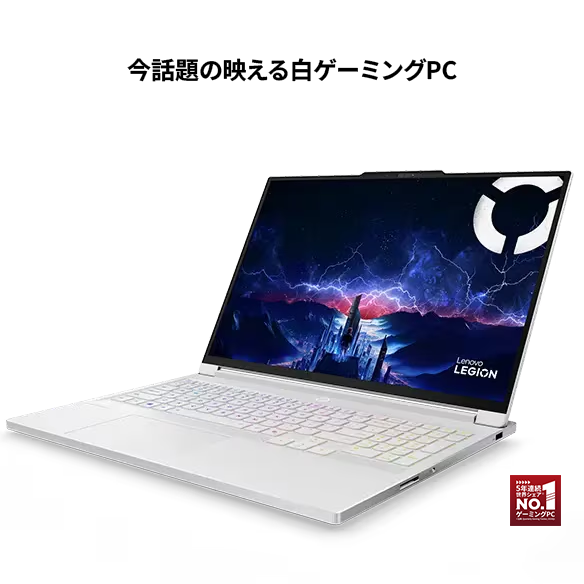
Lenovo Legion 7i Gen 10は、インテル® Core™ Ultra 7プロセッサーとNVIDIA® GeForce RTX™ 5060 Laptop GPUを搭載した16型のハイエンドゲーミングノートパソコンです。デスクトップレベルの処理性能をノートパソコンで実現しており、ゲームプレイからクリエイティブな制作作業まで幅広く対応できます。
ディスプレイにはWQXGA解像度のOLEDパネルを採用しており、240Hz・NVIDIA® G-SYNC®対応によるなめらかな映像表現が特徴です。X-Rite Pantone®認証による工場出荷時キャリブレーション済みのため、色彩精度の高い映像制作にも活用できます。
冷却性能には独自の「Legion Coldfront: Hyper」テクノロジーを採用しています。ターボチャージファンと大型の3D銅製ヒートパイプを組み合わせた真空密閉構造により、高負荷時でも静音性と冷却性を高いレベルで両立します。Lenovo AI Engine+がリアルタイムでパフォーマンスを最適化するため、長時間のゲームプレイでも安定した動作が続きます。
メモリーは32GB、ストレージは1TB SSDを搭載しながら、前世代より10%の薄型化を実現しており、携帯性にも配慮した1台です。
-
Lenovo Legion Tower 5 30IAS10
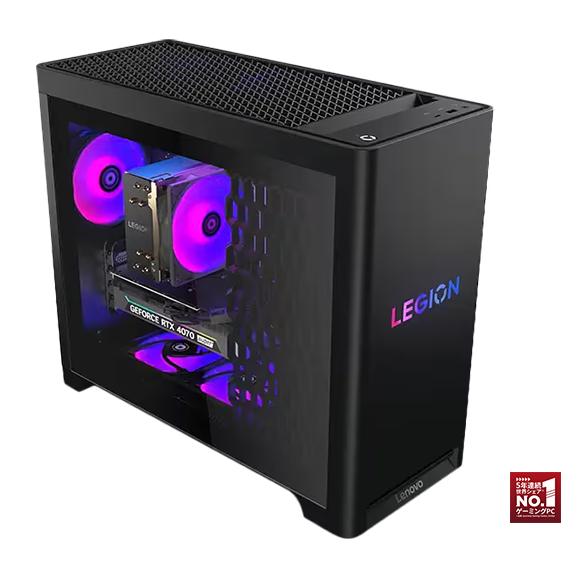
Lenovo Legion Tower 5 30IAS10は、インテル® Core™ Ultraプロセッサーを搭載したゲーミングデスクトップパソコンです。NVIDIA® GeForce RTX™シリーズのGPUと組み合わせることで、レイトレーシングや超高fpsゲーミングにも対応した高いグラフィック性能を発揮します。
冷却システムには「Legion Coldfront」を採用しており、最大150Wの空冷と5つのARGBファンによる最適化されたエアフローで、高負荷時でもシステムの安定性を静かに維持します。長時間のゲームプレイや配信作業でも、パフォーマンスの低下を抑えた快適な動作が続きます。
また、ストリーマーやクリエイターを意識した設計も特徴のひとつです。最大64GBのDDR5メモリーと拡張可能なストレージにより、ゲームプレイと配信ソフトの同時使用といったマルチタスクもスムーズにこなせます。工具不要で取り外せる透明サイドパネルを採用しており、メモリーやストレージの増設といったアップグレードも手軽に行える点も魅力です。ゲームだけでなく、動画編集などの制作作業にも活用したい人にもおすすめの1台です。
よくある質問
これから初めてゲーミングPCを購入したいと考えている人は、どのように購入する機種を選べば良いのか悩む場面も多いでしょう。初めて聞く単語も多く、自分に合った1台をなかなか決めきれずにいる人もいらっしゃるかもしれません。 そこで、最後にゲーミングPCを選ぶ際によくある質問についてお答えします。ゲーミングPCの購入を検討している人は、ぜひ参考にして下さい。
-
普通のパソコンでゲームを遊ぶことはできる?
普通のパソコンの中でも高スペックに分類される機種なら、まったく不可能というわけではありません。
しかし、ゲーミングPC以外のパソコンでゲームをプレイしようとすると、グラフィックボードが搭載されていないものも多いため、カクつきや遅延がひどく、快適とは程遠い動作感になる可能性が高いです。
また、無理にパソコンを動かすことで、常に100%に近いCPUの使用率が継続し、発熱量が増加します。これによって熱暴走による故障やパーツの劣化などの危険が高くなるため、基本的には普通のパソコンでゲームをプレイすることはおすすめしません。パソコンでゲームを楽しみたい場合は、ゲーミングPCの購入が推奨されます。
-
Intel と AMD はどちらを選べばいい?
結論からいえば、IntelとAMDのどちらかが一方的に有利というわけではないため、プレイしたいゲームや自身の用途などによって選ぶことが大切です。
Intelの「Core Ultraシリーズ」は、シングルコア性能(CPU1コア当たりの処理速度)とソフトウエアのパフォーマンス最適化に長けており、高いフレームレートを安定して維持したいゲーミング用途に向いています。一方のAMDは、マルチコア性能(複数のコアを同時に活用する処理能力)と低消費電力に優れており、動画編集や3Dレンダリングなど、複数の処理を並行して行うクリエイティブな作業との相性が良い傾向があります。価格面ではAMDが若干安価に設定されているケースが多く、コストパフォーマンスを重視する人にも選ばれやすい選択肢です。
ゲームのフレームレートを高めたい、または配信と並行してプレイしたいといった高いパフォーマンスを追求するならIntelを、動画編集などのクリエイティブな作業も視野に入れつつコストを抑えたいならAMDを選ぶと良いでしょう。
-
解像度を4Kに設定してゲームを遊びたい。モニターも買い替えた方がいいの?
4Kでゲームをプレイしたい場合は、4Kの解像度に対応したゲーミングモニターの購入が必須です。4K非対応のモニターを接続してゲーム内の解像度を4Kに設定しても、実際の画面には反映されないため注意が必要です。
また、フルHDやWQHDでプレイする場合でも、一般的なモニターはリフレッシュレートや応答速度がゲーム向けに最適化されていないため、ゲーミングPCの高いスペックを十分に活かしきれない可能性があります。
予算次第ではありますが、ゲーミングPCの性能を最大限に引き出すなら、ゲーミングPC本体を購入するタイミングでゲーミングモニターも同時に購入することをおすすめします。
特にFPSなどの精密な操作が必要になるゲームでは、ゲーミングモニターに買い替えることで、より緻密な操作が可能になります。
-
クリエイターPCとゲーミングPCはどちらを選べばいい?
用途によって異なりますが、ゲームと他の作業を両立したい場合はゲーミングPCがおすすめです。ゲーミングPCは高いGPU性能とCPU性能を備えており、ゲームプレイはもちろん、動画編集や3D制作といったクリエイティブな作業にも対応できます。
一方、ゲームはほとんどプレイせず、動画編集や映像制作をメインに行う場合はクリエイターPCが向いています。クリエイターPCは色精度の高い映像出力や演算の安定性を重視した設計になっており、プロレベルの制作環境を求める人に適しています。
迷った場合は、自分が最も多く行う作業を基準に選ぶことが大切です。ゲームと動画編集を同程度に楽しみたいのであれば、汎用性の高いゲーミングPCを選んでおくと、どちらの用途にも対応しやすくなります。また、プログラミングやWeb開発が主な用途であれば、どちらのパソコンでも対応できるため、予算やゲームを楽しむかどうかで判断すると良いでしょう。
-
デスクトップ型とゲーミングノートパソコンはどちらがおすすめ?
自宅での使用が中心で、ゲーミングPCをほとんど持ち運ばないのであればデスクトップ型がおすすめです。同じ価格帯で比較した場合、デスクトップ型の方がスペックが高い傾向にあり、パーツの追加・交換によるアップグレードもしやすい点が魅力です。
一方、外出先でもゲームを楽しみたい人や、部屋のスペースを節約したい人にはゲーミングノートパソコンが向いています。持ち運びのしやすさと引き換えに、同スペックのデスクトップ型と比べると価格が高くなる傾向があります。ゲーム以外の用途でもパソコンを持ち歩く機会が多い人であれば、ゲーミングノートパソコンの携帯性はより大きなメリットになるでしょう。自分のライフスタイルに合わせて、どちらの形状が使いやすいかをよく検討した上で選んで下さい。
まとめ
ゲーミングPCとクリエイターPCは、どちらも高い処理性能を持つパソコンですが、用途に応じた最適な選択肢は異なります。ゲームを快適に楽しむことが目的であればゲーミングPCが最適であり、映像制作やデザインなどの専門的なクリエイティブ作業が中心であればクリエイターPCが向いています。ゲームと制作作業を両立したい場合は、汎用性の高いゲーミングPCを選ぶことで、どちらの用途にも対応しやすくなります。 ゲーミングPCの購入方法はBTOパソコンや自作パソコン、PC専門店からの購入などがありますが、初めての場合は知識が少なくても選びやすいBTOパソコンがおすすめです。また、1世代前の型落ち機種を選んだり、セール時を狙ったりすることで費用を抑えられる可能性もあります。本記事を参考に、自分の用途とライフスタイルに合った1台を見つけて下さい。