目 次
ゲーミングPCにホコリが溜まると何が起きるのか
ゲーミングPCはCPUやGPUを高負荷で動かすため、冷却のために大量の空気をケース内に取り込みます。そのぶん、ファン周辺やケース内部にホコリが蓄積しやすく、放置すると冷却性能の低下や動作の不安定化、さらには故障の原因にもなります。まずは、ホコリがパソコンに与える具体的な影響を確認していきましょう。
-

冷却性能の低下とファンへの負担増加
ゲーミングPC内部にホコリが溜まると、ファンやヒートシンクの隙間が塞がれ、空気の流れが妨げられます。特に吸気口や排気口にホコリが付着すると、ケース全体のエアフローが低下し、熱が内部にこもりやすくなります。冷却効率が落ちると、パソコンは温度を下げようとファンの回転数を上げますが、その結果として動作音が大きくなるのは避けられません。高回転が長引くほど軸受けの摩耗が早まり、異音や停止につながるケースも出てきます。日常的にホコリをためないことが、ファンの寿命を保つ上でも有効です。
-
動作の重さやFPS低下につながる仕組み
冷却が追いつかなくなると、CPUやGPUは自身を守るためにクロック数を自動的に下げる「サーマルスロットリング」と呼ばれる動作に入ります。クロック数とはパソコンの処理速度の目安となる数値で、これが下がれば処理速度の低下は避けられません。ゲーム中のフレームレートが急に落ちたり、操作への反応が鈍くなったりするのも、このメカニズムによるものです。特にグラフィックの負荷が高いシーンで顕著に現れるため、「重くなった」と感じたらまずは冷却状態を確認すると良いでしょう。パーツのスペックに問題がなくても、冷却不足だけでこうした症状が出るケースも少なくないため、まずは内部の清掃から試してみることをおすすめします。
-
放置するとどんな故障が発生するか
高温状態が長期間続くと、基板上のコンデンサが劣化したり、はんだ部分にクラックが入ったりするリスクが生じます。また、ホコリが水分を含んで導電性を持つと、回路間でショートを引き起こす原因にもなります。こうした故障は外見から判断しにくく、修理や部品交換に高額な費用がかかるケースも珍しくありません。早めに掃除を習慣化することは、パーツを長持ちさせるだけでなく、突発的な出費を抑える観点からも理にかなっています。
掃除を始める前に揃えておく道具と準備
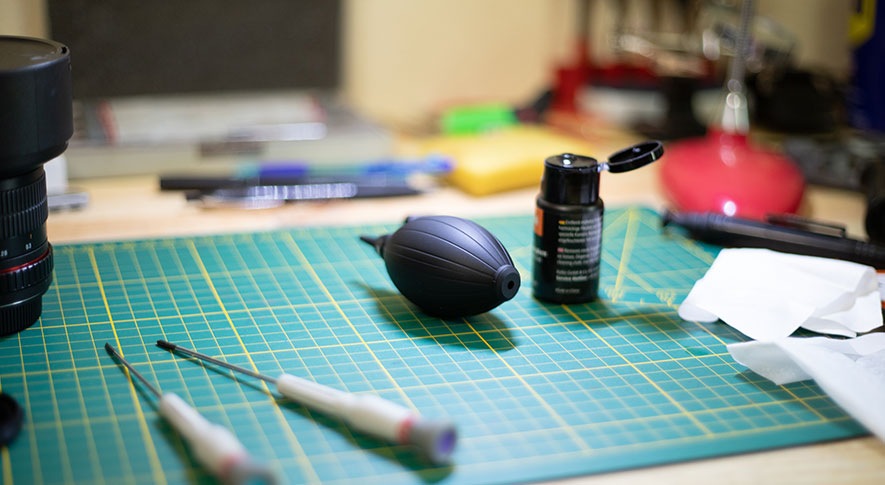
掃除に入る前に、必要な道具をそろえて安全な作業環境を整えましょう。準備不足のまま始めると部品を傷つけたり、静電気によるトラブルを招いたりする恐れがあります。どの道具が何に使えるのか、どんな環境で作業するべきかを事前に把握しておくと、作業がスムーズに進みます。
-
最低限必要な道具と各アイテムの役割
基本的な掃除であれば、エアダスター・マイクロファイバークロス・柔らかいブラシ・プラスドライバーの4点があれば対応できます。エアダスターはファンや基板まわりのホコリを吹き飛ばすために使い、マイクロファイバークロスはケース表面や周辺機器の汚れを拭き取る際に活躍します。柔らかいブラシはエアダスターが届きにくい細部のホコリをかき出すのに便利で、プラスドライバーはケースのネジを外す際に欠かせません。いずれも100円ショップやホームセンターで入手できるため、高価な専用機材がなくても一通りの清掃が可能です。
-
静電気対策と安全な作業環境の整え方
静電気は目に見えませんが、パーツの回路に微細なダメージを与え、後から不具合が生じる原因になります。絨毯や布製のラグの上での作業は静電気が発生しやすく、フローリングなど硬質の床で作業するのが基本です。作業前には、アースにつながる水道の蛇口や金属製のドアノブに触れて体の静電気を逃がしたり、パソコンの金属フレームに触れて電位を整えたりしておきましょう。より確実に対策したい場合は、静電気防止リストバンドを手首に装着しながら作業すると安心です。
-
作業前に電源を切る手順と確認事項
電源ボタンでシャットダウンした後、電源ユニットのスイッチをオフにし、電源ケーブルをコンセントから抜いて通電を完全に遮断します。シャットダウン直後でも内部のコンデンサに電荷が残ることがあるため、ケーブルを抜いてから3〜5分ほど待ってからケースを開けるのが安全な進め方です。また、USBデバイスや周辺機器も事前に取り外しておきましょう。電源ボタンに誤って触れないよう注意しながら作業を進め、準備が整ったことを確認してから各部位の清掃に入ります。
ゲーミングPC外側の掃除方法
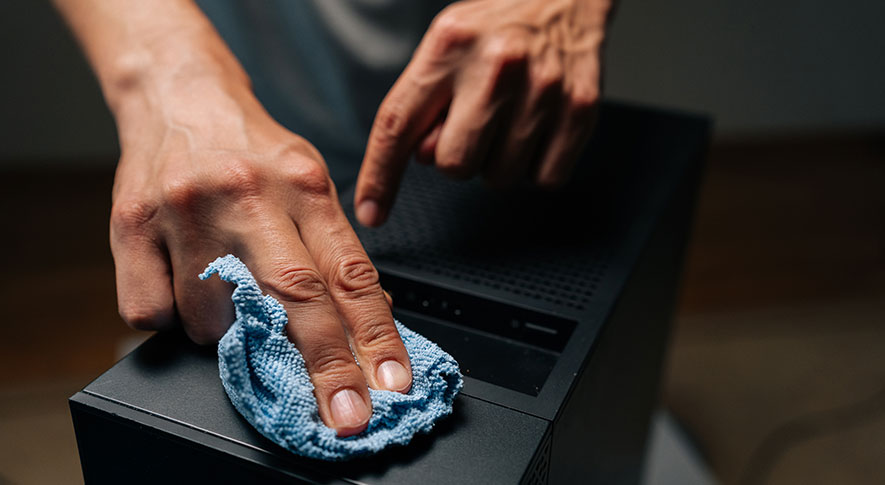
内部を開ける前に、まず外側の掃除から始めましょう。ケース表面や吸排気口のホコリを先に取り除いておくことで、後から内部を開けた際にホコリが落ち込むリスクを減らせます。外側だけでも想像以上にホコリが溜まっていることがあるため、内部清掃の前に一度確認してみて下さい。
-
ケース表面とエアダクトのホコリ除去
ケース表面のホコリはマイクロファイバークロスで拭き取り、落ちにくい汚れにはクロスに少量の水を含ませると効果的です。吸排気口やエアダクト周辺のホコリは、掃除機で外側から吸い取るか、ブラシで優しくかき出すのがおすすめです。外側からエアダスターを使うとホコリが内部に押し込まれる点は覚えておきましょう。エアダスターはケースを開けた後、内側から外へ向けて吹き飛ばすのが正しい使い方です。フィルターが取り外せる機種では、洗った後に必ず十分乾燥させてから戻します。
-
キーボードと周辺部分の汚れを落とすコツ
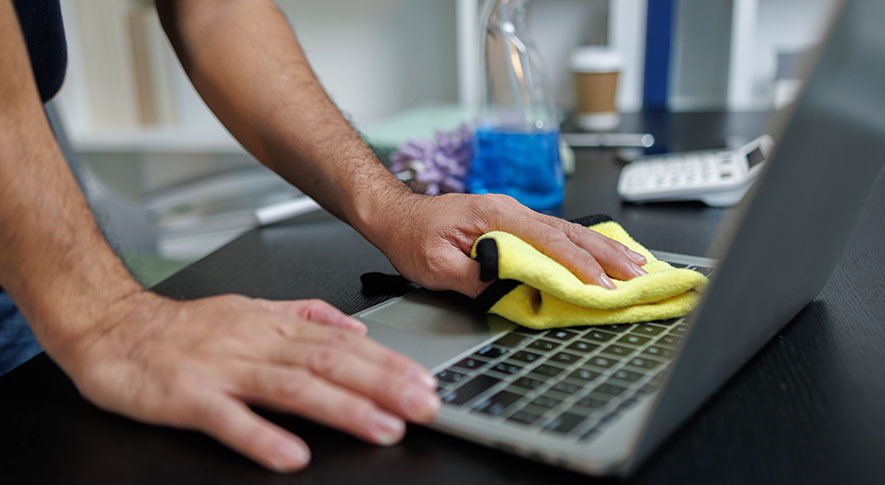
キーボードの汚れを落とす際は、まずエアダスターをキーの隙間に斜めから吹き付けてホコリを浮かせます。浮き上がったホコリは柔らかいブラシやクロスで払いましょう。皮脂汚れにはマイクロファイバークロスが有効で、頑固な汚れには専用のクリーニング液をクロスに少量つけて拭き取ると効果的です。液体クリーナーをキーボードに直接吹きかけると内部に浸透してショートの原因になるため、注意が欠かせません。清掃後はクロスで乾拭きして水分が残っていないことを確かめてから、パソコンに接続します。マウスやマウスパッドなど周辺機器のホコリも併せて拭き取っておくことをおすすめします。
ゲーミングPC内部を安全に掃除する方法
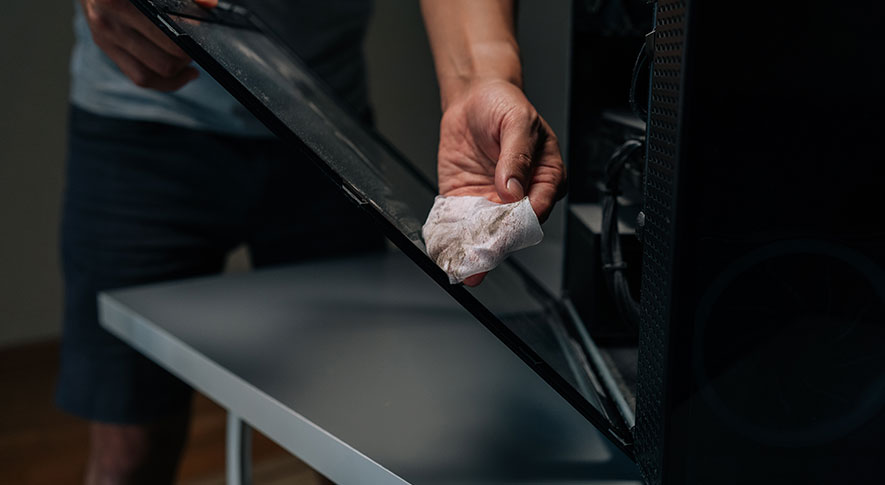
外側の清掃が終わったら、次はケースを開けて内部の掃除に移ります。内部にはCPUクーラーやファン、グラフィックボードなど重要なパーツが集まっているため、外側より慎重な作業が求められます。どこから手をつければ良いか迷いがちですが、各部位の清掃方法を順に確認しながら丁寧に進めましょう。
-
ケースを開けて内部の状態を確認する
サイドパネルの取り外し方は機種によって異なります。背面のネジを外してスライドさせるタイプや、ネジなしでラッチを押して開けるタイプなどさまざまで、不明な場合は取扱説明書や機種名で検索して確認するのが確実です。パネルを外したら、内部の状態をまず目視で確認しましょう。ホコリが特に多い場所はファン周辺・吸気口付近・CPUクーラーの周辺が典型的で、こうした箇所を先に把握しておくと清掃の優先順位が決まりやすく、全体の作業効率が上がります。
-
エアダスターを使ったファンとケース内部の清掃
エアダスターを使う際は、長押しせず短く断続的に噴射するのがコツです。一気に吹き続けると缶が冷えて液化ガスが出ることがあり、パーツを傷める恐れがあります。ファンを清掃する時は、指や綿棒などで羽を固定してから吹き付けましょう。固定せずに噴射するとファンが高速回転し、軸受けへの負担や静電気の発生につながります。また、噴射口をパーツに近づけ過ぎないことも忘れてはなりません。ホコリが室内に舞い散るため、窓を開けた換気状態か、可能であれば屋外での作業をおすすめします。
-
CPUクーラー周辺の丁寧なホコリ除去
CPUクーラーのフィン(薄い金属板が並んだ放熱部分)はホコリが詰まりやすく、冷却効率に直結する箇所です。まずエアダスターでフィンの隙間に向けて吹き付け、大まかなホコリを飛ばします。それでも取りきれない場合は、柔らかいブラシをフィンの溝に沿って動かしてかき出しましょう。力を入れ過ぎるとフィンが曲がる恐れがあるため、ブラシは優しく当てることが大切です。ブラシは毛が柔らかく静電気が起きにくいものを選ぶのが無難です。ホコリを取り除くだけでも冷却性能は回復しやすく、グリス交換なしに温度が改善するケースも少なくありません。清掃後も極端な高温が続く場合は、グリス劣化が疑われるため別途交換を検討することをおすすめします。
-
ケーブルまわりの汚れと絡まりの整理
ケーブル表面に付いたホコリは、マイクロファイバークロスで軽く拭き取ります。束ねられておらず垂れ下がったケーブルはエアフローを妨げるため、結束バンドや付属のマジックテープで簡単にまとめておくと効果的です。ただし、コネクターを外したり強く引っ張ったりする必要はありません。強く引っ張ると接触不良や破損の原因になるため、基本的には表面の清掃と簡単な整頓にとどめておくと安全です。無理に手を加えず、ケーブルはあくまで整える程度に留めましょう。
作業中に気をつけたいNGと注意点

ゲーミングPCの掃除は基本手順を守れば難しい作業ではありませんが、誤った方法で清掃すると部品の破損や故障につながることがあります。静電気への対策不足やエアダスターの誤使用など、初心者が失敗しやすいポイントは少なくありません。ここでは安全に作業を進めるために知っておきたい注意点を確認します。
-
静電気による部品破損を防ぐための注意点
作業中に最も避けたいのが、基板やコネクター部分への素手による接触です。手の皮脂や静電気がパーツにダメージを与えるため、部品を扱う際は基板ではなく端の部分を持つことが欠かせません。また、ケースの金属フレームに定期的に触れて放電することも大切です。特に冬場や乾燥した室内では静電気が起きやすく、作業の合間にも意識して繰り返す必要があります。基板上のチップやコンデンサには直接触れないようにしましょう。静電気による破損は外見に現れにくく、後から動作不良として現れるケースもあります。
-
エアダスターの使い方で避けるべき失敗
エアダスターを使う際に特に注意したいのが、缶を傾けることです。缶を斜めや逆さにして噴射すると液化ガスが出て基板を濡らす恐れがあり、故障の原因になります。必ず缶を直立させた状態で使いましょう。また、ファンに向けて噴射する際は羽を指か棒で固定して下さい。固定せずに強く吹き付けるとファンが過回転し、軸受けを傷める恐れがあります。加えて、一箇所への長時間噴射は缶の急冷を招き出力が落ちるため、短く断続的に吹き付けるのが基本です。
-
無理に触らない部分と業者依頼の判断目安
電源ユニットの内部には電源を切った後もコンデンサに高電圧が残り、分解は危険を伴います。GPU基板上のコンデンサ・マザーボードのメモリースロット・各種コネクター周辺も、ホコリ除去以外の目的で触れる必要はありません。こうした箇所は清掃の対象外として認識しておきましょう。掃除後に異音・異臭・起動不良・画面が映らないといった症状が続く場合は、自己判断での深追いは避け、専門業者への相談をおすすめします。無理な分解は状態を悪化させる可能性があります。
掃除後の確認と性能を保つための習慣
清掃が終わった後は、パソコンが正常に動作するかの確認が必要です。設置環境が悪いと短期間で再びホコリが蓄積するため、日頃の工夫も合わせて取り入れましょう。掃除後の動作チェックと、ホコリを溜めにくい環境づくりの両面を意識することで、ゲーミングPCの性能を長く維持しやすくなります。
-
電源投入後の動作確認と異常チェック
ケースを閉める前に、外したケーブルや接続部品が元通りになっているかを目視で確認します。特にファンのコネクターが抜けていると電源投入後にファンが回らず温度が急上昇するため、注意が必要です。電源を入れたら異音・警告音・ディスプレイ出力の有無を確認しましょう。問題なく起動したら、BIOSやHWiNFO・MSI Afterburnerといった温度管理ソフトウエアでCPU温度を確認します。掃除前より数値が下がっていれば、清掃の効果が出ているサインといえます。
-
デスクトップとノートパソコンの適切な掃除頻度
掃除の頻度は使用環境によって異なりますが、一般的な目安としてデスクトップは3〜6ヶ月に1回、ノートパソコンは6ヶ月〜1年に1回が適切です。ペットを飼っている・タバコを吸う・パソコンを床置きしているといった環境では、ホコリや毛が溜まりやすく、より短いサイクルでの清掃が必要になります。反対に、設置環境が清潔で空気の流れが良い場所であれば、頻度を少し落としても問題ありません。ファンの音が大きくなったと感じたら、頻度に関わらず掃除のサインと考えましょう。
-
ホコリを溜めにくくする設置場所と環境づくり
ホコリの蓄積を防ぐには、設置場所の選び方が鍵になります。ゲーミングPCは床置きを避け、机の上など高さのある場所に置くだけでホコリの吸い込み量が減ります。吸排気口の周辺に物を置かないことも、エアフローを確保するための基本です。室内をこまめに換気・掃除してホコリ自体を減らす工夫も欠かせません。ハード面では、防塵フィルターを搭載している機種であれば月1回程度の清掃が蓄積防止につながります。こうした習慣の積み重ねが、定期清掃の手間を軽減します。
まとめ
ゲーミングPCの掃除は、ホコリによる冷却性能の低下や故障を防ぐ、欠かせないメンテナンスです。掃除の際は必要な道具を準備してから、外側から内部へ順番に清掃を進めることが基本となります。静電気対策やエアダスターの正しい使い方を守れば、部品を傷付けるリスクも決して高くありません。定期的に状態を確認し、ホコリを溜めにくい環境づくりも合わせて行うことで、ゲーミングPCをより快適に利用できます。まずは無理のない範囲で清掃に取り組み、良い状態を維持していきましょう。