
目 次
デスクトップパソコンはノートパソコンよりおすすめ?

デスクトップ型とノート型、どちらがおすすめかは使い方によって異なります。デスクトップパソコンは、高い性能や優れた拡張性を備えています。デスクトップパソコンのメリットは以下の通りです。
· 処理性能が高い
· パーツの交換や増設がしやすい
· 冷却性能にも優れており長時間使用しても安定しやすい
高度な作業や長時間の使用を想定している人には、ノートパソコンよりデスクトップパソコンがおすすめです。しかし、本体サイズが大きいため設置スペースが必要で、持ち運びには向いていません。
一方、ノートパソコンのメリットは以下の通りです。
· 軽量で持ち運びやすい
· 場所を取らない
· ディスプレイやキーボードが一体化している
ただし、パーツの拡張は難しく、処理性能や耐用年数ではデスクトップに劣ることがあります。画像処理・動画編集・3Dモデリングなどの重たい作業を行う人や、仕事や学習で長時間使用する人には、安定して使えるデスクトップパソコンがよいでしょう。持ち運びが必須な人は、ノートパソコンを検討してみて下さい。
デスクトップパソコンがおすすめの用途とは?
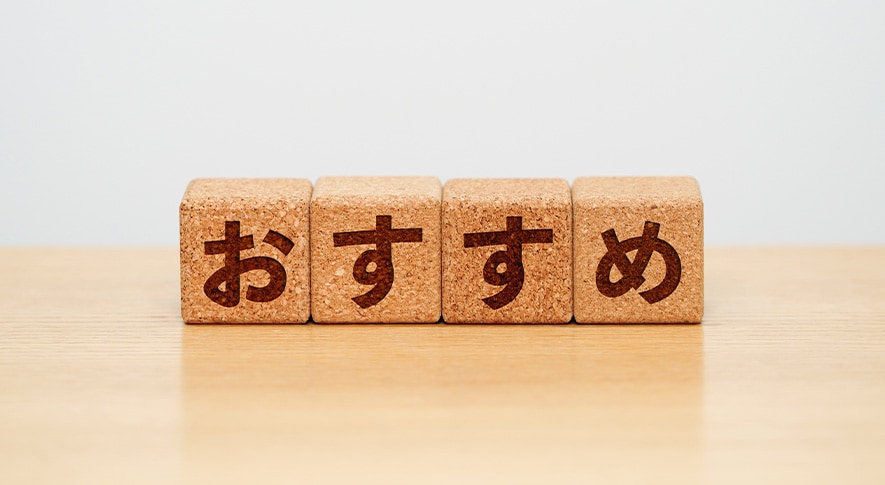
デスクトップパソコンは、負荷の重い作業や複数のアプリを同時に扱う用途に適しています。例えば、動画編集や3DCG制作などのクリエイティブ作業では、画像処理能力が高く、メモリーやストレージを増設できるデスクトップパソコンが活躍します。また、最新のPCゲームを高画質で快適に楽しむには高性能なCPUやグラフィックボードが必要なので、デスクトップパソコンの得意分野です。 業務用途では、データ分析やプログラミングのように大量の情報を扱う作業でも、処理速度が速く、動作が安定している点が評価されています。さらに、複数の画面を使って作業したい場合も、映像出力端子が豊富なデスクトップパソコンであれば対応しやすいでしょう。パフォーマンスと拡張性が求められる用途には、デスクトップがおすすめです。
どんなデスクトップパソコンがおすすめ?選び方のポイントを解説
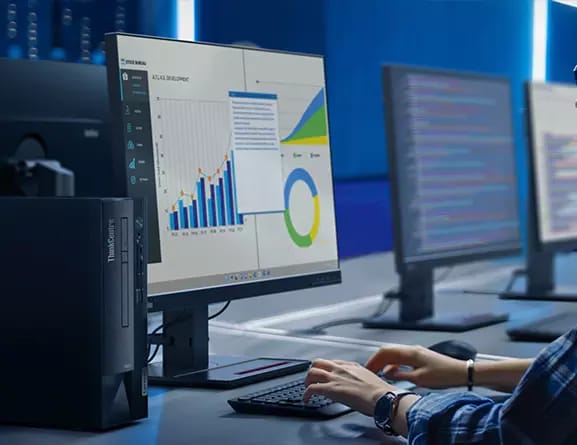
デスクトップパソコンを選ぶ時のポイントには、自宅の設置スペースの広さ、CPUの性能、メモリーの容量などさまざまなものがあります。それぞれのポイントについて解説し、デスクトップパソコンを選ぶ時にどのようなものを選べばよいのかを紹介します。 自分に合ったパソコンを購入するため、しっかりとチェックしましょう。
-

1|OSを選ぶ
OS(オペレーティングシステム)は、パソコンに必須の基本ソフトウエアであり、主にWindows OSか macOSから選択します。ここでは、それぞれの特徴について解説します。
● Windows OS
Windows OSは、幅広い用途に対応できる柔軟なOSです。多くのソフトウエアや周辺機器と互換性があり、家庭用から業務用までさまざまな場面で使われています。例えば、Microsoft Officeや会計ソフト、PCゲームなど多岐にわたるアプリに対応しており、特にPCゲームはWindows OSを前提に開発されている場合が多いです。また、パーツの交換・増設も行いやすく、目的に応じて自分好みにカスタマイズできるのも利点です。動画編集・ビジネス・ゲームなど幅広いニーズに応えるパソコンを探している人にとって、Windows OSはバランスの取れた選択肢といえるでしょう。
● macOS
macOS はApple製品とスムーズに連携できるシステムで、直感的な操作性が魅力です。洗練されたユーザーインターフェースにより、初めてでも操作しやすく、使っていてストレスを感じにくい設計になっています。例えば、iPhoneやiPadと連携させて写真やファイルをすぐに共有できる他、AirDropやiCloudといった機能を使えば作業を効率化できます。また、動画編集や音楽制作などのクリエイティブな用途に適したソフトウエアも充実しています。一方で、モデル数が少なく価格も高めで、拡張性も制限される点は注意が必要です。
-
2|デスクトップパソコンの種類を選ぶ
デスクトップパソコンは、以下の3種類に分類されます。
- タワー型
- スリム型
- 一体型(オールインワン型)
● 各種類の特徴について解説します。
高性能パーツを搭載しやすい「タワー型」
タワー型は、高性能なパーツを搭載したい人に向いているパソコンです。内部スペースに余裕があるため、グラフィックボードやストレージの増設がしやすく冷却性能も優れています。例えば、PCゲーム用に高性能なグラフィックボードを追加したい人や、画像処理や3DCG制作など高負荷な作業をする場合に安定した動作を維持したい人にはタワー型がおすすめです。また、将来的にパーツをアップグレードすることを考えている人にも適しています。長時間の作業にも強いため、ゲーマーやクリエイターなど、パフォーマンスを重視する用途に向いています。
● 設置の自由度が高い「スリム型」
スリム型は、省スペース性と設置のしやすさを重視する人におすすめです。筐体がコンパクトなため、デスクの上や限られたスペースでも設置できる上、軽量なモデルが多いため移動もしやすいです。例えば、設置場所が限られるワンルームで使用する場合や、レイアウト変更を頻繁に行いたい人にとって扱いやすいサイズです。Web閲覧やオフィスワーク、動画視聴などの一般的な用途を想定しているモデルが多いですが、中にはハイスペック製品もあるので動画編集や負荷が重い作業にも対応できます。
● ディスプレイとパソコンがセットになった「一体型(オールインワン型)」
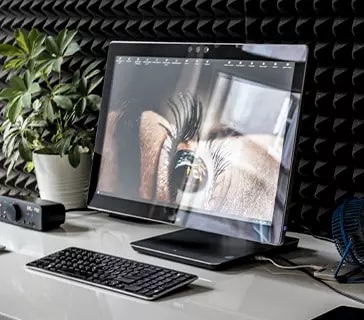
一体型は本体とモニターが一体化した設計で、デスク周りをすっきりさせたい人に適したデスクトップパソコンです。配線が少なくスタイリッシュなデザインが多いため、インテリアとしての調和も取りやすいでしょう。例えば、リビングに置いて家族と共用で使うといった用途にも向いています。ただし、パーツの交換や増設が難しく、高性能モデルが少ない点は注意が必要です。また、他の種類より価格も高い傾向にあります。Web閲覧や資料作成などの軽作業を中心に、シンプルな環境で使いたい人におすすめです。
-
3|CPUのグレードを選ぶ
(Core i シリーズ・Ryzen シリーズなど)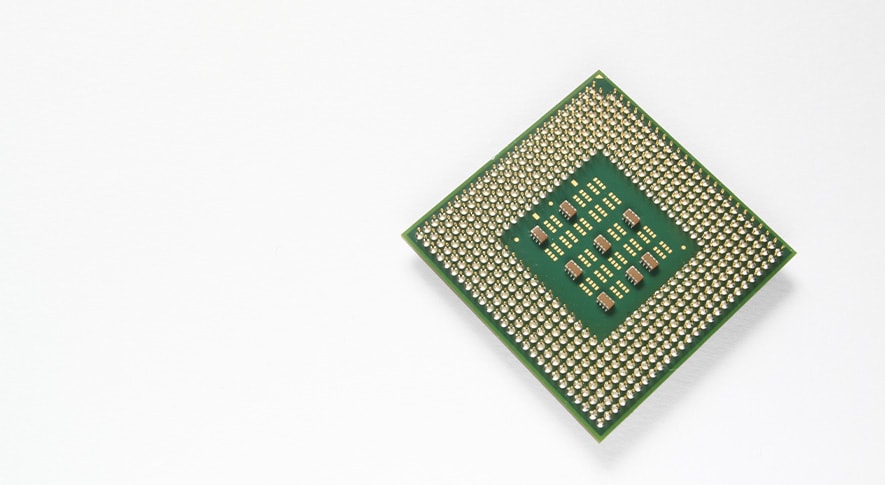
CPUは、パソコンの動作速度や処理能力を大きく左右する最も重要なパーツです。CPUを発売しているメーカーは、インテル®とAMDの2社があり、CPUの性能は、グレードを示す名称でおおまかに判断できます。
高性能のCPUほど高価になるため、パソコンの購入予算と使用用途との兼ね合いで、搭載するCPUを選びます。
グレード インテルのCPU AMDのCPU エントリー Celeron
Pentium
Core™ i3Athlon
Ryzen™ 3ミドル Core™ i5 Ryzen™ 5 ハイエンド Core™ i7 Ryzen™ 7 さらにハイエンド Core™ i9 Ryzen™ 9 ● 用途別のCPUの目安
CPUの選び方は、用途によって異なります。例えば、Web閲覧や文章作成など日常的な作業には、エントリークラスのCPUでも十分です。一方で、複数のアプリを同時に使う場合や、高画質なゲームを楽しむ場合は、中〜上位クラスのCPUが求められます。以下は、用途ごとのおすすめグレードをまとめた表です。
● CPUの性能を決める要素
CPUの性能は、コア数・スレッド数・クロック周波数・キャッシュ容量の4つの要素によって決まります。コア数は同時に処理できる作業の数を示し、例えば動画をエンコードしながら他のアプリを動かすといった作業に影響します。スレッド数はコアを仮想的に分割した処理単位で、同時処理能力に影響します。4コア8スレッドであれば、各コアが2つのスレッドを処理できるということです。
クロック周波数は1秒間に処理できる回数を示し、数字が高いほど処理速度が上がります。ただし、発熱や電力消費も増えるため、冷却対策が必要な場合もあるため注意が必要です。キャッシュは使用頻度の高いデータを一時保存する領域で、容量が多いとデータ処理の効率が向上します。L1・L2・L3という速度と容量が異なる3つのキャッシュで階層構造がつくられており、それぞれがデータを一時保存しています。これらのバランスが処理速度に影響するため、購入時はコア数だけでなく、スレッド数や周波数、キャッシュの情報にも注目しましょう。
用途 推奨グレード(Intel) 推奨グレード(AMD) 一般的なビジネスや学習 Core™ i3 Ryzen™ 3 マルチタスクを伴うビジネス用途 Core™ i5 Ryzen™ 5 軽いクリエイティブ作業やゲーム Core™ i5・i7 Ryzen™ 5・7 高度なクリエイティブ作業やゲーム Core™ i7・i9 Ryzen™ 7・9 ● CPUの型番の見方(Intel)
IntelのCPU型番には、グレードや性能を表す情報が含まれており、正しく理解することで自分に合ったモデルを選びやすくなります。例えば「Core i7-12700K」の場合、「i7」はグレード、「12」は世代、「700」はモデル番号、「K」はサフィックスのことです。「12700」の最初の2桁が世代を表しており、世代が新しいほど処理性能や省電力性が向上しています。モデル番号の数字は、大きいほど基本的に上位モデルです。サフィックスは性能や特徴を示す文字で、例えば「K」はオーバークロック対応、「F」は内蔵GPU非搭載を意味します。以下の表に、主要なサフィックスの種類をまとめました。
サフィックス 特徴 K オーバークロック可能 F 内蔵GPU非搭載 KF KとFの両方の特徴を持つ T 省電力モデル H ノートパソコン向け高性能モデル HX Hより高性能なノートパソコン向けモデル U 低消費電力のノートパソコン向けモデル P ノートパソコン向け高性能GPU内蔵モデル 性能を重視する人にはKモデル、グラフィックボードを搭載する人にはFモデルが選ばれます。型番を正しく読み取ることで、性能と用途のミスマッチを防げるでしょう。
-
4|メモリー容量を選ぶ(8~32GB)
メモリーは、一時的にデータを保管しながら処理効率を高めるパーツです。例えば、Web閲覧中に複数のタブを開いたり、画像処理や動画編集ソフトウエアを同時に動かしたりする場面では、メモリー容量の差が動作の快適さに影響します。パソコンのメモリーは多ければ多いほど良いです。少ないと大量のデータを扱うような作業ではメモリーの容量が不足し、ストレージへのアクセスが頻繁に起こります。ストレージはメモリーより処理速度が遅いため、結果的に動作が重くなってしまいます。快適に使うのであれば、16GB以上のメモリーが必要です。8GBは必要最低限の容量のため、複数のソフトを同時に起動するような場合は、メモリー不足を感じるでしょう。
ゲーム、動画編集、画像加工などメモリを大量に必要とする場合は、32GBを最初から搭載することをおすすめします。
また、メモリーにはDDR4やDDR5などの規格があり、DDR5は新しい規格でより高速かつ省電力な仕様です。両者は互換性がないため、購入前は容量だけでなく規格も確認しておきましょう。
-
5|ストレージ容量を選ぶ(SSD・HDD)
ストレージはデータを長期的に保存するためのパーツで、速度や容量によって快適さが異なります。ストレージには、SSDとHDDの2種類があります。特徴としてSSDは高速アクセスが可能ですが高価です。対してHDDはアクセスが遅いものの、安価で大容量のものを搭載できます。パソコンの快適性を考えたら、SSDを選びましょう。Windowsやソフトの起動も高速で、快適さはHDDとは比べものになりません。
SSDにはSATA SSDとM.2 SSDの2種類があり、M.2 SSDはより高速でコンパクトな構造が特徴です。起動やファイルの読み書きが速く、ストレスのない操作を実現できます。容量は256GB・512GB・1TB・2TBなどがあり、一般的な用途であれば256~512GBで十分です。写真や動画、ゲームを多く保存する人やクリエイターは1TB以上がよいでしょう。
SSDの価格が高いと思う人は、256GBにしてコストを抑え、容量が足りない場合はHDDを導入するのがおすすめです。システムはSSDに保存し、データはHDDにまとめるとコストを抑えつつ容量と速度を両立できます。物理ストレージが増えることに抵抗がある人は、クラウドストレージの併用でもよいでしょう。
-
6|GPUを選ぶ
(内蔵・グラフィックボード)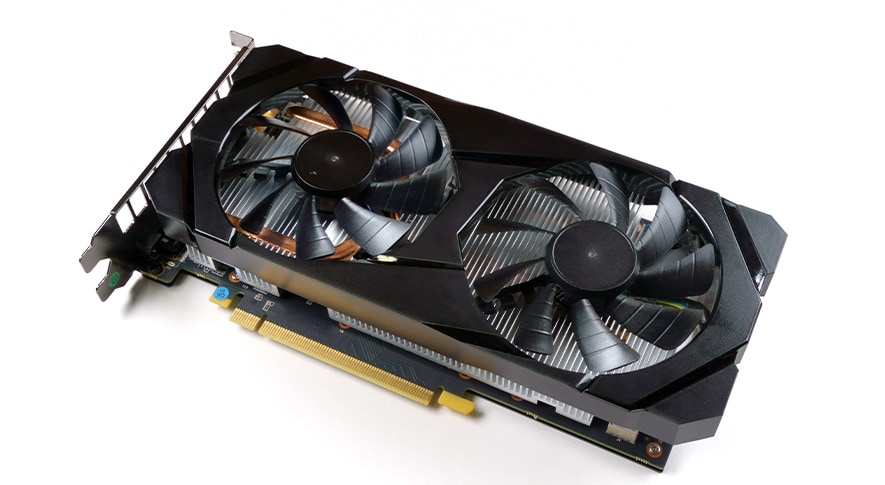
CPUとはグラフィック処理専用のプロセッサーです。CPUに内蔵されたGPUと、グラフィックボードに搭載された高性能なGPUに分類されます。最新のゲームを楽しむのであれば、高性能なGPUを搭載したグラフィックボードは欠かせません。ただし、高性能なグラフィックボードは非常に高価な上に、タワー型のように拡張性の高いパソコンが必要です。最新のゲームを楽しむつもりでパソコンを購入するのであれば、最初からゲームに特化したゲーミングPCがおすすめです。
一般的なビジネス用途であればグラフィックボードは必要なく、CPUに内蔵されているGPUでも性能は十分です。また、趣味程度の画像・動画編集も内蔵GPUで対応できます。ただし、本格的な動画編集や3DCG制作などのクリエイティブに使う場合はグラフィックボードが必要です。代表的なメーカーには NVIDIAとAMDがあり、NVIDIAの Ge Force RTXシリーズや、AMDの Radeon RXシリーズなどが主流です。各シリーズともエントリーモデルからハイエンドモデルまで用意されているので、用途に応じて選択しましょう。
用途別のグラフィックボードの目安
グラフィックボードは、作業内容によって適切なモデルが異なります。以下に、用途ごとの目安となるモデルをまとめました。
用途 推奨モデル(NVIDIA) 推奨モデル(AMD) 一般的なビジネスや学習 内蔵GPU 内蔵GPU 簡単なクリエイティブ作業やゲーム ・内蔵GPU
・GeForce GTX™ 1660 SUPER/RTX™ 3060・内蔵GPU
・Radeon™ RX 6500 XT/6600中程度のクリエイティブ作業やゲーム GeForce RTX™ 4060/3070 Ti Radeon™ RX 7700 XT/6800 高度なクリエイティブ作業やゲーム GeForce RTX™ 5090/4090 Radeon™ RX 7900 XTX/9070 XT -
7|メーカーを選ぶ
(レノボ・Dell・NEC・富士通など)メーカー選びも、デスクトップパソコンを選ぶための重要なポイントです。メーカーによってデザイン・サポート体制・モデル数・価格帯などに違いがあります。主な国内メーカーは以下の通りです。
- NEC(エヌイーシー)
- 富士通
- マウスコンピューター
- パソコン工房
海外の代表的なメーカーは以下の通りです。
- Lenovo(レノボ)
- Dell(デル)
- HP(エイチピー)
- ASUS(エイスース)
海外メーカーは、モデル数が多くコストパフォーマンスが良い傾向があります。国内メーカーの方がセットアップがしやすいといわれていましたが、近年では海外メーカーも扱いやすくなっており、初心者にもおすすめです。
-
8|インターフェースの種類・数を
チェックするデスクトップパソコンを選ぶ際は、インターフェースの種類と数にも注目しましょう。例えば、USBポートには USB-A や USB-C などがあり、USB-C は小型で高速通信に対応します。映像出力には HDMI・DisplayPort・Thunderbolt などが使われており、高解像度の映像や複数のディスプレイに接続する際は、広い帯域と速い転送速度を持つDisplayPortがおすすめです。
データ転送や映像出力、充電などに使われるThunderboltという規格も存在します。コネクタはUSB-Cと同じで、多様な用途に活用できます。また、各インターフェースには規格があり、それぞれ転送速度や対応リフレッシュレートなどが異なるため、目的に合う物を選択することも大切です。
-
9|光学ドライブの有無をチェックする
デスクトップパソコンを選ぶ際は、光学ドライブの有無もチェックしましょう。近年ではインターネットの進化により、DVDやBlu-rayを使う機会が減っています。そのため、パソコンに光学ドライブが搭載されていないことが多くなっています。ただし、映画の視聴やソフトウエアのインストールなどでCD・DVD・Blu-rayを使うケースもあるでしょう。光学ドライブが欲しい人は、購入予定のパソコンに搭載されているか、オプションで追加できるかなどを確認してみて下さい。搭載できない場合は、USB接続の外付けドライブを使えば再生・書き込みが可能です。
-
10|無線LAN・Bluetoothの有無
をチェックする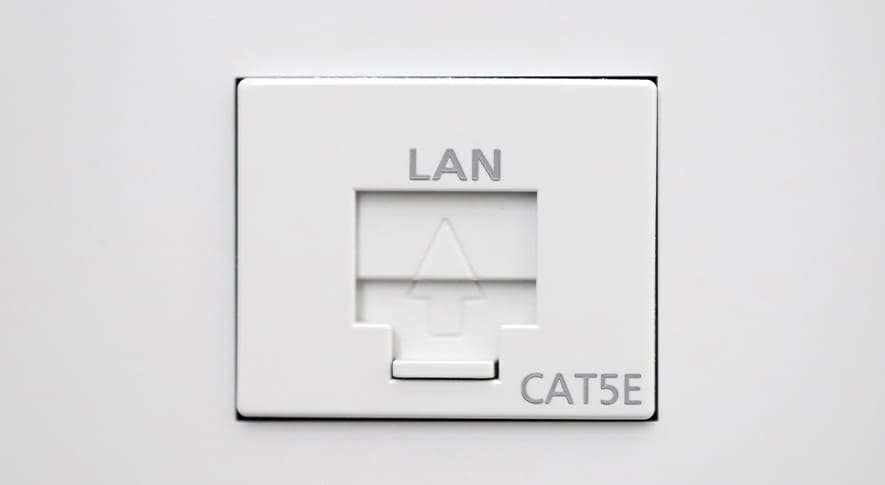
無線LANやBluetoothが搭載されているかも重要な確認項目です。無線LAN(Wi-Fi)はルーターとの無線接続を可能にし、配線が不要でデスクトップパソコンをすっきりと設置できます。ただし、有線に比べてインターネット接続が不安定になりやすいことは認識しておきましょう。Bluetoothは、ワイヤレスイヤホンやキーボードなどの周辺機器と接続するために使われます。デスクトップパソコンには非搭載のモデルもあるため、確認しておきましょう。もし搭載されていない場合でも、USB接続の外付けアダプターを使えば簡単に後付けできます。
-
11|Microsoft Officeの有無
をチェックするビジネスやプライベートで Microsoft Office を使用する人は、ソフトウエアがプリインストールされているかも確認しましょう。Microsoft Officeには、Word・Excel・PowerPointなどのアプリが含まれ、レポートや書類作成・表計算・プレゼン資料の作成などに活用できます。多くの企業で使用されているため、ビジネスパーソンには必須ともいえるソフトウエアです。
Microsoft Officeがプリインストールされていれば、初期設定後すぐに作業を始められ、別途購入してインストールする手間がかかりません。また、プリインストール版は価格が安いのもメリットです。なお、クラウドで使用したい人はサブスクリプション型の Microsoft 365 を選択しましょう。
-
12|冷却性能をチェックする
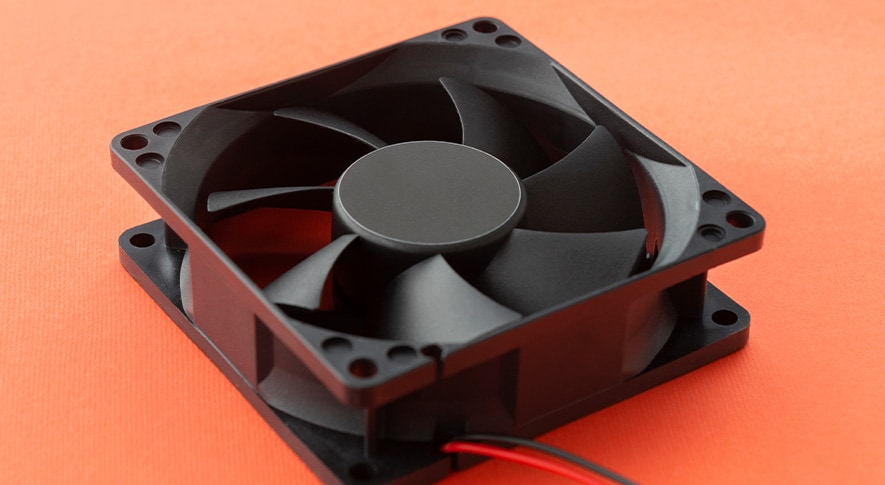
冷却性能は、デスクトップパソコンの性能を引き出し、寿命を延ばすために重要なポイントです。処理能力が高いパーツほど熱を発しやすく、冷却が不十分だと動作が不安定になる恐れがあります。また、パソコン内部が高温になり過ぎるとパーツにダメージを与え、寿命が短くなる恐れもあるでしょう。冷却方式には空冷式と水冷式があります。空冷式はメンテナンスが簡単でコストを抑えられ、水冷式は冷却能力が高く騒音が少ないのが特徴です。購入時には、冷却方式やファンの数、サイズ、エアフローの設計など、製品ページでチェックして下さい。
-
13|メーカーサポートの質を
チェックするメーカーサポートが充実していると、購入後も安心して使用できます。パソコンの故障やトラブルが起きた時に、「対応が早い」「サポートが分かりやすい」などが重要です。比較の際は、保証期間の長さやその内容、修理対応のスピード、電話・チャット・Webサポートの使いやすさなどを確認しましょう。例えばレノボは、問い合わせ手段が複数あり、初心者でもスムーズに相談しやすい体制を整えています。また、最大5年間の延長保証や要望に応じた保証のアップグレードなどにも対応しており、安心して利用できます。
デスクトップパソコンを購入する時の注意点
デスクトップパソコンを購入する時の注意点は、以下の通りです。
· 中古パソコンには要注意!安いけどリスクもある
· 自作パソコンも初心者にはおすすめできない
· 必要なスペックを明確にして選ぶ
それぞれの注意点を詳しく解説します。
-
中古パソコンには要注意!
安いけどリスクもあるパソコンは決して安い買い物ではないので、中古パソコンの価格が気になるかもしれません。しかし、中古パソコンの購入には注意が必要です。内部のパーツが劣化しているなど、見た目からは分からない不具合があり、購入してすぐに壊れてしまうおそれがあります。メーカーの保証もなく、基本的に購入店が対処することになります。
トラブルが起こった時に自分で対処できる人でなければ、どんなにお買い得だったとしても、中古パソコンは購入しない方がよいでしょう。
-
自作パソコンも
初心者にはおすすめできない自作パソコンは自由にパーツを選べてカスタマイズできるため、パソコンについて調べていく中で興味を持つ人も多いです。しかし、初心者にとっては注意点が多くあります。CPUやメモリーなどのパーツ選びには知識が必要で、互換性の確認や相性トラブルの対応も全て自己責任になります。さらに、組み立てやOSのインストール、エラー発生時の対処も簡単ではありません。パソコンを初めて購入する人には、完成品のメーカー製パソコンやBTOパソコンの方が扱いやすく、保証やサポートも充実しています。自作に挑戦したい人でも、まずは安定した既製モデルから使い始めるとよいでしょう。
-
必要なスペックを明確にして選ぶ
デスクトップパソコンを購入する際は、使用目的に合わせたスペック構成を明確にすることが重要です。例えば、文書作成やWeb閲覧が中心であれば、高性能なグラフィックボードや大容量メモリーは不要ですが、動画編集やPCゲームを行う場合は、処理性能の高いパーツが求められます。目的に対して性能が過剰だとコストパフォーマンスが低下し、逆に不足していると快適に使えません。使用するソフトウエアやゲームの推奨スペックを確認し、少し余裕のある構成にすることでストレスなく使用できます。また、技術の進歩に伴う要求スペックの上昇を考慮し、よりハイスペックな製品を検討するのも選択肢の1つです。
デスクトップパソコンをお得に買いたい!おすすめの購入方法

デスクトップパソコンをお得に買いたい人は、以下の購入方法を検討しましょう。
· セール時期に購入する
· 新しいCPUやグラフィックボードが発売される時期に購入する
· BTOパソコンを購入する
それぞれの方法を具体的に解説します。
-
セール時期に購入する
セール時期を狙うことで、デスクトップパソコンを通常よりも安く購入できます。例えば、新生活応援セールが行われる3月〜4月や年末商戦の11月〜12月、初売りセールの1月は割引率が高く狙い目です。セールはオフライン・オンライン共に開催されますが、それぞれの特徴を理解した上で購入場所を検討しましょう。
オフラインに当たる家電量販店は実機を確認できるメリットがある一方、価格はオフラインより割高な傾向があります。オンラインに当たるインターネット販売は価格の比較がしやすく、クーポンやポイント還元などで実質価格が安くなることもありますが、購入前に実物が見られない点には注意が必要です。自分のスタイルに合った方法で、タイミングを見計らって購入しましょう。
-
新しいCPUやグラフィックボードが
発売される時期に購入する新しいCPUやグラフィックボードが発売されると、旧モデルが値下がりする傾向があります。そのため、最新パーツの発売直後は型落ち品を安く手に入れるチャンスです。例えば、IntelやAMDのCPUは年1回程度のペースで新世代が登場します。NVIDIAやAMDのグラフィックボードも、1年半~2年程度で新製品が発表される流れが一般的です。最新スペックにこだわらずコストパフォーマンスを重視する人は、このタイミングを狙うとよいでしょう。性能面でも十分実用的なモデルが、お得な価格で購入できる可能性があります。
-
BTOパソコンを購入する
BTO(Build To Order)パソコンは、注文時にパーツを選んでカスタマイズできる受注生産型のパソコンです。既製品よりもコストを抑えやすく、同じ価格帯でも高性能なスペックを実現しやすい点が魅力です。必要な機能だけを選んでカスタマイズできるため、無駄のないスペック構成ができます。例えば、グラフィックボードを省いて価格を抑えたり、ストレージを大容量に変更したりといった調整が可能です。メーカー製よりも柔軟性が高く、費用対効果を重視したい人には向いています。ただし、注文から手元に届くまで数週間程度かかるのが一般的です。
デスクトップパソコンに必須!同時に揃えたい周辺機器

デスクトップパソコンで必須となる周辺機器は、以下の通りです。
· ディスプレイ
· キーボード
· マウス
各周辺機器の選び方について解説します。
-
ディスプレイ
ディスプレイは、デスクトップパソコンと一緒に用意しておきたい周辺機器の中でも、快適さや作業効率を左右する重要な周辺機器です。ディスプレイを選ぶ際は、解像度やリフレッシュレート、応答速度や画面サイズなどをチェックしましょう。解像度は、一般的な作業にはフルHDで問題ありませんが、複数のウィンドウを同時に扱ったり、画像処理や動画編集をしたりする場合はより表示領域の広いWQHDや4Kが適しています。
また、映像の滑らかさに関わるリフレッシュレートは、事務用途なら60Hz以下で十分ですが、ゲームや動画視聴メインの人は120Hz以上がおすすめです。応答速度が速いモデルは、映像の残像が少なく動きの速い映像を見やすくなるので5ms以下を目安に選びましょう。画面サイズは作業環境によって異なりますが、あまりスペースが取れない人は21~23インチ、バランスの良いサイズが欲しい人は24〜27インチ、大画面で作業をしたい人は28インチ以上がおすすめです。
-
キーボード
キーボードは文字入力やコマンド操作を行うために欠かせない周辺機器であり、操作性の違いが作業効率、快適性に直結します。選ぶ際には、キースイッチの構造や押し心地の違いを確認することが重要です。主に、メカニカル式・メンブレン式・静電容量無接点方式の3種類があり、それぞれに特徴があります。
メカニカル式は打鍵感がしっかりしており、長時間のタイピングでもストレスを感じにくく、クリエイティブ作業や執筆業に向いています。メンブレン式は安価で静音性に優れていますが、誤入力をしやすく一部キーだけの交換ができません。静電容量無接点方式は耐久性が高く、軽いタッチで入力できるため長時間の作業にも向いていますが、価格が高いです。ゲーミング用途では、複数キーの同時押しに対応するキーロールオーバーやバックライトなどの機能が備わった製品がよいでしょう。その他にも、デザインやキー配列も含めて、自分にとって使いやすいものを選びましょう。
-
マウス
マウスは使い勝手や作業効率に反映されます。自分の手のサイズや操作スタイルに合ったマウスを選ぶことで、長時間の作業でも疲れにくくなるでしょう。接続方式には有線と無線があり、有線タイプは安定した接続と低遅延が魅力です。一方、無線マウスは取り回しがしやすく、ケーブルが邪魔にならないという利点があります。センサーの方式も重要で、光学式はコストが抑えられた一般的なタイプで、レーザー式はより精度の高い操作が可能です。
また、手首や肩への負担を軽減したい人は、マウス本体を動かさずに操作できるトラックボールタイプを選ぶとよいでしょう。さらに、作業の効率を上げたい人は、複数のカスタマイズできるボタンやスクロール速度調整などが搭載された多機能マウスもおすすめです。
用途別おすすめのデスクトップパソコン
デスクトップパソコンを選ぶ時のポイントが分かったら、次は自分に合ったパソコンを選びましょう。どういった用途でパソコンを使うのかが決まっていれば、購入すべきパソコンが分かります。 用途に合ったレノボのデスクトップパソコンも併せて紹介しますので、ぜひ購入を検討して下さい。
-
ビジネス・学習メインなら
安いパソコンでも大丈夫主にビジネスで書類作成をしたり、Webサイトを閲覧したりといった用途でパソコンが必要なら、高性能でなくても問題ありません。パソコン全体の性能が向上しているため、書類作成など負荷のかからない作業であれば、エントリークラスでも問題なく対応できます。CPUはCore™ i3、メモリーは8GBが目安です。
Microsoft Officeなどを使いマルチタスクをする場合や、負荷の重い業務用ソフトウエアを使う場合などはミドルスペックまで視野に入れましょう。例えば、より快適に使うのであれば、メモリーを16GB以上、CPUをCore™ i5にするのがおすすめです。このスペックがあれば複数のソフトを同時に起動しても、ストレスなく快適に動作します。
パーツ 推奨スペック CPU ・Intel Core™ i3/i5
・AMD Ryzen™ 3/5メモリー 8GB~ ストレージ SSD 256GB GPU 内蔵GPU ディスプレイ ・画面サイズ:21~27インチ
・解像度:フルHD
・リフレッシュレート:60Hz
・応答速度:10ms以下その他のポイント ・無線LAN、Bluetooth搭載
・Microsoft Officeプリインストール -
ThinkCentre Neo 50s Small Gen 5
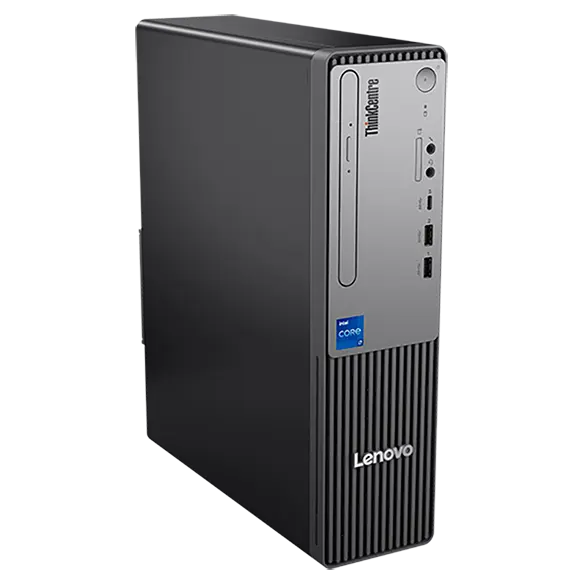
ThinkCentre Neo 50s Small Gen 5
「ThinkCentre Neo 50s Small Gen 5」は、負荷の軽い事務作業や学習に使いやすいコストパフォーマンスに優れたデスクトップパソコンです。8GBの DDR5メモリーや256GBの M.2 SSD を採用しており、Microsoft Officeなども快適に使用できます。スリムな筐体になっており、デスクの上や足元に設置しても省スペースに使えるのも魅力です。また、タブレットやスマートフォンとシームレスに接続できるSmart Connect アプリに対応しており、多様な使い方ができます。
-
Lenovo Yoga AIO 32ILL10
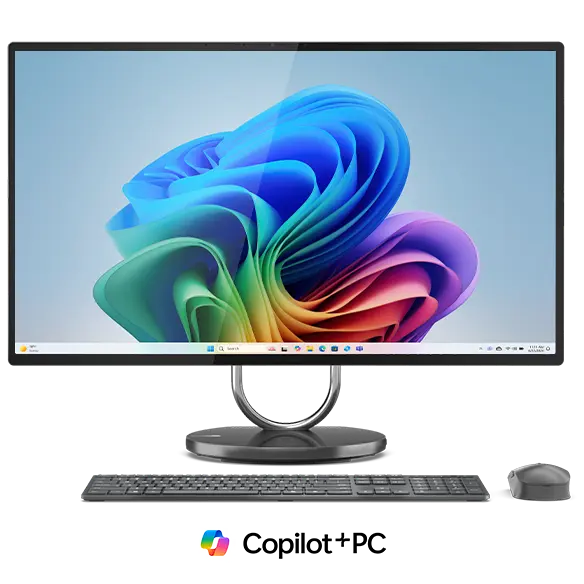
「Lenovo Yoga AIO 32ILL10」は、ディスプレイを別途用意する必要がない一体型デスクトップパソコンです。31.5型の4K IPS液晶を採用しており、エンタメを大迫力で楽しめます。また、AI処理に強い Intel Core Ultra プロセッサーを採用したレノボ初の Copilot+PCになっており、効率的なAI活用が実現できます。薄型かつスタイリッシュなデザインで、置き場所を選ばない一体型デスクトップパソコンです。
-
動画編集などのクリエイティブ
に使うなら性能・デザインにこだわろうパソコンはビジネスだけでなく、クリエイティブな用途でも活用できます。動画編集、イラストの作成、3Dモデルの作成、作曲など、多くのクリエイターがパソコンを活用して作品をつくっています。
クオリティの高い作品をつくるには、それだけ高性能のパソコンが必要です。特にストレスなく作品づくりに取り組むには、大容量のメモリやSSDを搭載できるものがよいでしょう。クリエイターが使うのにふさわしいデザインも優れたパソコンや、一体型でデスク周りがすっきりする一体型パソコンもおすすめです。
パーツ 推奨スペック CPU ・Intel Core™ i7 以上
・AMD Ryzen™ 7 以上メモリー 16GB~ ストレージ SSD 512GB以上(HDD併用も可) GPU ・内蔵GPU
・グラフィックボード対応ソフトウエアを使う場合は NVIDIA GeForce RTX™ 4060〜 または AMD Radeon™ RX 6700 などディスプレイ ・画面サイズ:24~32インチ
・解像度:WQHD・4K
・リフレッシュレート:60Hz以上
・応答速度:5ms以下その他のポイント ・無線LAN、Bluetooth搭載
・静音性の高さ -
LOQ Tower 17IRR9
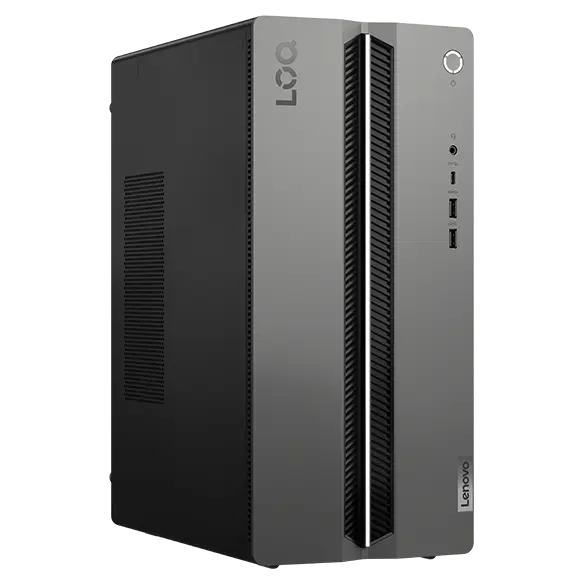
「LOQ Tower 17IRR9」は、専用グラフィックボードを搭載したクリエイティブワークに強いデスクトップパソコンです。NVIDIA Ada Lovelace アーキテクチャを採用した GeForce RTX™ 4060を搭載。高度な画像処理に対応できます。また、 CPUやメモリー、グラフィックボードやストレージなどをカスタマイズでき、自分好みのスペックにできるのもポイントです。さらに、前面・背面に多数のポートが配置されていたり、遅延なくインターネットを利用できるWi-Fi 6E に対応していたりと、利便性にも優れています。
-
ThinkStation P3 Tower
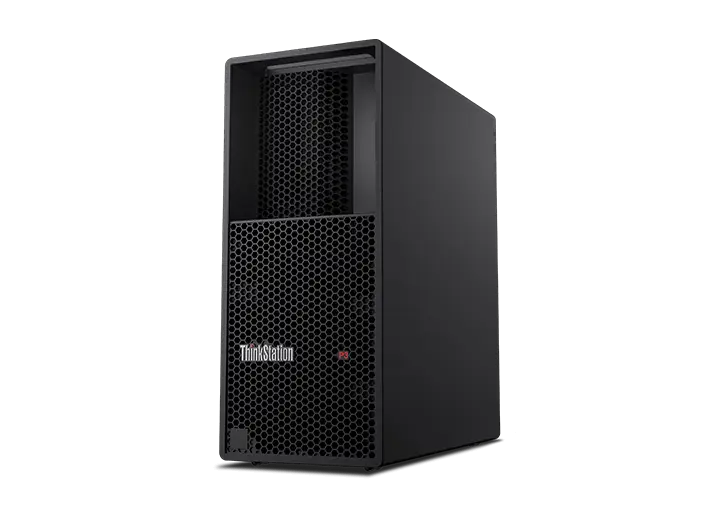
「ThinkStation P3 Tower」は、プロのクリエイティブワークに対応する高性能ワークステーションです。第13世代の Intel Core™ プロセッサーや NVIDIA RTX™ A2000を採用しており、高速かつ安定したデータ処理を実現します。 高い冷却性能を持つ筐体を採用しており、長時間のクリエイティブワークでもパフォーマンスの低下を抑制してくれます。また、メモリーやストレージ容量に加え、電源容量も最大1100W まで選択でき、高いカスタマイズ性を持つこともメリットです。
-
ゲームを楽しむなら
高性能が欠かせない!パソコンでゲームを楽しむ人が増えています。家庭用のゲーム機ではなくパソコンでゲームを楽しむメリットは、同じゲームでもハイクオリティな映像を体験できることです。高性能なグラフィックボードを搭載すれば、4Kの高解像度ディスプレイでパソコンでしか楽しめないクオリティでゲームを遊べます。ただし、そういった映像体験のできるグラフィックボードは非常に高価です。
しかし、フルHDであればグラフィックボードの価格も落ち着いているので、興味がある程度の人でもおすすめです。
パーツ 推奨スペック CPU ・Intel Core™ i7 以上
・AMD Ryzen™ 7 以上メモリー 16GB~ ストレージ SSD 512GB以上(HDD併用も可) GPU ・軽負荷
NVIDIA GeForce RTX™ 4060/AMD Radeon™ RX 7600 など
・中負荷
NVIDIA GeForce RTX™ 4070 SUPER/AMD Radeon™ RX 7900 XT など
・高負荷
NVIDIA GeForce RTX™ 5090/AMD Radeon™ RX 7900 XTX などディスプレイ ・画面サイズ:21~32インチ(FPSやTPSは小型ディスプレイ)
・解像度:フルHD以上(FPSやTPS、格闘ゲームなどはフルHD)
・リフレッシュレート:120Hz以上
・応答速度:5ms以下(できれば1ms以下)その他のポイント ・冷却性能や静音性
・ゲーミング仕様の周辺機器
・デザインやライティング -
Lenovo Legion Tower 5 30IAS10
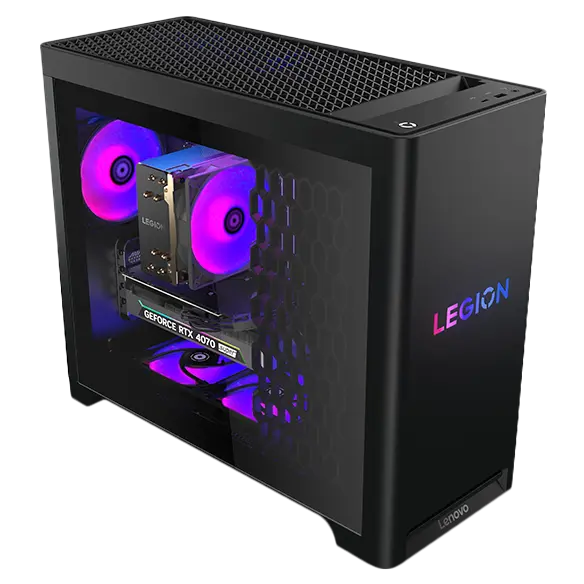
「Lenovo Legion Tower 5 30IAS10」はハイスペックなグラフィックボードを選択できるBTOのデスクトップパソコンです。NVIDIA GeForce RTX™ 4060/5070/5070 Ti を選択でき、ライトなゲームから最新の3Dゲームまで対応できます。高解像度・高フレームレートでのゲームプレイにも対応するため、高い没入感でゲームを楽しめるのもメリットです。また、5つのARGBファンを備えた信頼性の高いエアフローになっており、熱によるパフォーマンス低下を防いでくれます。
自分好みにカスタマイズできるレノボの通販サイトがおすすめ!
レノボ通販サイトでは、販売しているパソコンのカスタマイズが可能です。販売しているパソコンだとちょっと物足りないという人におすすめです。もっとメモリーが欲しい、ストレージ容量を増やしたい、メディアカードリーダーが欲しいなどの希望を、パソコンをカスタマイズすることで実現できます。自分の要望にぴったり合うパソコンが購入できるので、Webサイトでカスタマイズしてみましょう。








ノートブックとデスクトップパソコンの違いを比較
自分にぴったりなのはどっち?

一体型デスクトップパソコンとは?
タワー型との違いや特徴・選び方を解説!
安いデスクトップパソコンを買いたい人は必見!
失敗しない選び方を徹底解説

初心者向けデスクトップPCの選び方!
ノートブックとどちらがおすすめ?


