
スペック不足を解消できるPC選びのカギは「CTO」だ!
“ちょい足し”でパソコンがもっと快適に。
後悔しないPCを買うためのカスタマイズ活用術

2025/6/30
文●岩渕 茂 / 編集●ASCII

目次
-
- カスタマイズをすれば 本当に必要なスペックを持ったパソコンが選べる
- カスタマイズで最低限知っておくべきスペックは 「CPU」「メモリー」「ストレージ」「GPU」の4つ
- 用途に応じた必要スペックを見極めよう! どれかひとつをカスタマイズした だけでも性能は大きく向上する
- 用途別のベストを選ぼう! 「学生向け」「クリエイター向け」 「ゲーマー向け」のPCカスタマイズ例を紹介
- <学生向けPC>をカスタマイズ メモリー増量は必須! 長く使える安定のスペックを確保しよう
- <クリエイター向けPC>をカスタマイズ メモリー32GB、ストレージ1TBは大前提! 高性能なCPUを選ぶのが一番のポイント
- <ゲーマー向け "勝つため" のPC>をカスタマイズ 勝敗を分ける要因となるGPUを無理のない範囲で強化しよう!
- 「アレもコレも」と欲張る必要はナシ! 用途と目的に合わせてワンポイントにこだわるだけでOK
- 長く安心して使える”相棒”が手に入る! それこそが「PCカスタマイズ」の魅力だ
「動作が重くて、思っていたよりもサクサク動かない……」。パソコンを購入して実際に使い始めたけれど、そんな不満を抱いたことはないだろうか? このような購入後の不満の原因は、主に“スペック不足”にあると思われる。特に価格の安さだけを重視してパソコンを選んでしまうと、日々の作業でストレスを感じることがあるかもしれない。こうした失敗を避けるために注目したいのが「CTOモデル」だ。
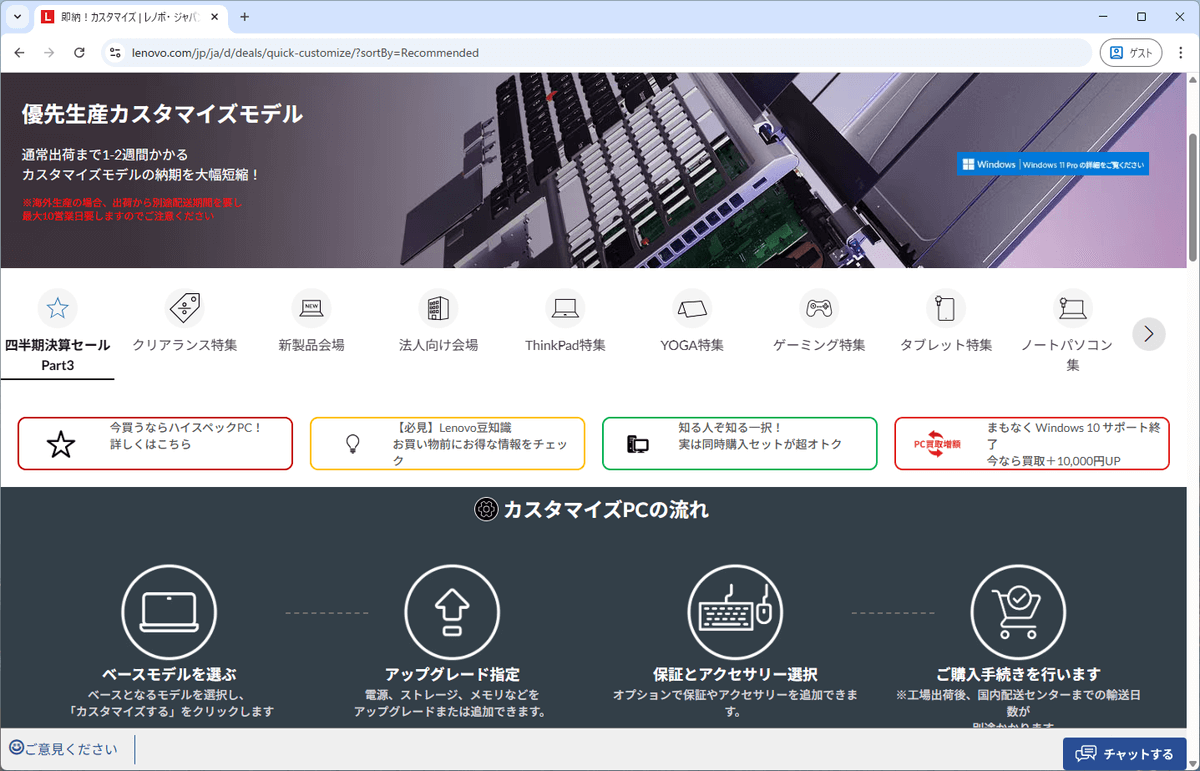
「CTO(Configure To Order)」とは、ユーザーが自分の用途や目的に合わせて機能や仕様を選択できるシステムのこと。つまり、パソコンを自由にカスタマイズして購入する仕組みだ。レノボの場合、「優先生産カスタマイズモデル | レノボ・ジャパン」でカスタマイズ購入が可能になっている。
カスタマイズをすれば
本当に必要なスペックを持ったパソコンが選べる
カスタマイズの最大の魅力は、予算を考慮しつつ、本当に必要なスペックのマシンを手に入れることができる点にある。逆に不要な機能やオーバースペックな部分があれば、その分をカットして価格を抑えられるのもうれしいポイントだ。カスタマイズする場合は、「どのパーツが何に影響するのか」「自分の用途には何が必要なのか」など、正しい知識を持つことが重要。そこで、自分の求めるパソコンをカスタマイズするために必要な知識を確認していこう。
カスタマイズで最低限知っておくべきスペックは
「CPU」「メモリー」「ストレージ」「GPU」の4つ
パソコンの使い勝手を大きく左右するスペックの中で、最低限知っておくべきは「CPU」「メモリー」「ストレージ」「GPU」の4つ。これらの基本を理解しておけば、カスタマイズの基礎は十分に身につくはずだ。ひとつひとつ見ていこう。
●CPU性能が低いとどうなる?
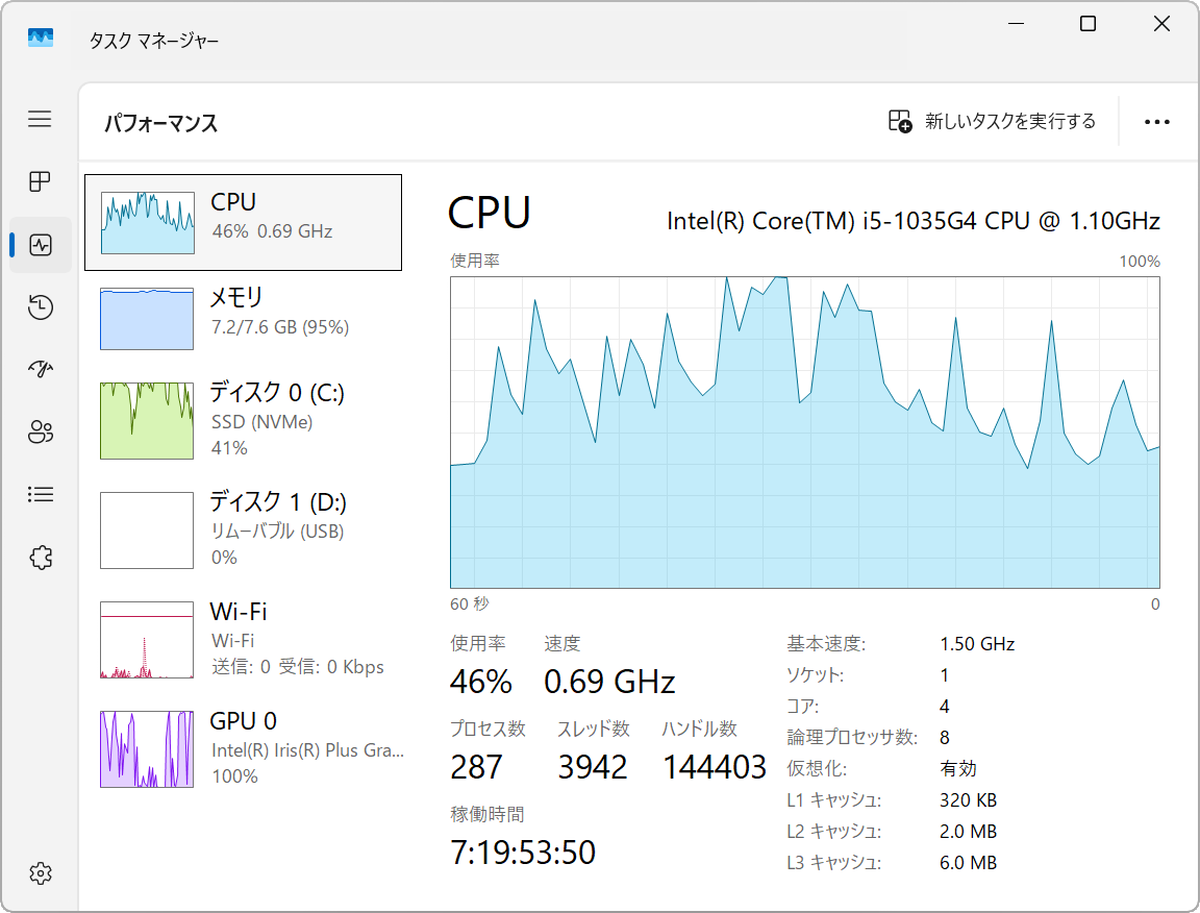
「CPU」はパソコンの頭脳に相当する部分で、すべての処理の中心となる。CPUの性能が低いと、アプリの起動が遅い、複数のソフトを同時に使うマルチタスクが困難といったストレスの要因になる。
具体的には、ブラウザーでタブを複数開きながらOfficeアプリを使うといった日常的な作業でも、レスポンスが悪くなってしまう。また、オンライン会議中に資料を開いたり、画面共有をしたりすると、映像が途切れがちになるなどのトラブルも生じやすい。
特に最近では、AI機能を活用したアプリが増えているが、これらは高いCPU性能を要求するため、CPUが性能不足だと、その恩恵を受けられない可能性が高い。
●メモリーの容量が足りないとどうなる?
メモリーは、アプリを処理する作業スペースとなる部分で、「デスク(机)の広さ」に例えられることが多い。つまり、デスクが広ければ数多くのノートや資料などを同時に広げられ、作業効率が上がる。メモリーも同じで、容量が大きければ大きいほど、一度に使えるアプリが増えるわけだ。
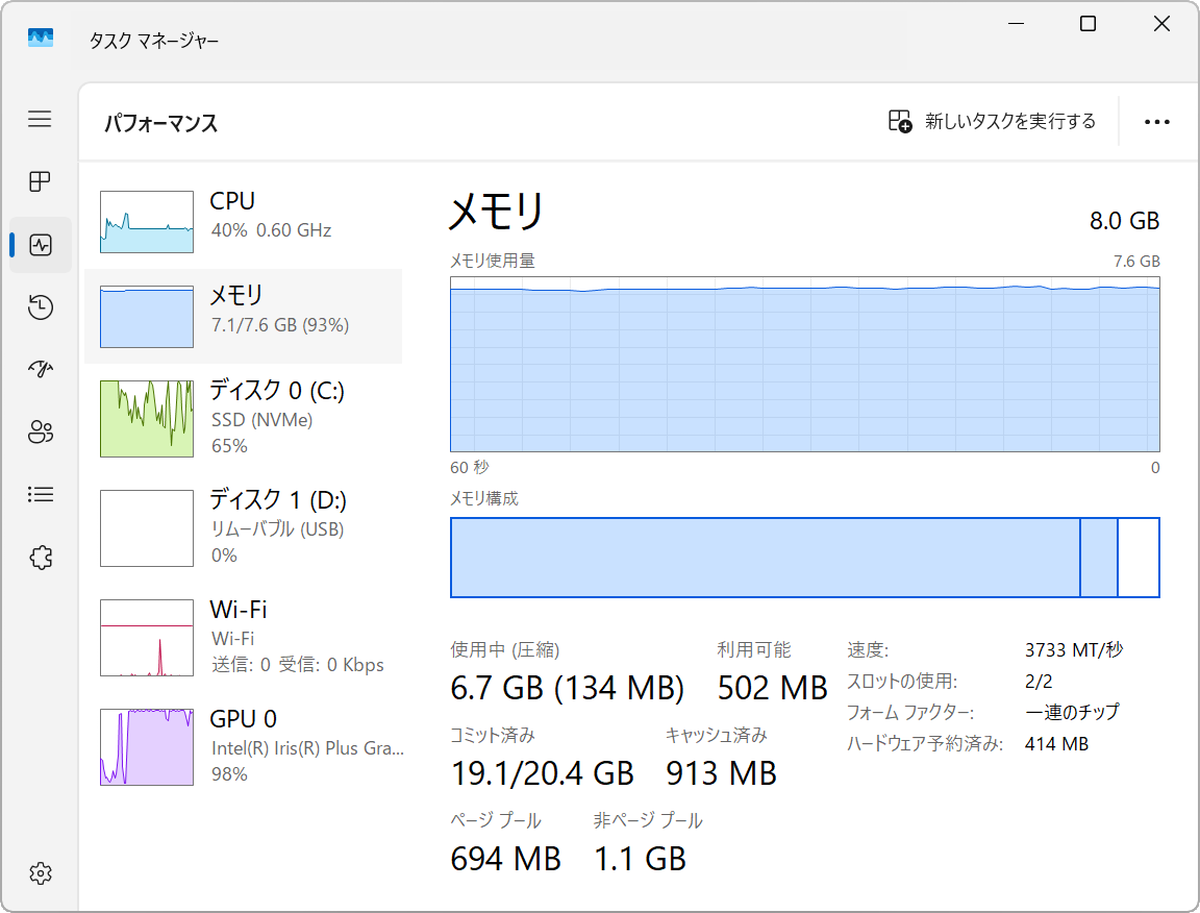
もしメモリーが足りないと、作業を中断しているアプリをいったん引き出し(SSDなどのストレージ)に片づけなければならず、動作の遅さにつながる。「タスクマネージャー」を確認して、メモリー使用率が80%を超えている状態が続いている場合は、明らかに容量不足だ。
近年のアプリは、メモリー消費が増える傾向にある。例えば8GBのメモリーしかないPCでは、ブラウザーで10個程度のタブを開くだけでも、他のアプリの動作に影響が出始めるほどだ。一方でウェブベースのアプリは増加しているので、少なくとも16GB以上のメモリーは必須と考えたほうがいいだろう。
●ストレージの容量が足りないとどうなる?
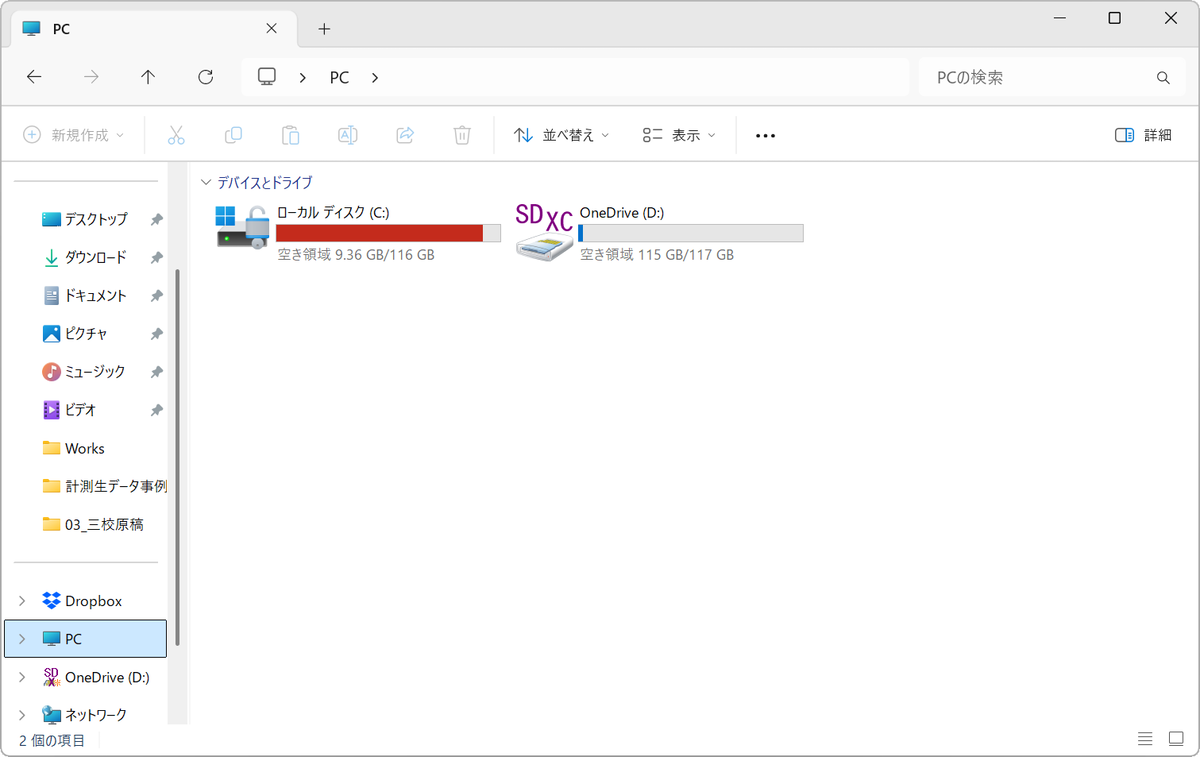
ストレージは、データやアプリを保存する場所のこと。容量が不足すると、アップデートができなくなったり、新しいアプリがインストールできなくなったりする。また、システムが一時的に使用する領域も確保できなくなるため、パソコン全体の動作も不安定になる。
例えば、動画ファイルは、10分程度の4K動画でも1GB以上になることが珍しくないし、写真や音楽なども大容量のものが多い。256GBのストレージでは、OSとアプリケーションを除くと実質的な空き容量は200GB未満となるため、すぐに不足してしまう。最低でも512GB、できれば1TBのストレージを選択するのが現実的だ。
●GPU性能が物足りないとどうなる?
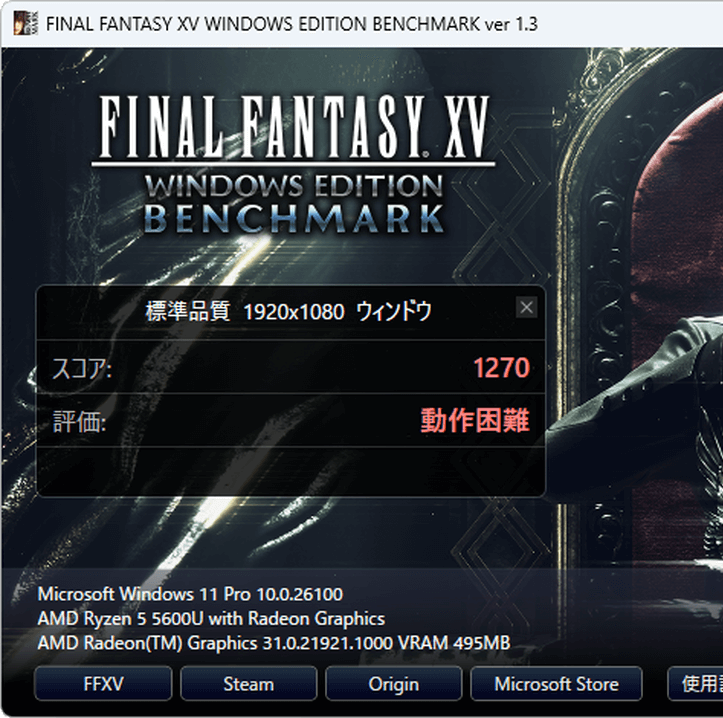
GPUは、グラフィック処理を担当する部分だ。この性能が不足していると、動画再生時にコマ落ちが発生したり、ゲームが快適にプレイできなくなったりする。また、最近では動画編集や画像加工でもGPUの性能が重要になっているので、クリエイティブな作業を行う場合も意識しておきたい。
ビジネスアプリやブラウザーなど、日常的な作業ならCPUに内蔵されたGPUでも十分だが、クリエイティブなアプリを利用したり、速度を重視するゲームをプレイしたりするなら、専用GPUの搭載を検討したほうがいいだろう。
用途に応じた必要スペックを見極めよう!
どれかひとつをカスタマイズした
だけでも性能は大きく向上する
ここまでで、「CPU」「メモリー」「ストレージ」「GPU」を正しく選択することの重要性が、理解していただけたと思う。では、それぞれどの程度のスペックが必要になるのだろうか。
これは、ズバリ”用途しだい”だ。例えば、学業に使うパソコンと、ゲームに使うパソコンとでは要求されるスペックは大きく異なる。だからこそ、購入前には自分の使い方を明確にしておくことが重要となる。
しかも、これらのパーツは、どれかひとつをアップグレードしただけでも、得られる効果は意外に大きい。用途に応じて必要性を見極め、メモリーをアップグレードしたり、GPUをハイスペックにしたりすることはとても有効なのだ。
また、カスタマイズでは、スペック変更だけでなく、細かな仕様や保証期間なども選択できる。例えば、「Microsoft Office 2024」を追加したり、1年保証を「3年保証」に延長したり、といったジブンの指向に沿った選択をすることも可能だ。
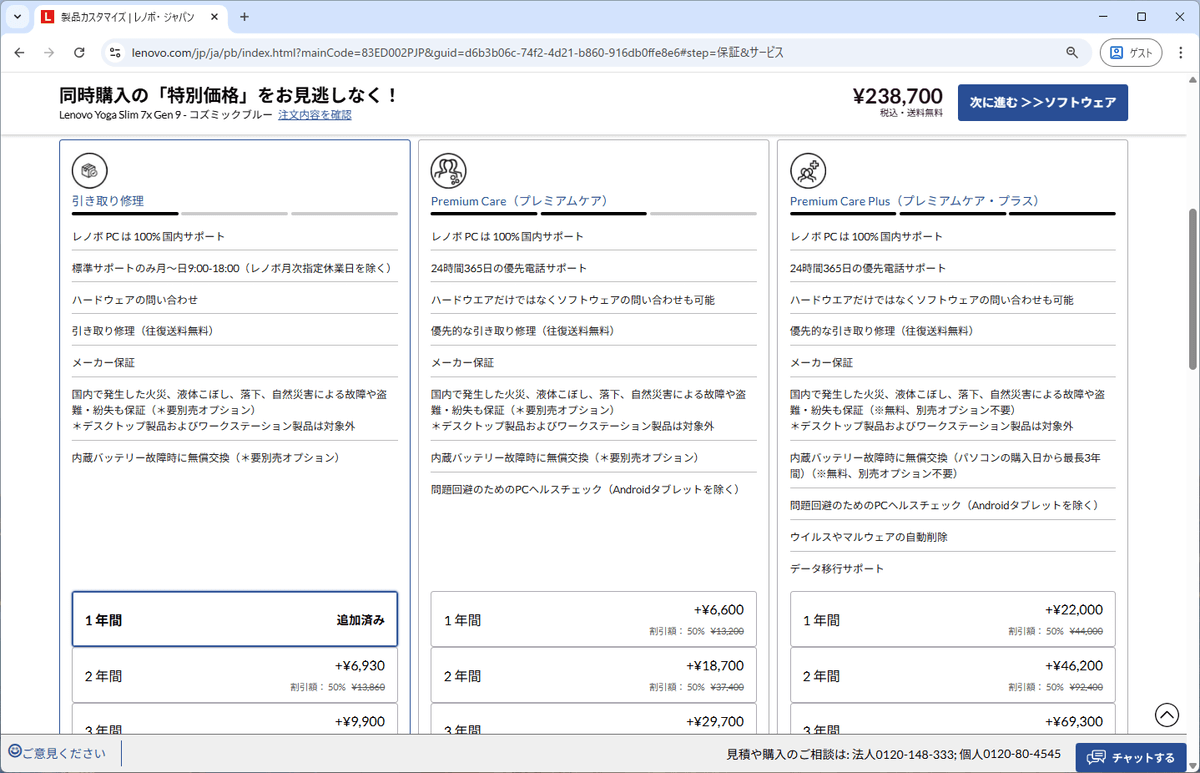
「カスタマイズをしなくても、足りないものはあとから追加すればいい」と思う人がいるかもしれない。しかし、最近のパソコンは、あとからパーツを増設するにはそれなりの知識が必要となる場合が多い。作業も面倒だし、メーカー保証が受けられなくなるなどの問題もある。でも、購入時にカスタマイズしておけば、最初から最適なバランスで構成されたマシンが手に入るのだ。
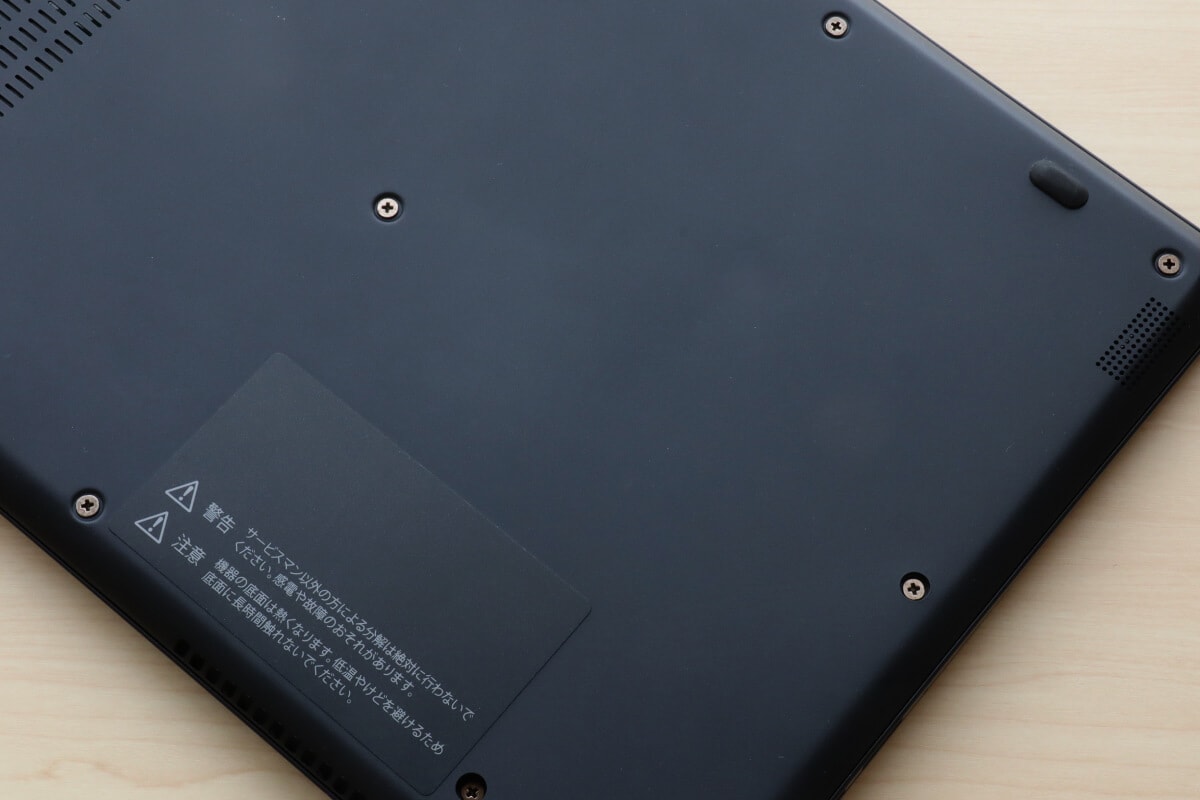
このように、標準モデルでは性能的に物足りないという場合は、カスタマイズを活用することで理想的なマシンを手に入れられる。カスタマイズの操作自体も、画面上で必要なスペックを選択していくだけなので、難しいことはない。しかも、スペックを変更すると、そのたびに価格表示がすぐに切り替わるので、安心して買い物できるだろう。
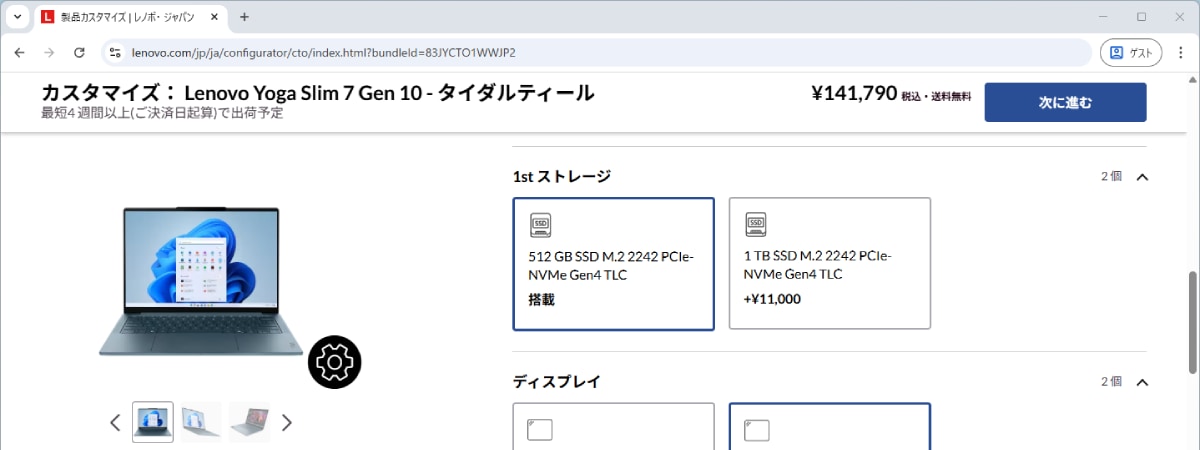
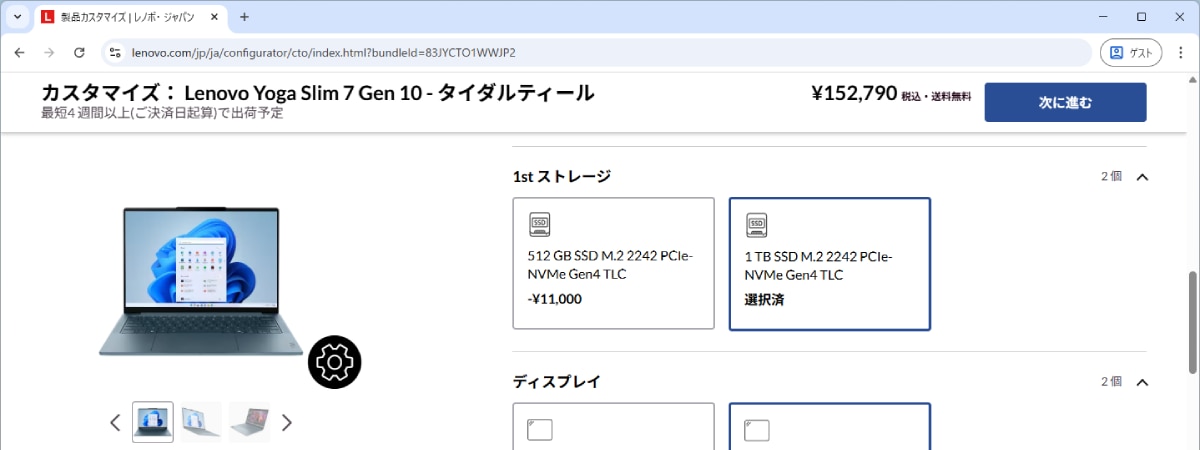
愛車をドレスアップしたり、スマホをデコったりと、多くの人がカスタマイズの楽しさを知っているはずだ。実は、パソコンのカスタマイズもこれらとまったく一緒。自分の用途や好みに合わせてスペックを選んでいくのは、想像以上にワクワクする体験である。これこそが、CTOモデルの大きな魅力なのだ。
用途別のベストを選ぼう!
「学生向け」「クリエイター向け」
「ゲーマー向け」のPCカスタマイズ例を紹介
では、ここからはレノボの「優先生産カスタマイズモデル | レノボ・ ジャパン」で、実際にカスタマイズをしてみよう。
「学生向け」「クリエイター向け」「ゲーマー向け」と3つの用途を想定して、それぞれの使い方や目的に最適化していきながら、よりふさわしい1台を作り上げてみたい。(*画面内の価格表示は執筆時点のものです)。
<学生向けPC>をカスタマイズ
メモリー増量は必須!
長く使える安定のスペックを確保しよう
まず、学生がパソコンを選ぶ場合、やはり最低でも4年間は使い続けたいと思うので、少し余裕を持ったスペックにしておくことが重要になる。
主な使い方としては、「ネットでの調べもの」「レポートの作成」「オンライン授業」などが一般的だろう。また、パソコンの起動やアプリの動作が遅いと授業に差し支えてしまうので、こういった事態も絶対に避けたいところ。
これらを踏まえると、まずは安定動作のために、メモリーを増量しておくことが必須だ。さらに、予算に余裕があるなら、CPUもワンランクアップすれば理想的。あとは、必要に応じてストレージも増量しておけばいい。
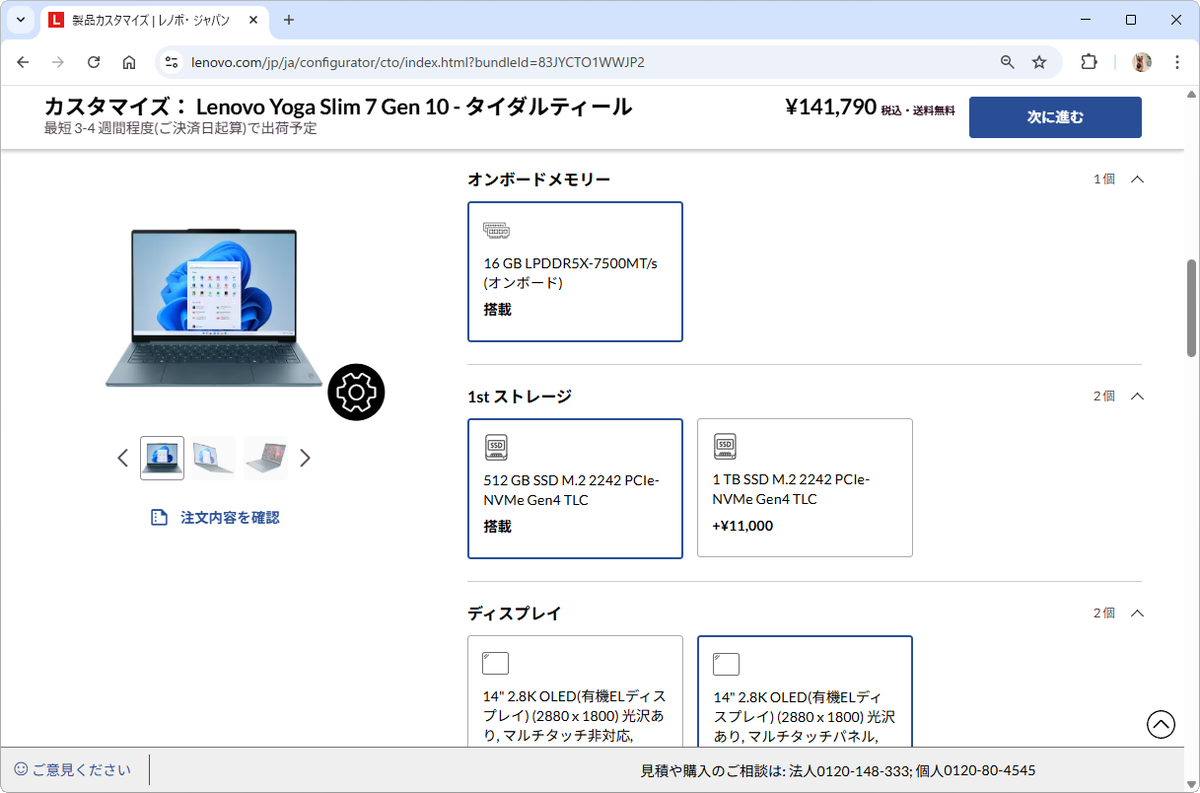
学生向けのパソコンとして注目したいのは、レノボ「Lenovo Yoga Slim 7 Gen 10(14型 AMD)」。有機ELディスプレーを採用した14型(2880×1800ドット)モデルで、CPUに「AMD Ryzen AI 5 340」を搭載した「Copilot+ PC」だ。標準モデルは16GBのメモリー、512GBのストレージ(SSD)を装備しているが、このモデルをカスタマイズしてみよう。
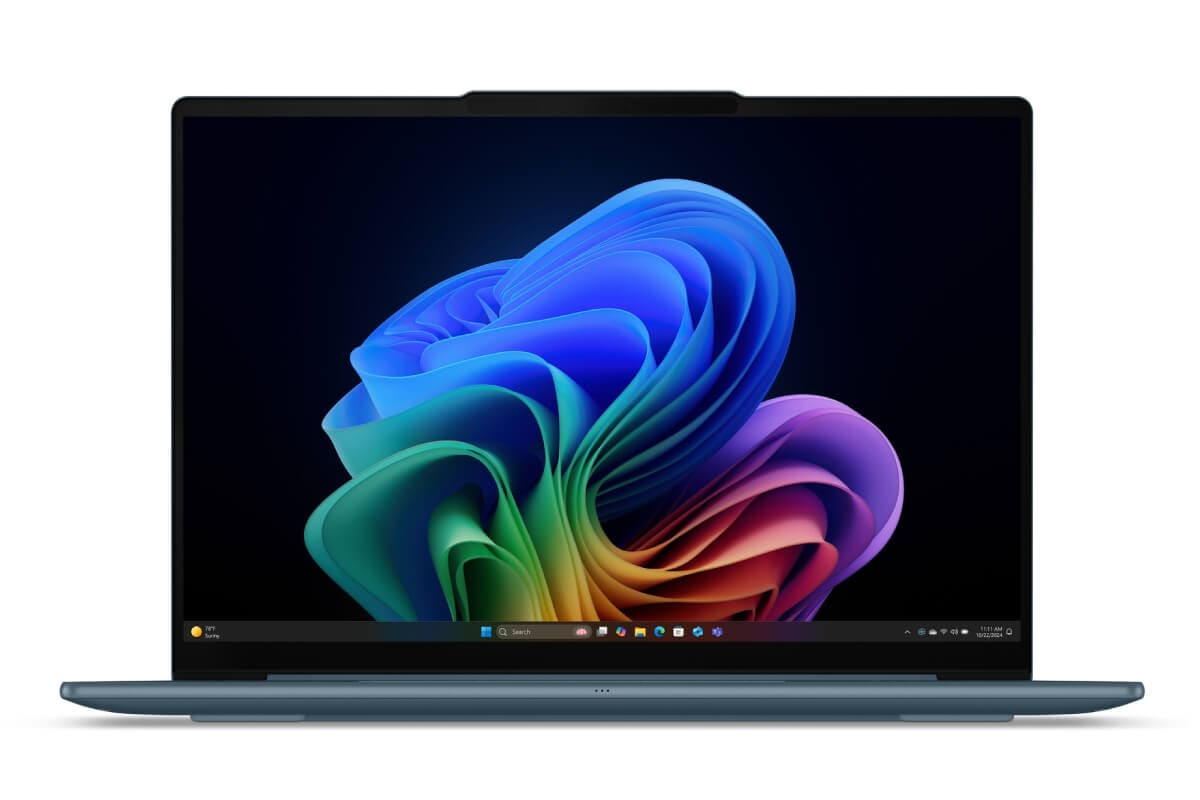
まず、メモリーは16GBと32GBのモデルがあるので、製品の一覧から「32GB」のモデルを選択し、「カスタマイズ」ボタンをクリックしよう。32GBを選んでおけば、複数のアプリを同時に使用しても快適に作業できるようになる。
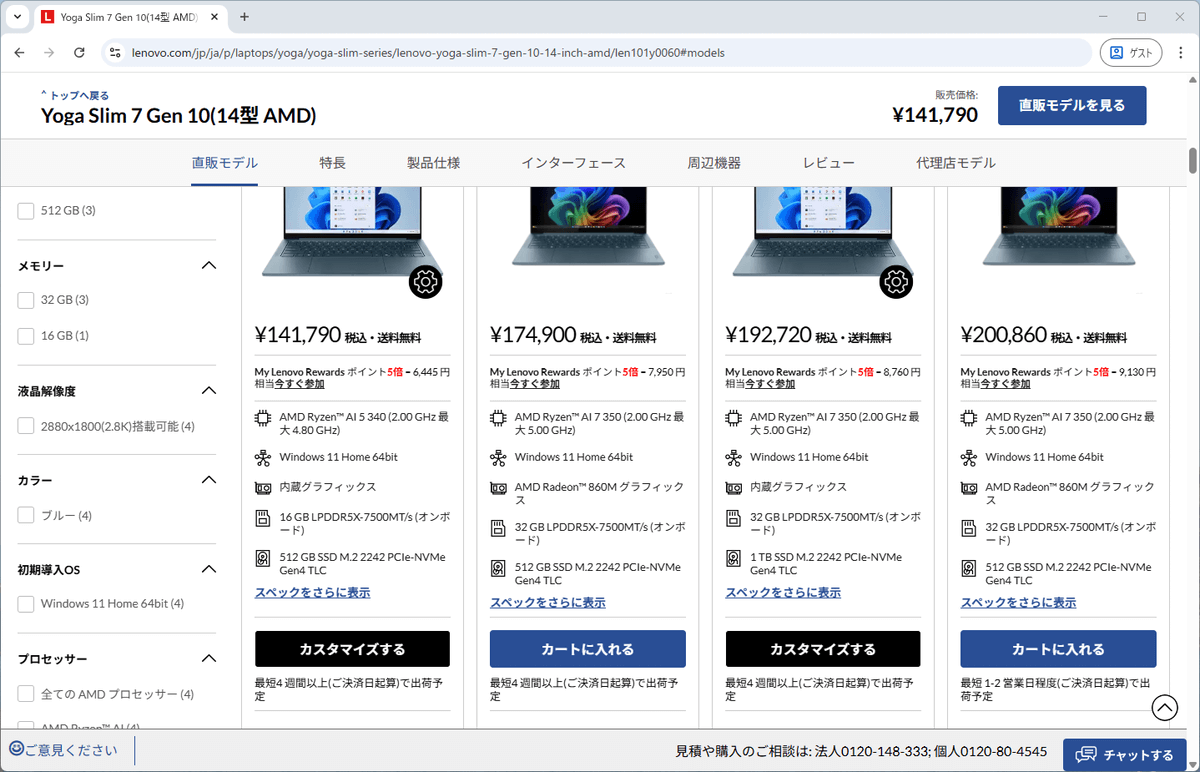
このモデルの場合、「32GB」メモリーを選ぶと、CPU(プロセッサー)は「AMD Ryzen AI 5 340」から「AMD Ryzen AI 7 350」に1ランク上がる仕様になっている。これなら処理速度がより向上し、レポート作成時の資料検索やデータ分析もスムーズになるはずだ。
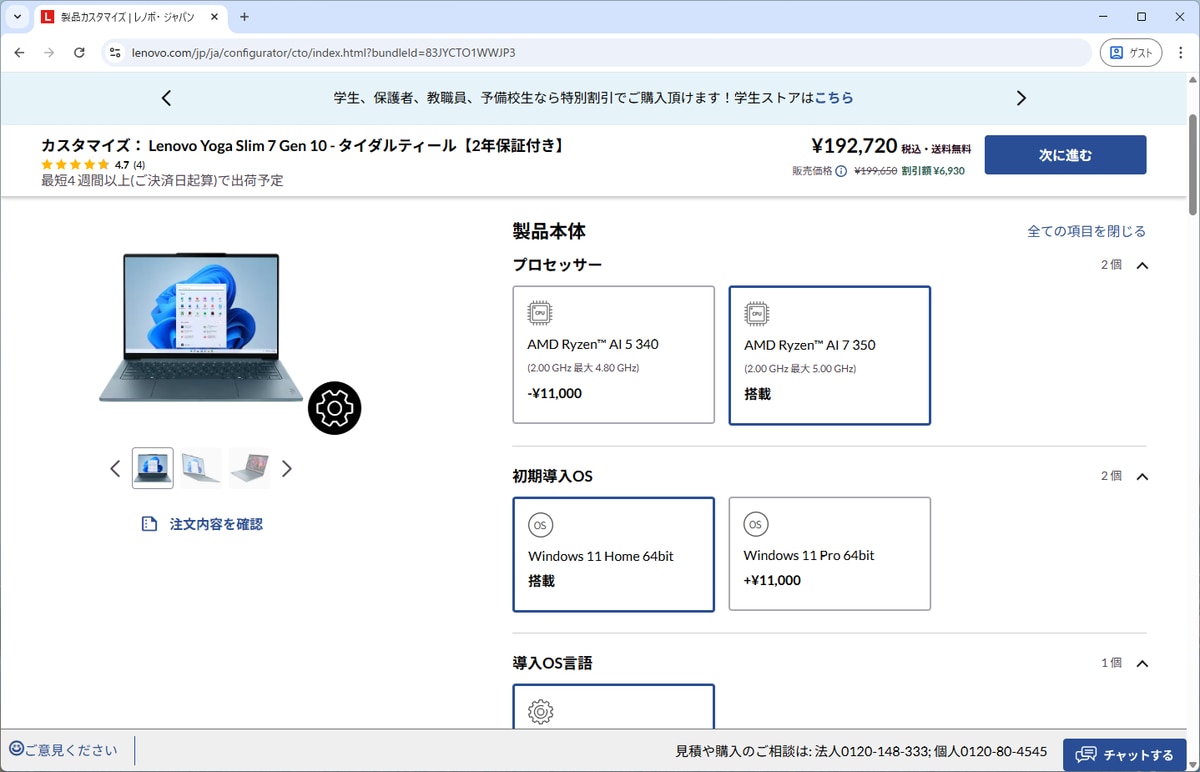
また、「32GB」モデルではストレージは「1TB」が標準となるので、保存容量に余裕を持ちたいと考えるならそのままでいいだろう。長く使ううえで、容量面での不安がなくなるはずだ。ただ、大容量が不要なら「512GB」を選んでもいい。そのぶん、価格を抑えることができる。
さらに、レポート作成などで「Word」や「Excel」を使う機会があるなら、「Microsoft Office 2024」も追加しておくといいだろう。あとから自分で導入することもできるが、最初から入れておけば手間も省けるし、なによりも買ってすぐに使い始められる。
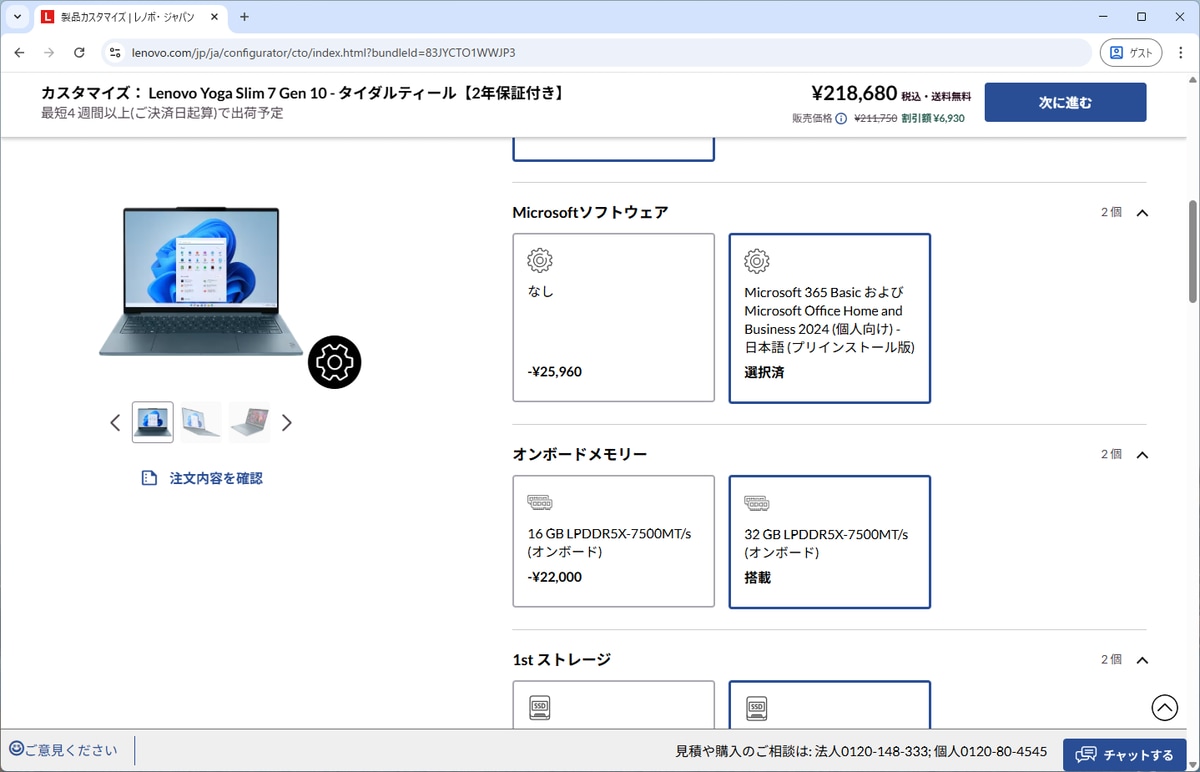
このように、求めるスペックを選ぶだけで簡単にカスタマイズができる。学生向けの場合は、メモリーの増量をメインに考えて、目的や予算との兼ね合いでその他も検討していくのがいいだろう。

<クリエイター向けPC>をカスタマイズ
メモリー32GB、ストレージ1TBは大前提!
高性能なCPUを選ぶのが一番のポイント
次に<クリエイター向けPC>のカスタマイズを考えてみよう。
パソコンでクリエイティブな作業を行う人は、浮かんだアイデアをマシンの緩慢な動きでじゃまされたくないはず。「数々のアプリやAIをフル活用して作品レベルを押し上げる」ことが最重要になる。特に、動画編集を専門にやりたいなら、メモリー、ストレージはもちろん、CPU選びが一番のポイントだ。
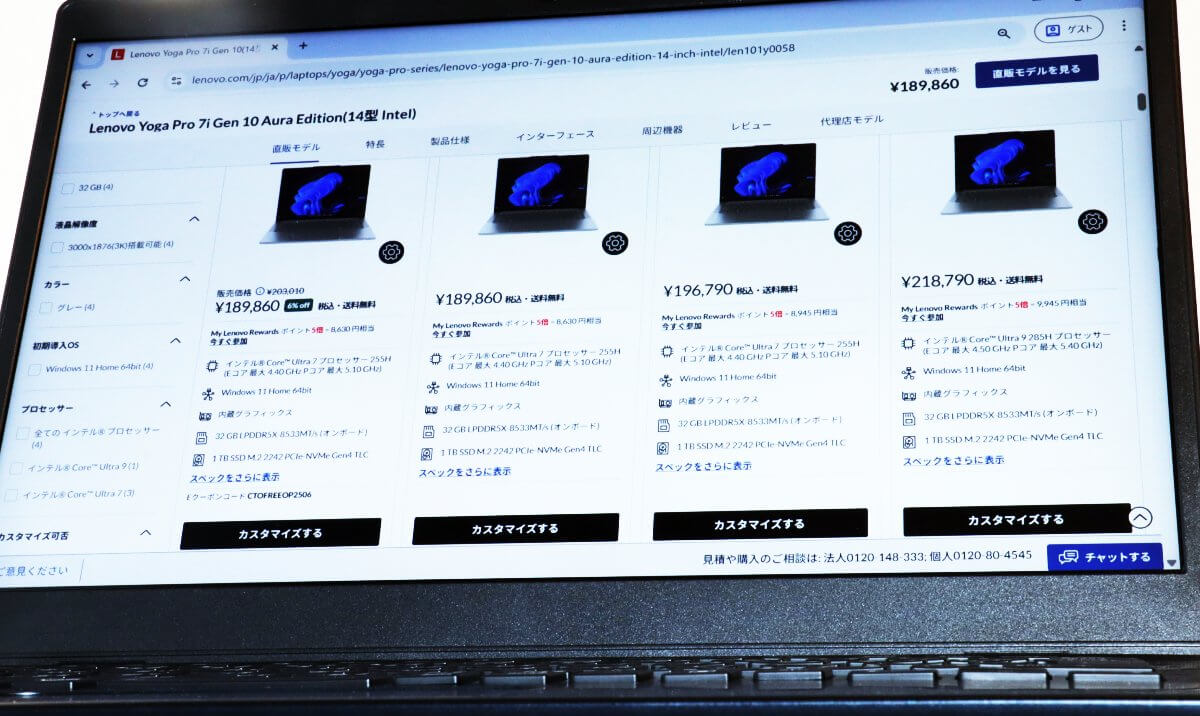
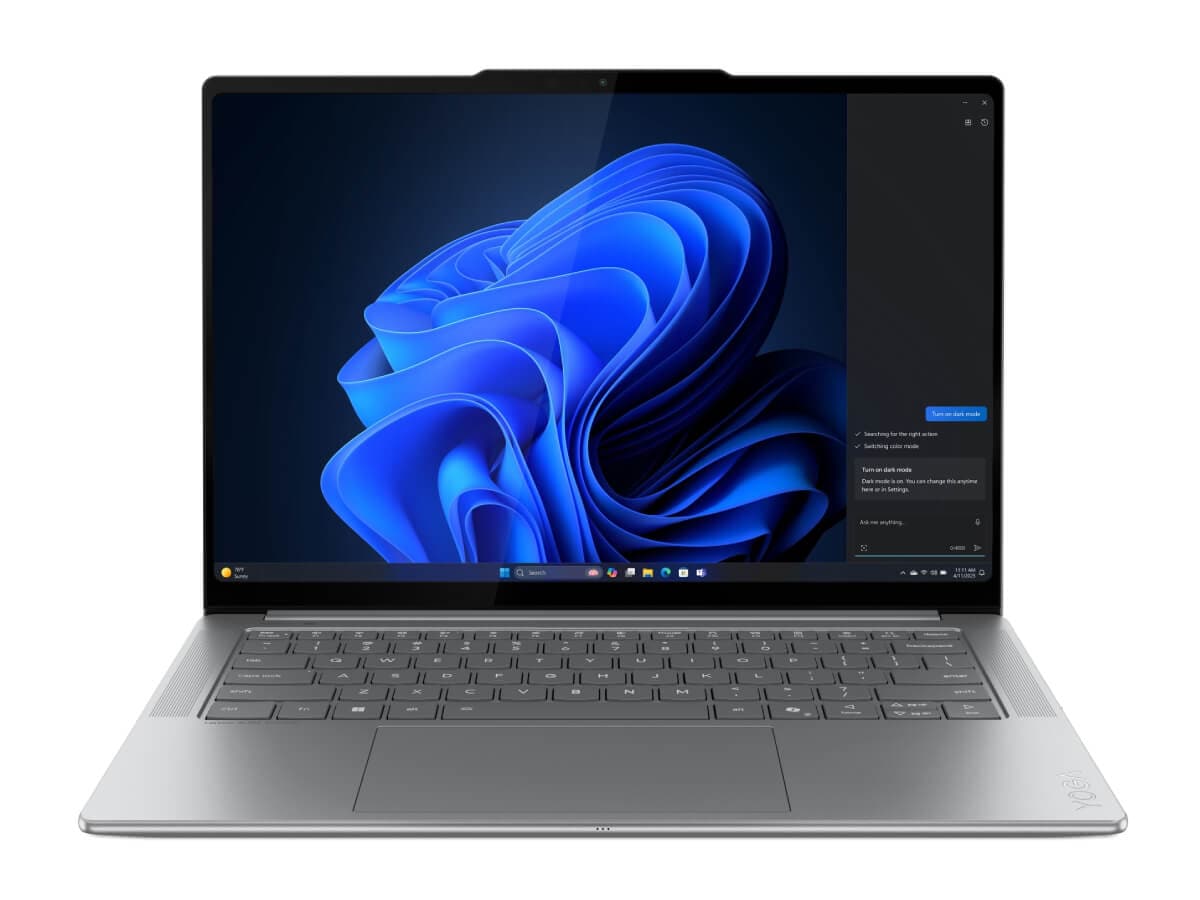
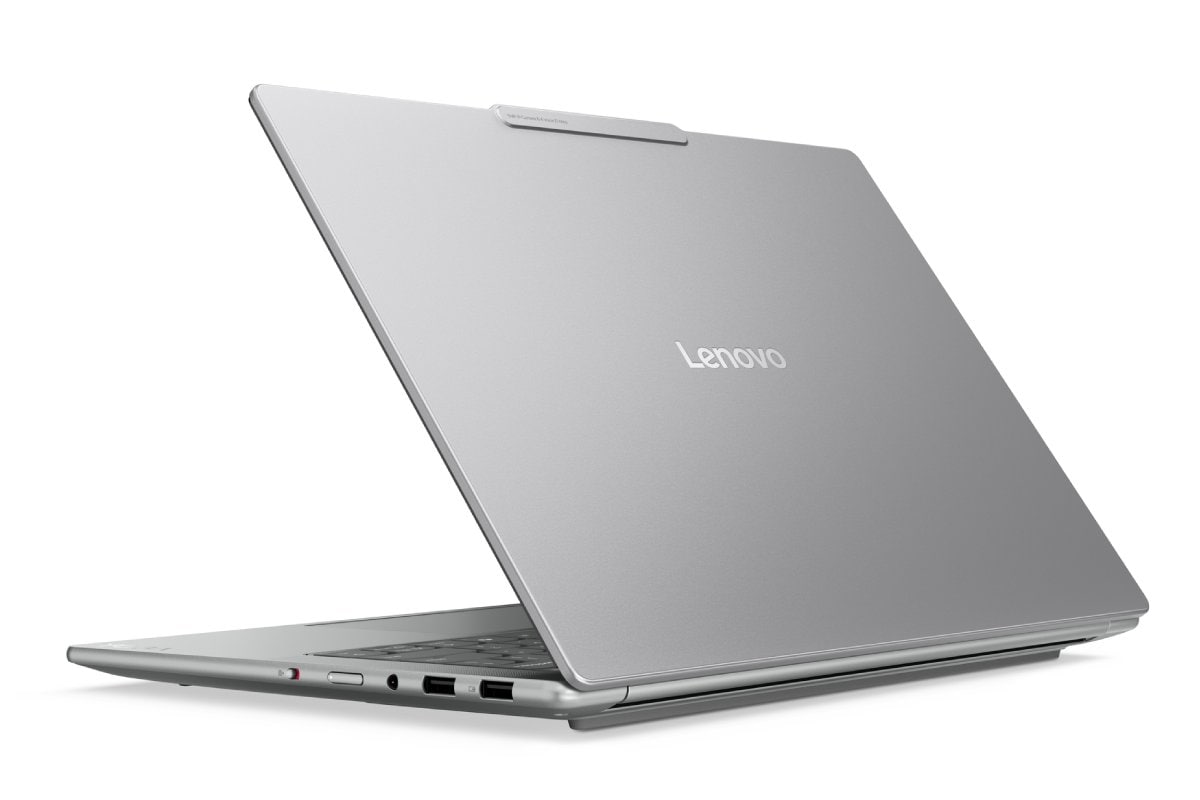
クリエイター向けのパソコンとしては、レノボ「Lenovo Yoga Pro 7i Gen 10 Aura Edition(14型 Intel)」に注目だ。14.5型の3K有機ELディスプレー(3000×1876ドット)を採用し、CPUに「インテル Core Ultra 7 255H」を搭載している。
本機は色再現性に優れたモデルで、動画編集やデザイン作業も快適にこなすことができる。本体は約1.54kgなので、持ち運びにも便利と言えるだろう。
スペック選びについては、クリエイター向けのアプリはサイズや作業領域が大きいため、メモリーは32GBが最低要件と言える。さらに、動画ファイルなど、サイズの大きいファイルを取り扱う機会が多いため、ストレージは1TBが大前提と考えよう。
このLenovo Yoga Pro 7i Gen 10 Aura Edition(14型 Intel)の標準モデルは、メモリーが32GB、ストレージが1TBと、クリエイター向けパソコンの大前提はクリアしている。
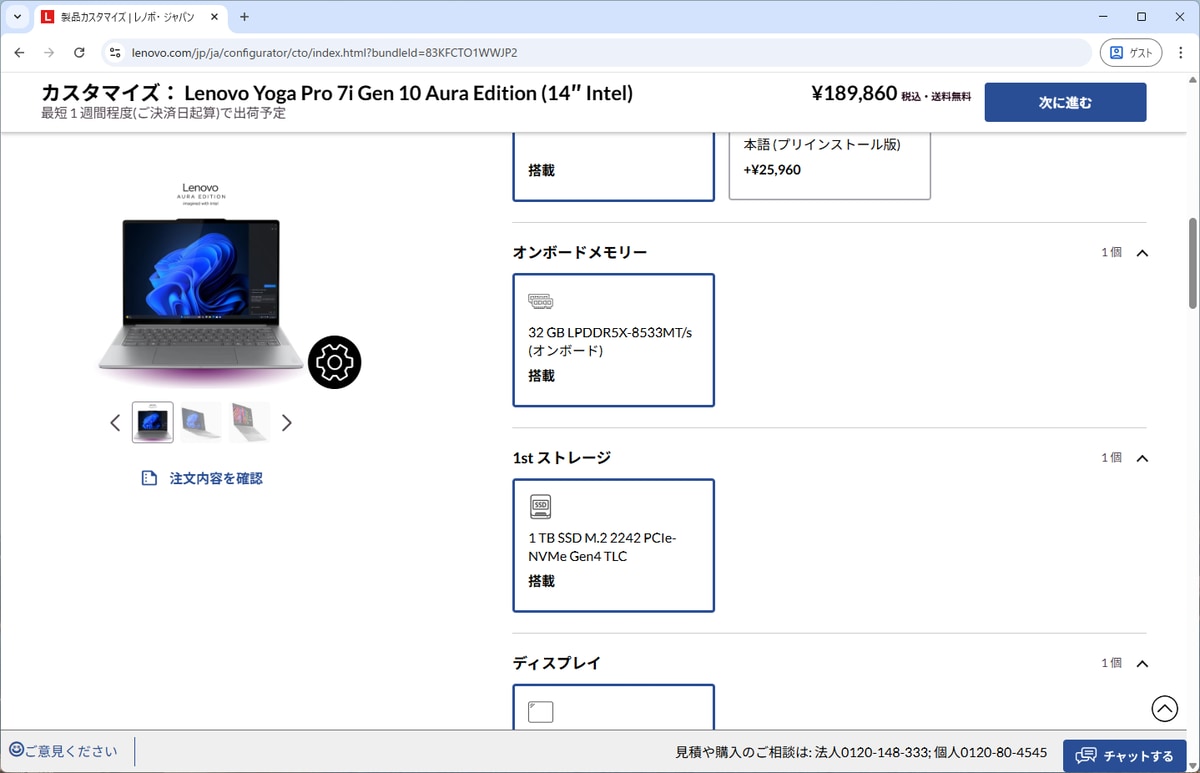
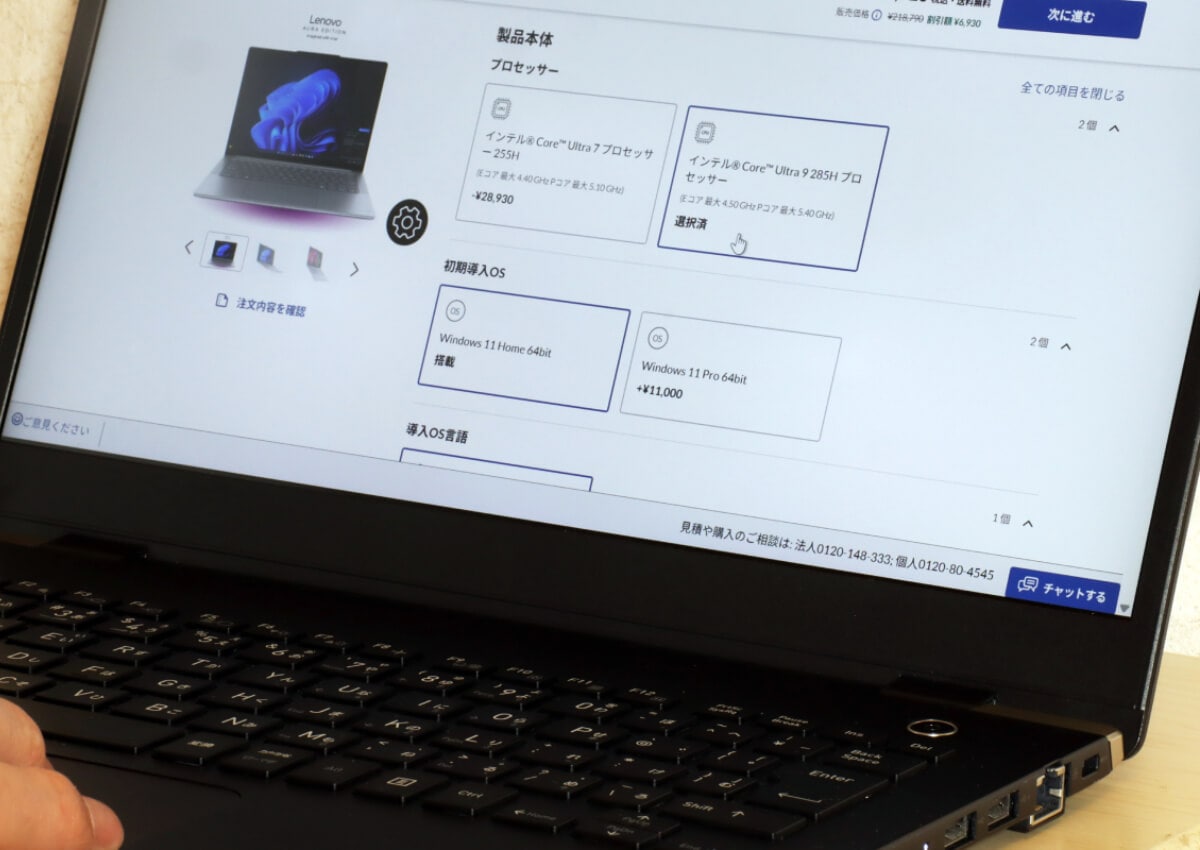
カスタマイズとしては、パソコン全体のパフォーマンスを上げるために、CPUを「Core Ultra 7 255H」から「Core Ultra 9 285H」へアップグレードするのが理想だ。これにより、レンダリング時間の短縮に大きく貢献する。
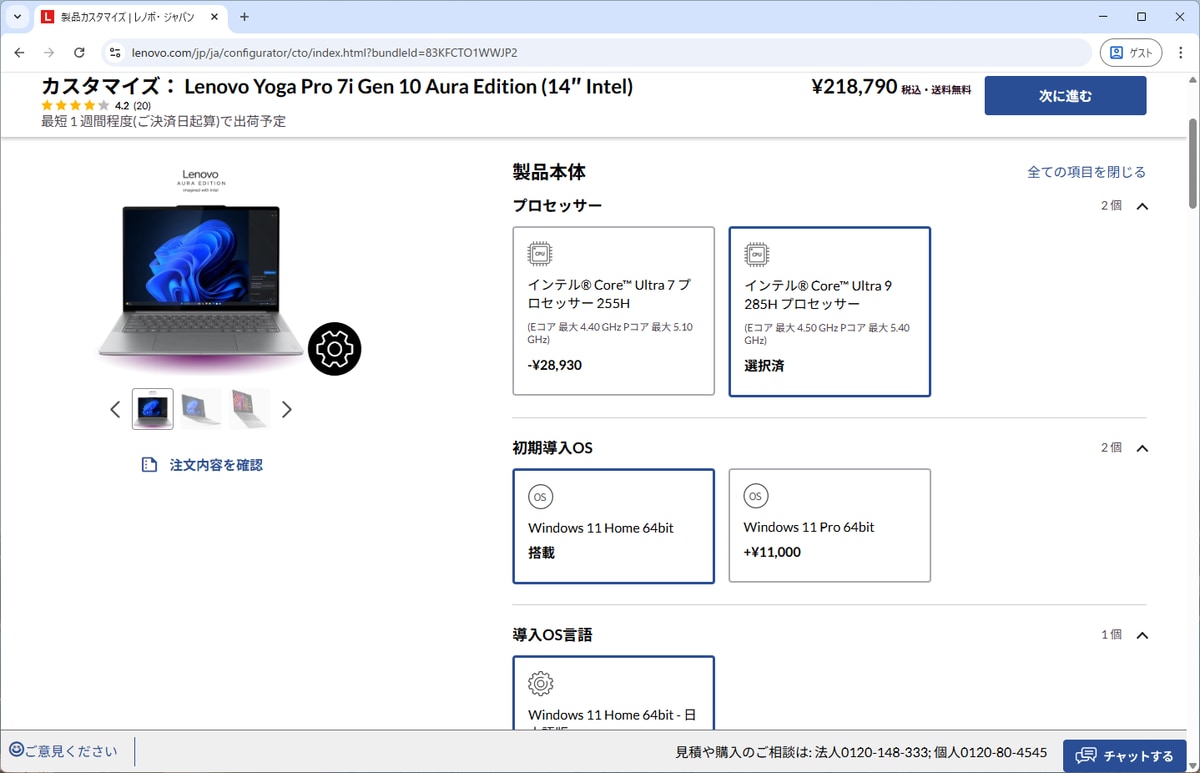
高解像度の動画編集や3D CGの制作などクリエイティブな世界では、CPUの性能差が作業時間に直結する。“時間を買う”という発想で、できる限り高性能なCPUを選択してほしい。

<ゲーマー向け "勝つため" のPC>をカスタマイズ 勝敗を分ける要因となるGPUを無理のない範囲で強化しよう!
続いて、ゲーマー向けのパソコンを考えてみよう。
ゲーマーの場合は、「サクサク動いて、誰にも負けない最高のパフォーマンスでゲームをプレイしたい!」と目的が明確だ。
現在の3Dゲームは、GPU性能が直接的にフレームレートに影響する。特に、競技性の高いゲームでは、高いフレームレートを維持することが勝敗を分ける要因となることも多い。つまり、GPUの強化は必須なのだ。
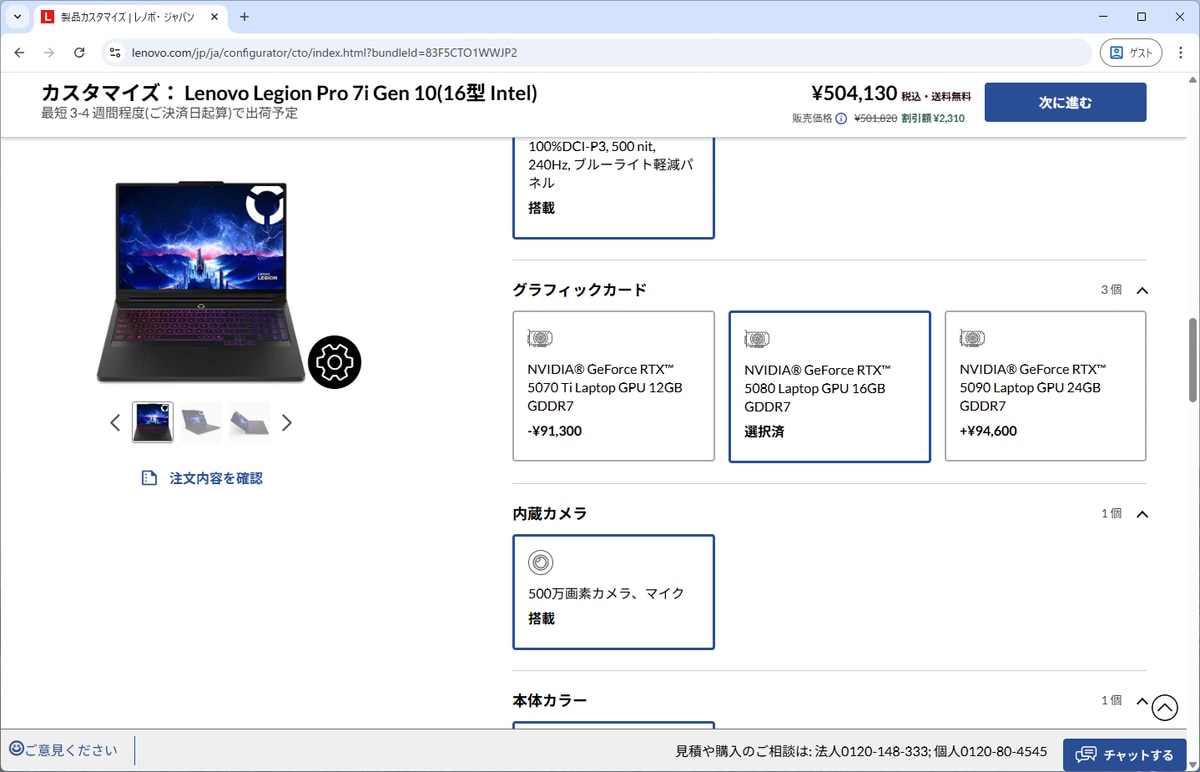
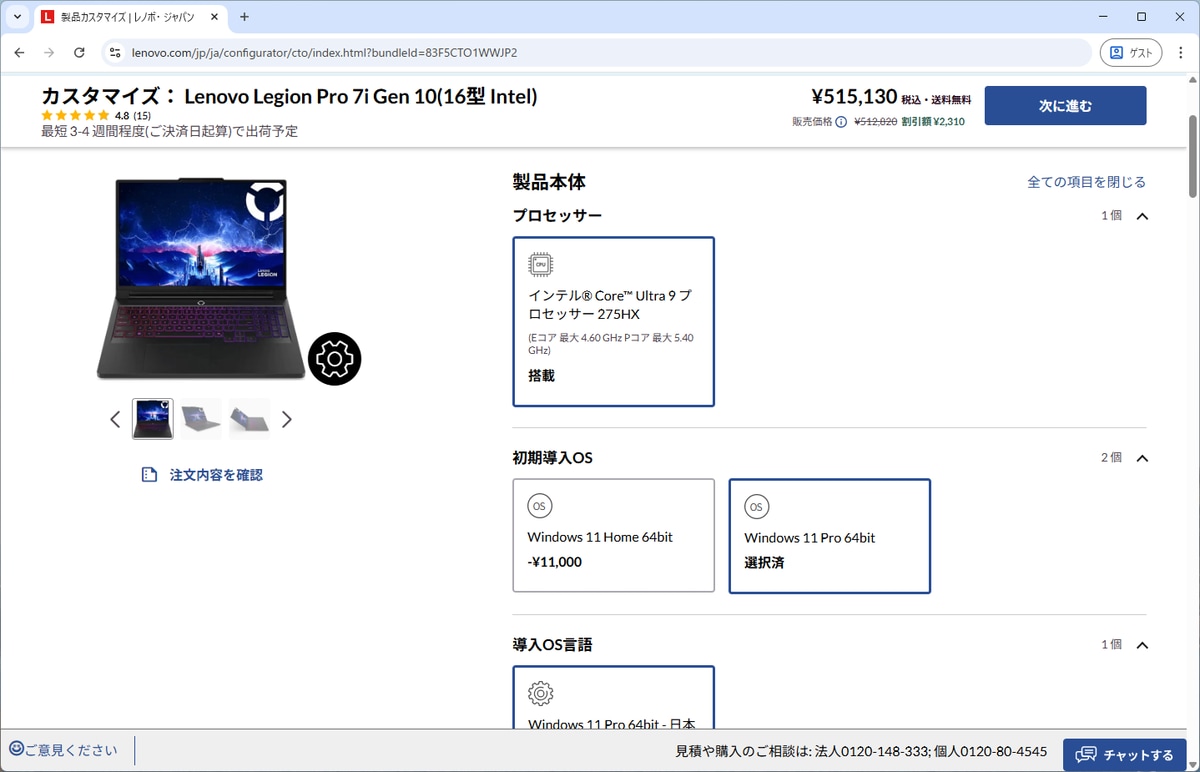
ゲーマー向けで注目したいモデルが、レノボ「Lenovo Legion Pro 7i Gen 10(16型 Intel)」だ。本機は、CPUに「インテル Core Ultra 9 275HX」、GPUに「NVIDIA GeForce RTX 5070Ti」という最新パーツを搭載し、16型有機ELディスプレー(2560×1600ドット)と240Hzのリフレッシュレートで滑らかな映像を実現する。高性能冷却で、長時間のゲームプレイも快適に楽しめる。
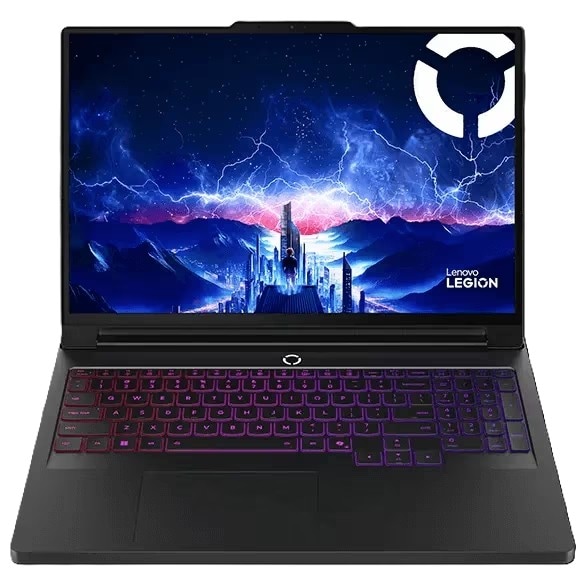
Lenovo Legion Pro 7i Gen 10(16型 Intel)は、標準モデルでもメモリーが32GB、ストレージが1TBと十分に高スペックなのだが、最重要ポイントとなるGPUにはカスタマイズの余地がある。
本機では、GPU(グラフィックカード)は「RTX 5080」か「RTX 5090」を選択可能。ただし、ここで気をつけたいのは、GPUの場合、最上級スペックを選択すると価格アップも大きくなる点。そこで、1段階アップの「RTX 5080」への無理のない変更を提案したい。
実は、この切り替えだけでもプレイ体験は様変わりするのだ。このクラスのGPUなら、最新ゲームでも高画質設定で安定したフレームレートの維持が可能になる。
また、eスポーツなどで本格的に活動するのであれば、OSを「Windows 11 Home」から「Windows 11 Pro」へのアップグレードが圧倒的におすすめ。ゲーム中の意図しない動作の制御や、より高度なネットワーク制御が可能になるからだ。
このように、ゲームで勝利するためのカギは、最適なゲーミングPCを選ぶところからすでに始まっている。それこそが、カスタマイズの真髄と言える。

「アレもコレも」と欲張る必要はナシ!
用途と目的に合わせてワンポイントにこだわるだけでOK
カスタマイズをする際に注意したいのは、「アレもコレも」と機能を欲張らないことだ。せっかくだからと、あらゆるパーツをアップグレードしたくなる気持ちはよくわかるが、欲張ってカスタマイズしてしまうと、価格が一気に上がってしまう。そうなってしまっては本末転倒だ。
ここまで紹介してきたように、学生なら「メモリー」、クリエイターなら「CPU」、ゲーマーなら「GPU」というように、優先すべきパーツは異なる。用途や目的に合わせてワンポイント、必要な部分を強化すれば、非常にコストパフォーマンスの高い買い物になるはずだ。
先にも述べたが、最近のノートPCはあとからパーツ交換をするのが難しい。メーカー保証がなくなるリスクもあるし、早々に買い替えが必要になるケースも起こりうる。そういったことを避けるためにも、最初に必要なスペックをしっかりと見極めてカスタマイズしておくのが得策だ。
長く安心して使える”相棒”が手に入る!
それこそが「PCカスタマイズ」の魅力だ
パソコンは、ただの道具ではなく、学びや仕事、趣味に寄り添い、日々の作業を支えてくれる”相棒”のような存在だ。だからこそ、長く安心して使える、自分にぴったりの1台を選ぶことが大切。そうすることで、性能面でもコスト面でも、長期的に大きな満足が得られる
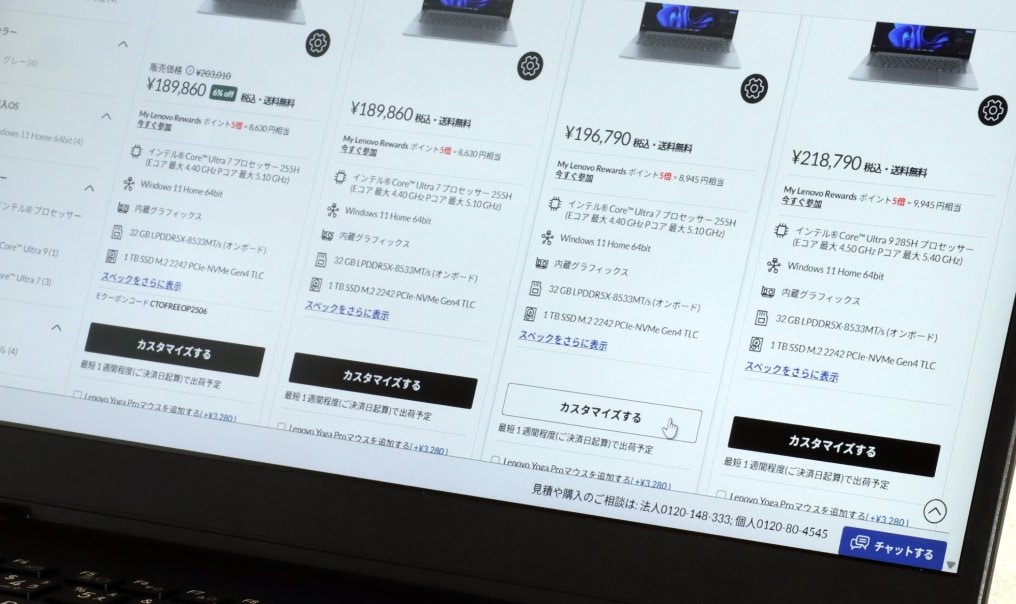
カスタマイズという作業に敷居の高さを感じる人がいるかもしれないが、けっして難しいものではない。「パーツを選ぶ」体験が、パソコンへの愛着をさらに深いものにしてくれるはずだ。
なお、カスタマイズPCを購入する場合、割引キャンペーンが実施されたり、特別仕様が用意されたりといった”イベント”があるのも見逃せない。欲しいパソコンがお得に入手できるチャンスがあるので、普段から注目しておくといいだろう。
カスタマイズを通じて手に入れたパソコンは、自分だけの特別な1台だ。毎日の作業が快適になるだけでなく、「自分で選んだ」という満足感も高い。これこそが、既製品では得られない「PCカスタマイズ」の魅力なのだ。
●関連サイト
優先生産カスタマイズモデル | レノボ・ジャパンレノボ公式オンラインストア
レノボ ノートパソコン
Lenovo Yoga Slim 7 Gen 10(14型 AMD)
Lenovo Yoga Pro 7i Gen 10 Aura Edition(14型 Intel)
Lenovo Legion Pro 7i Gen 10(16型 Intel)
▲TOPへ戻る