
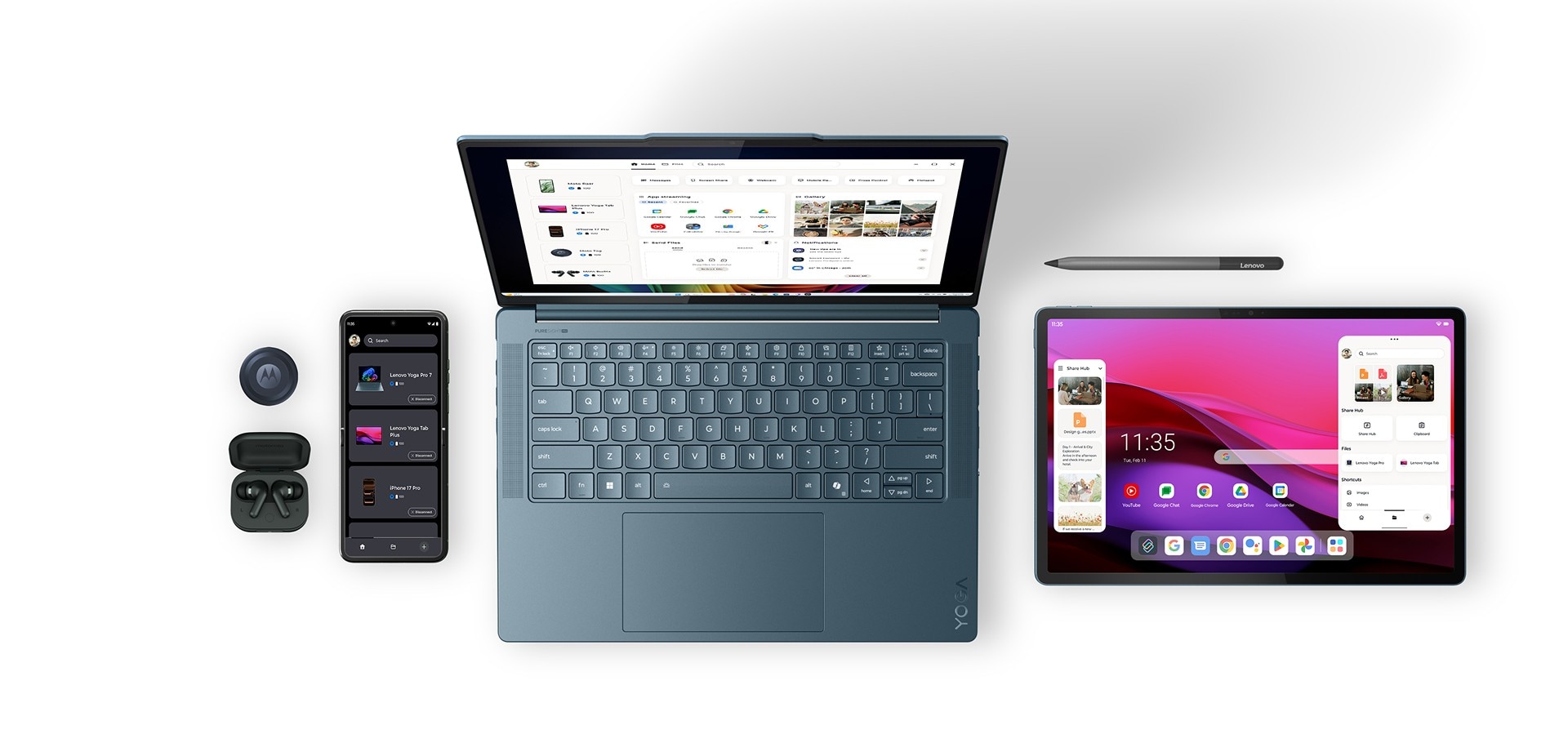
Smart Connect
デジタルライフを統合する。
新しいアップデート、
スムーズな時間。
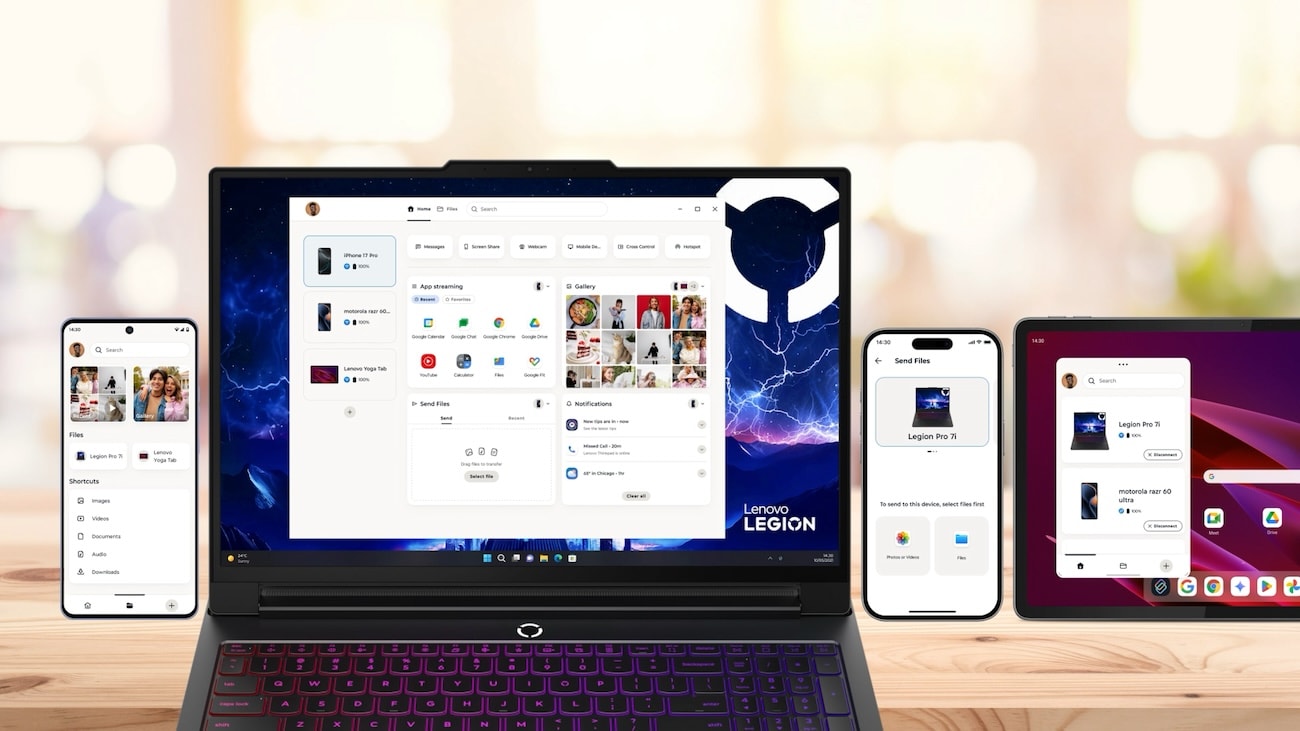
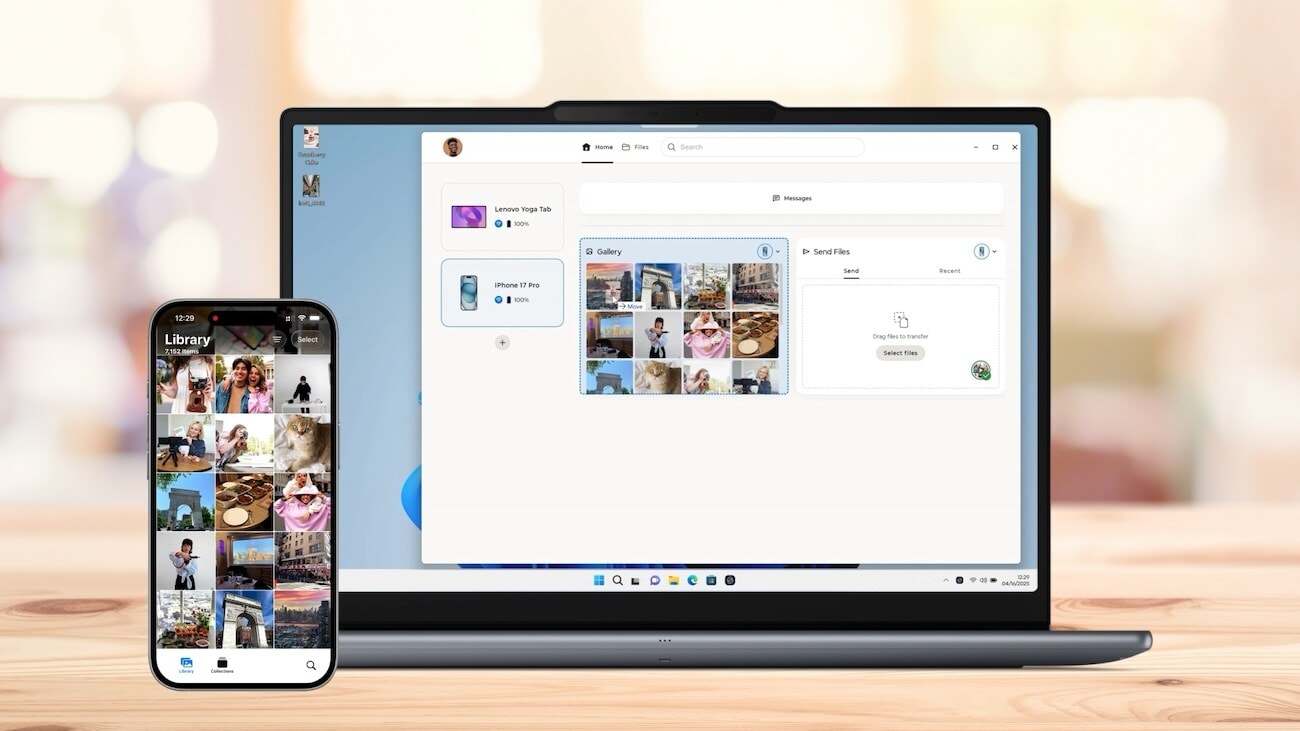
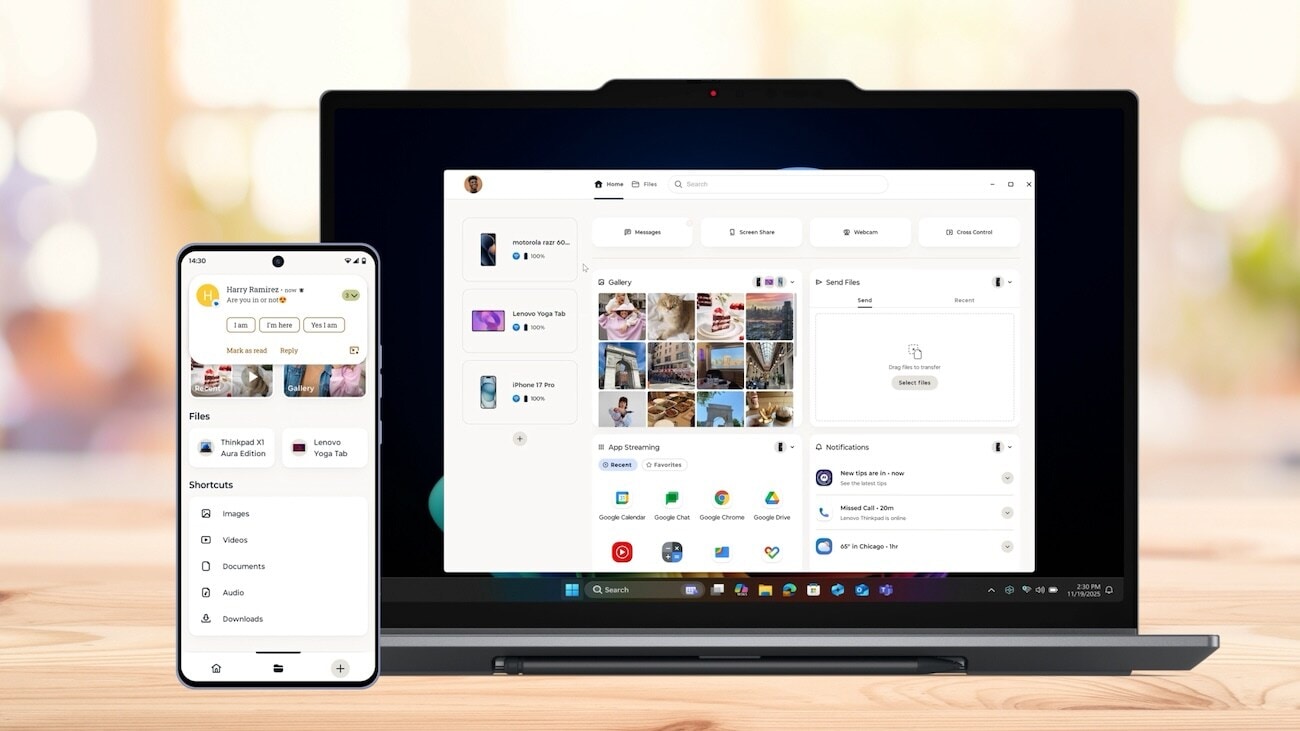
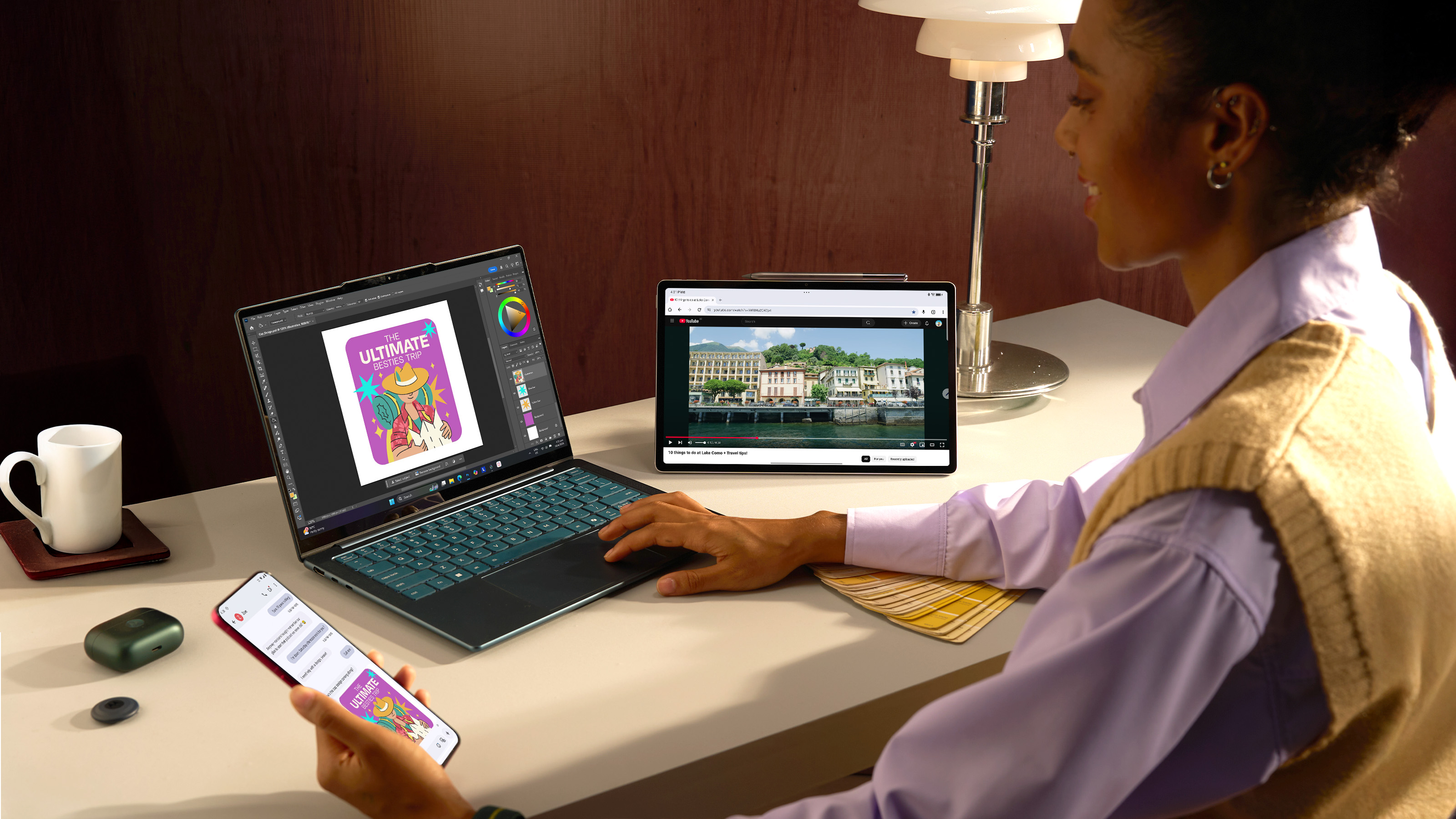
すべてのデバイスで開く。 もうどちらかを選ぶ必要も、設定を切り替える必要もありません。 お使いのデバイス同士がこれまで以上に自由に連携し、iPhoneも一緒に使えるようになりました。 クロスシステム共有は簡単です。Wi-Fiやモバイルデータで、必要な場所へiPhoneからPCへファイルを送信するだけで、作業の流れを途切れさせるなく進められます。
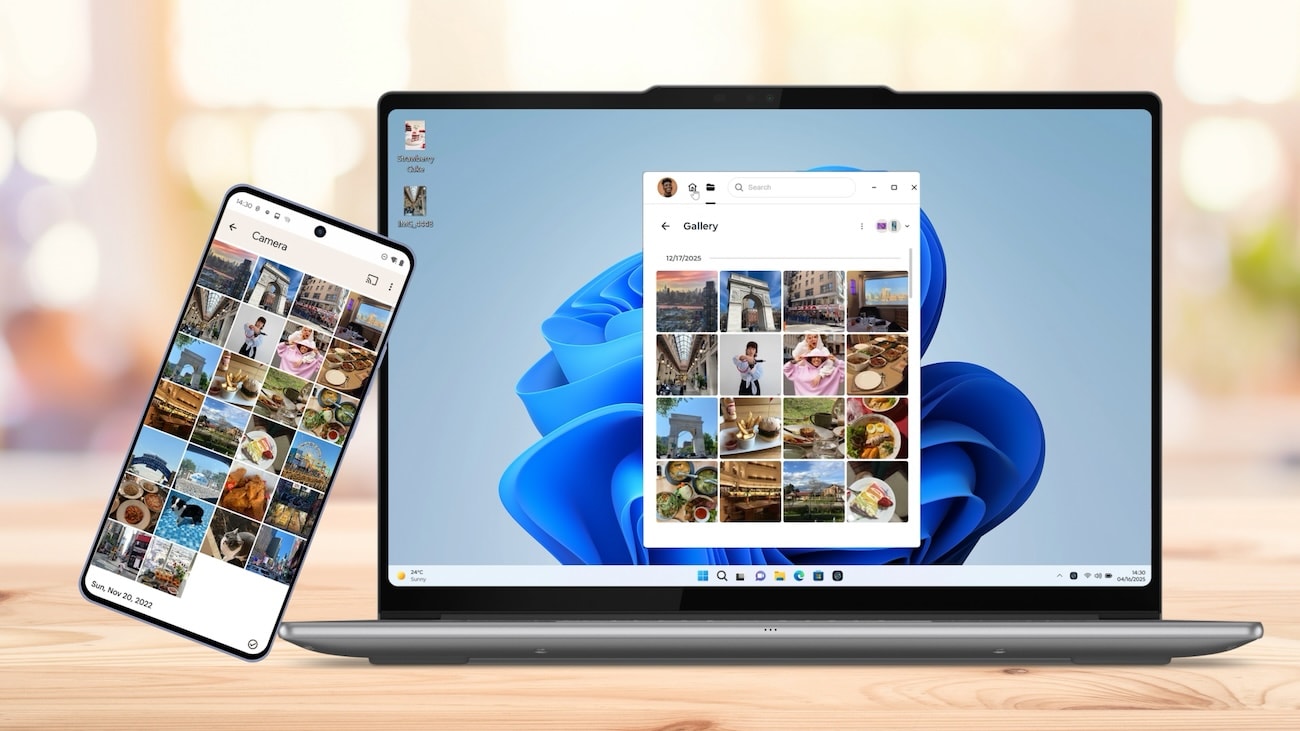
境界のない共有。 すべてのファイルが、シンプルで柔軟な1つのスペースに集約されています。 接続されたどのデバイスからでも写真を簡単に閲覧し、すばやくドラッグまたはコピーして作業に取り込めます。画像の整理でも、思い出の共有でも、すべてがすぐ手元にあり、デバイスを切り替えたり待ったりする必要はありません。
つながる瞬間。 電話を手に取らずに、PCから会話を続けられます。 最近のメッセージはすべて画面に表示されるので、返信や最新情報の確認、ファイル共有もドラッグするだけで簡単に行えます。 集中力を1か所に保ちながら、よりスムーズにつながりを維持する方法です。
フローのために設計されています。 LenovoとMotorolaのデバイスは、シンプルなジェスチャーでよりスムーズに連携します。 スマートフォンをAura PCにかざすと、クリックは不要ですぐに写真が開きます。 更新されたダッシュボードは、共有に必要な機能をすべて、1つのすっきりとしたつながりのある空間にまとめます。
今すぐダウンロード


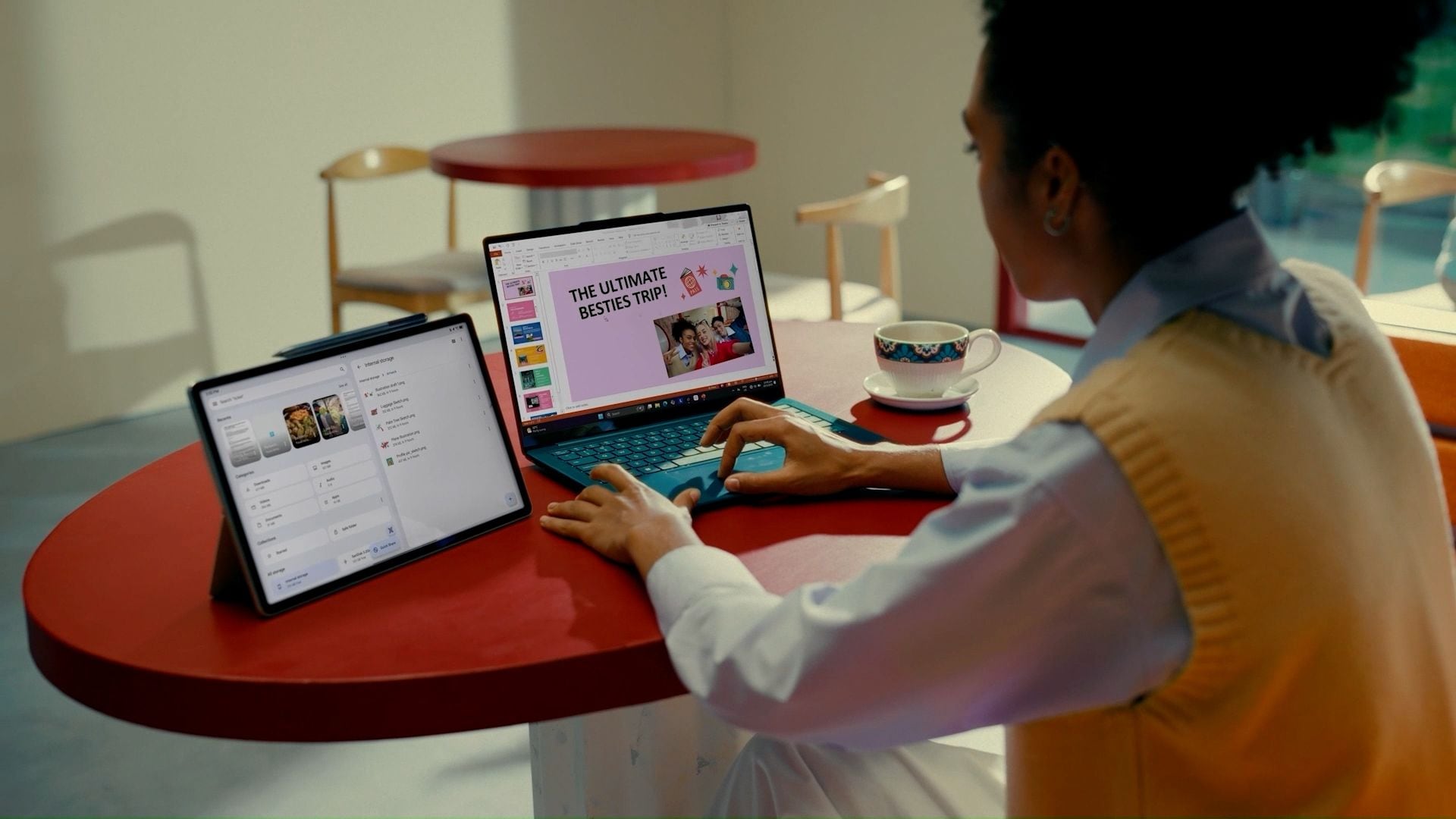
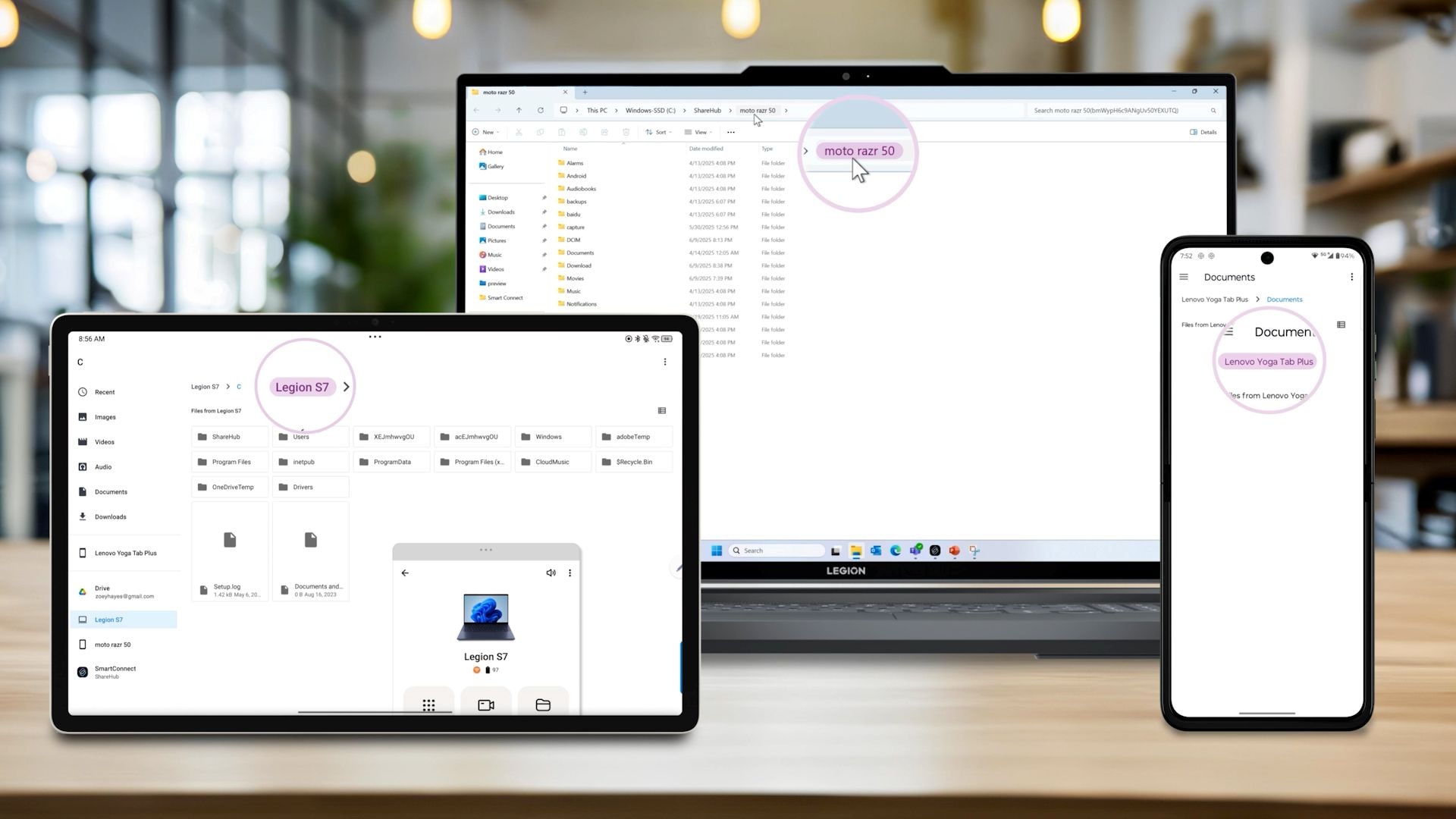
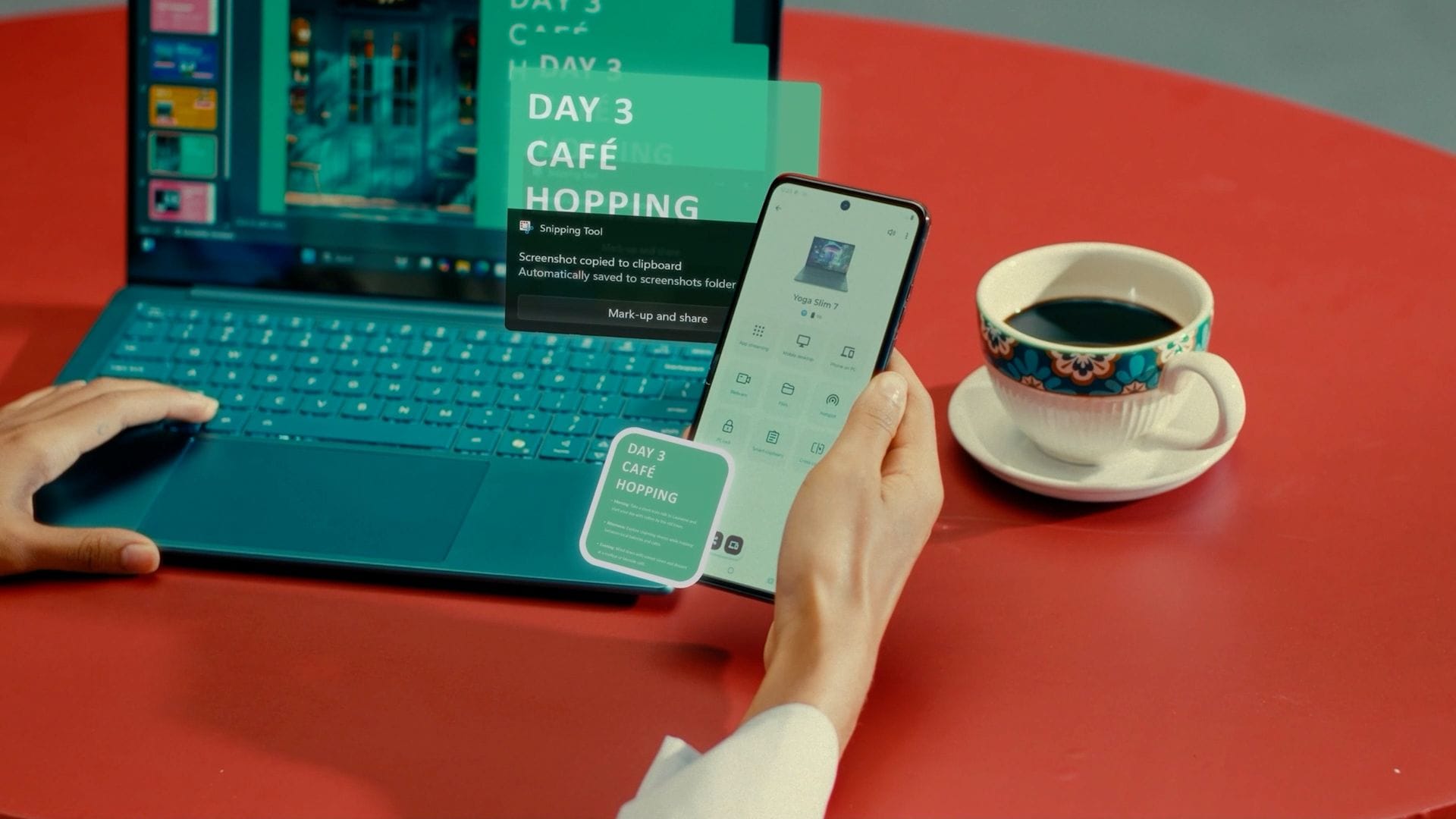
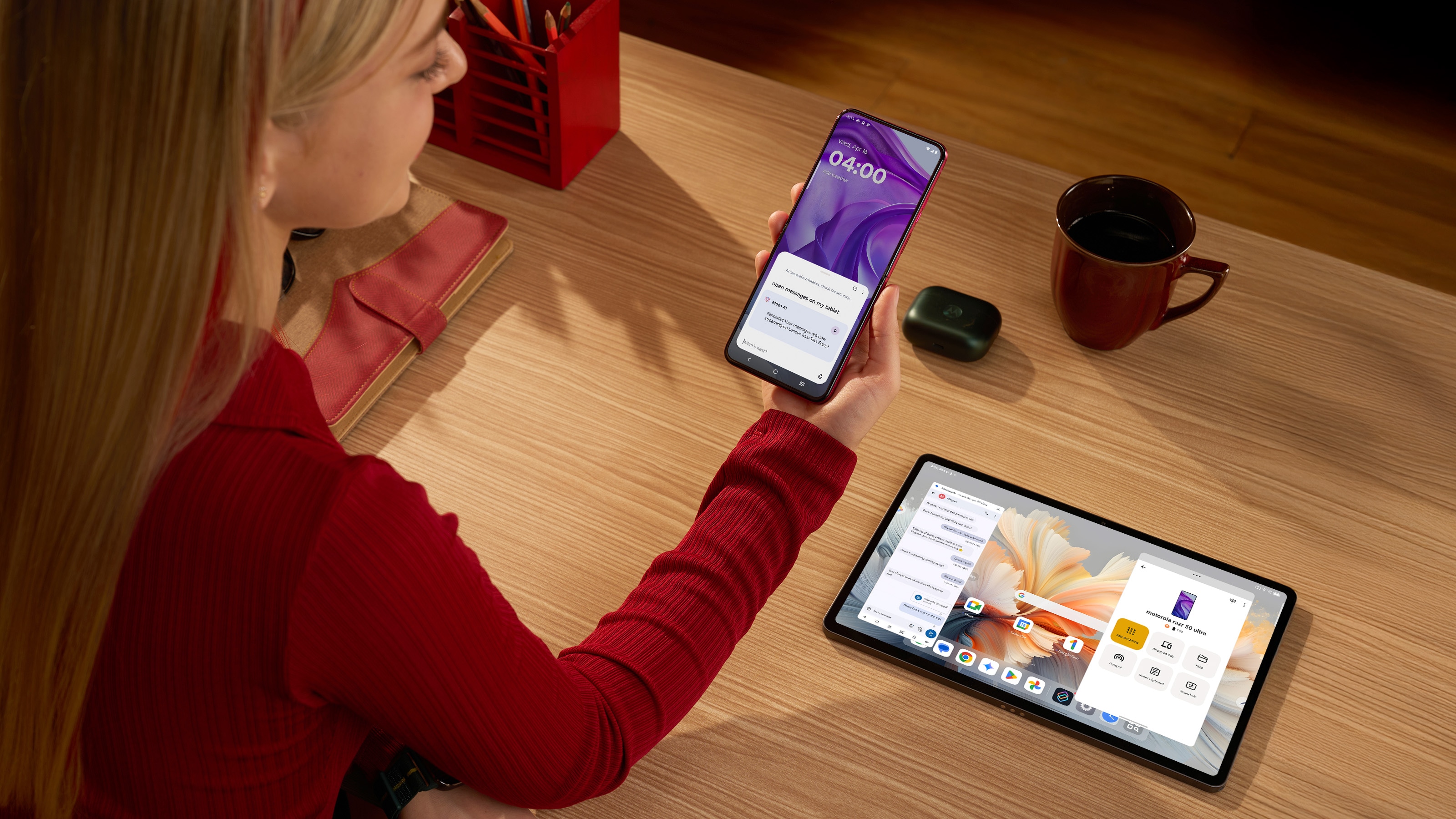
連携して作業・制御する
すべてのスクリーンを一つのシステムとして操作、制御、マルチタスクできます。
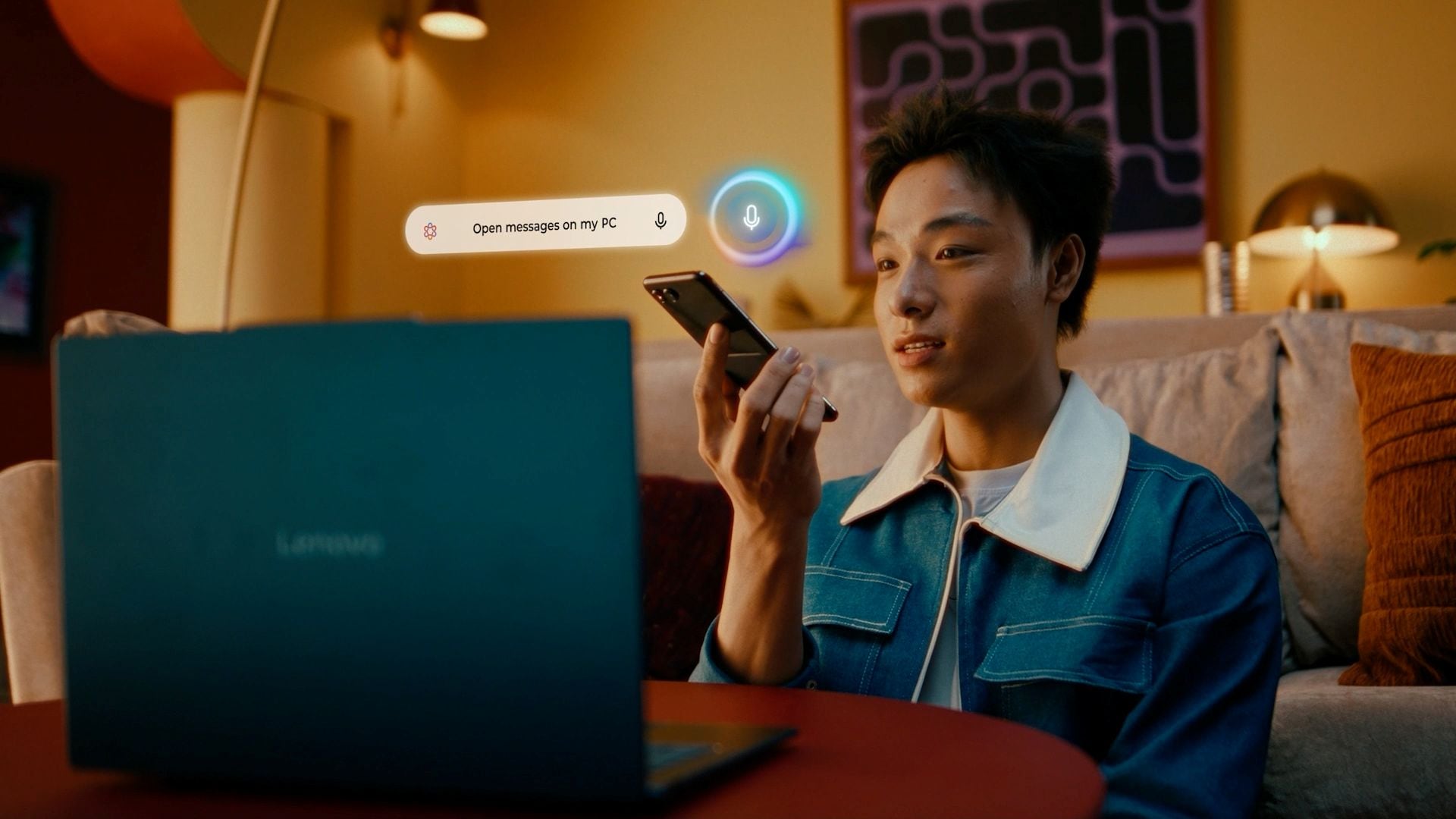
 スマートアクション
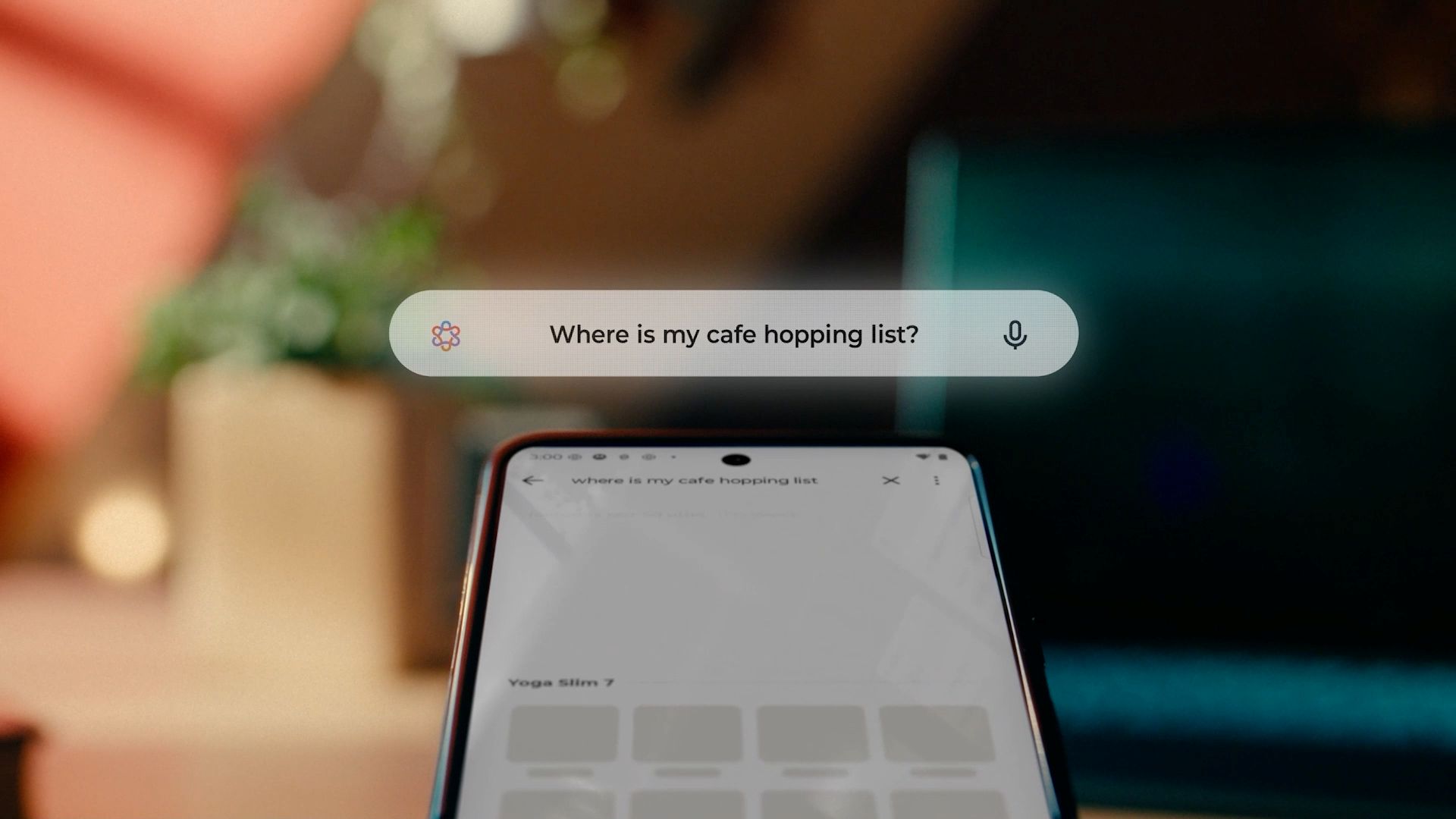
デバイスに自然に指示を出せます。 AI 搭載の Moto スマートフォンで「この写真をタブレットに送って」「この アプリ を PC で開いて」などの コマンド を話すだけで、接続された世界全体で瞬時にアクションが実行されます。
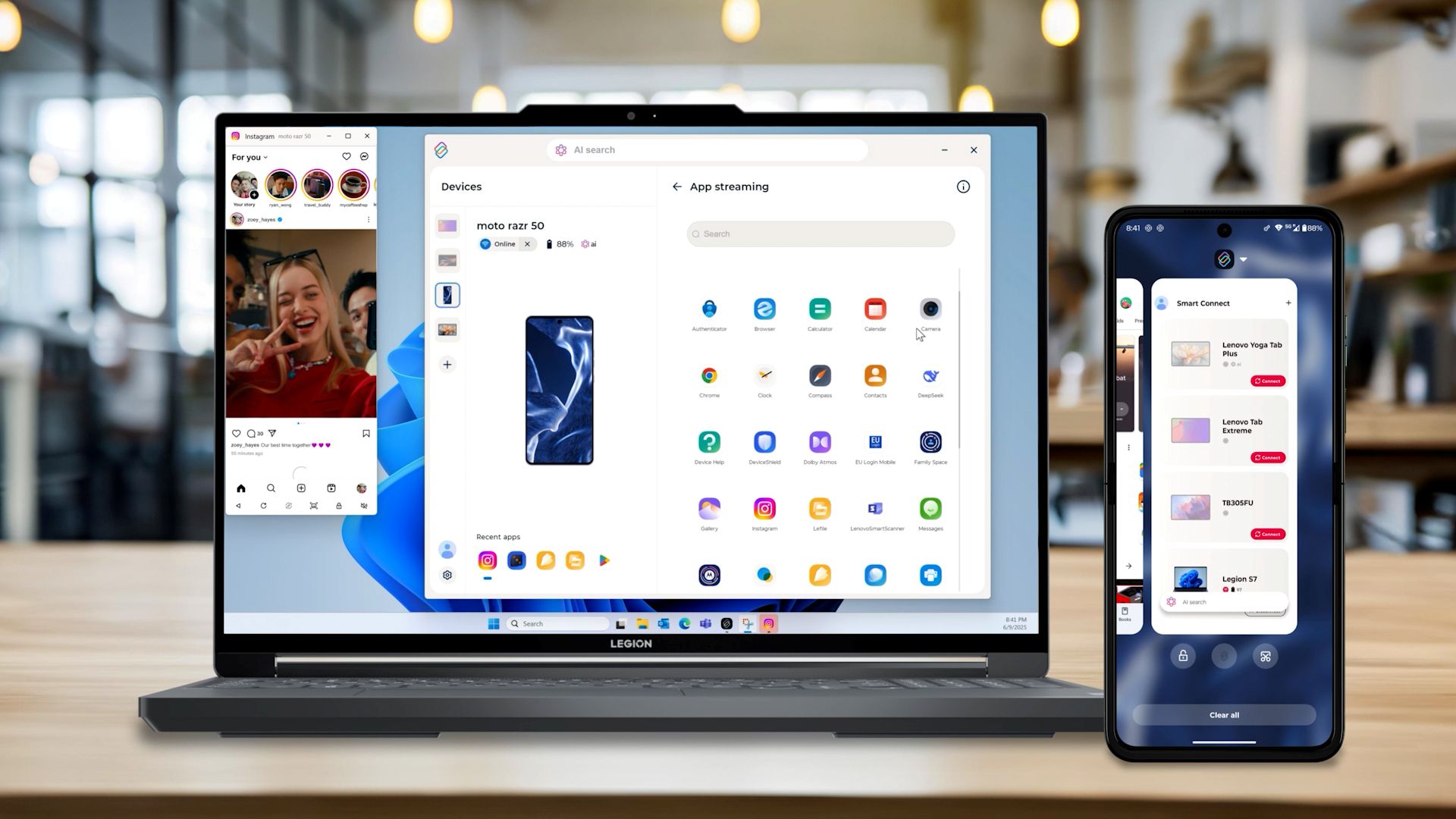
 アプリストリーミング
Android アプリ を PC やスマート TV で開き、より大きなスペースと柔軟性を獲得できます。 Moto スマートフォンでスワイプアップするか、音声で指示するだけで アプリ を PC やスマート TV にストリーミングできます。Lenovo タブレットから長押しして、より大きなスクリーンで作業を続けることもできます。
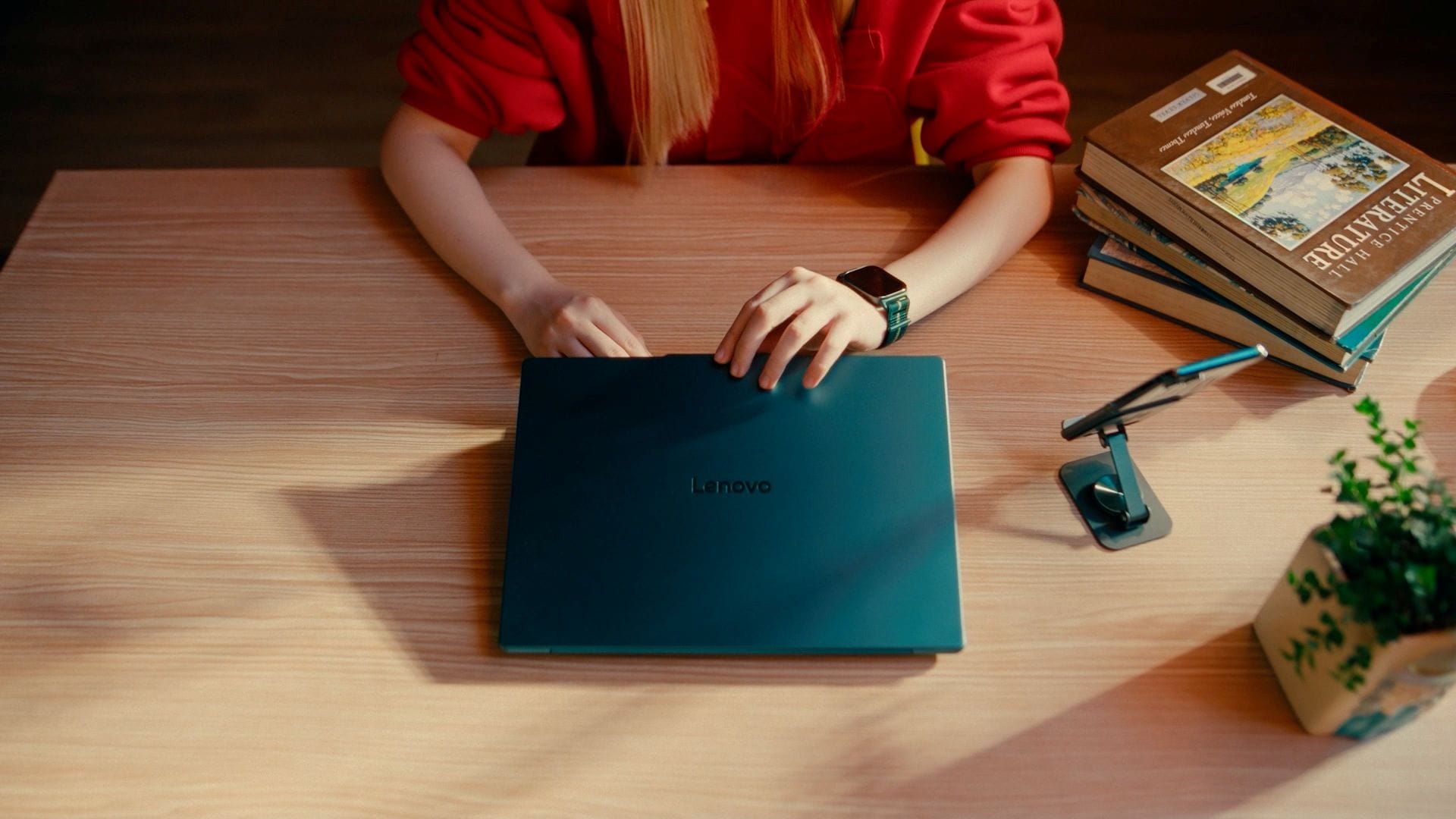
 クロスコントロール
ワークスペースを拡張し、一つの入力セットですべてを制御できます。 PC スクリーンを Lenovo タブレットに拡張またはミラーリングし、マウスとキーボードでデバイス間でのファイルドラッグやタイピングが可能です。PC、タブレット、Moto スマートフォン間を自然に移動し、統一された制御体験を実現します。
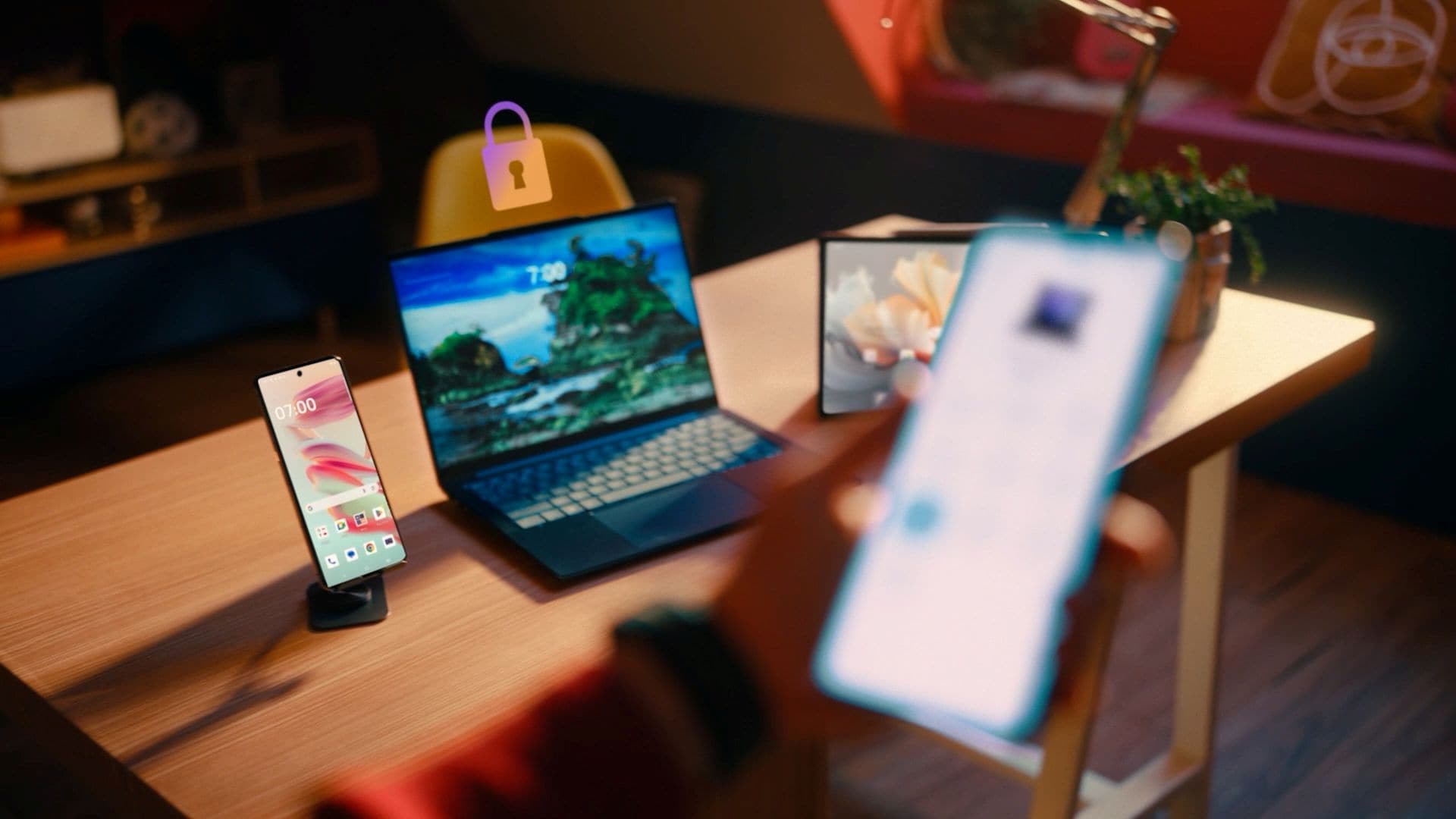
 PC ロック
PC を開いたままにせず、安心して席を離れることができます。 接続された Android タブレットやスマートフォンを使って、数秒でリモートロックできます。
そして、さらに多くの機能
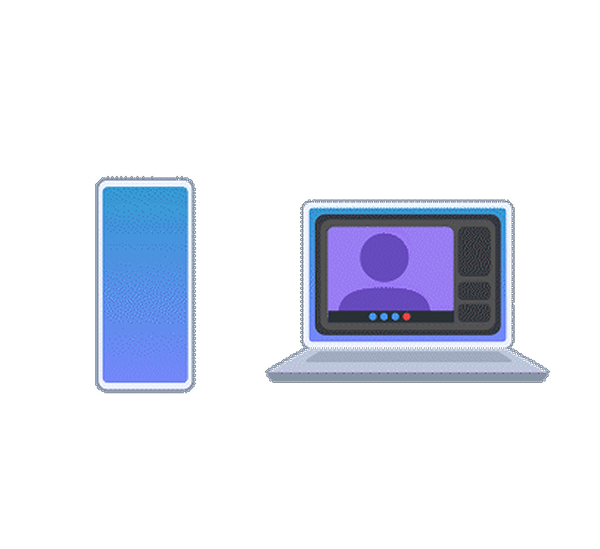
ウェブカメラ
PC のウェブカメラをタブレットやスマートフォンに切り替え、連続フレーミングでより大きな可動性を楽しめます。
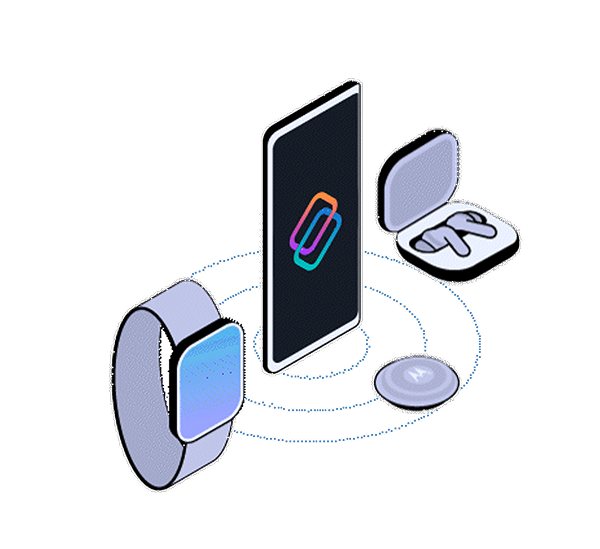
IoT ハブ
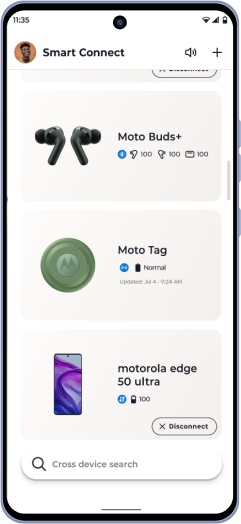
Moto イヤホン、バンド、タグ、サードパーティの Android デバイスをすべて単一のパネルから管理できます。
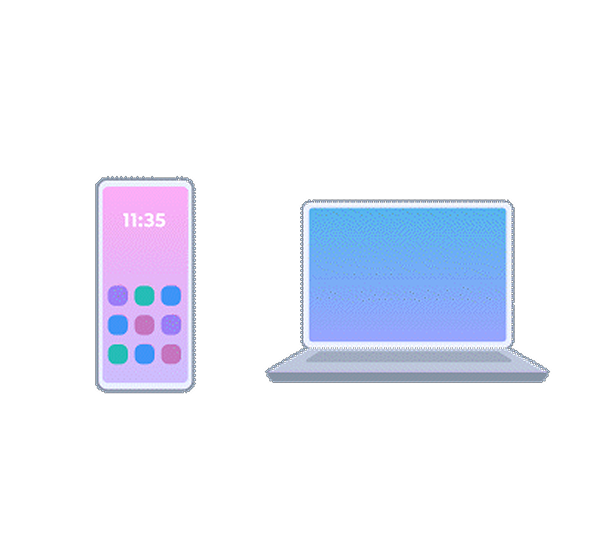
モバイルデスクトップ
スマートフォンを PC 上のフルデスクトップスタイルのワークスペースに変換し、マルチタスク、柔軟なウィンドウ制御、オーディオルーティングが可能です。
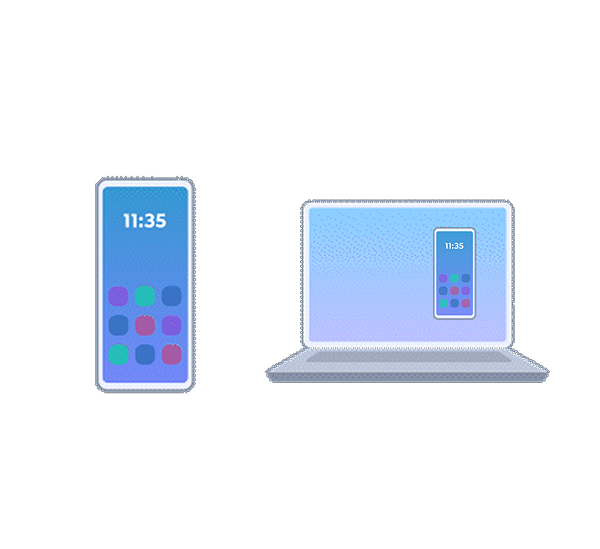
PC 上でのスマートフォン
スマートフォンのスクリーンをミラーリングするか、PC 上で仮想スマートフォンウィンドウを開き、いつでもスクロール、スワイプして自分の世界に留まることができます。
ホットスポット
Wi-Fi がありませんか?スマートフォンが自動的にホットスポットを接続されたすべてのデバイスと共有します。
通知同期
スマートフォンの通知が PC 上に直接ポップアップするため、重要なことを見逃すことはありません。
今すぐダウンロード
質問。回答済み。
1. Smart Connectはどのデバイスで動作しますか?
Smart Connectは、スマートフォン、タブレット、PCを問わず動作し、iOS、Android、Windowsデバイスをサポートしています。
対応デバイスは以下の通りです:
- Android 12以降を搭載したAndroidスマートフォンおよびタブレット
- iOS 15以降を搭載したiPhones
- Windows 10以降を搭載したWindows PCs
*一部のSmart Connect機能は、LenovoまたはMotorolaデバイスでのみ利用可能です。機能の利用可能性は、ハードウェアの性能によって異なる場合があります。
2. Smart Connect のセットアップ方法は?
ステップ 1: サインアップ / サインイン
すべてのデバイスで同じ Lenovo ID または Moto アカウントでサインインします。
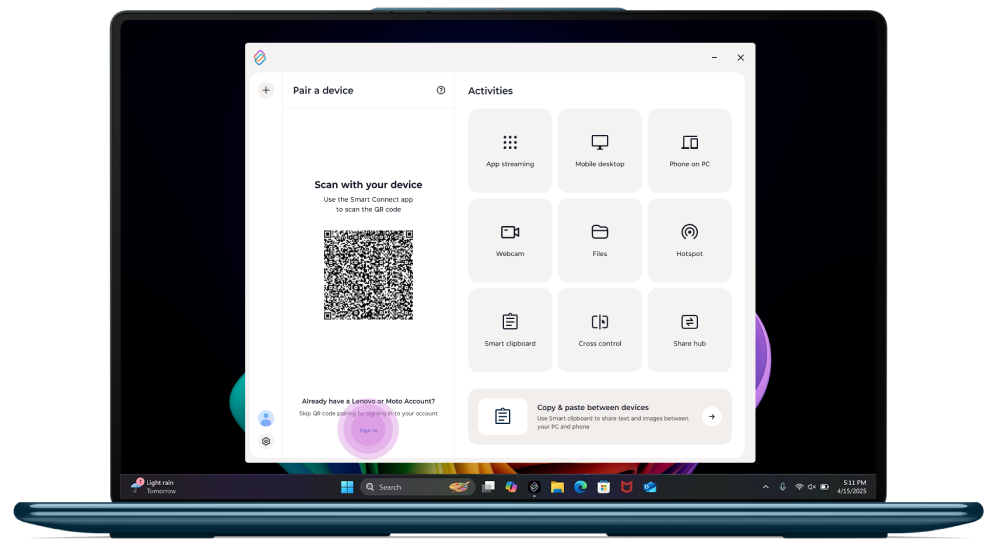
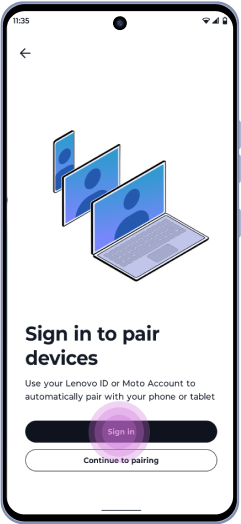
ステップ 2: デバイスをペアリング
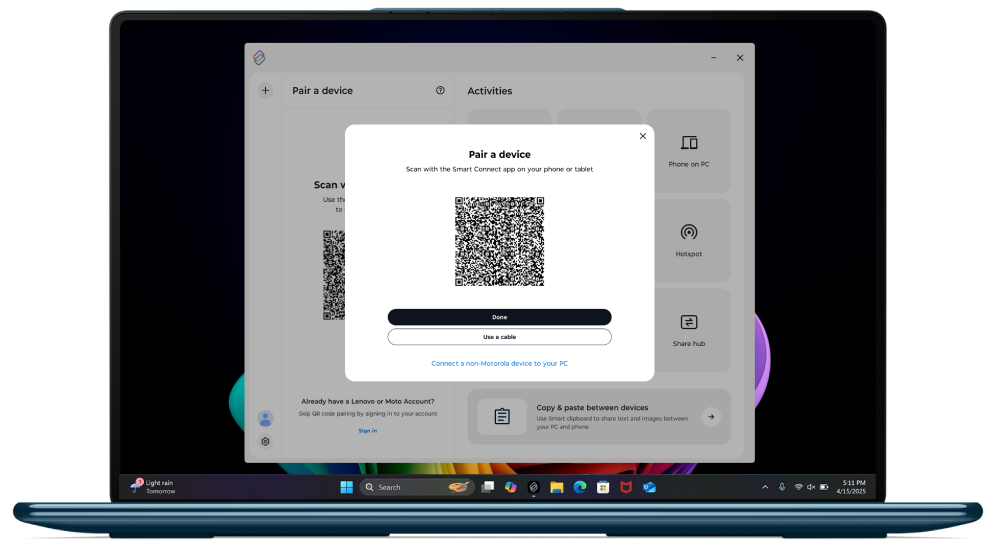
PC で:
Android デバイスで QR コードをスキャンします。
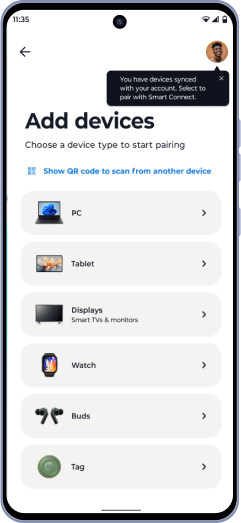
Android タブレット または スマートフォンで:
- ペアリングを開始するデバイスタイプを選択します。
- 他のデバイスの QR コードをスキャンするか、他のデバイスにあなたのものをスキャンさせます。
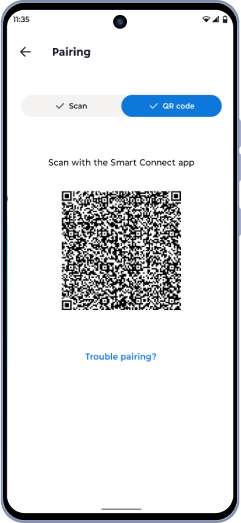
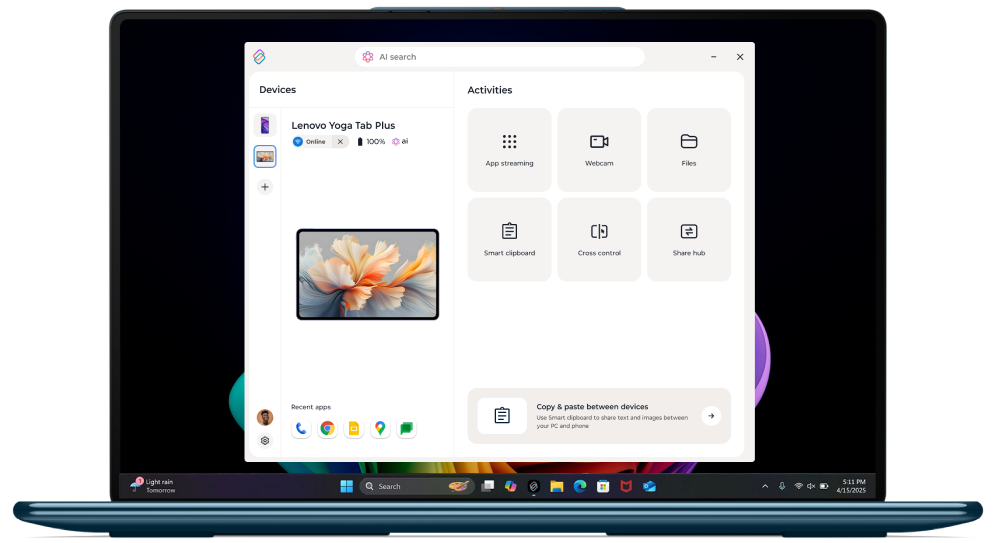
お楽しみください!ペアリングされたデバイスは Lenovo ID に保存されるため、次回は再ペアリングの必要がありません。
3. スマート TV をペアリングする方法は?
スマートフォンを TV に接続する方法は 2 つあります:
TV がMiracast またはChromecast をサポートしている場合、Smart Connect が自動検出します。


デバイス名をタップするだけでストリーミングセッションが開始されます。
-
Miracast offers the full Smart Connect experience with Experience Hub. No local Wi-Fi required.
-
Miracast は Experience Hub を使用した完全な Smart Connect 体験を提供します。ローカル Wi-Fi は不要です。
Chromecast はミラーリングのみをサポートし、スマートフォンと TV が同じ Wi-Fi ネットワークにある必要があります。
4. Smart Connectの接続モードは何ですか?
Smart Connectは、接続方法が異なるデバイス同士を接続します。 機能の利用可能性は、接続タイプによって異なる場合があります。
接続方法には次のものがあります。
- Wi-Fiアクセスポイント (Wi-Fi AP)
ローカルワイヤレスネットワークを介してデバイスを接続します。
すべてのSmart Connect互換デバイスでサポートされています。 - Wi-Fi Direct
ローカルネットワークなしでデバイス間に直接的なワイヤレス接続を作成します。
iOSデバイスではサポートされていません。 - USBケーブル
物理的な有線接続を使用してデバイスを接続します。
iOSまたはサードパーティ製Androidデバイスではサポートされていません。 - クラウド接続
異なるWi-Fiネットワーク上にある、またはモバイルデータを使用しているデバイスを接続します。
Windows PCおよびiOSデバイスで利用可能ですが、機能は限定されています。
| シナリオ | ファイル転送の動作 |
|---|---|
| 異なるWi-Fiネットワーク上のデバイス、 またはモバイルデータを使用しているデバイス |
1日あたり最大500MB |
| 200MBを超える単一ファイル | デバイスが同じWi-Fiネットワークに接続されている必要があります |
5. Smart Connectはどのようなデータを保存しますか? 他の目的でデータを共有することはありますか?
Smart Connectは、限定的なデバイス情報を使用して接続を可能にしますが、個人コンテンツを処理または保存することはありません。デバイス接続は暗号化されており、データは第三者と共有されません。 Smart Connect内でいつでもプライバシー設定を管理できます。
6. Smart Connectでメッセージを使用する際、AndroidとiPhoneの違いは何ですか?
Smart Connectのメッセージング機能は、プラットフォームの制限によりAndroidとiPhoneで異なります。
主な相違点は以下の通りです:
| 機能 | Androidスマートフォン | iPhone |
|---|---|---|
| SIMサポート | 複数のSIMカードをサポート | シングルSIMをサポート |
| メッセージ受信者 | 電話番号 | 電話番号とメールアドレス |
| メッセージに連絡先を追加 | 連絡先氏名または電話番号 | 氏名、番号、またはメールアドレス |
| PC上のメッセージ履歴 | 過去10日間 | 最新の10件のメッセージ |
| PCから画像を送信する | 対応 | サポートされていません |
| ドラッグ&ドロップで画像を配置 | 対応 | サポートされていません |
| グループメッセージ | 対応 | 個別のメッセージとして表示 |
7. 転送可能なファイル形式は何ですか? サイズの制限はありますか?
Smart Connectは、PC、タブレット、スマートフォン間であらゆる種類のファイルの転送をサポートしています。Smart Connectによって設定された特定のファイルサイズの制限はありません。 ファイル転送は、デバイスの空きストレージ容量によってのみ制限されます。一部の古いデバイスでは、ストレージ形式の制限により、非常に大きなファイルがサポートされない場合があります。
8. Gallery内で写真の削除と復元はできますか?
Galleryから写真を削除すると、元のファイルもソースデバイスから削除されます。
写真を復元できるのは、ソースデバイスが最近削除済みフォルダーをサポートしており、その写真がまだそこに存在する場合に限ります。ソースデバイスに「最近削除済み」機能がない場合、写真は完全に削除されます。
写真の削除は慎重に行ってください。
9. iPhoneとAndroid/Windowsデバイス間でサポートされている機能は何ですか?
利用可能なSmart Connect機能は、接続するデバイスによって異なります。
| クロスデバイス機能 | iPhone ↔ Windows PC | iPhone ↔ Android Phone |
|---|---|---|
| タップして起動 | サポート対象 ( Aura Edition PCが必要) | サポートされていません |
| メッセージ | 対応 | サポートされていません |
| File Transfer | 対応 | 対応 |
10. Live Photosはどのように共有できますか?
Live Photo共有は、現在iPhoneでのみ利用可能です。
デフォルトでは、Live Photosは静止画像として共有されます。 設定でこれを動画形式に変更できます。
Live
Photoを動画として共有するには、以下の手順で行います。
- iPhoneでSmart Connectを開きます
- 設定に移動します。
- ファイルを送信を選択します。
- Live Photosを共有する際の、動画形式を選択します。
11. どのデバイスが「タップして起動」と「共有するために切り替える」に対応していますか?
タップして起動は、Lenovo Aura Edition
PCでサポートされており、MotorolaスマートフォンおよびiPhoneと連携して動作します。
共有するために切り替えるは、Lenovo
PCおよびその他のWindows
PCでサポートされており、Motorolaスマートフォンと連携して動作します。
どちらの機能もタブレットには対応していません。
12. Smart Connect で TV では何ができますか?
接続すると、以下のことができます:
- トラックパッドモードとエアジェスチャーを使用してスマートフォンで TV を制御
- 動画をストリーミングまたはキャスト、アプリを起動、またはコンテンツをプレゼンテーション
- Experience Hub にアクセスして TV から直接アクションを選択
13. LenovoおよびMotorola以外のAndroidデバイスで利用可能なSmart Connect機能は何ですか?
Smart
Connectは、LenovoおよびMotorola以外のAndroidデバイスでは機能の一部のみを提供します。
デバイスミラーリング、モバイルデスクトップ、アプリストリーミングなどの高度な機能は、サポート対象のLenovoおよびMotorolaデバイスでのみ利用可能です。
機能の可用性は、デバイスタイプごとに以下の表を参照してください。
| SCの機能 | サードパーティスマートフォン | サードパーティタブレット | iPhone |
|---|---|---|---|
| ディスプレイ (Miracast) |  |
|
|
| ウェブカメラ アドバンスト | |
|
|
| モバイルデスクトップ | |
|
|
| 仮想スマートフォン | |
|
|
| PC上のスマートフォン/タブレット (ミラーリング) | |
|
|
| Meta QuestのSC | |
|
|
| ホットスポット | |
|
|
| アプリストリーミング | |
|
|
| クロスコントロール | |
|
|
| エコシステムハブ (Moto Things) |  |
|
|
| クロスデバイス検索 (非AI) | |
|
|
| スマートクリップボード | (画像のみ) |
(画像のみ) |
|
| 通知 | |
|
|
| 共有ハブ | |
|
|
| PCをロック | |
|
|
| ファイルエクスプローラ | |
|
(SC3.2) |
| ウェブカメラ Lite | |
|
|
| PC画面を拡張 | |
|
|
| PC上のメッセージ | |
(LTE&5Gのみ) |
(Bluetoothのみ) |
| タップして起動 | |
|
(SC3.2) |
| クラウド接続性 | |
|
|
| 共有するために切り替える | |
|
|
| ファイル転送 | |
|
|
| PCのギャラリービューア | |
|
|
14. LenovoおよびMotorolaのデバイスのパフォーマンスに基づく機能制限はありますか?
はい。 Smart
Connectの一部の機能は、デバイス構成によっては制限される場合があります。
機能の利用可能性は、主にデバイスのメモリーと総合的なパフォーマンスレベルに基づいて異なります。
メモリー構成が高いデバイスほど高度なSmart Connect機能をサポートしますが、構成が低いデバイスでは機能が制限される場合があります。
デバイスカテゴリ別の機能の利用可能性に関する詳細は、以下の表を参照してください。
| SCの機能 | Moto 6GB以上 (SCプリロード済み) |
Moto (4GB以下) | Lenovoタブレット 6GB以上 (SCプリロード済み) |
Lenovoタブレット 6GB未満 (SCプリロード済み) |
|---|---|---|---|---|
| ディスプレイ (Miracast) | |
|
|
|
| ウェブカメラ アドバンスト | |
|
|
|
| モバイルデスクトップ | |
|
|
|
| 仮想スマートフォン | |
|
|
|
| PC上のスマートフォン/タブレット (ミラーリング) | |
|
|
|
| Meta QuestのSC | |
|
|
|
| ホットスポット | |
|
|
|
| アプリストリーミング | |
|
|
|
| クロスコントロール | |
|
|
|
| エコシステムハブ (Moto Things) | |
|
|
|
| クロスデバイス検索 (非AI) | |
|
|
|
| スマートクリップボード | |
|
|
|
| 通知 | |
|
|
|
| 共有ハブ | |
|
|
|
| PCをロック | |
|
|
|
| ファイルエクスプローラ | |
|
|
|
| ウェブカメラ Lite | |
|
|
|
| PC画面を拡張 | |
|
|
|
| PC上のメッセージ | |
|
(LTE&5Gのみ) |
(LTE&5Gのみ) |
| タップして起動 | |
|
|
|
| クラウド接続性 | |
|
|
|
| 共有するために切り替える | (Android 16+) |
|
|
|
| ファイル転送 | |
|
|
|
| PCのギャラリービューア | |
|
|
|