

Lenovo Pro サイトへのログイン2段階認証
セキュリティを強化するためログインのパスワードを2段階に設定および解除する方法です
A:2段階認証を設定する方法
Step1
↓
Step2
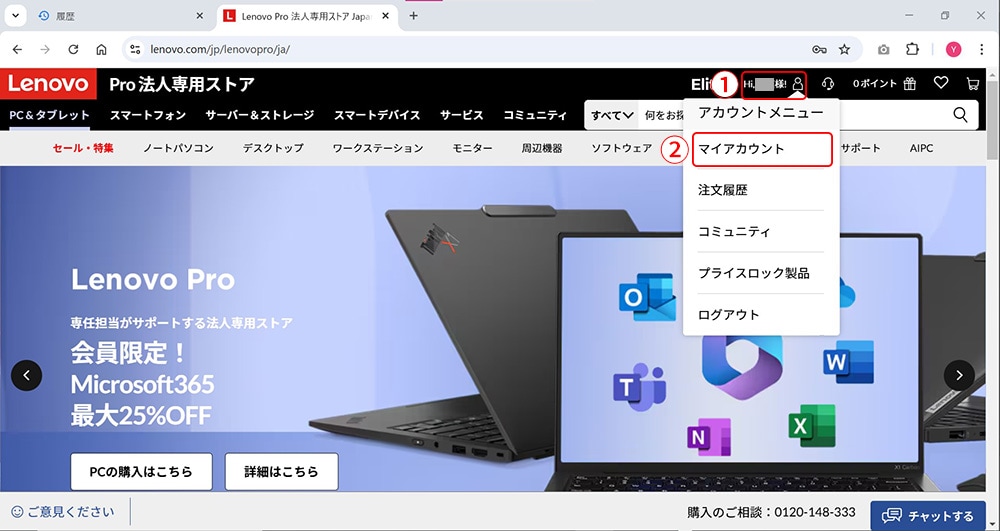
①「Hi、〇〇様」にカーソルを当てると、プルダウンメニューがでてきます。
②プルダウンメニューの「マイアカウント」をクリック。
②プルダウンメニューの「マイアカウント」をクリック。
↓
Step3
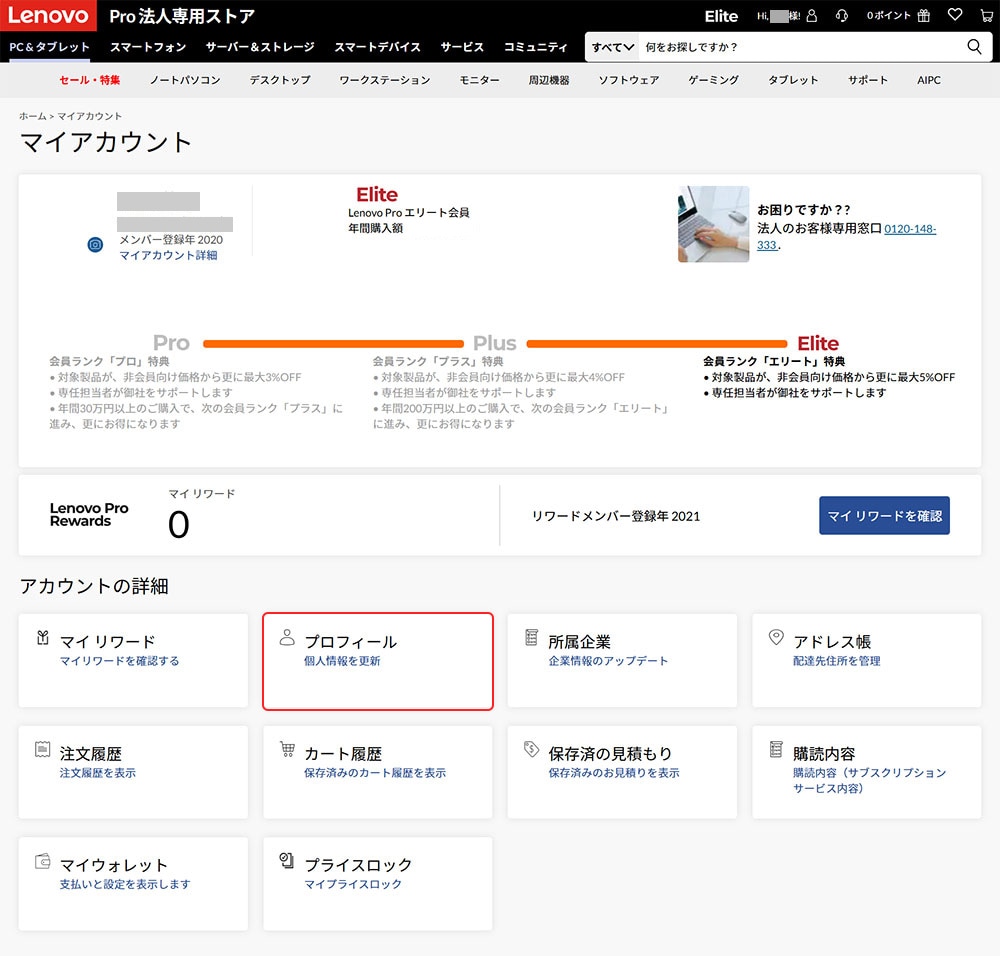
「アカウントの詳細」の中から「プロフィール」をクリック。
↓
Step4
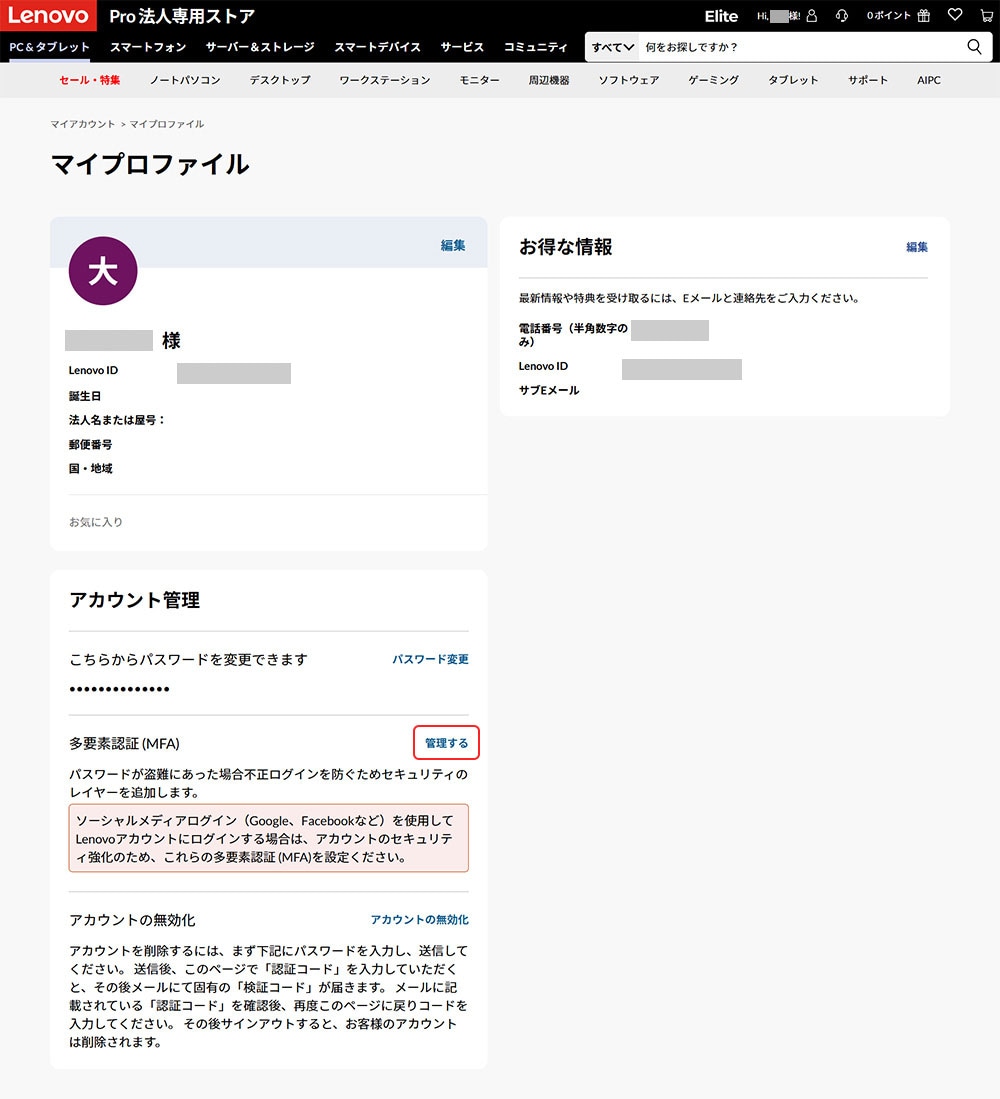
アカウント管理から、「多要素認証(MFA)」右側の「管理する」をクリック。
↓
Step5
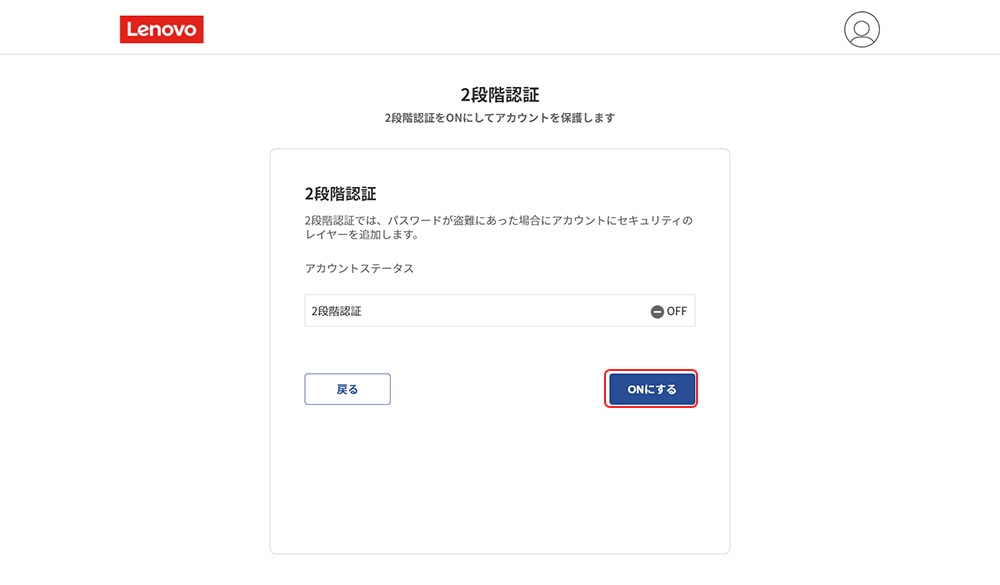
2段階認証を設定するので、「ONにする」ボタンをクリック。
↓
Step6
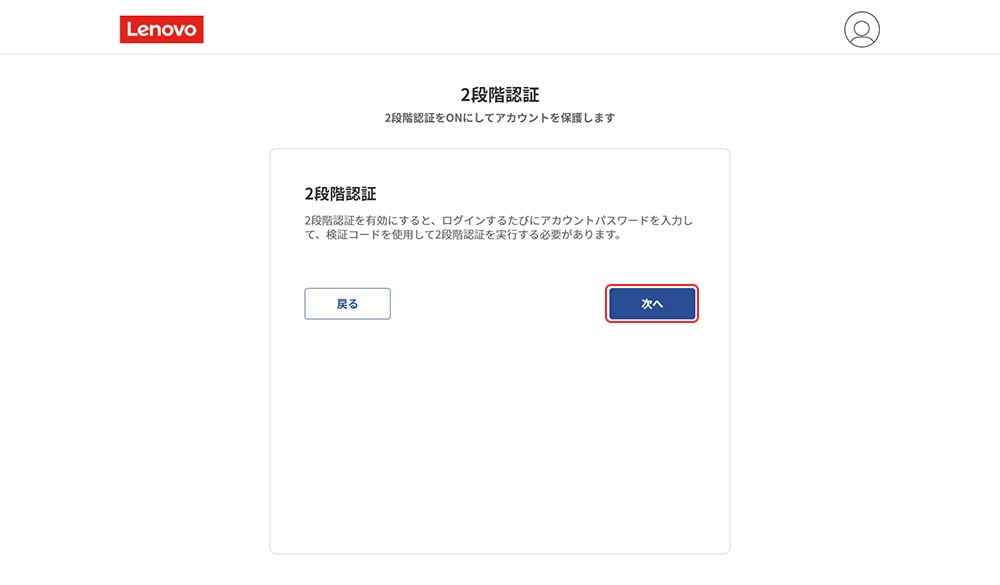
「次へ」ボタンをクリック。
↓
Step7
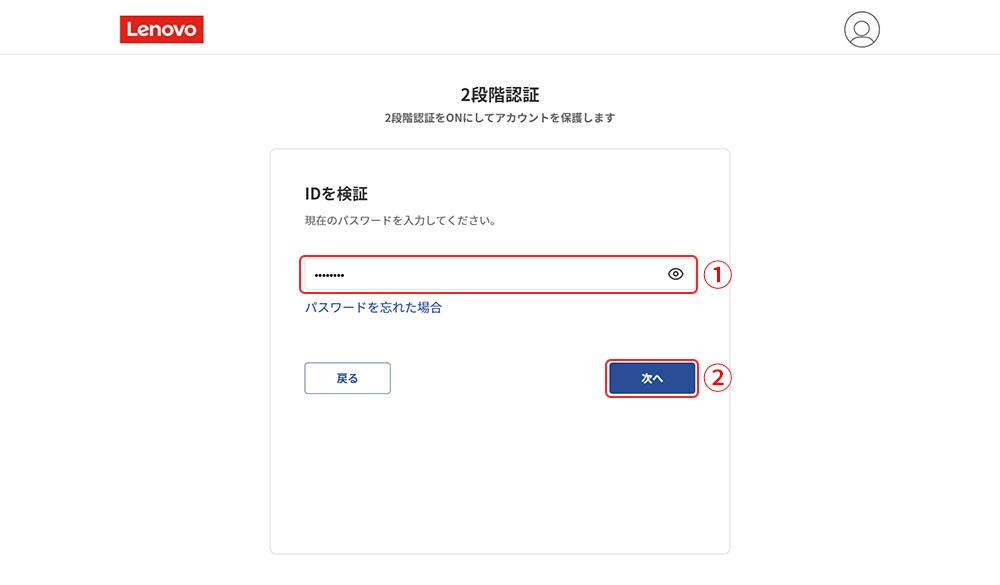
①Lenovo
Proのログインする際のパスワードを入力。
②「次へ」ボタンをクリック。
②「次へ」ボタンをクリック。
↓
Step8
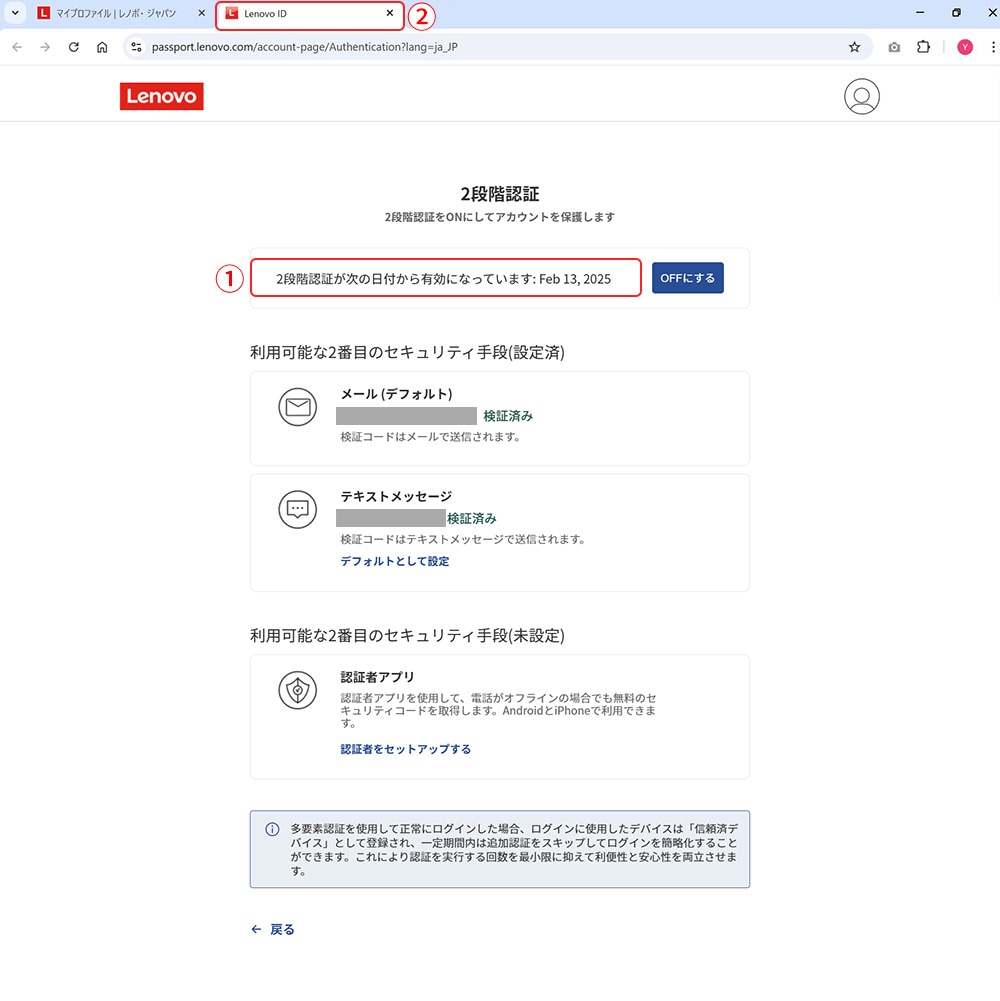
①2段階認証が有効になりました。
②別Windowで開いていたので、×マークをクリックして閉じる。
次回より、Lenovo Proサイトログインの際に、通常のパスワードの他に、もう一つの都度パスワードを入力することになります。
②別Windowで開いていたので、×マークをクリックして閉じる。
次回より、Lenovo Proサイトログインの際に、通常のパスワードの他に、もう一つの都度パスワードを入力することになります。
B:2段階認証を解除する方法
Step1
↓
Step2
①「Hi、〇〇様」にカーソルを当てると、プルダウンメニューがでてきます。
②プルダウンメニューの「マイアカウント」をクリック。
②プルダウンメニューの「マイアカウント」をクリック。
↓
Step3
「アカウントの詳細」の中から「プロフィール」をクリック。
↓
Step4
アカウント管理から、「多要素認証(MFA)」右側の「管理する」をクリック。
↓
Step5
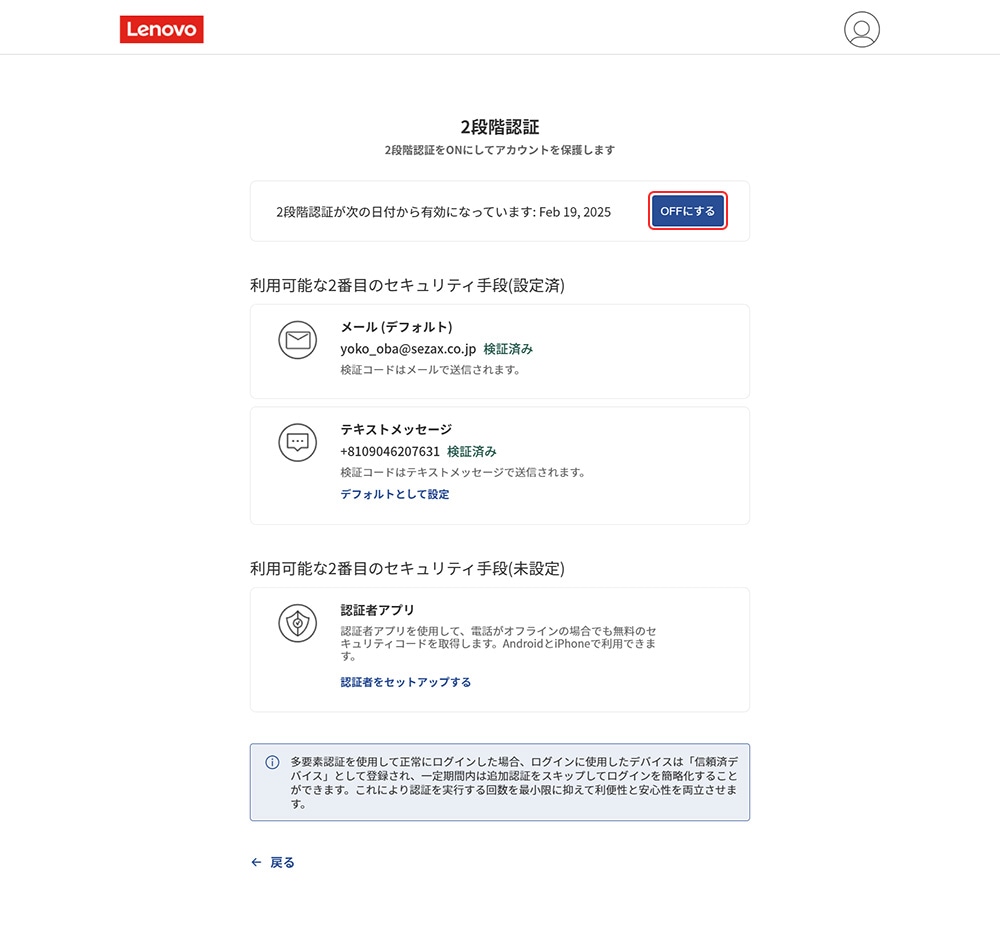
2段階認証を解除する設定するので、「OFFにする」ボタンをクリック。
↓
Step6
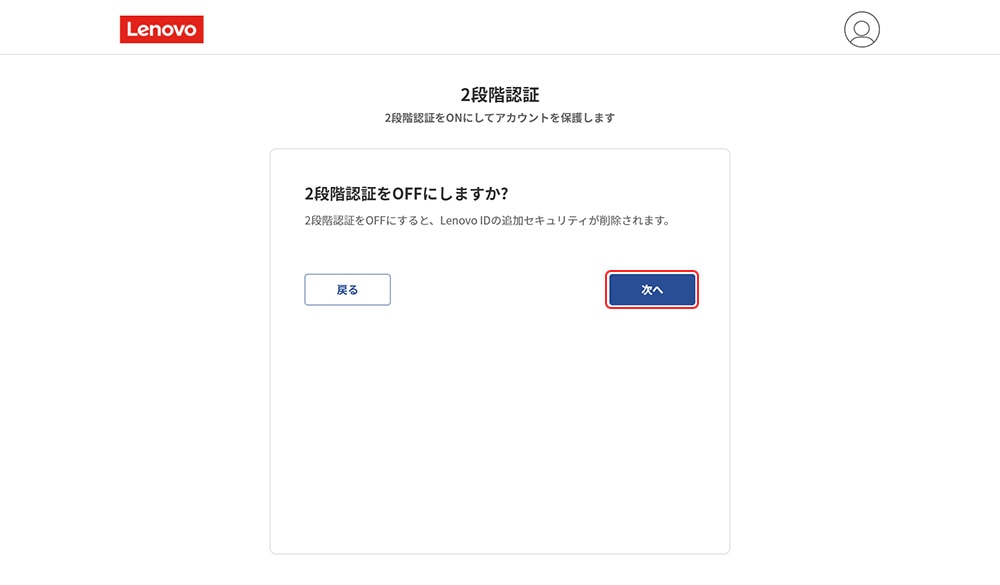
「次へ」ボタンをクリック。
↓
Step7
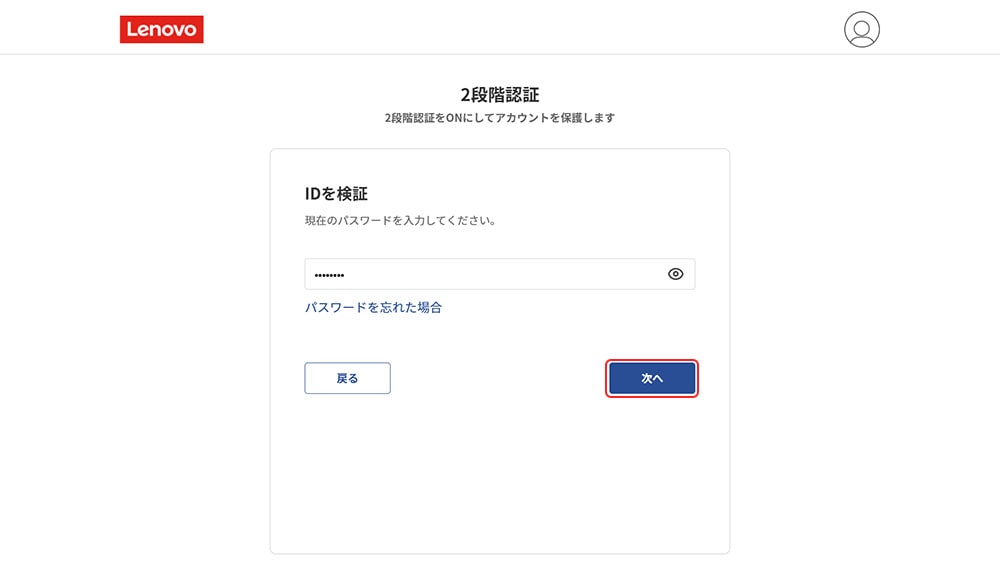
①Lenovo
Proのログインする際のパスワードを入力。
②「次へ」ボタンをクリック。
②「次へ」ボタンをクリック。
↓
Step8
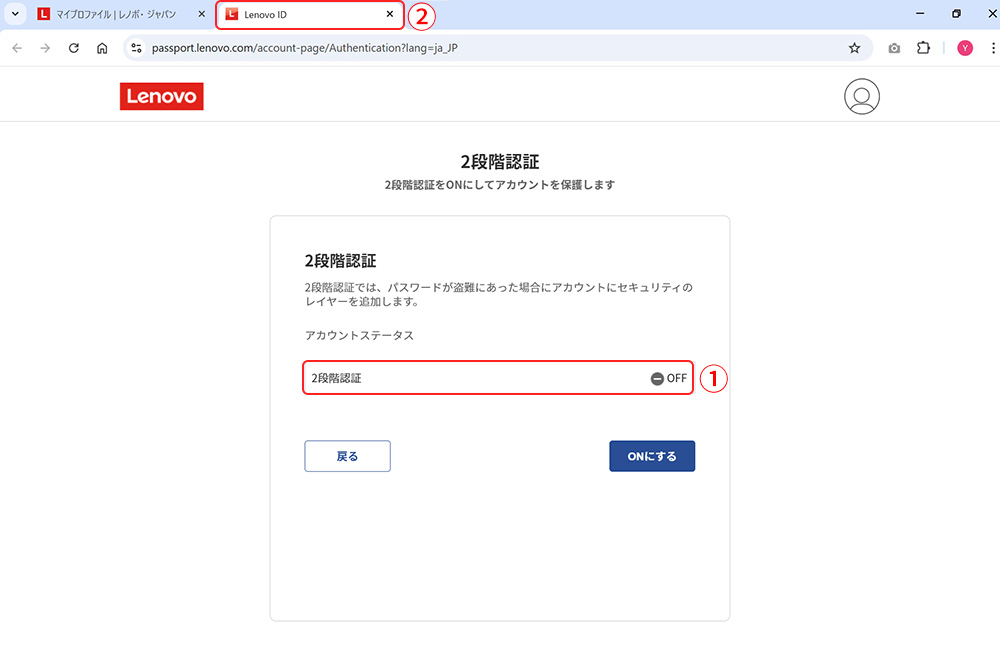
①2段階認証が解除されました。
②別Windowで開いていたので設定が完了したら、×マークをクリックして閉じる。
②別Windowで開いていたので設定が完了したら、×マークをクリックして閉じる。