
サイズで選ぶ
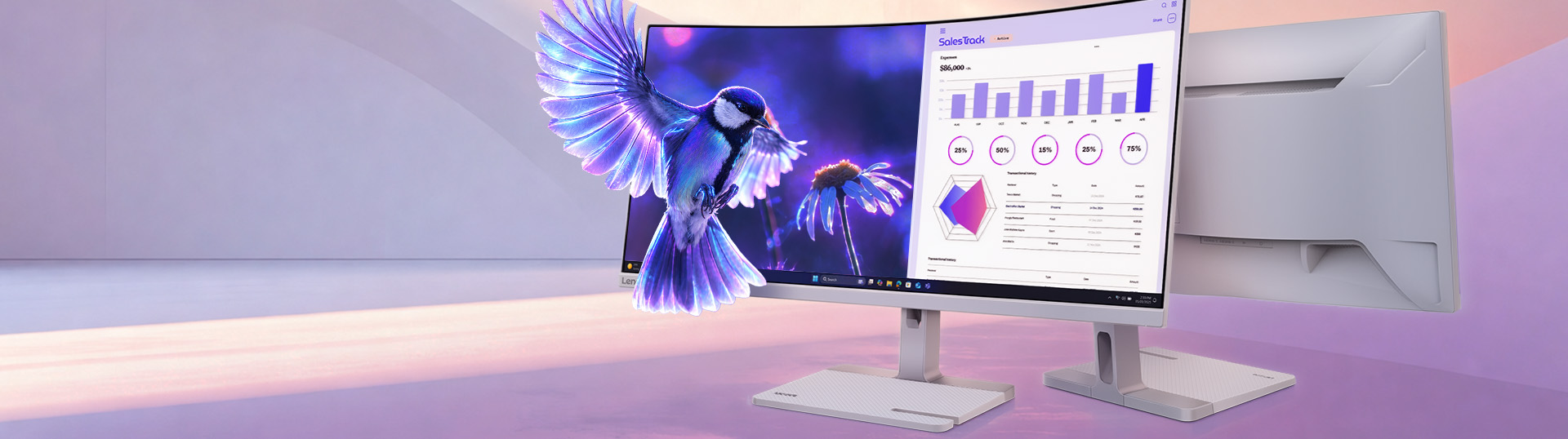
最適なサイズは、デスクの広さ、画面との距離、個人の好みなど、さまざまな条件によって異なります。 ゲームや映画を大迫力で楽しみたい場合は、世界観に浸れる大きめの画面がぴったり。逆に、デスクが狭い場合や、画面との距離が近い場合は、全体を見渡すことができる小さめのサイズが適しています。




解像度で選ぶ
解像度や画素密度が上がると、イメージが精細になりリアルな映像体験が得られます。一画面に表示できる情報量が増えると、生産性は飛躍的に向上します。


接続タイプで選ぶ
モニターの接続タイプにより、コンピューターや他のデバイスへの接続方法が決まります。 どのようにパソコンをモニターに接続したいか、ご確認ください。 USB-C、HDMI、 DisplayPort、VGAが最も一般的です。
全ての仕様で選ぶ
レノボが提供するすべての製品をご覧になるには、「全てのモニターを見る」を選択して、必要な仕様で検索してください。


特集コーナー


レノボ パソコンモニター
PCモニターの選び方
モニターは一度買うと数年は使い続けるため、置き場所と使い方に合ったサイズ・解像度を先に決めておくと選びやすくなります。
設置スペースからサイズを決める
24インチは奥行きの浅いデスクでも扱いやすく、はじめての1台として選ばれています。27インチは表示領域が広く、資料を並べて見る作業や動画編集に向いていますが、目からの距離を60cm以上とれるかを確認してください。サイズごとの違いは「モニターのサイズ一覧」と「24・27インチモニターの比較」で解説しています。
用途に合った解像度とパネルを選ぶ
事務作業やWeb閲覧が中心ならフルHDで十分ですが、細かい文字を扱う作業や写真・動画の編集では、WQHD以上を選ぶと作業しやすくなります。パネルはIPSが視野角と色再現のバランスに優れ、幅広い用途に対応します。映像視聴が中心ならコントラストの高いVAも候補です。基本的な違いは「モニターとは」にまとめています。
接続端子を確認する
ノートパソコンと組み合わせるなら、USB Type-C対応のモデルを選ぶとケーブル1本で映像出力と給電をまとめられます。デスク周りの配線を減らしたい場合は「USB Type-C接続対応モニター」から選んでください。ノートパソコンに外付けする際の注意点は「ノートパソコンの外付けモニターの選び方」で確認できます。
ゲーム用途は表示速度を優先する
ゲームをプレイするなら、リフレッシュレート144Hz以上・応答速度1msクラスを目安にしてください。表示が滑らかになり、動きの速い場面でも残像が出にくくなります。対象モデルは「ゲーミングモニター」にまとめています。選び方の詳細は「ゲーミングモニターの選び方」を参照してください。
あらゆる予算に対応するレノボパソコンモニター
コンピューターで作業するときに、大きくて鮮明な画像が必要ですか?
高品質のディスプレイに通常付いてくる高額な価格に不安を感じていませんか?
そんな時代は終わりました。
Lenovo では、お客様の予算に合ったコンピューター
ディスプレイを設計し、お客様にふさわしい高解像度の体験を提供できるよう努力しています。色あせた粒状のディスプレイはもう必要ありません。箱型で限られたビジュアルはもう必要ありません。
豊富な品揃えで、お客様のニーズにぴったりのモニターが見つかります。また、お好みの画面サイズや画質、さらには使用する場所に関係なく、Lenovo には最も人気のあるディスプレイ サイズと解像度がすべて揃っています。外出中でも、Lenovo にはノートパソコンに取り付けたり、ノートパソコンに差し込んだりして、生産性を維持するための 2 つ目の画面となるモバイル モニターがあります。
超薄型のモバイル モニターから選択して、外出中でもマルチタスクをすばやくセットアップして改善できます。または、より伝統的なオプションとして、24 インチ、27 インチ、31 インチなどの人気範囲のディスプレイがあります。さらに上を行きます。
当社の幅広いセレクションには、適正な価格のプレミアム オプションも含まれています。驚くほど新しい方法で生産性を拡張できる超ワイド モニター、ゲーム時の応答時間とリフレッシュ レートを高速化する高性能 240Hz モニター、そしてビジュアルを次のレベルの鮮明さに引き上げる 1080p、1440p (または Quad HD)、4K モニター。Lenovo のモニターにはすべてが揃っています。
自宅でのオプション
ホーム モニターは、幅広いアクティビティに対応できる汎用性が必要です。Netflix を視聴する場合は、強力な色品質と鮮明な解像度を備えたワイドスクリーン モニターが必要です。1 日のさまざまな時間に Web を閲覧する場合は、照明条件に合わせて調整可能な明るさコントロールがディスプレイに備わっている必要があります。
最高のホーム モニターは、スペースを節約するデザインで、寝室やホーム オフィスを乱雑にすることなく、画面を最大限に活用します。当社の Near-Edgeless インフィニティ スクリーンは、表示領域を最大限に活用するため、巨大な画面サイズを最大限に活用できます。当社は、いくつかのモデルで 99% sRGB 色域を実現し、優れた画質を誇ります。これらすべての機能が競争力のある価格で利用できるのであれば、これに勝るものはありません。
オフィスおよびホーム オフィス モニター
オフィス ライフには、優れた色精度と高解像度を備えたプロフェッショナル モニターが必要です。多くの場合、企業は業務を遂行するために大量のデータやグラフィック アプリケーションに依存しているため、モニターはそれらのタスクに対応できる必要があります。
Lenovo ThinkVision モニターは、驚異的な解像度、大きな画面サイズ、複数のポートを備えているため、より効率的に作業できます。当社のビジネス モニターには、タッチ スクリーン、人間工学に基づいたスタンド、高品質のカメラなどの便利な機能も備わっています。モニターが素晴らしい仕事の邪魔にならないようにしてください。
ゲーミング モニター
究極のゲーミング ビジュアルをお求めなら、Lenovo で市場最高のゲーミング モニターを見つけてください。
Lenovo Legion の多くのモデルは、最新のグラフィック カードを最大限に活用できる、ほぼエッジのない WLED 画面と超高速リフレッシュ レートを備えています。
一部のモデルは、AMD FreeSync または NVIDIA G-Sync テクノロジーを使用して設計されており、お気に入りのブランドのグラフィック カードとよりシームレスに連携します。さらに、1 ミリ秒の応答時間を備えた一部のモデルは、途切れや入力遅延を最小限に抑え、非常にスムーズなゲーム体験を実現します。
Lenovo Legion は、新しい幅広いゲーミング PC とゲーミング アクセサリで PC ゲームの世界に旋風を巻き起こしています。あらゆる細部をその瞬間に確認し、どんな状況にも備えたい場合は、Lenovo Legion ゲーミング モニターを検討してください。Legion 4K、HDR、曲面、1 ミリ秒のオプションは、視覚的な輝きと比類のない応答時間の両方を提供します
ThinkCentre Tiny 対応
プロ仕様のモニターを揃えた ThinkCentre Tiny ラインをご覧ください。これらの LED モニターは軽量でスリム、そして最高品質の高度なインセル タッチ パネルを備えています。何よりも素晴らしいのは、PC を ThinkCentre Tiny ディスプレイの背面に差し込むことができるモジュラー設計により、Lenovo ThinkCentre Tiny デスクトップと簡単に統合できることです。ThinkCentre Tiny を使用すると、わずか数分で新しいデスクトップ コンピューターとモニターをシームレスに連携させることができます。
コンピューター モニターのお買い得品
優れたコンピューター ディスプレイを購入するのに、複雑で高価なものである必要はありません。グループ、アクティビティ、接続、解像度、アスペクト比などに基づいて当社のオプションの在庫を閲覧し、ライフスタイルに最適なものを見つけてください。適切なモニターが PC を補完することで、ビジネス、ゲーム、または日常のマシンとしての潜在能力を完全に発揮できます。
いろいろ見てみましょう。存在すら知らなかった夢のモニターが見つかるかもしれません。最先端のパフォーマンスを手頃な価格で提供する 1440p モニター、フル HD、HDR モニターを見つけることはめったにありません。当社のモニターのお買い得品を今すぐお買い求めください。Lenovo.com でのみご利用いただけます。
モバイル モニター
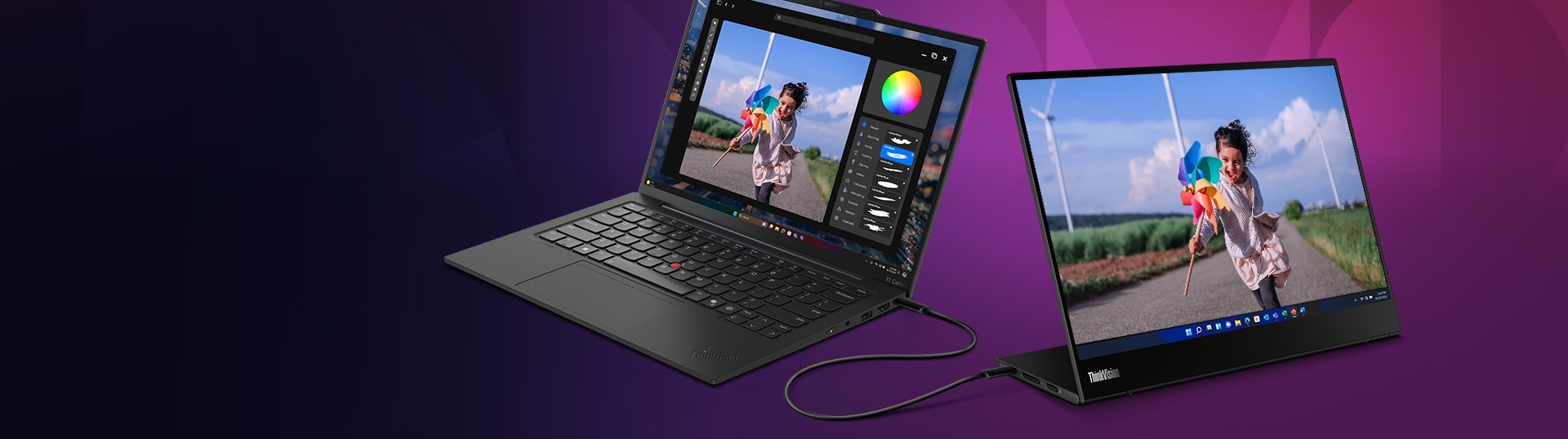
仕事で出張しなければならないとき、ノート PC しか持っていけず、2 つ目の画面を持っていけないことがあります。高品質のモバイル モニターがあれば、車、バス、飛行機で 2 つ目の画面を持ち運ぶことができます。これらのモバイル モニターがあれば、自宅のオフィスから離れているときでも生産性を維持できます。モバイル モニターはスタンドアロン型か、デバイスに接続して持ち運びやすくし、シームレスな作業スペースを確保して気を散らすものを最小限に抑え、必要な作業をすべて確実にこなせるようにすることができます。
パネル タイプ別に比較
今日の最新のコンピューター モニターが提供できるすべてのタイプのディスプレイ、フレーム、パネルの中からどれを選ぶか迷っていますか? 役立つかもしれないモニターの一般的な比較をいくつか紹介します。
LCD モニターと LED モニター
「LCD モニターの利点 + 寿命が長い + 価格が安い場合がある + 画像の残像が少ない」 | 「LED モニターの利点 + コントラストと色彩が優れている + エネルギー効率が高い + 薄型 + 4K 解像度に対応 + 応答時間が速い + 水銀不使用」 |
曲面モニターと平面モニター
「曲面の利点 + 没入感が増す + 歪みが減る + 目に優しい + 視野が広くなる 総合的に: デザイナーやゲーマーに最適」 | 「フラットの利点 + グレアが少ない + スペースが限られた場所に適している + ブラウジング、ショッピング、コンテンツの消費などの一般的なタスクに適している 総合的に: 日常的なユーザーやビジネス ユーザーに最適」 |
IPSモニターとTNモニター
「IPS モニターの利点 + 視野角が広い + 色再現が優れている」 | 「TN モニターの利点 + 応答時間が短い + 価格が安い場合がある」 |
入力タイプで比較する
モニター技術は長年にわたって進化しており、モニターを PC やその他のデバイスに接続するために使用する可能性のある入力タイプも進化しています。PC を好みのディスプレイに接続する最も一般的な方法は HDMI ですが、ほとんどの最新モニターは、今日の技術と簡単に互換性を持つように HDMI または USB Type-C 入力オプションを備えています。
ゲーマーの場合、DP ケーブルは帯域幅が広く、トップクラスのグラフィック カード ソフトウェアを活用できるため、ゲーマーに好まれることが多いため、DisplayPort モニターを購入する可能性が高いでしょう。
Lenovo を含む多くのモニター メーカーは、VGA ディスプレイも引き続き提供しています。VGA は PC とビジュアルを接続するより古い方法ですが、この入力方法を必要とする PC はまだたくさんあります。
購入する前に、PC に最もよく接続し、使用習慣をサポートする入力オプションの種類を必ず調査して検討してください。
モニターアクセサリ
Lenovo は、コンピューター モニターのあらゆるニーズに対応しています。ご購入前に、デスクトップのビジュアルを理想的に配置できるツールが揃っていることを確認してください。
Lenovo ドッキング ステーションまたは USB ハブを使用すると、クリックまたはプラグインするだけで、すべてのテクノロジーをシームレスに接続できます。夢のホーム オフィスを構築する場合でも、オフィスのワークスペースに新しいディスプレイを追加する場合でも、Lenovo は、常に最適な視点を提供する調整可能なモニター アーム、ディスプレイをデスクや壁にしっかりと固定するモニター マウント、さらには堅牢な基盤と少しの柔軟性を同時に提供するモニター スタンドを提供します。
MyLenovo リワード プログラム
MyLenovo リワード プログラムのメンバーであれば、ゲームやオフィスのセットアップ、コンピューターのアクセサリやデスクトップを購入する際に、その購入ごとにポイントを獲得できます。十分なポイントを獲得したら、そのポイントを使用して、セットアップをアップグレードしたいアイテムや、ゲーム マウス、キーボード、マウス パッドなど、ゲーム セットアップを次のレベルに引き上げるために必要なアクセサリを大幅に割引価格で購入できます。
Lenovo 下取りプログラム
他のすべての割引に加えて、お金を節約し、ついでに地球にも貢献できるもう 1 つの方法は、Lenovo 下取りプログラムに電子機器を下取りに出すことです。電子機器が条件を満たすには、いくつかの要件があります。新しいモニターでセットアップをアップグレードすることを検討している場合は、古いモニターを下取りに出すことができます。条件を満たしていると判断されると、どこでも使用できる VISA ギフト カードがもらえます。アップグレードするので、新しいモニターに VISA ギフト カードを使用できます。
PCモニターとは、コンピュータが処理した映像情報を画面上に表示するための外部周辺機器です。液晶ディスプレイとも呼ばれ、パソコン本体とケーブルで接続することで、文章、画像、動画などのデータを目に見える形で映し出します。
一般的なテレビとの主な違いは、至近距離での利用を前提に設計されている点です。文字の読みやすさや色の正確性が重視されており、画面の反射を抑える加工が施されているなど、長時間の作業でも目への負担が少なくなるよう配慮されています。
用途によって選ぶべきモデルは多岐にわたります。事務作業やWeb閲覧が中心であれば、標準的なフルHDや、より高精細な4K解像度のモデルが適しています。レノボでは、ビジネス向けのThinkVisionシリーズや、汎用性の高いLenovo Lシリーズなど、多様なニーズに応える製品を展開しています。
PC本体の性能がどれほど高くても、それを表示するモニターの性能が不足していると、作業効率や視認性に影響が出ます。画面サイズ、解像度、パネルの種類など、自分の用途に合わせた最適な一台を選択することが、快適なコンピューティング環境を構築する鍵となります。
PCモニターは、サイズやパネルの駆動方式、解像度、そして用途に応じた機能によって多くの種類に分けられます。
まずサイズについては、一般的な事務作業に向く24インチや、視認性と作業領域のバランスが良い27インチが主流で、どちらが良いということはなく、用途によって選び分けます。
また、大画面で複数のウィンドウを並べたい場合には32インチなどのモデルも選択肢に入ります。
パネルの種類では、視野角が広く正確な色表現が得意なIPSパネルが一般的ですが、近年はコントラスト比に優れ鮮やかな色彩を楽しめる有機EL(OLED)パネルを採用したモデルも注目されています。
解像度においては、標準的なフルHDのほかに、より広い作業領域を確保できるWQHDや、高精細な映像を映し出す4Kがあります。また、用途に特化した種類として、高いリフレッシュレートを備えたゲーミングモニターや、長時間の作業でも目への負担を抑えるブルーライト低減機能を備えたオフィス向けモデルなどが存在します。
PCモニターを選ぶ際は、用途に合わせてサイズ、解像度、接続端子の3点を中心に検討するのが合理的です。まずサイズについては、設置スペースと視認性のバランスを考慮します。
一般的な事務作業や限られたスペースなのか、複数のウィンドウを開いて作業効率を高めたいのか、画面を広く使いたいのかで選びましょう。
次に解像度は、画面サイズとの組み合わせで選びます。24インチならフルHDで十分ですが、27インチ以上であればWQHDや4Kといった高解像度を選ぶことで、文字や画像がより鮮明になり、一度に表示できる情報量も増えます。パネルの種類は、視野角が広く色の変化が少ないIPSパネルが、ビジネスからクリエイティブまで幅広い用途に対応できるため標準的な選択肢となります。
接続端子の確認も重要です。HDMIやDisplayPortに加え、USB Type-C端子を搭載したモデルであれば、ノートPCとケーブル1本で映像出力と給電を同時に行えるため、デスク周りを整理しやすくなります。レノボのThinkVisionシリーズのように、ブルーライト低減機能などの疲れ目対策が施されているかどうかも、長時間の作業を行う上での判断基準となります。
多くのノートPCやデスクトップPCは、標準的な機能としてモニターを2台接続する「デュアルモニター」に対応しています。接続にはHDMIやDisplayPort、あるいは映像出力に対応したUSB Type-Cポートを使用するのが一般的です。ポートが不足している場合でも、変換アダプタやドッキングステーションを活用することで、ほとんどのデバイスで2画面環境を構築できます。
モニターを2つにする最大のメリットは、作業領域の拡大による業務効率の向上です。一方の画面に資料やブラウザを表示し、もう一方の画面で文書作成やデータ入力を行うことで、ウィンドウを切り替える手間を大幅に削減できます。また、Web会議中に相手の顔を見ながら手元で資料を確認したり、複数の数値を並べて比較したりといったマルチタスクの操作性も格段に高まります。
モニターは画面サイズと解像度の組み合わせで見やすさが決まります。24型はフルHD解像度との相性がよく、文字の大きさがそのままで見やすいため、事務作業や在宅勤務で最も選ばれているサイズです。27型はWQHD解像度と組み合わせることで表示領域が広がり、資料とブラウザーを左右に並べた作業ができます。32型以上は4K解像度で細部まで表示でき、写真や動画の編集、設計データの確認に向いています。画面の大きさに対して解像度が低いと文字が粗く見え、逆に解像度が高すぎると文字が小さくなりすぎるため、サイズと解像度は必ず組み合わせで確認してください。
モニターをパソコンにつなぐ前に、双方の端子を確認してください。デスクトップパソコンではHDMIとDisplayPortが一般的で、ノートパソコンではUSB Type-Cから映像を出力できるモデルが増えています。USB Type-Cで接続できる場合は、ケーブル1本で映像の出力とノートパソコンへの給電を同時に行えるため、机に戻るたびに電源ケーブルをつなぎ直す手間がなくなります。ノートパソコンに1台追加して2画面で使うと、資料を見ながら書類を作る作業の手戻りが減ります。
.