
目 次
ノートブック選びは慎重に。これからの人生を左右する可能性も

学校で使用するノートブックを選ぶ時は、授業や課題に対応できるだけのものにならないよう注意しましょう。ノートブックの選び方が、将来を左右する可能性もあるのです。これからのノートブック選びで知っておきたいことを紹介します。
-

プログラミングはこれから重要なスキルになる
なんの気なしに操作をしているスマートフォン、映画やドラマを定額で見られる動画配信サービス、タッチパネルで操作できる切符の販売機…いま私たちの身の回りにある多くのものが誰かの手によってつくられたプログラムをもとに動いています。
今後はAI、メタバースなどのデジタル技術が発達するのにともない、プログラムの重要性はさらに高まっていくでしょう。プログラマーを目指さなかったとしても、プログラムを理解できることは、キャリア形成に大きな意味を持つようになります。
パソコンなどのデジタル機器に苦手意識があっては、そういったこれからの社会の流れから取り残されることになります。学生のうちから、デジタル技術に慣れ親しむ環境をつくることが大切です。
-
高まった関心に対応できるスペックをおすすめ
授業で提出するレポートを作成したり、インターネット配信授業を受講したり、Webカメラを使ったビデオ会議に参加したりといったことは、それほど性能の高くないノートブックでも対応できます。スマートフォンで代用することも、難しくはないでしょう。
しかし、学生のノートブックを購入する時に大切なのは、必要な性能を最低限満たすことではありません。ノートブック選びで大切なのは、新しく興味を持ったことに対応できるだけの余裕のある性能です。動画の編集、作曲、CGの作成などにも対応できる、少し性能に余裕のあるノートブックを選びましょう。
学校で使うノートブックを選ぶ時の注意点
仕事で使うノートブックと学校で使うノートブックには、さまざまな違いがあります。仕事で使うノートブックと同じ感覚で選んでしまうと、思わぬ失敗をしてしまうかもしれません。学校で使用するノートブックを選ぶ時の注意点を解説します。
-
ディスプレイは見やすいサイズにする
レポートの作成などでノートブックを使用する時は、長時間ディスプレイを見続けることになります。デスクトップパソコンと異なり、ノートブックのディスプレイに表示される文字の大きさは、どうしても小さくなってしまいます。
長い時間作業を続けたとしても目の疲れを最小限にできるように、できるだけディスプレイが大きなノートブックを選びましょう。13.3型や14型は頻繁に外へノートブックを持ち運ぶのに適したサイズなので、作業を行うためであれば15型以上を目安にして下さい。
-
メーカー製ならサポート体制が安心
パソコンは基本的な構成さえ守っていれば、個人で組み立てることも可能です。そのため、パソコンショップでオリジナルの製品を販売していることも珍しくありません。そういったパソコンは、特定のニーズを満たすものが多く、メーカー製のパソコンで満足できない人には向いています。
しかし、そういったショップオリジナルのパソコンは、ある程度以上の知識を求められることが多いです。パソコンに慣れていない初心者が使うのであれば、サポート体制の整ったメーカー製パソコンがおすすめです。
-
学校指定のOSを選択する
学校によってはOSが指定されていることがあるので、その指示に従って下さい。指定したOSと違うパソコンを購入しても、授業に対応できないことがあるので注意が必要です。特に美術やデザインといったクリエイティブ系の学校では、Mac OSを使用していることが多いです。
特にOSの指定がないのであれば、最も普及している Windows が無難です。就職してからも Windows を使用する可能性が高いので、違うOSに戸惑うことがないでしょう。
-
高校生と大学生で必要なスペックが違う
課題や授業の学習に対応できれば間に合う高校生とは違い、大学生であればより自由に使えるだけのスペックを持ったパソコンがおすすめです。在学期間の4年間使い続けられることはもちろんですが、大学生のあいだは、さまざまなことに挑戦できる期間なので、 そういったことに対応でき、役に立つ ノートブックが良いでしょう。
また、選んだ学部によっては、学校へノートブックを持って行く機会も多くなります。単にスペックに余裕があるだけでなく、持ち運びやすいサイズや重量かどうかもチェックして下さい。
進学するのが理系の学部であれば、より高いスペックが必要になることもあります。入学時に確認しておきましょう。
学校で使うノートブックのスペックの目安

学校で使用するノートブックを選ぶ時に知っておきたい、スペックについて解説します。大学なら4年もの長い期間使い続けるものですから、途中でスペック不足に悩まされないようにしましょう。
-
スペックが高ければ長く使える
パソコンはソフトの進化により、年々求められるスペックが上がっていきます。そして一定の期間を経ると、バージョンアップによってさらに高いスペックが必要になります。
パソコンの購入時からソフトの要求スペックに合わせてしまうと、今後のバージョンアップについていけないおそれがあります。
購入したパソコンをできるだけ長く使うのであれば、ソフトの要求スペックをある程度上回るものにしましょう。特にノートブックはメモリを追加できないものもあるため、多めに搭載しておくのがおすすめです。
-
CPUはミドルグレード以上
CPUの性能が年々向上しているため、書類作成など限定された用途であれば、Intel ProcessorやAthlonなどのエントリーグレードであっても問題なく使うことが可能です。ノートブックを安く購入するのであれば、それでも良いでしょう。
しかし、パソコンを快適に使い続けるのであれば、Core i3やRyzen 3といったミドルグレード以上のCPUがおすすめです。パソコンを快適に使えるだけでなく、活用できる幅が広がります。ミドルグレード以上のCPUを選ぶことで、パソコンで作曲をしたい、イラストを 描きたいなど、 当初の予定にはなかった使い方がしたくなった時にも対応できます。
-
メモリは16GB以上
ノートブックは製品によって異なりますが、メモリスロットが少ないものが一般的です。そのため、メモリを増設したいと思った時は、新しいメモリとの挿し替えが必要になることもあります。中には、メモリの差し替えができないタイプのノートブックもあります。
そういったことを考えると、ノートブックを購入する時のメモリ容量の選択は慎重に行うべきでしょう。将来的な不足に備えるのであれば、メモリは多めに搭載しておくことをおすすめします。
多くの用途でメモリは8GBで足りますが、快適に使うのであれば16GB以上がおすすめです。将来的にメモリが不足するおそれが少なく、さまざまな用途に対応できる容量です。
-
ストレージはSSDが必須
ノートブックは持ち運ぶこともあるため、ストレージには衝撃に強いSSDを選ぶべきです。 SSD は電気的にデータを記録するストレージで、アクセス速度が速いのもメリットのひとつです。ただし、価格が高いのが欠点です。
長らくストレージとして利用されてきたハードディスク(HDD)は、価格が安いものの、衝撃に弱く、またアクセス速度が遅いという欠点があります。
いまストレージの主流はSSDになっており、あえてHDDを選ぶメリットはあまりありません。もし大量のデータを記録する必要があるのであれば、外付けのストレージを追加するのがおすすめです。
-
ディスプレイはフルHD以上を推奨!WUXGA も検討
ディスプレイの解像度は、現在フルHD(1920×1080)が主流です。これより低い解像度だと、一度に表示できる情報量が少なく、資料を見たり、Webサイトを表示させたりする時に窮屈に感じるでしょう。資料を見ながらのレポート作成などに支障が出るおそれがあるため、ノートブックのディスプレイはフルHD以上を目安にして下さい。
また、画面の比率(アスペクト比)が16:10のWUXGA(1920×1200)もおすすめです。縦方向に画面が少し広がるため、資料やWebサイトをスクロールする回数が減って、作業効率の向上が期待できます。
-
OSの基本はWindows
学校で使うノートブックのOSは、特別な指定がない限りWindowsを選ぶのが基本です。授業や課題で使われるソフトウエアの多くが Windows に対応しており、トラブルが起きた時も情報を見つけやすいのがメリットです。他の学生と同じ環境で使えるため、操作方法や設定について相談しやすいことも安心材料といえるでしょう。就職後もWindowsを使う企業が多く、スムーズに業務に取り組めます。
ただし、美術系の学校などでは、Windows以外のOSが指定されることもあります。その場合は、指示に従ってそのOSを使用しましょう。
-
AIを利用するならCopilot+PCも要検討
最近では、AIが一般的に使用される機会も増えており、インターネットを利用することなく、パソコンだけでAIを活用できるようになっています。代表的なパソコンが、Copilot+PCです。Copilot+PCとは、Microsoft社が定めた要件を満たしている、AIに対応しているWindowsパソコンのことです。AI専用のプロセッサー(NPU)を内蔵したCPUを搭載し、文章の作成や要約、画像処理などをパソコンだけで行えます。
Copilot+PCのノートブックであれば、学習のサポートやレポート作成の効率化など、多くの場面で活用できるでしょう。現時点で必要でなくても、将来性を重視するのであればCopilot+PC 対応モデルの検討をおすすめします。
ノートブックを購入する時のチェックポイント
学校で使用するノートブックを購入する時に、特にチェックしておきたいポイントを解説します。数年間使うことになるので、使いやすく、そして快適なノートブックを選びましょう。
-
キーボードの使いやすさも確認
ノートブックのキーボードは、サイズの影響を大きく受けます。コンパクトな持ち運びやすいノートブックだとキーボードも小さくなるため、決して使いやすいとはいえません。また、テンキーがないことも多く、数字入力が多い場合はそれが欠点になるでしょう。持ち運びやすさを優先すると、キーボードの入力がしにくくなることは押さえておいて下さい。
入力する機会が多い場合は、ある程度サイズの大きなノートブックがおすすめです。購入する時は、キーボードもチェックしておきましょう。
-
オンライン授業に対応するならWebカメラは必須
新型コロナウイルスの流行以降、オンライン授業に対応する学校が増えています。また、学生同士でWebミーティングをする機会もあるでしょう。そういったオンラインコミュニケーションに対応できるように、ノートブックのWebカメラも確認することをおすすめします。
ほとんどのノートブックにはWebカメラが搭載されていますが、性能はさまざまです。きれいな映像で撮影できる、フルHDに対応しているものがおすすめです。ただし、ノートブックの内蔵マイクだと周囲の音を拾ってしまうため、別途ヘッドセットを購入しましょう。
-
Microsoft Office 付きなら値段が割安に
学校でパソコンを使用する場合、 使われる機会が多い ソフトが Microsoft Office です。レポートの執筆、表計算、グラフの作成、スライドの作成などに欠かすことができません。Officeで使われている形式でファイルを渡されることもあるので、あらかじめ用意しておくのがおすすめです。
ノートブックによっては、最初からOfficeがインストールされている製品もあります。この場合、ソフトを別途購入するより割安になっていることが多いです。ただし、ノートブックそのものの価格は高くなってしまうため、月額課金の Microsoft 365 にしても良いでしょう。
-
外付けディスプレイで快適性がアップ
自宅のデスクまわりに余裕があるのなら、ノートブックとは別にディスプレイを用意しても良いでしょう。多くのノートブックには映像出力の端子があり、ディスプレイを接続できるようになっています。ノートブックの機種によっては、2画面どころか3画面も可能です。
外付けディスプレイがあればノートブックで使える画面を大きく広げられます。外出先ではノートブックのコンパクトなディスプレイで作業を行い、自宅では外付けディスプレイで快適に作業ができるのです。
ただし、ディスプレイの設置スペースが必要な点には注意して下さい。
-
ほとんど使わない場合はタブレットもアリ

学校ではほとんどノートブックを使わない、という人もいるでしょう。そういった場合は、タブレットを選ぶのもひとつの方法です。タブレットはキーボードを接続すれば、ノートブックに近い使い方もできますし、スマートフォンより情報収集しやすいのがポイントです。ノートブックがあった方が良い時に、対応できるのがメリットです。
より ノートブックに近い 使い方ができる、2-in-1 PCというパソコンもあります。キーボードだけでなく、タッチパネルでも操作できます。
-
持ち運ぶならサイズ・重量に注目
持ち運ぶ機会が多い場合は、ノートブックのサイズや重量に注意しましょう。ノートブックはサイズが大きいと通常のバッグには収納できず、持ち運ぶのが大変になります。そして、重くなると持ち運ぶ時の負担が大きいです。
ただし、コンパクトで軽量なノートブックは、当然ディスプレイも小さくなるため、文字が見にくいのがデメリットです。キーボードも小さくなるため、入力がしにくいでしょう。購入する時は、サイズと重量のバランスを考えて選びましょう。
-
文系・理系で必要なスペックが違う

進学するのが文系か理系かでも、選ぶノートブックのスペックが異なります。文系でのノートブックの用途は、情報収集、レポート作成、オンライン授業の受講などが多いでしょう。そういった用途であれば、特別高いスペックは必要ありません。しかし理系になると、学部によって使い方が異なります。文系とほとんど変わらない学部もあれば、特定のソフトの使用が必須になる学部もあるでしょう。そうなるとノートブックに求められるスペックは、全然違ったものになるかもしれません。
どれくらいのスペックが必要なのかは、入学する時の説明を聞いて判断して下さい。
-
クリエイティブ系は学校の指示に注意
クリエイティブ系に進学する時は、勝手に判断せずに、学校の指示に従って下さい。クリエイティブ系ではOSが Windows ではなく、Mac OSを使用していることもあるため、スペック不足などの前にそもそもOSが違う、という事態も考えられるのです。最近ではクリエイティブ系の用途でも Windows が使われることが多くなりましたが、Macintoshには根強い人気があります。
OSが違うと学校指定のソフトが使えないこともあるため、くれぐれも注意して下さい。
頻繁に持ち運ぶなら備えも万全に
学校生活では、自宅と学校の往復でノートブックを持ち運ぶ機会が多くなります。何としても避けたいのが、移動中のトラブルでノートブックが故障してしまうことです。ノートブックを頻繁に持ち運ぶ場合、どのような点に注意すれば良いのか見ていきましょう。
-
ノートブックの堅牢性もチェックポイント
ノートブックを頻繁に持ち運ぶ人であれば、購入する時に本体の堅牢性もチェックしておきたいところです。ノートブックによっては、筐体に丈夫な素材を採用していたり、落下や振動、圧力などの堅牢性テストをクリアしていることをアピールしていたりするモデルもあります。堅牢性の高いモデルであれば、故障のリスクを抑えられ、安心して日常的に持ち運べるでしょう。
一般的なノートブックと比べると価格が高くなってしまうことも多いのですが、長期間安心して使い続けられることを考えると、堅牢性の高いモデルを選ぶ価値は十分にあります。
-
落下による故障を防ぐインナーバッグのすすめ
ノートブックをバッグに入れて持ち運ぶ際は、インナーバッグの利用がおすすめです。インナーバッグはクッション性のある素材でつくられており、バッグを床に置いた時の衝撃や、うっかり落としてしまった場合のダメージを軽減してくれます。
通学時の混雑した電車内や階段など、ノートブックに思わぬ衝撃が加わることは少なくありません。しかし、ノートブックをそのままバッグに入れるのではなく、インナーバッグに収納することで故障のリスクを下げることが可能です。インナーバッグはパソコンメーカー製のものだけでなく、価格の手ごろな汎用品も多いので、実際に見比べてみましょう。
-
紛失に備えて位置情報サービスを有効にする

ノートブックを持ち運ぶ機会が多い人は、万が一の紛失にも備えておくことが重要です。Windowsには、端末の位置情報を記録し、紛失時におおよその場所を確認できる機能が用意されています。これを有効にしておくことで、置き忘れや盗難に気付いた際の手がかりになります。設定方法は、次の通りです。
- 「設定」⇒「プライバシーとセキュリティ」⇒「位置情報」の順にクリックする
- 「位置情報サービス」をオンにする
Microsoftアカウントでサインインしていることが条件で、特別なソフトウエアを追加する必要はありません。もし、ノートブックを紛失した時は、次のURLにアクセスして、Microsoftアカウントでサインインします。
https://account.microsoft.com/devices
「デバイスを探す」を選択すると、最後にインターネットにアクセスした位置の情報の他、パソコンにロックをかけられます。
-
メーカーのサポートをアップグレードする
ノートブックを購入する時は、パソコンメーカーのサポート体制にも注目しておきましょう。メーカーによっては、標準のサポートに加えて、有料でサポート内容をアップグレードできる場合があります。有料のアップグレードであれば、サポート期間が延長されたり、24時間の電話サポートが受けられたり、故障・破損時のサービスが手厚くなったり、より安心して使えるようになるのが一般的です。
有料サポートを追加しただけ初期費用が高くなってしまいますが、購入後も数年間使い続けることを考えると、万が一に備えて検討するだけの価値はあるでしょう。
おすすめ!学校で使うレノボのノートブック
レノボの通販サイトで購入できるノートブックの中から、学校で使用するのにおすすめのものを選びました。どれも使いやすく、長く使えるのがポイントです。
-
ThinkBook 14 Gen 8 Arrow Lake
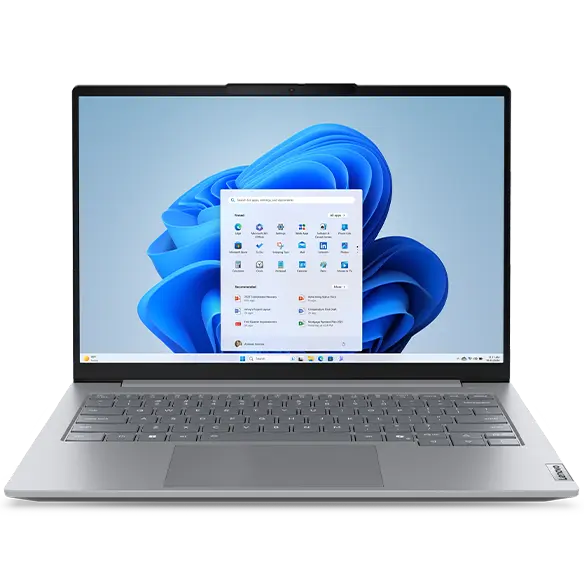
AI専用のプロセッサーを搭載するThinkBook 14 Gen 8 Arrow Lakeは、効率的に高いパフォーマンスを発揮できるノートブックです。AIによってエネルギー使用量が最適化されているため、効率的なバッテリー駆動が可能となり、外出先でも長時間の作業を行うことが可能です。また、タイピングの衝撃を吸収する設計により、心地良い打鍵感で疲れを軽減してくれます。極端な温度、圧力、振動など過酷な条件でも動作する設計で、耐久性にも優れているのもポイントです。