


目 次
仕事用パソコン(デスクトップ・ノート)とは
パソコンには一般ユーザーが使うことを目的としたコンシューマモデルの他に、会社などで使うビジネス用途に特化した法人向けモデルというものが存在します。法人向けの仕事用パソコンの見た目は個人向けパソコンと同じように見えても、使える機能やアプリ、価格帯などに違いがあります。ここでは、法人向け仕事用パソコンとは一体どのようなパソコンなのか概要について紹介します。
-

ビジネスシーンに
適したスペックを搭載している法人向けの仕事用パソコンの多くは、ビジネスシーンに適したスペックを備えています。CPUは一般的なビジネスにおける作業に耐えうるグレードのものが採用され、メモリーやストレージも比較的容量の大き目なものを搭載し、さまざまな仕事に対応できるように設計されています。また、OSはセキュリティ対策も兼ねてWindows 11のHomeエディションではなくProがインストールされているモデルがほとんどです。
-
インストールされている
ソフトは必要最低限のみ法人向けの仕事用パソコンには余計なソフトが入っておらず、インストールされているソフトは必要最低限のみといった特徴もあります。不要なソフトが入っていないため、CPUやメモリーを無駄に圧迫することがなくスムーズに作業を進めることができるでしょう。その一方で、仕事用パソコンには一般向けパソコンにはインストールされていないような、専門的なソフトが付随していることがあります。パソコンを注文する際に業務で必要なソフトがあれば、パソコン本体とまとめて購入することで割引が適用されるケースもあるためチェックしてみると良いでしょう。
-
保証やサポートが充実している
法人向けの仕事用パソコンは保証やサポートが充実しているといった特徴もあります。サービスの内容はパソコンを販売しているメーカーによってさまざまです。例えばLenovoでは中小規模企業や個人事業主向けの専用ストア「Lenovo Pro」を展開しています。パソコンを購入する際に予算に応じてスペックや要件などの相談に乗ったり、特別価格でパソコンを提供したり、お得な購入特典などを用意しています。
仕事用パソコン(デスクトップ・ノート)の選び方
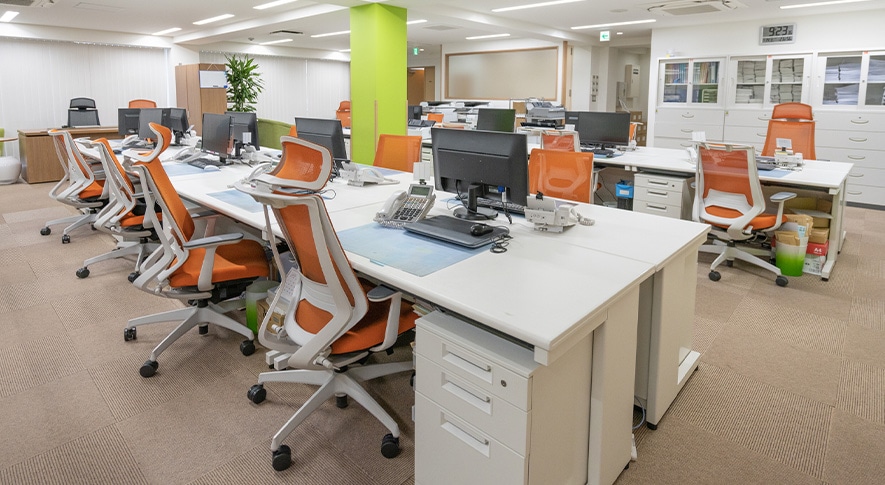
会社で使うパソコンに求められるスペックは仕事の内容によって異なります。さまざまな業務に対応するためにも必要最低限のスペックではなく、少し余裕を持たせて選んだ方が良いでしょう。どのような項目についてチェックすれば良いかについて順番に解説していきます。
-
OS
OSとはパソコン全体の動作を管理するソフトウエアのことで、パソコンを使う上では必須です。代表的なOSにはWindows、macOS、ChromeOSなどがありますが、会社で使うのであれば普及率の高いWindowsがおすすめ。WindowsはHomeとProfessionalの2つのエディションが用意されていますが、ビジネス向けの場合はセキュリティ対策などの理由からProfessionalエディションを選びましょう。
-
CPU
CPUはパソコンの頭脳に相当するパーツです。CPUの性能が高いほどパソコン全体の処理能力が向上します。ただし、ハイグレードなCPUは価格も高いため、用途に応じた適切なスペックのモデルを選ぶことが大切。ビジネス用途で使うならIntelのCore i5か、AMDのRyzen5以上がおすすめです。もしパソコンで作業をする機会が少なく、Webサイトの閲覧やメールの送受信程度ということであれば、Core i3でも問題ない場合もあります。
-
メモリー
メモリーはデータを一時的に保存するための記憶媒体です。メモリー容量が大きければ同時に複数の処理を実行することができ、比較的重めの処理でもサクサクと実行することができます。同時に複数のウィンドウを開いて作業することがあるなら、最低でも8GBは必要でしょう。また、動画編集やCADを扱う仕事の場合は16〜32GB以上のメモリーが望ましいです。メモリー容量が足りないと作業中に動作が重くなったりフリーズしたりすることがあるため、仕事の効率を上げるためにも余裕のある容量を選びましょう。
-
ストレージ
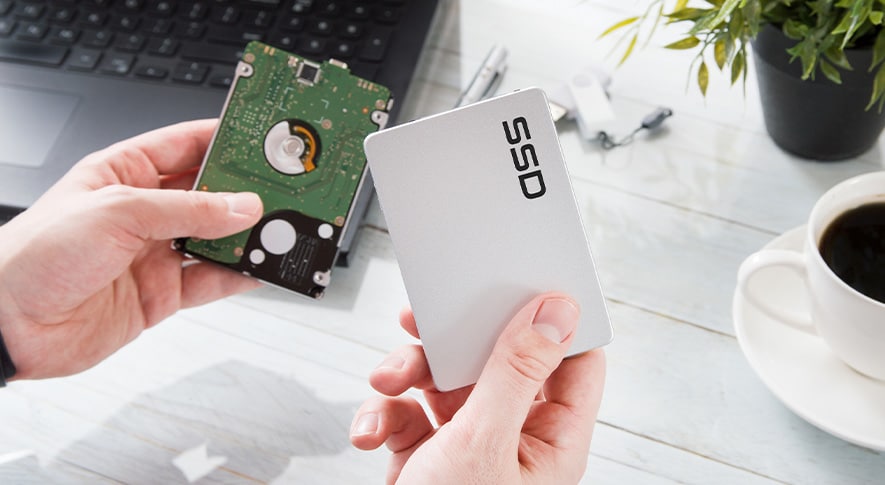
ストレージは、さまざまなデータを保存しておくための記憶媒体です。ストレージには、回転する円盤に磁気でデータを読み書きするHDDと、メモリーチップにデータ読み書きするSSDの2種類があります。おすすめはSSDで、SSDはHDDよりも価格は高いものの、読み書きの速度が速く故障のリスクが低いといったメリットがあります。必要なストレージ容量は仕事内容にもよりますが、会社内に共有ドライブがあるなら250GB程度を、そうでない場合は500GB以上を目安に選ぶと良いでしょう。
-
モニター
映像を扱う仕事でなければ解像度やパネルの種類にはそこまでこだわる必要はありませんが、モニターのサイズは仕事の効率に直結します。サイズが小さいと一度に表示できる情報が少ないため、文章を読み書きする時に何度もスクロールが必要です。また、Webで調べものをしながら資料をつくる時など、複数のウィンドウを並べて表示できた方が便利でしょう。デスクトップパソコンなら27インチ程度を、目安に選ぶと良いでしょう。
-
ソフトウエア
法人向けの仕事用パソコンには基本的に無駄なソフトがインストールされていません。不要なソフトが入っているとメモリーやストレージを無駄に圧迫してしまい、パソコンの動作が重くなってしまうことがあります。仕事用パソコンは業務を行うのに最適化された状態で販売されていると言えるでしょう。
一方で、仕事用パソコンには、一般向けのパソコンにはインストールされていないような専門的なソフトが入っていることがあります。プリインストールされているソフトの価格はメーカーによって異なるので、必要なソフトがある場合はメーカーが取り扱っているソフトの種類や割引率を確認しましょう。
-
インターフェース
インターフェースとは、パソコンと外部機器をつなぐための端子やスロットのこと。インターフェースが充実していれば、さまざまな外部機器と接続できるためパソコンの拡張性が高くなります。代表的なインターフェースには次のようなものがあります。
- USBポート(Type-C、Type-A)
- 各種カードスロット(SD、SIM)
- 有線LAN
- HDMI
- D-Sub
- 光学ドライブ(CD、ブルーレイ)
搭載されている端子の規格や形状、数などをチェックしましょう。
-
バッテリーの駆動時間

ノートパソコンを仕事で使用する際、バッテリーの駆動時間も重要なポイントです。外出先での作業が多い場合は、電源を確保できない状況も考えられるためバッテリーが長持ちするモデルを選ぶと安心です。外出先での作業も視野に入れている人は、8時間以上のバッテリー駆動時間を目安にするとよいでしょう。外出先での長時間作業を頻繁に行う人は、10時間以上の駆動時間を持つモデルを選ぶことをおすすめします。また、急速充電機能が搭載されているノートパソコンであれば、短時間の充電で長時間使用できるため、忙しいビジネスパーソンにとって便利です。
-
サイズと重量
パソコンのサイズや重量は、使用目的や持ち運びの頻度によって適切なものを選ぶことが大切です。デスクトップパソコンの場合はスペースの広さを測り、無理なく設置できる製品を選びましょう。ノートパソコンの場合は、持ち運びが多い人は14インチ以下で1.5kg以内のモデルがおすすめです。14インチであればコンパクトで軽量な製品が多いため、カバンに入れて持ち運びやすいでしょう。一方、性能や画面の大きさを重視する場合は、15インチ以上、2kg以内のモデルがおすすめです。作業効率を優先しつつ、重量は増すものの持ち運びにも対応できます。
-
堅牢性に関わる要素
ノートパソコンの堅牢性は、耐久性や信頼性に影響する要素です。持ち運びが多い場合、以下の要素を確認するとよいでしょう。
- MIL規格:米国国防総省が制定した軍事物質調達における品質基準で、落下や振動、温度変化など過酷な環境下での耐久性を示す
- 筐体の素材:マグネシウム合金やカーボン素材は、軽量でありながら高い強度を持ち、ノートパソコンの耐久性を向上させる
これらの要素を持つノートパソコンは、破損や故障のリスクを軽減できるため、外出先で使用しやすくなります。特に、ビジネス用途で使う場合は重要な項目です。
-
Microsoft Office
Microsoft Officeは、文書作成や表計算、プレゼンテーション作成など、ビジネスシーンで広く利用されているソフトウエアです。WordやExcel、PowerPointなどのアプリが含まれており、事務作業や社内外とのやり取りに使用されています。パソコン購入時にMicrosoft Officeがプリインストールされているモデルを選ぶと、後から購入する手間が省け、価格も安くなります。ただし、プリインストール版はそのパソコンでのみ使用でき、他のデバイスでは利用できない点に注意が必要です。
仕事用パソコン(デスクトップ・ノート)にあると安心・便利な機能
仕事用パソコンにあると安心・便利な機能は以下の通りです。
● セキュリティに影響する機能やサポート
● Webカメラやマイク
● テンキー
各機能を具体的に解説します。
-
セキュリティに影響する機能やサポート
仕事用パソコンは、データ保護の観点からセキュリティ機能も重要です。例えばWindows Helloは、顔認証や指紋認証を利用して迅速かつ安全にサインインできる機能で、パスワード入力の手間を省きつつセキュリティを向上させます。また、メーカー独自のセキュリティ機能も確認するとよいでしょう。
例えば、レノボの「ThinkShield」は、OSやクラウドに加え、さらに下層のBIOSファームウエアやハードウエア・セキュリティなどを強化する包括的なソリューションを提供しています。さらに、「Lenovo Smart Lock」は、デバイスの紛失や盗難時にリモートでロックやデータ削除が可能なクラウドベースのセキュリティサービスです。このように、基本的なセキュリティ機能に加え、ビジネスに役立つメーカー独自の機能が提供されているかも確認しましょう。
-
Webカメラやマイク
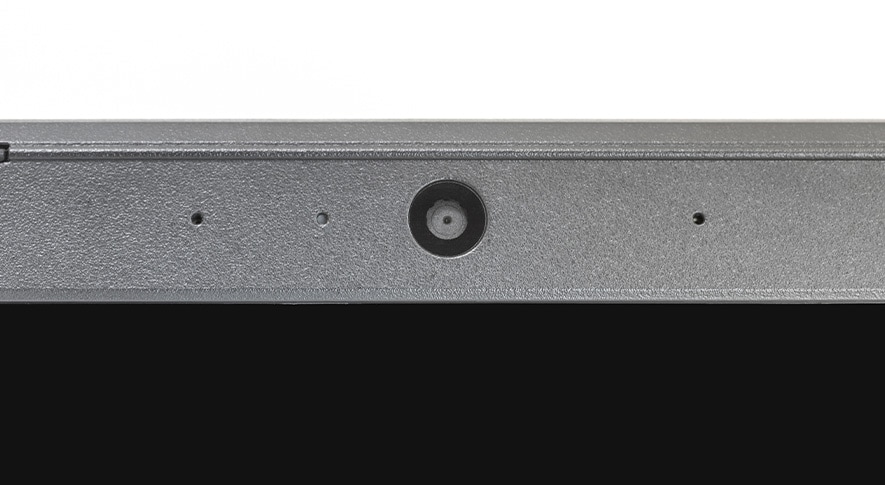
ノートパソコンやオールインワン型のデスクトップパソコンにWebカメラやマイクが内蔵されていると、オンライン会議やリモートワークに便利です。これらが内蔵されていれば、追加の機器を購入する必要がなく、持ち運びの手間も省けます。一方、内蔵されていない場合、外付けのWebカメラやマイクを用意する必要があり、追加費用や持ち運びの煩わしさが生じます。Webカメラが内蔵されている場合は、解像度を確認しましょう。最低でもHD、よりキレイな映像を表示したい場合はフルHDを目安にするのがおすすめです。
-
テンキー
テンキーは、数値入力を頻繁に行う業務の効率が向上します。特に、経理やデータ入力の作業では、テンキーがあると作業がスムーズになるでしょう。ただし、小型のノートパソコンではキーボードスペースの都合上、テンキーが搭載されていないことがあります。そのような場合は、外付けのテンキーを利用するとよいでしょう。外付けテンキーは、USB接続やBluetooth接続のものがあり、持ち運びやすいコンパクトなモデルも多く販売されています。
【用途別】仕事用パソコン(デスクトップ・ノート)に必要なスペックの目安
仕事の内容や使い方によって、快適に作業できるパソコンのスペックは異なります。具体的にはどの程度のスペックが必要なのか、実際にありそうな状況ごとに推奨されるスペックを紹介します。
-
頻繁に外出先で使用する場合

外出先に持ち出して使う機会があるならデスクトップではなくノートパソコン一択です。頻繁に持ち運ぶのであれば、重量やサイズ、バッテリーの容量なども考慮して軽めのモデルを選びましょう。以下がスペックの目安ですが、仕事の内容によってはメモリーをもう少し増やしても良いかもしれません。
- CPU:Core i5~i7
- メモリー:8GB
- ストレージ:128GB SSD
- 重量:1~1.5kg程度
-
自宅や会社内での事務作業が多い場合
自宅や会社内での事務作業がメインという場合は、デスクトップPCがおすすめです。デスクトップ型は持ち運びはできませんが、同じ価格帯であればノート型よりもスペックが高いのがデスクトップ型の特徴。作業内容に合わせて使いやすいサイズのモニターを選びましょう。以下は比較的軽めの作業を想定したスペックの目安です。
- CPU:Core i3~i5
- メモリー:8GB
- ストレージ:SSD 250GB~
- モニター:24インチ~
-
プログラミングや
クリエイティブな業務を行う場合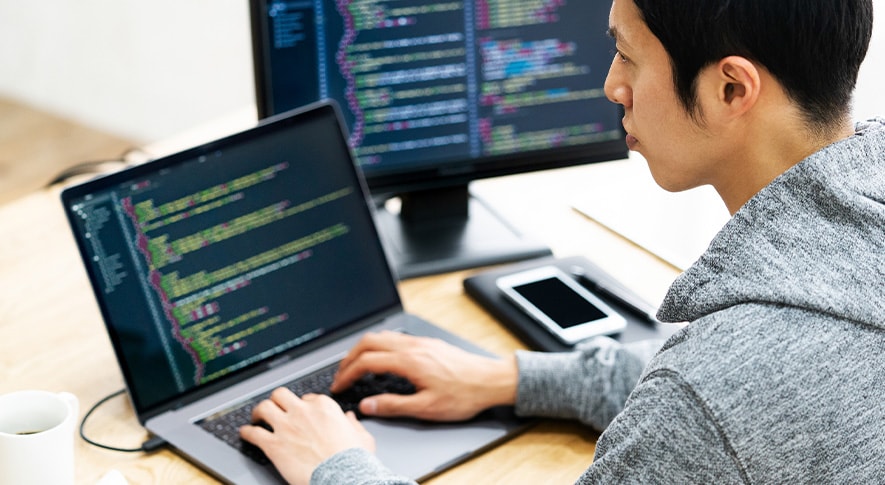
プログラミングやクリエイティブな業務を行う場合、快適な動作のためには高性能なCPUやメモリーが必要です。場合によっては別途グラフィックボードが必要となることもあるかもしれません。ストレージに関しては、作業内容や会社内に共有ドライブがあるかどうかによっても必要なサイズが異なります。モニターは大きい方が作業しやすく、解像度の高いものを選びましょう。
- CPU:Core i5~i7、Ryzen5~7
- メモリー:16GB~
- ストレージ:SSD 250GB~
- モニター:27インチ~、フルHD以上
仕事用パソコン(デスクトップ・ノート)のグレード別の価格とスペックの目安
続いて、パソコンのグレード別にどのような作業が適しているか、またどの程度のスペックのパソコンを購入すれば良いかについて紹介します。
-
エントリークラス
作業内容が比較的軽めなものであれば、あまり高スペックなパソコンは必要ないでしょう。具体的な作業例としては、Webサイト閲覧やメールの送受信、簡易なデータ入力や書類作成などといった作業であれば、エントリークラスのパソコンでも十分耐えられるでしょう。もし複数のソフトを同時に起動したり、画像編集ソフトなどを使ったりする場合はややスペック不足になることもあります。以下がスペックと価格の目安です。
- CPU:Core i5、Ryzen5
- メモリー:8GB~
- ストレージ:SSD 250GB~
- 価格:6~8万円
-
ミドルクラス
一般的なビジネス用途としてパソコンを購入するなら、ミドルクラスのモデルから選びましょう。仕事の例としては、Excelなどによる表計算や資料の作成、複数のソフトを同時利用する場合などが該当します。扱うデータの大きさや使用するソフトなどによって必要なメモリー容量は変わってきますが、迷った時は少し高めのスペックを選んでおけば安心です。
- CPU:Core i5~i7、Ryzen5~7
- メモリー:8~16GB
- ストレージ:SSD 250~500GB
- 価格:8~15万円
-
ハイエンド
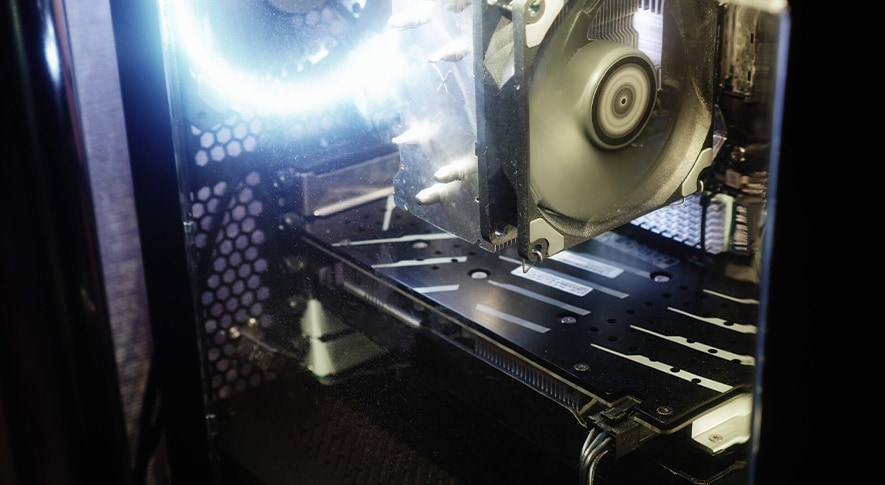
ハイエンドとは、数あるパソコンの中でも高性能なモデルのものを指します。基本性能が高いため動作が快適で、設計やデザイン、Web開発などクリエイティブ系やIT系職種での作業にも耐えうるスペックを備えています。Microsoft Officeを使った事務作業をはじめ、会計処理や資料作成、画像や音楽の編集作業など、さまざまな用途で高いパフォーマンスを期待できるでしょう。
- CPU:Core i5~i7、Ryzen5~7
- メモリー:16GB~
- ストレージ:SSD 250~1TB
- 価格:15~20万円
-
ワークステーション
ワークステーションとは、クリエイティブな現場での利用を想定して作られたパソコンのことを言います。長時間利用しても動作が安定しているため、サーバーとしても利用可能。高い処理能力を持っており、クリエイティブ用途で特に力を発揮することができます。CADの利用やビックデータの解析など、一般的なパソコンではスペック不足となってしまうような処理や、より専門的なソフトを使った作業も、ワークステーションなら可能です。
- CPU:Core i7~i9
- メモリー:32GB~
- ストレージ:SSD 1TB~
- 価格:20万円~
仕事用パソコン(デスクトップ・ノート)でよくある質問
ここでは、会社で使うパソコンを選ぶ際に気になる内容についてQ&A形式で解説します。気になる項目がある場合は参考にしてみて下さいね。
-
海外メーカーのパソコンでも大丈夫?
海外メーカーのパソコンでも問題ありませんし、実際に海外メーカーのパソコンを会社で使っている企業は大勢あります。あまりにも知名度の低い海外メーカーは不安ですが、一定の知名度があり、国内に本社や支社を構えているメーカーであれば問題ありません。サポートも日本語に対応しているため、問い合わせで困るといった心配もないでしょう。メーカーを選ぶ際はサポートの内容や知名度の高さなどを考慮して選ぶと安心です。
-
レンタルやリースと
購入ならどちらが良いの?会社で使うパソコンは必要な台数が多いため、同時に購入しようとすると大きな初期費用がかかってしまいます。そんな時、レンタルやリースなら初期費用を抑えることができるので便利。高性能な最新機種を安く調達することができ、購入するわけではないので固定資産税がかからないといったメリットもあります。長期間使用する場合は購入した方が支払い総額は安くなりますが、資金調達が難しい場合はリースやレンタルといった選択肢も有効な手段です。
-
中古で購入しても大丈夫?
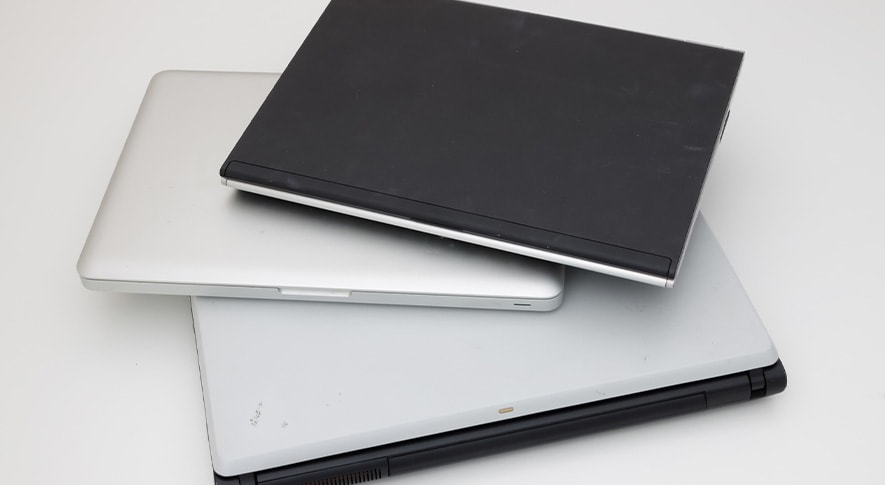
ネットショップなどで販売されている中古パソコンは価格が安いのが魅力ですが、会社で使うパソコンを中古で購入するのは避けた方が良いでしょう。中古パソコンは劣化状況が不明なため、いつ故障してしまうかわからないといったリスクを抱えています。また、不具合が発生しても保証がないため、修理や買い替えで余計なコストがかかる可能性があります。さらに、ウイルスによる危険性もあるため、特にビジネス用途で使うパソコンは新品での購入をおすすめします。
仕事用でおすすめのデスクトップパソコン
会社で仕事用として使えるおすすめのデスクトップパソコンを3点選んで紹介します。ビジネスデスクトップを探している人は参考にしてみて下さい。
-
ThinkCentre M75q Tiny Gen2
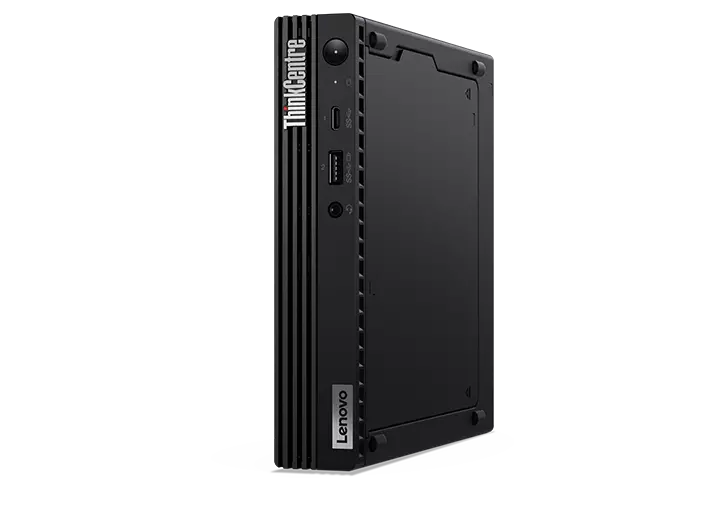
「ThinkCentre M75q Tiny Gen2」は小型のデスクトップパソコンです。ケースのサイズは約1リットルというコンパクトながら、AMD Ryzen7 PROプロセッサーを搭載。DDR4メモリーと高速なSSDストレージも搭載可能で、マルチタスクや各種コンテンツ作成、データクランチなど、さまざまなビジネスニーズに対応します。コンパクト型ですが、さまざまな周辺機器との接続するための豊富なインタフェースポートを搭載しており、最大3台までの外部モニターへ同時に出力することができます。
-
ThinkCentre neo 50t Tower Gen 5
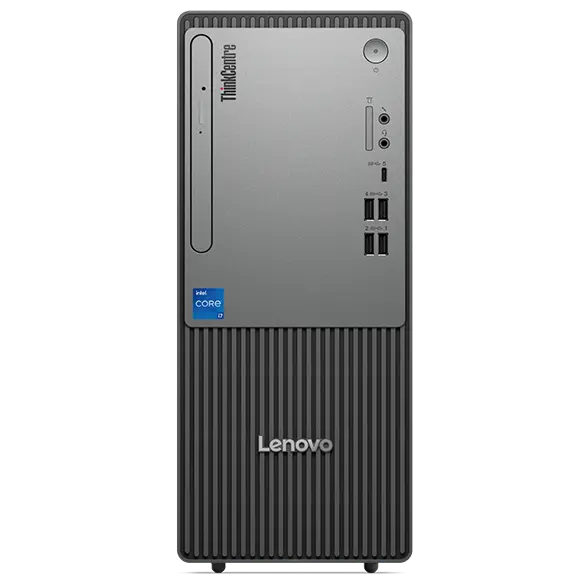
ThinkCentre neo 50t Tower Gen 5
「ThinkCentre neo 50t Tower Gen 5」は、優れた性能と拡張性を備えた仕事用デスクトップパソコンです。第14世代の Intel Core プロセッサーを選択でき、オフィスワークの効率を高めてくれます。また、前面・背面に計9個の USB ポートを搭載しており、多様な周辺機器を接続できます。背面に PCle×16 Gen 3 スロットなどの拡張スロットを搭載でき、ニーズに応じた増設が可能です。さらに、包括的なセキュリティ機能である「ThinkShield」に対応しており、USB ポートからのデータ流出や外部からのウイルス侵入を防いでくれます。
-
ThinkCentre neo 50q Tiny Gen 4
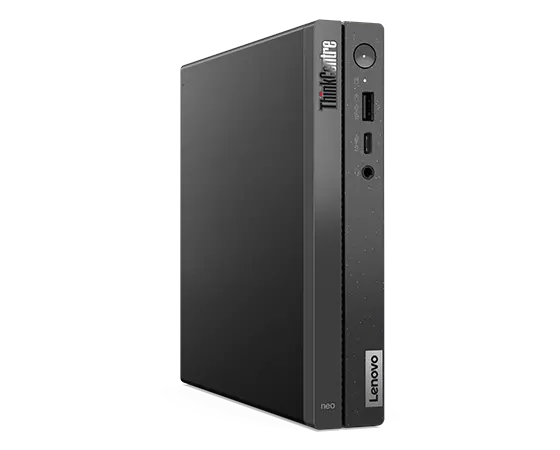
ThinkCentre neo 50q Tiny Gen 4
「ThinkCentre neo 50q Tiny Gen 4」はコンパクト型と呼ばれるタイプのデスクトップパソコン。サイズは無線LANルーターほどで、設置に広いスペースを必要としないため、デスク回りをすっきりさせることができます。第13世代のIntel Core i5プロセッサーを搭載可能で、USB Type-CやHDMIなどを含む複数のポートを搭載しています。耐久性に優れており、セキュリティ対策に欠かせないThinkShieldを搭載しているため、ハイブリッドワークにも適しています。
仕事用でおすすめのノートパソコン
ここからは、会社で使えるおすすめのノートパソコンを3点紹介します。軽くて高性能、セキュリティ対策もばっちりなノートパソコンがほしい人は参考にしてみて下さい。
-
ThinkPad X1 Carbon Gen 13 Aura Edition
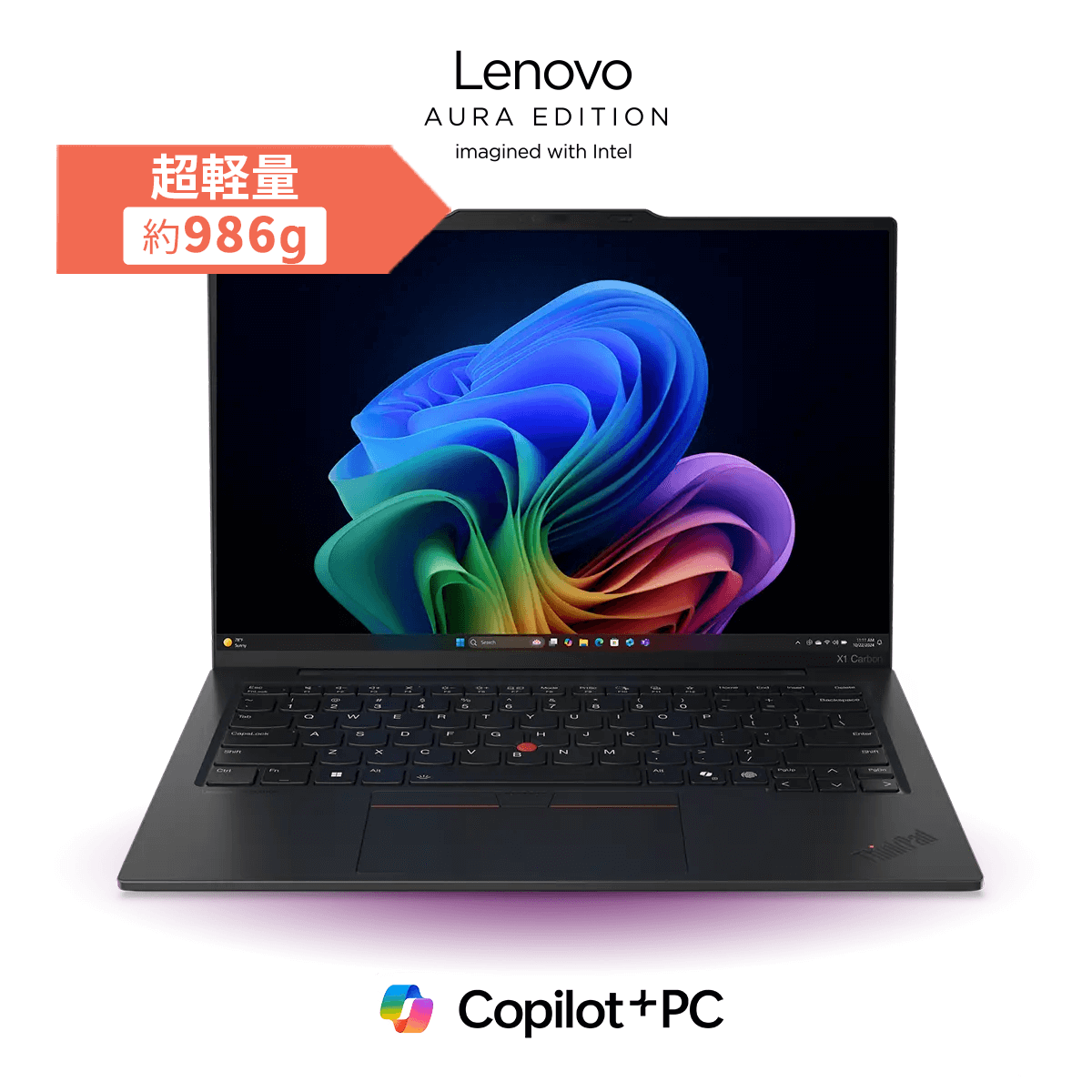
ThinkPad X1 Carbon Gen 13 Aura Edition
「ThinkPad X1 Carbon Gen 13 Aura Edition」は、コンパクトかつ軽量なビジネス向けのプレミアムノートパソコンです。画面サイズは14インチ、重量は約986gなので、ビジネスバックに入れやすく持ち運びの負担も少ないです。また、AIタスクに特化した NPU を搭載した Intel Core Ultra 7プロセッサーを搭載しており、ローカルでの AI処理の高速化が期待できます。さらに、AI仮想センサーを介してスマートフォンと瞬時に接続する「Smart Share」に対応。よりシームレスにデバイスを活用できるでしょう。
-
【米沢生産モデル】
ThinkPad X1 Carbon Gen 11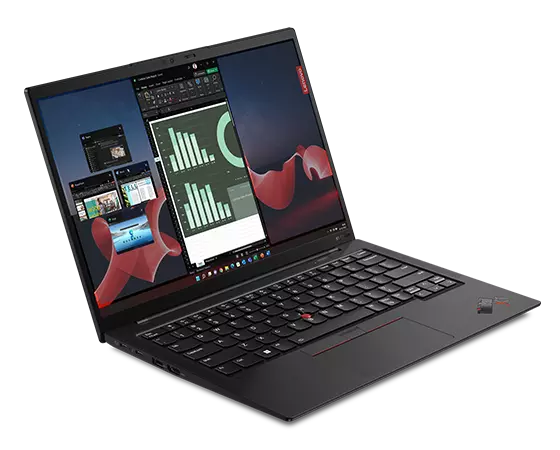
【米沢生産モデル】ThinkPad X1 Carbon Gen 11
「ThinkPad X1 Carbon Gen 11」はLenovoのフラッグシップモデル。中でも米沢生産モデルは日本の山形県米沢市の工場で生産された、国産のThinkPadのことを言います。キーピッチが広く入力が容易な点や、スリムで軽量、スタイリッシュなデザイン性が特徴。またパフォーマンスも高く、多くのビジネスパーソンから人気を集めています。豊富なインターフェースを備えており、変換アダプターなしで外部機器と接続することが可能。指紋センサーやIRカメラと連動する顔認識などにより、高いセキュリティ能力も持っています。
-
ThinkPad X13 Gen 5
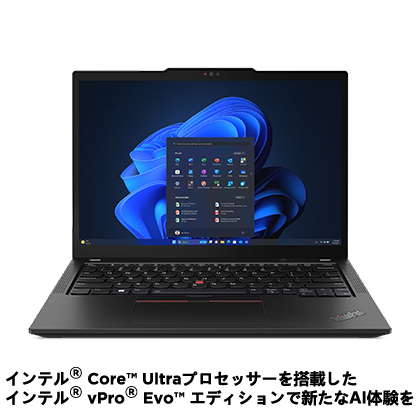
「ThinkPad X13 Gen 5」は、13.3インチのコンパクトなモバイルパソコンです。約1.12kgの軽量設計を採用しており、取引先への訪問や出張などが多いビジネスパーソンでもストレスなく持ち運べます。また、素材に軽量かつ強度の高いカーボンが使用されていることに加え、米国国防総省の品質基準を示すMIL規格に準拠しており、高い堅牢性を備えているのも魅力です。さらに、AI処理に強い NPU を備えた Intel Core Ultra プロセッサーを採用。優れた携帯性・堅牢性・処理性能を兼ね備えた仕事用パソコンです。
まとめ|仕事用パソコン(デスクトップ・ノート)は用途に適したスペックの製品を選ぼう
会社で使う法人向けの仕事用パソコンは、個人向けパソコンと同じように見えても、起動してみると使える機能や入っているソフトなど異なる点がいくつもあります。個人向けパソコンよりも保証やサポートが充実しており、価格も仕事用パソコンの方が高額であることが多いでしょう。導入するパソコンのスペックを決める際は、必要最低限のギリギリのスペックではなく、少し余裕を持たせて上のスペックを選ぶと安心です。Lenovoでは法人向けパソコンの購入前に、予算や希望するスペックなどを考慮して適切なモデルを紹介してくれるサービスを提供しています。パソコン選びに迷っている人は、一度Lenovo Proから相談してはいかがでしょうか。




ノートブックとデスクトップパソコンの違いを比較
自分にぴったりなのはどっち?

一体型デスクトップパソコンとは?
タワー型との違いや特徴・選び方を解説!
安いデスクトップパソコンを買いたい人は必見!
失敗しない選び方を徹底解説

初心者向けデスクトップPCの選び方!
ノートブックとどちらがおすすめ?


